
Навигация и меню
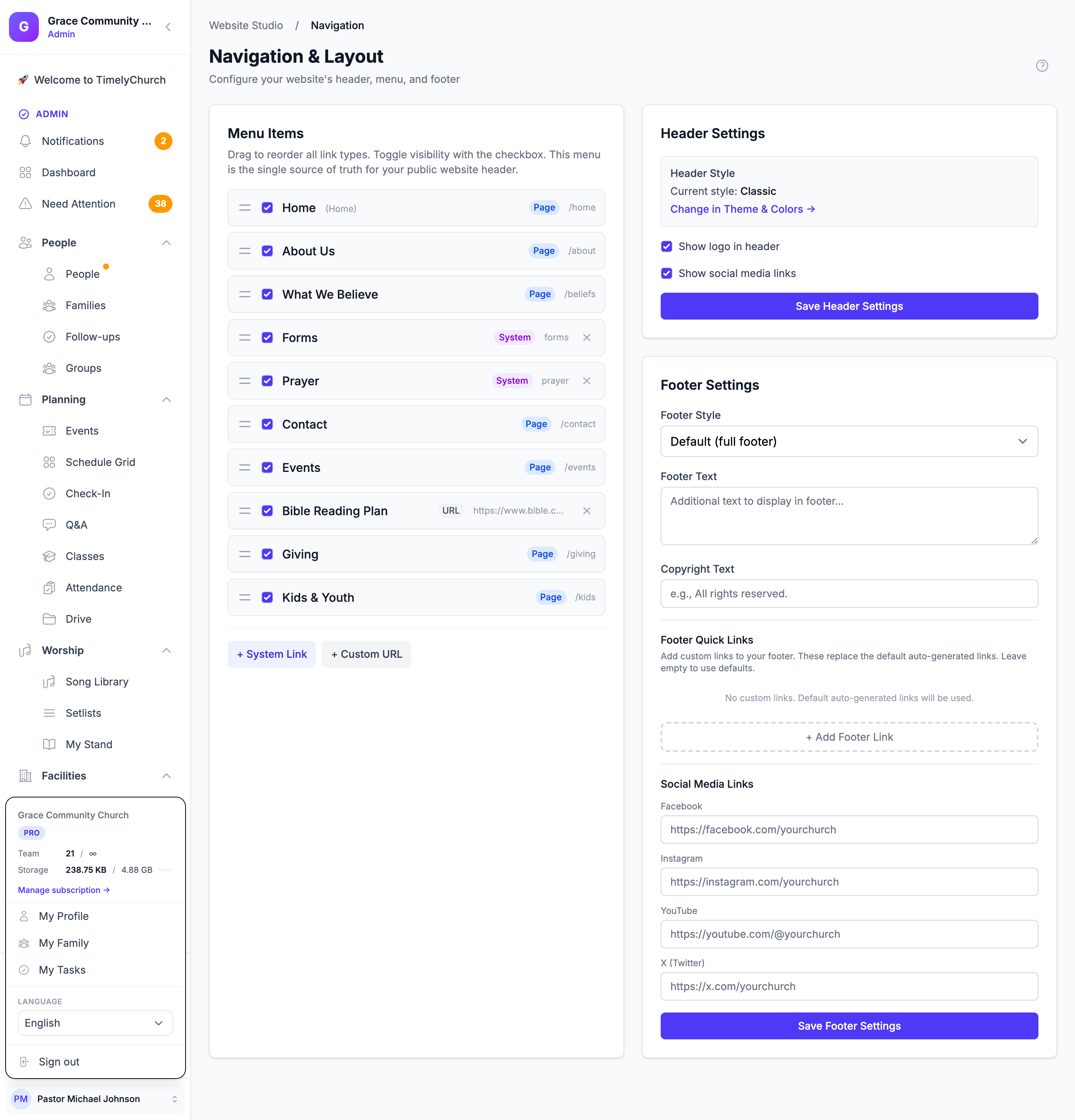
Страница Навигация и макет позволяет управлять тем, какие ссылки появляются в меню сайта, в каком порядке и как настроены верхний и нижний колонтитулы. В меню можно поместить ваши опубликованные страницы, встроенные страницы, такие как «Мероприятия» или «Пожертвовать», и ссылки на любой веб-адрес.
Доступ к настройкам навигации
- Нажмите Сайт на боковой панели, чтобы открыть Конструктор сайта.
- Нажмите карточку Навигация на панели управления.
Страница разделена на три области: Пункты меню, Настройки заголовка и Настройки нижнего колонтитула.
Управление пунктами меню
Пункты меню — единственный источник правды для заголовка вашего публичного сайта: что в этом списке и в каком порядке, то и есть ваше меню. Каждая запись помечена своим типом:
- Страница — одна из ваших опубликованных страниц сайта. Главная страница помечена (Главная).
- Система — встроенная страница вашего сайта, например «Мероприятия» или «Проповеди».
- URL — ссылка на любой веб-адрес.
Показ и скрытие пункта меню
- Найдите пункт в списке Пункты меню.
- Установите или снимите флажок рядом с ним.
- Изменение сохраняется автоматически («Навигация сохранена.»).
Примечание: Скрытие страницы из меню не снимает её с публикации и не удаляет. Страница по-прежнему доступна по прямому URL — она просто не появится в меню сайта.
Новые страницы, которые вы публикуете с включённым Показывать в навигации, добавляются в список автоматически.
Добавление встроенной страницы (системная ссылка)
- Нажмите + Системная ссылка.
- Выберите Модуль: Главная, Мероприятия, Проповеди, Время богослужений, Наш персонал, Формы, Пожертвовать, Молитва или Справочник (предлагаются только те, которых ещё нет в вашем меню).
- При желании введите Переопределение бирки (необязательно) — если оставить пустым, используется название по умолчанию.
- Нажмите Добавить в меню.
Добавление ссылки на любой веб-адрес (пользовательский URL)
- Нажмите + Пользовательский URL.
- Введите URL и Бирку (текст ссылки).
- Нажмите Добавить в меню.
Удаление пункта меню
Нажмите иконку удаления (Удалить из меню) на пункте и подтвердите Удалить. Для страницы это лишь убирает её из меню — сама страница остаётся.
Изменение порядка пунктов меню
- Возьмитесь за ручку перетаскивания слева у пункта.
- Перетащите его на новую позицию в списке. Можно менять порядок пунктов любого типа.
- Отпустите. Новый порядок сохраняется автоматически.
Пункты вверху списка появляются первыми (слева) в меню навигации.
Совет: Вы также можете задать позицию страницы в поле Порядок меню в боковой панели редактора страницы.
Пользовательские метки меню для страниц
Если вы хотите, чтобы в навигации страница отображалась под другим именем, чем её заголовок:
- Перейдите в Конструктор сайта > Страницы.
- Откройте страницу в редакторе.
- В боковой панели Настройки страницы в разделе Навигация введите Метку меню.
- Нажмите Сохранить настройки.
Например, страница с заголовком «О нашей церкви» может иметь метку меню просто «О нас».
Настройки верхнего колонтитула
Настройки верхнего колонтитула управляют внешним видом панели навигации сайта.
Стиль верхнего колонтитула
Стиль заголовка показывает Текущий стиль (например, Classic). Сам стиль выбирается на странице Тема и цвета — нажмите Изменить в разделе «Тема и цвета», чтобы перейти туда. Пять макетов верхнего колонтитула см. в Настройка дизайна сайта.
Показывать логотип в верхнем колонтитуле
Установите Показывать логотип в заголовке, чтобы отображать логотип церкви в верхнем колонтитуле. Если снята, появится только текстовое название церкви.
Показывать ссылки на соцсети
Установите Показывать ссылки на социальные сети, чтобы отображать иконки соцсетей в области верхнего колонтитула.
Сохранение настроек верхнего колонтитула
Нажмите Сохранить настройки верхнего колонтитула для применения изменений. Настройки верхнего колонтитула вступают в силу сразу на публичном сайте.
Настройки нижнего колонтитула
Нижний колонтитул появляется внизу каждой страницы вашего сайта.
Стиль нижнего колонтитула
Выберите один из четырёх макетов нижнего колонтитула в меню Стиль нижнего колонтитула:
| Стиль нижнего колонтитула | Описание |
|---|---|
| По умолчанию (полный подвал) | Многоколоночный макет с информацией о церкви, навигацией, контактами и соцсетями. Самый насыщенный нижний колонтитул. |
| Минимальный (одна строка) | Одна строка только с авторскими правами и иконками соцсетей. |
| По центру (логотип + ссылки) | Всё по центру — логотип, ссылки и авторские права, сложенные в середине. |
| Большой (с призывом к действию) | Большой нижний колонтитул с заметным брендингом и призывом к действию. Используйте, когда нижний колонтитул должен быть визуальным акцентом. |
Текст нижнего колонтитула
Введите любой дополнительный текст для отображения в нижнем колонтитуле. Это может быть краткое описание церкви, приветственное сообщение или любая другая информация.
Текст авторских прав
Введите уведомление об авторских правах. Например: «Все права защищены.» Название церкви и текущий год обычно включаются автоматически.
Быстрые ссылки в нижнем колонтитуле
По умолчанию нижний колонтитул показывает автоматически созданные ссылки. Чтобы выбрать их самостоятельно, используйте Быстрые ссылки в нижнем колонтитуле — ваши ссылки заменяют автоматические. Оставьте список пустым, чтобы сохранить стандартные («Нет пользовательских ссылок. Будут использованы стандартные автоматически созданные ссылки.»).
- Нажмите + Добавить ссылку в нижний колонтитул.
- Выберите Тип ссылки: Страница сайта, Форма или Пользовательский URL.
- Выберите страницу (Выберите страницу) или форму (Выберите форму) либо введите URL.
- Введите Отображаемую метку — текст ссылки в нижнем колонтитуле.
- Нажмите Добавить ссылку.
Перетащите ссылку за ручку, чтобы изменить порядок. Не забудьте нажать Сохранить настройки нижнего колонтитула.
Ссылки на соцсети
Введите URL профилей в соцсетях:
- Facebook — URL страницы Facebook (например,
https://facebook.com/yourchurch) - Instagram — URL профиля Instagram (например,
https://instagram.com/yourchurch) - YouTube — URL канала YouTube (например,
https://youtube.com/@yourchurch) - X (Twitter) — URL профиля X (например,
https://x.com/yourchurch)
Иконки соцсетей появятся только для платформ, где вы ввели URL. Оставьте поле пустым, чтобы скрыть платформу.
Сохранение настроек нижнего колонтитула
Нажмите Сохранить настройки нижнего колонтитула для применения изменений. Настройки нижнего колонтитула вступают в силу сразу на публичном сайте.
Как навигация связана со страницами
Система навигации тесно связана со страницами:
- В меню появляются только опубликованные страницы.
- У каждой страницы в редакторе есть настройка Показывать в меню навигации и номер Порядок меню.
- Эти настройки можно управлять как со страницы навигации, так и из редакторов отдельных страниц.
- Страница Главная помечена как «(Главная)» в списке навигации для удобной идентификации.
Рекомендации
- Держите меню лаконичным. Стремитесь к 5–7 основным пунктам навигации. Слишком много ссылок перегружает посетителей.
- Используйте понятные короткие метки. «О нас» лучше, чем «О нашей церкви и её истории».
- Размещайте важные страницы первыми. Посетители чаще смотрят на первые и последние пункты меню.
- Всегда предусматривайте путь на главную. Убедитесь, что главная страница в навигации или что логотип ведёт на неё.
Следующие шаги
- Справочник персонала — настройка страницы руководства
- Настройка дизайна — корректировка стилей верхнего и нижнего колонтитула