
Процесс регистрации
В этой статье описаны все способы, которыми семьи могут зарегистрироваться — на киоске самообслуживания или с помощью волонтёра на станции регистрации.
Запуск сессии регистрации
Прежде чем кто-либо сможет зарегистрироваться, должна быть активна сессия.
- В левой боковой панели откройте Планирование и нажмите Регистрация.
- Нажмите Запустить сессию.
- В окне Начать сессию регистрации при необходимости выберите мероприятие в раскрывающемся списке Ссылка на мероприятие (или оставьте «Без мероприятия — автономная сессия») и укажите пользовательское имя сессии (или оставьте пустым для значения по умолчанию).
- При необходимости прикрепите форму Согласие / Разрешение (см. Согласия и отказы от претензий при регистрации) или отметьте На этой сессии используются браслеты (см. Настройка регистрации с браслетами (оборудование + настройки)).
- Нажмите Начать сессию, чтобы активировать.
Сессия также может создаваться автоматически при открытии «Регистрация» из мероприятия в модуле Мероприятия — мероприятие передаётся, и новая сессия связывается с ним.
Примечание: Вы можете одновременно вести несколько сессий для разных мероприятий или классов. Каждая сессия ведёт свой список независимо.
Поиск работает только при открытой сессии. Поиск по телефону и имени на киоске и на станции регистрации выполняется внутри активной сессии регистрации. Если активной сессии нет, станция просит сначала её начать («Сначала начните или выберите активную сессию регистрации.»). Так сведения о детях нельзя просматривать вне времени регистрации.
Способ 1: Поиск по номеру телефона (рекомендуется)
Самый быстрый способ для семей, уже находящихся в системе.
На киоске
- Семья вводит номер телефона на экранной цифровой панели. Можно ввести весь номер или только последние 4 и более цифры — это должны быть цифры из конца номера.
- Нажимают Найти мою семью.
- Система ищет мобильные, домашние и рабочие номера в вашей церкви, которые заканчиваются на эти цифры.
- Если подходит одно домохозяйство, его члены сразу появляются — у каждого указаны имя, возраст, фото и зачисленный класс. Если подходят несколько домохозяйств, киоск сначала спрашивает «Какая ваша семья?» и показывает только названия домохозяйств; пока семья не нажмёт на свою, ничьи данные не отображаются. (Если подходит больше семей, чем помещается на экране, киоск просит ввести больше цифр.)
- Семья нажимает на каждого, кто регистрируется сегодня. Рядом с выбранными появляется зелёная галочка, а сразу после нажатия на человека появляется его предупреждение об аллергии или медицинское предупреждение.
- При желании под выбранным человеком нажимают + Add a note for the name tag и вводят то, что нужно напечатать на его бирке (например, должность, группу или номер стола — до 200 символов). Заметка печатается везде, где шаблон этикетки содержит поле Special Notes.
- Нажимают Зарегистрировать, чтобы завершить. (Если для сессии нужна форма согласия, сначала идёт шаг подписи — см. Согласия и отказы от претензий при регистрации.)
- Экран Вы зарегистрированы! показывает коды безопасности. Нажмите Печать бирок, чтобы напечатать, затем Готово (экран также сам сбрасывается через несколько секунд).
На станции регистрации
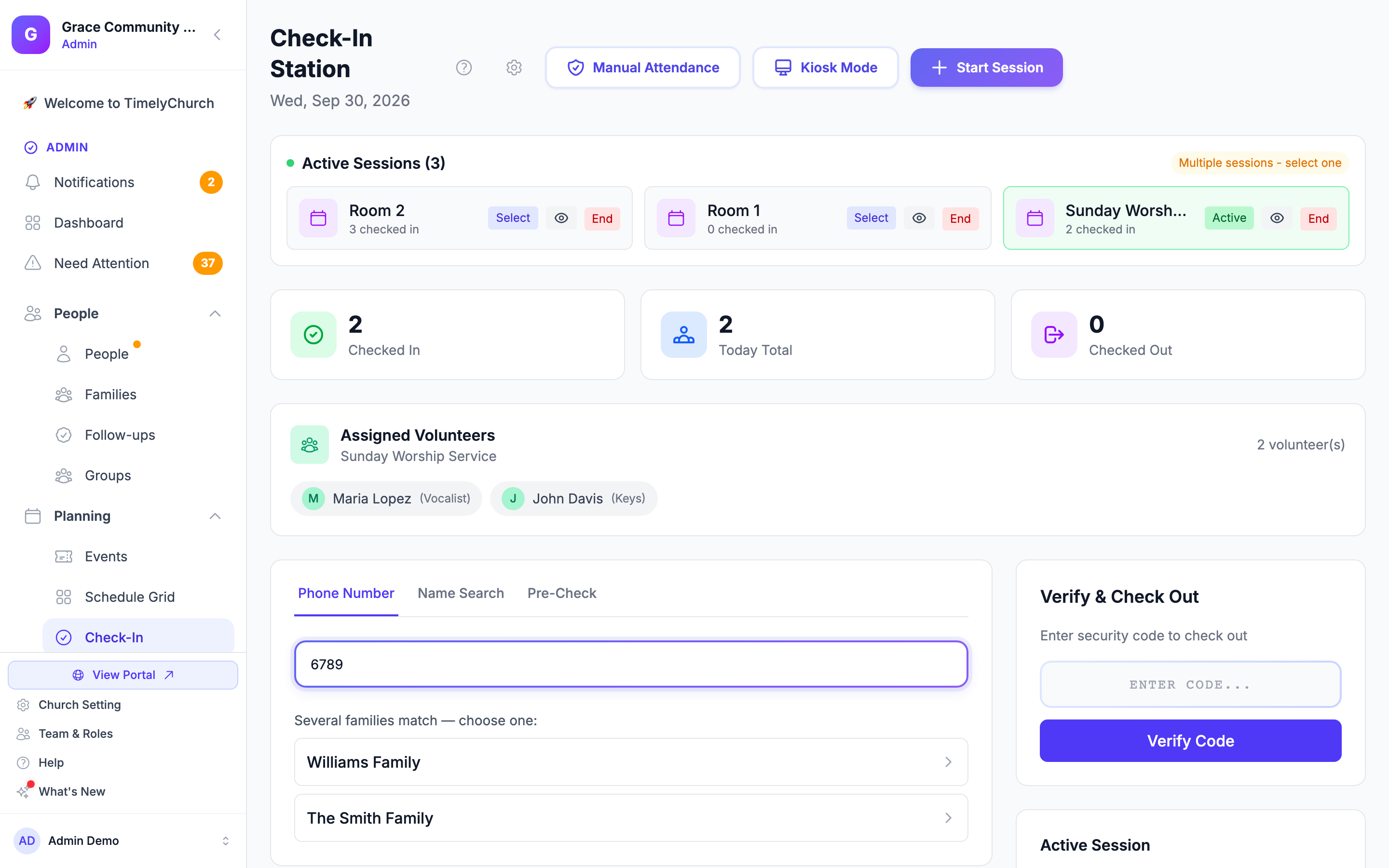
- Выберите вкладку Номер телефона на странице станции регистрации. Эта вкладка уже выбрана при открытии станции, поэтому обычно можно сразу начинать вводить.
- Введите номер телефона в поле поиска (подсказка «Введите телефон (последние 4+ цифры)…»).
- Результаты по семьям появляются сами. Если подходит несколько семей, сначала вы видите «Подходят несколько семей — выберите одну:» только с названиями домохозяйств; нажмите на нужную. Затем нажмите на каждого человека для выбора (при выборе появляются его предупреждения об аллергиях).
- Нажмите Зарегистрировать [N] чел.
Совет: Информация о зачисленном классе заполняется автоматически. Если ребёнок зачислен в «Детский сад», этот класс будет предварительно выбран — родителю не нужно выбирать вручную.
Введите или отсканируйте номер телефона
Поле телефона на вкладке Номер телефона — это обычное поле ввода телефона, и оно принимает номер двумя способами:
- Наберите цифры на клавиатуре или экранной цифровой панели, или
- Отсканируйте номер USB- или Bluetooth-сканером штрих-кодов / бейджей. Сканер просто «печатает» символы в поле, которое в фокусе, поэтому отдельный режим сканера включать не нужно — нажмите в поле телефона и сканируйте.
Отдельной кнопки «Поиск» на станции регистрации нет. По мере ввода цифр поиск запускается автоматически после короткой паузы (примерно треть секунды), и результаты сужаются по мере добавления цифр.
Примечание: Нужны только последние 4 или более цифры, и это должны быть цифры из конца номера — четыре цифры из середины номера ничего не найдут. Менее 4 цифр не дают результатов (на киоске кнопка Найти мою семью остаётся неактивной, пока не введено хотя бы 4 цифры). Поиск смотрит по мобильным, домашним и рабочим номерам активных людей в вашей церкви и показывает не более 10 домохозяйств.
Совет: Совпадение полностью игнорирует пунктуацию. Скобки, пробелы, дефисы, точки и слэши убираются как из того, что вы вводите, так и из того, что сохранено, перед сравнением номеров — поэтому номер, сохранённый как
(360) 903-5828, находится, наберёте ли вы3609035828,903-5828или просто5828.
Способ 2: Поиск по имени
Полезно, когда номер телефона семьи не внесён или семья не помнит, какой номер указывала при регистрации.
На киоске
- На экране ввода телефона нажмите Поиск по имени.
- Введите не менее 3 букв имени или фамилии человека.
- В результатах — фото и возраст (до 10 человек).
- Выберите человека — именно здесь появляется предупреждение об аллергии или медицинское предупреждение — и продолжите регистрацию.
На станции регистрации
- Выберите вкладку Поиск по имени.
- Введите не менее 3 букв имени. Результаты появляются сразу (до 10 человек).
- Нажмите Зарегистрировать рядом с человеком.
- При необходимости выберите класс в поле Назначить в класс (необязательно).
- Нажмите Завершить регистрацию.
Способ 3: QR-код / код предварительной регистрации
Для семей, предварительно зарегистрировавшихся из портала участника (см. статью о предварительной регистрации).
На киоске
- На экране ввода телефона нажмите Сканировать QR-код камерой (или используйте панель камеры в разделённом макете).
- Отсканируйте QR-код на телефоне семьи.
- Система проверяет код, что он на сегодня и ещё не использован, и автоматически регистрирует всех предварительно выбранных членов семьи.
- Коды безопасности и этикетки генерируются мгновенно.
Bluetooth- или USB-сканер штрих-кодов также может прочитать QR-код в любой момент без перехода на конкретный экран.
Отсканируйте код — не вводите его. Коды предварительной регистрации длинные и предназначены для сканирования. Поле У вас есть код предварительной регистрации? на киоске принимает только короткие коды, поэтому действующий код, введённый там вручную, найден не будет.
Если для сессии нужна подписанная форма согласия, которую семья ещё не подписала, сканирование отклоняется с сообщением «Для этой сессии требуется подписанная форма согласия — пожалуйста, зарегистрируйтесь на киоске, чтобы подписать.» Пусть семья зарегистрируется по номеру телефона на киоске, чтобы подписать форму.
Способ 4: Регистрация посетителя на месте
Для впервые пришедших посетителей, ещё не находящихся в системе.
Регистрация посетителей проходит на киоске.
- Нажмите Добавить посетителя в панели заголовка киоска. Откроется окно Регистрация посетителя («Добавьте каждого члена семьи для отдельной бирки с именем»).
- Для каждого человека введите Имя и Фамилию, а для взрослого при необходимости Телефон (для контакта при получении) и Email (необязательно).
- Используйте Добавить взрослого и Добавить ребёнка, чтобы добавить больше людей — до 7 одновременно.
- Для ребёнка при необходимости выберите Класс (необязательно) (от «Младенец» до «Старшая школа»).
- Нажмите кнопку регистрации (например, Зарегистрировать 3 чел.).
- Система создаёт новые записи «Человек» (со статусом Посетитель) и, если введено несколько человек, новую запись «Семья», связывающую их. Печать этикеток начинается автоматически.
Коды безопасности для посетителей: киоск показывает Код безопасности семьи — код, которым делятся взрослые. Каждый ребёнок также получает свой собственный код, напечатанный на его бирке и бирке безопасности — при выдаче используйте код ребёнка.
Кто может забирать: уполномоченным на выдачу детей назначается только первый введённый взрослый. Чтобы другой взрослый мог забрать детей, откройте семью в Участники → Семьи и включите Уполномоченный для забора для этого человека.
Аллергии: в форме посетителя есть поле Аллергии (необязательно), но сведения об аллергии ребёнка можно сохранить только после того, как родитель или опекун дал согласие в портале семьи. Если у ребёнка есть аллергия, сообщите об этом руководителю класса лично при первом визите.
Волонтёры
Учителей и помощников регистрируют так же, как и всех остальных: найдите их по телефону или имени на станции регистрации и зарегистрируйте в классе, где они служат. См. Регистрация волонтёров.
Что происходит при регистрации
При успешной регистрации человека происходит следующее:
- Создаётся запись регистрации с именем, аллергиями, особыми заметками и уникальным кодом безопасности.
- Та же запись регистрации одновременно является посещаемостью человека за день, отмеченной как «присутствует». Если человек назначен в класс, посещаемость записывается для этого класса. (Отдельный шаг посещаемости не нужен.)
- Регистрация появляется в списке зарегистрированных на станции регистрации (представления Список и Помещения) и в Списке класса.
- Этикетки печатаются, когда вы нажимаете Печать бирок на экране подтверждения (для посетителей без записи печать начинается автоматически). Что именно печатается, задаётся в Настройки регистрации → Настройка принтера.
- Если вы включили уведомления родителям, опекуны ребёнка получают уведомление о регистрации — см. Уведомления родителям о регистрации и выдаче ребёнка.
- При первой регистрации человека со статусом Посетитель создаётся последующее действие Посетитель впервые — см. Follow-Ups.
Регистрация нескольких людей (семейная регистрация)
При поиске по телефону можно выбрать нескольких членов семьи и зарегистрировать всех одним действием. Каждый получает свой код безопасности. Подтверждение (Регистрация завершена! на станции регистрации, Вы зарегистрированы! на киоске) показывает все коды и кнопку Печать бирок для печати всех этикеток сразу.
Выдача
Выдача требует кода безопасности для защиты детей.
Выдача с проверкой кода
- На станции регистрации найдите панель Подтвердить и оформить выдачу (на настольном ПК — в правой боковой панели; на мобильном — раскрываемый раздел «Проверить и выдать»).
- Введите 6-символьный код безопасности.
- Нажмите Проверить код.
- Система показывает имя человека, время регистрации и заметки об аллергиях.
- Для ребёнка: появляется список «Кто забирает?» с уполномоченными взрослыми семьи. Выберите, кто забирает ребёнка. Кнопка Подтвердить выдачу остаётся неактивной, пока не выбран получающий.
- Нажмите Подтвердить выдачу, чтобы завершить.
Переопределение администратором: Если вы вошли как администратор и нужный взрослый не в списке уполномоченных на выдачу, отметьте Переопределить авторизацию выдачи (только администратор) на панели. Это позволит завершить выдачу; переопределение записывается в заметки регистрации.
Быстрая выдача (кнопка «Зарегистрировать выход»)
Кнопка Зарегистрировать выход рядом с каждым зарегистрированным человеком (на станции регистрации, странице сессии и в Списке класса) выдаёт без ввода кода безопасности — удобно, когда родитель потерял квитанцию.
- Для взрослых и волонтёров она выдаёт одним нажатием.
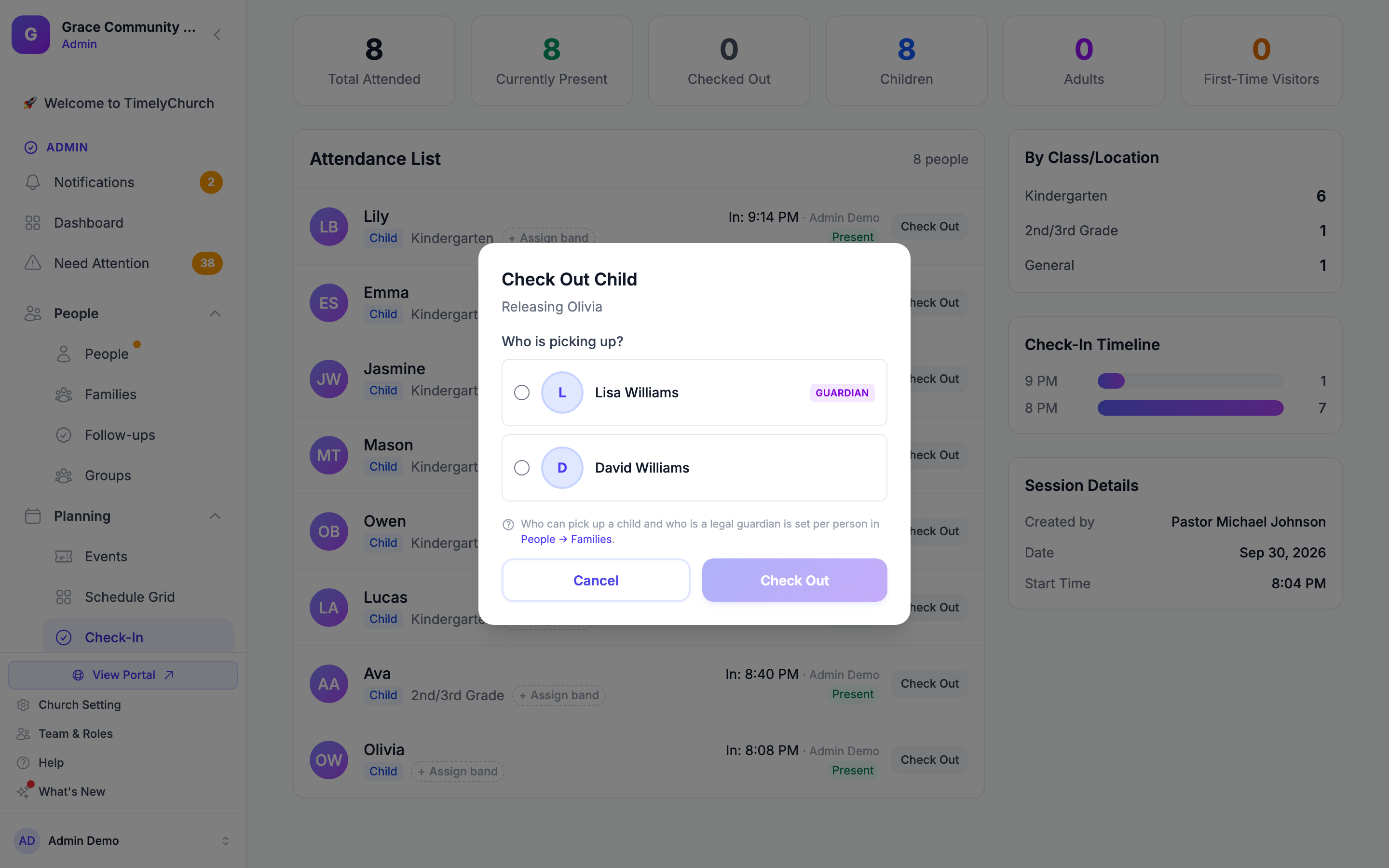
- Для ребёнка она открывает окно Регистрация выхода ребёнка со списком уполномоченных взрослых семьи в разделе Кто забирает?. Нужно выбрать одного перед завершением выдачи. Если уполномоченных нет в профиле, используйте Подтвердить и оформить выдачу с переопределением администратора.
Безопасность детей: Ребёнок никогда не может быть отпущен без указания уполномоченного взрослого на выдачу (или переопределения администратором на панели «Проверить и выдать»). Быстрая выдача для детей по-прежнему соблюдает эту защиту — она только пропускает шаг кода, но не проверку получающего.
Кто забирает? (выбор получающего)
Каждый раз, когда вы выдаёте ребёнка — через Подтвердить и оформить выдачу или быструю кнопку Зарегистрировать выход — появляется список «Кто забирает?». В нём показаны члены семьи ребёнка, отмеченные как уполномоченные на выдачу, каждый с фото (или инициалом) и, где это применимо, бейджем Опекун для законных опекунов.
Выберите человека, который на самом деле забирает ребёнка, затем нажмите Подтвердить выдачу (или Выдать). Кнопка остаётся неактивной, пока вы кого-нибудь не выберете. Кого вы выберете — записывается в регистрацию и показывается в списке как «Забрал(а): …», так что у вас есть чёткая запись о том, кто с кем ушёл. Перед выдачей TimelyChurch повторно сверяет ваш выбор со списком уполномоченных на выдачу ребёнка.
Несколько важных моментов:
- Список берётся из настройки «Уполномоченный для забора». Член семьи появляется здесь, только когда для него включено Уполномоченный для забора. Задайте это в семье: откройте семью (из Участники → Семьи или со вкладки Семья в профиле человека), нажмите Редактировать рядом со взрослым и отметьте Уполномоченный для забора — или нажмите метку Получение на вкладке Семья в профиле человека. (Подсказка в окне выдачи по-прежнему называет эту настройку «Может забирать».)
- Бейдж «Опекун» не даёт права на выдачу. Он помогает вам распознать законного опекуна, но сам по себе не разрешает выдачу. Разрешение исходит исключительно из Уполномоченный для забора. Это значит, что вы можете запретить конкретному опекуну забирать ребёнка (например, при ограничении по опеке), просто оставив для него Уполномоченный для забора выключенным.
- Человек должен быть в списке ребёнка. Если вы назовёте того, кто не уполномочен на выдачу, выдача блокируется с сообщением «Этот человек не уполномочен забирать [имя].» Администратор всё же может переопределить это на панели Подтвердить и оформить выдачу (см. выше); у быстрой кнопки Зарегистрировать выход переопределения нет.
- Ещё никто не настроен? Если у ребёнка нет уполномоченных на выдачу в профиле, при выборе показывается янтарная заметка — «Пока никто не указан как уполномоченный забирать этого ребёнка.» — со ссылкой на Участники → Семьи.
Заметки об опеке
Если у ребёнка есть примечание об опеке в записи семьи (судебное предписание или ограничение на выдачу), оно выводится красным оповещением «Примечание об опеке» вверху окна Регистрация выхода ребёнка — показывается до того, как вы отпустите ребёнка, чтобы волонтёр у двери увидел его вовремя и среагировал. Если ребёнок относится к нескольким семьям, примечания объединяются, чтобы ничего не упустить.
Примечание: Оповещение об опеке появляется в окне Регистрация выхода ребёнка на странице сессии, в Списке класса и в списке учеников мероприятия. Сама страница станции регистрации (и её панель Подтвердить и оформить выдачу, и кнопки Зарегистрировать выход) показывает выбор получающего, но не примечание об опеке, поэтому для детей с ограничениями по опеке выдавайте их со страницы сессии или из Списка класса.
Предотвращение повторной регистрации
Система не позволяет зарегистрировать одного человека дважды в одну сессию. Если кто-то уже зарегистрирован, отображается сообщение об ошибке, и этот человек пропускается при семейной регистрации.