
Управление участниками группы
В этой статье описано, как добавлять, обновлять и удалять участников групп, включая доступные роли и инструменты вкладки «Участники».
Роли участников
У каждого участника одна из этих ролей:
| Роль | Описание |
|---|---|
| Руководитель | Основной руководитель с полным доступом к управлению. Руководителей может быть несколько. |
| Соруководитель | Разделяет обязанности с основным руководителем. |
| Участник | Обычный участник группы. |
Руководители и соруководители вместе составляют команду руководства. Они управляют молитвенными просьбами, задачами, файлами и участниками со страницы группы.
Когда человек уходит или удаляется
Удаление участника не стирает его. Его членство помечается как неактивное, а дата ухода записывается, поэтому его имя по-прежнему отображается в прошлой посещаемости встреч и отчётах о состоянии. Блок Разбивка по статусу участников на вкладке «Состояние» считает активных и неактивных участников отдельно.
Добавление участников
Из панели администратора
- Откройте страницу группы.
- Нажмите Добавить участника(ов) на левой панели или Добавить новый на вкладке «Участники».
- В окне Добавить участника введите не менее двух букв в поле Найти человека и выберите человека из справочника церкви.
- Нажмите Добавить участника.
Человек добавляется как обычный Участник и становится активным с сегодняшнего дня. Чтобы сделать его Руководителем или Соруководителем, затем используйте Добавить руководителя (см. ниже); чтобы назначить фиксированную должность участнику команды или класса, используйте вкладку «Участники».
Примечание: Добавить можно только людей из справочника церкви со статусом «активный». Поиск автоматически исключает уже состоящих в группе. Если группа заполнена, вы увидите «Группа заполнена. Рассмотрите добавление в лист ожидания.» — увеличьте Макс. участников или сначала удалите кого-нибудь.
Руководители, чья роль охватывает только их команды: когда в вашей церкви вступит в силу охват команд, руководитель с ролью Свои команды находит только людей, которые уже состоят в командах, которыми он руководит, — в окне отображается «Вы можете найти людей из команд, которыми руководите. Чтобы добавить кого-то ещё, пригласите его ниже.» Администратор может разрешить таким руководителям искать всех, включив Руководители могут искать в справочнике церкви в Настройки церкви → Профиль → Руководители групп. См. Роли и разрешения.
Приглашение по email
Используйте это, чтобы привлечь человека, которого ещё нет в вашем справочнике, — или любого, кого руководитель не может добавить напрямую, включая людей вне команд, которыми он руководит.
- Откройте группу и нажмите Добавить участника(ов).
- Внизу окна Добавить участника, в разделе Пригласить по email, введите Email человека и, по желанию, его Имя (необязательно).
- Нажмите Отправить приглашение в группу.
TimelyChurch подтверждает: «Приглашение отправлено на ... Человек появится в разделе «Запросы», когда примет его.» Что происходит дальше:
- Человек получает письмо с персональной ссылкой на группу. Ссылка действует 14 дней. Повторное приглашение на тот же адрес отправляет её снова и запускает 14 дней заново.
- На странице приглашения он подтверждает своё имя и нажимает Принять приглашение. Он видит «Спасибо! Руководитель группы подтвердит ваше участие и скоро свяжется с вами.»
- Затем он появляется на вкладке Запросы группы как ожидающий запрос на вступление, а руководители группы получают уведомление. Руководитель нажимает Одобрить (или Отклонить), как и для любого другого запроса на вступление.
Принятие приглашения никогда не добавляет человека в группу напрямую — сначала всегда одобряет руководитель. Если срок действия ссылки истёк, страница сообщает об этом и просит получить новую у руководителя. Руководители групп могут отправлять такое же приглашение из портала участника (Пригласить в группу на странице группы), и та же форма есть в списке класса.
Если для группы включён общий доступ, в окне также показывается ссылка на группу, которой можно поделиться («Или поделитесь ссылкой на группу:»).
Запросы на вступление (вкладка «Запросы»)
Когда есть ожидающие запросы — от принятых приглашений или от людей, которые просили вступить в группу с одобрением, — на странице группы появляется вкладка Запросы со счётчиком. Нажмите Одобрить, чтобы сделать человека активным участником, или Отклонить, чтобы отклонить запрос.
Руководители при создании группы
Если при создании выбрали руководителей, они автоматически добавляются с ролью «Руководитель».
Реактивация бывшего участника
При добавлении ранее удалённого участника существующая запись реактивируется, дубликат не создаётся.
Вкладка «Участники»
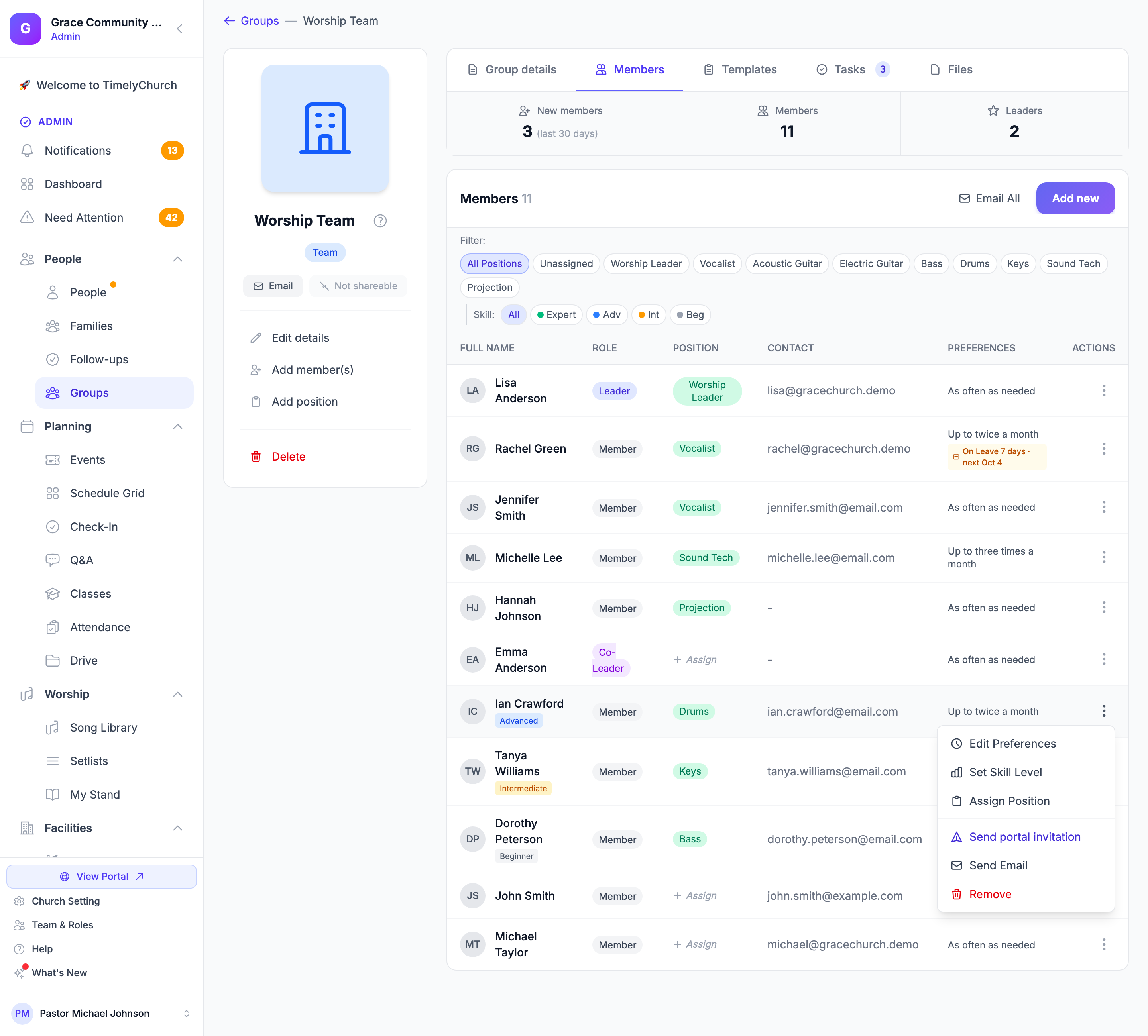
На вкладке «Участники» перечислены все активные участники с их Роль, Контакт и Предпочтения служения. Вверху вы найдёте:
- Отправить email всем — письмо каждому участнику, у которого есть email.
- Приглашения в Telegram — только для команд, когда в вашей церкви подключён Telegram. Отправляет по email приглашение подключить Telegram тем членам команды, кто ещё не подключился. У подключённых участников отображается значок Telegram.
- Добавить новый — открывает окно Добавить участника.
- Фильтр: — когда включены фиксированные должности, фильтруйте по должности (Все должности, Не назначено или одна должность). Когда заданы уровни навыков, фильтруйте по Навык: (Эксперт, Продвинутый, Средний, Начинающий).
Меню действий каждой строки предлагает:
- Редактировать настройки — частота служения и доступные дни (см. «Предпочтения служения» ниже).
- Задать уровень навыка
- Назначить позицию — когда включены фиксированные должности.
- Отправить приглашение в портал / Повторно отправить приглашение в портал — отправляет человеку по email ссылку для входа в портал участника. У людей, у которых уже есть вход, отображается Есть вход (на телефонах — значок Присоединился).
- Отправить email
- Сделать участником — для руководителей и соруководителей (см. ниже).
- Удалить
Повышение текущего участника до руководителя или соруководителя
Чтобы сделать человека руководителем, не нужно удалять его и добавлять заново. Если человек уже является активным участником группы, вы можете повысить его сразу до Руководителя или Соруководителя с помощью инструмента выбора «Добавить руководителя».
- Откройте группу и перейдите на вкладку Сведения о группе.
- В карточке Руководители групп нажмите Добавить руководителя.
- В окне «Добавить руководителя» введите не менее двух букв в поле Поиск человека.
- Выберите человека из результатов. Инструмент выбора показывает ваших текущих участников — он скрывает только тех, кто уже является руководителем или соруководителем этой группы, поэтому обычного участника здесь можно найти.
- Выберите Роль: Руководитель (обозначен как Основной руководитель) или Соруководитель (обозначен как Помощник лидера).
- Нажмите Добавить руководителя.
TimelyChurch обновляет существующую запись о членстве человека на месте, а не создаёт вторую, поэтому его дата вступления и история сохраняются — меняется только роль. При успехе вы возвращаетесь на вкладку Участники с подтверждением вроде «Джордан теперь лидер группы» или «Джордан теперь соруководитель».
Поскольку это изменение роли (а не новое вступление), при повышении текущего участника ему не отправляется приветственное письмо «вас добавили в группу». При этом повышение до руководителя или соруководителя автоматически выдаёт человеку доступ руководителя команды, чтобы он сразу мог управлять своей командой.
Примечание: Назначение полной роли Руководитель (основной) требует администратора церкви. Руководитель группы, не являющийся администратором, всё же может назначить Соруководителя — только верхняя роль основного Руководителя доступна лишь администраторам. Если не-администратор попытается назначить Руководителя, он увидит «Только администратор церкви может назначать роль лидера группы».
Примечание: Вы не можете изменить свою собственную роль в группе — если вы попытаетесь повысить себя, TimelyChurch остановит вас сообщением «Вы не можете изменить свою собственную роль в группе». Если человек уже имеет именно ту роль, которую вы выбрали, вы увидите «Этот человек уже является участником», потому что менять нечего.
Возвращение руководителя в участники
Чтобы освободить человека от руководства, не удаляя его из группы:
- На вкладке Участники найдите руководителя или соруководителя.
- Нажмите Сделать участником в его строке (на телефоне — в меню строки).
- Подтвердите. В диалоге написано: «[Имя] останется в группе как участник и больше не будет ею руководить.»
Сделать участником не отображается для вас самих и для единственного руководителя группы. Возвращение основного Руководителя в участники требует того же разрешения, что и назначение. В портале участника Руководитель группы также может вернуть Соруководителя в участники.
Если TimelyChurch автоматически повысил человека до роли Лидер команды, когда тот стал руководителем, а сейчас он больше не руководит ни одной группой, его роль возвращается к прежней (если администратор не изменил её с тех пор).
Удаление участников
- На вкладке «Участники» найдите участника.
- Нажмите Удалить в действиях строки.
- Подтвердите.
Удаление помечает членство как неактивное и фиксирует дату ухода. Запись сохраняется для отчётности, поэтому имя участника остаётся в прошлой посещаемости и отчётах о состоянии.
Человеку сообщают, что он больше не участник группы: по email (если он не отказался от писем) и — если у него есть вход — уведомлением в приложении с заголовком «Ваше участие в группе [группа] изменено».
Участники также могут сами покинуть группу из портала участника с помощью Покинуть группу — см. Портал участника — Мои группы.
Назначение должностей (команды и классы)
Команды и классы могут привязывать каждого участника к определённым должностям.
Назначить фиксированные позиции
Переключатель Назначить фиксированные позиции находится в карточке Должности на вкладке Сведения о группе (появляется, когда в группе есть хотя бы одна должность):
- Включено — каждый участник привязан к определённым должностям. При планировании участников можно назначать только на их фиксированные должности. Лучше всего для технических команд, команд поклонения или ролей, требующих особых навыков.
- Выключено — участники могут служить на любой должности. При планировании любого члена команды можно назначить на любую роль. Лучше всего для ответственных за порядок, встречающих или команд, где участники взаимозаменяемы.
Назначение должности
Когда фиксированные должности включены, на вкладке «Участники» появляется столбец Должность.
- Откройте меню действий строки и выберите Назначить позицию (или используйте Быстрое назначение из столбца «Должность»).
- В поле Выберите должность выберите должность.
- При желании отметьте Установить основной должностью — основные должности показываются первыми и предпочитаются при планировании.
- Нажмите Назначить позицию.
При отметке основной другие основные назначения этого участника снимаются.
Предпочтения служения
Вы можете задать предпочтения служения каждого участника через Редактировать настройки (или из столбца Предпочтения):
| Параметр | Варианты |
|---|---|
| Как часто они могут служить? | Как часто нужно, До раза в месяц, До двух раз в месяц, До трёх раз в месяц |
| Доступные дни (оставьте пустым для всех дней) | Дни недели, когда участник может служить |
Эти предпочтения используются планировщиком, чтобы не перегружать волонтёров. Если у участника есть ближайшие заблокированные даты, в столбце «Предпочтения» отображается значок В отпуске с числом дней и ближайшей датой.
Уровни навыков
Участникам можно назначить уровень навыка через Задать уровень навыка, чтобы упростить решения при планировании. Уровни навыков видны только руководителям.
| Уровень | Метка |
|---|---|
| 1 | Начинающий |
| 2 | Средний |
| 3 | Продвинутый |
| 4 | Эксперт |
Автоматические предложения повышения
TimelyChurch отслеживает долю принятых назначений и предлагает повышение уровня:
- Начинающий — после 3+ принятых назначений
- Средний — после 8+ принятых с долей принятия 75%+
- Продвинутый — после 15+ принятых с 80%+
- Эксперт — после 25+ принятых с 90%+
Когда участники соответствуют критериям, баннер на вкладке «Участники» сообщает, что они «готовы к повышению навыка». Руководители могут нажать Одобрить повышение (обновляет уровень) или Скрыть предложение.
Email участникам группы
Со страницы группы можно отправить письма:
- Нажмите Email на левой панели или Отправить email всем на вкладке «Участники». Получатели — все участники, у которых есть email.
- Чтобы написать только руководителям, используйте Отправить email всем в карточке Руководители групп на вкладке «Сведения о группе». Чтобы написать одному человеку, используйте Отправить email в его строке.
- Введите Тема и Сообщение.
- Нажмите Отправить email.
Письма отправляются каждому получателю отдельно.
Совет: При трёх и более пропусках подряд участник появляется в разделе «Участники с последовательными пропусками» на вкладке «Состояние». Используйте ссылку Отправить email там для прямого контакта.