
Обзор панели управления
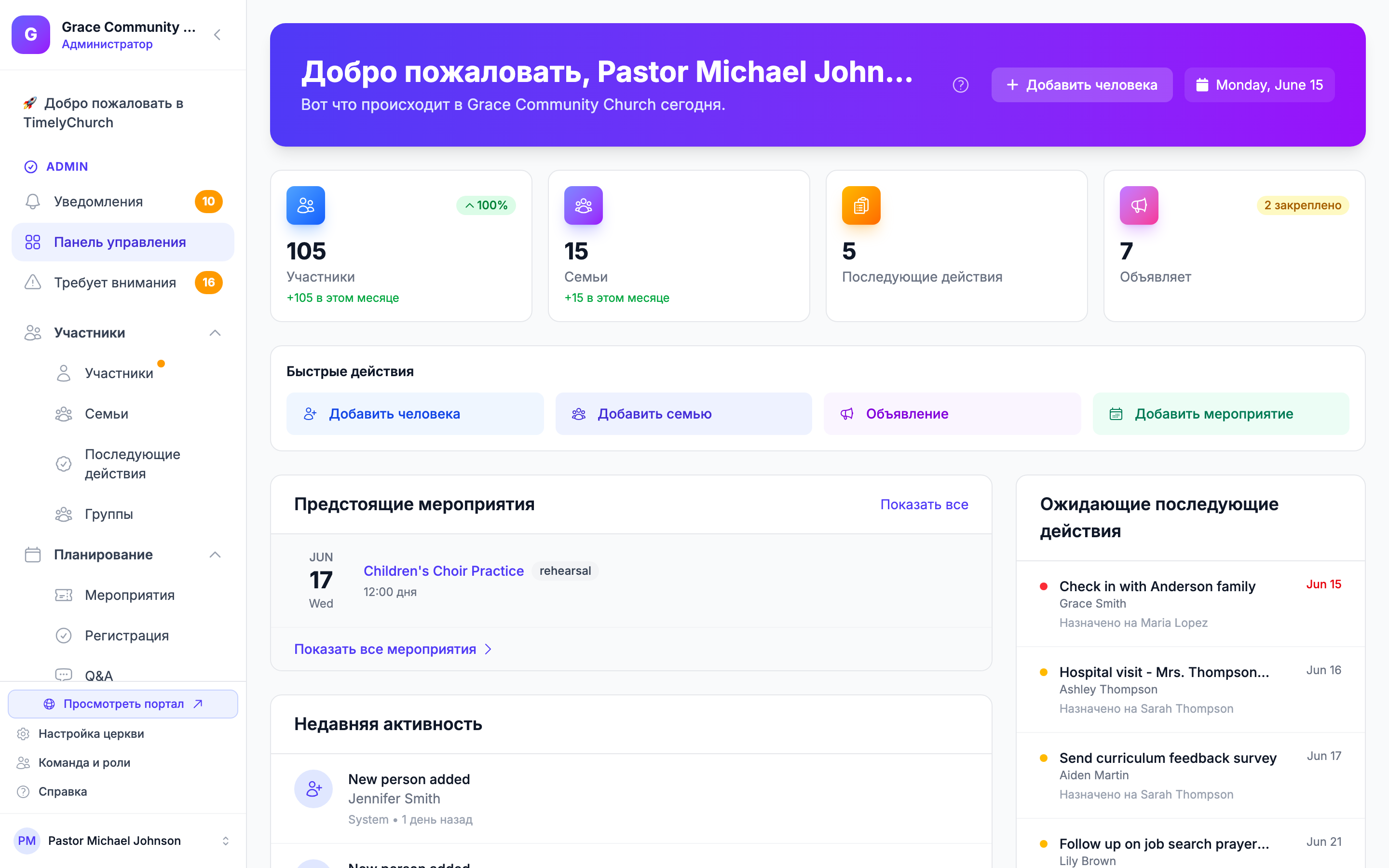
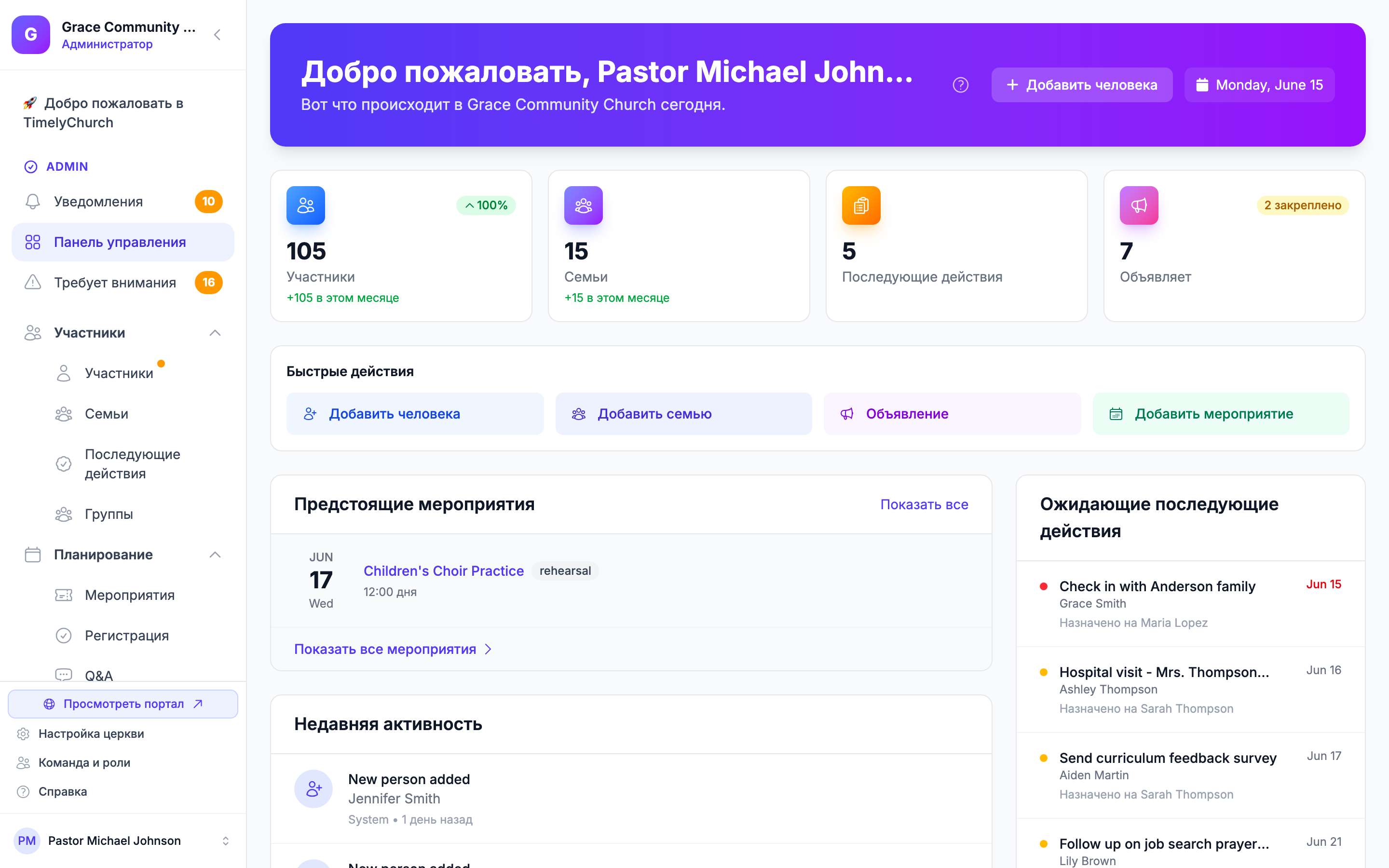
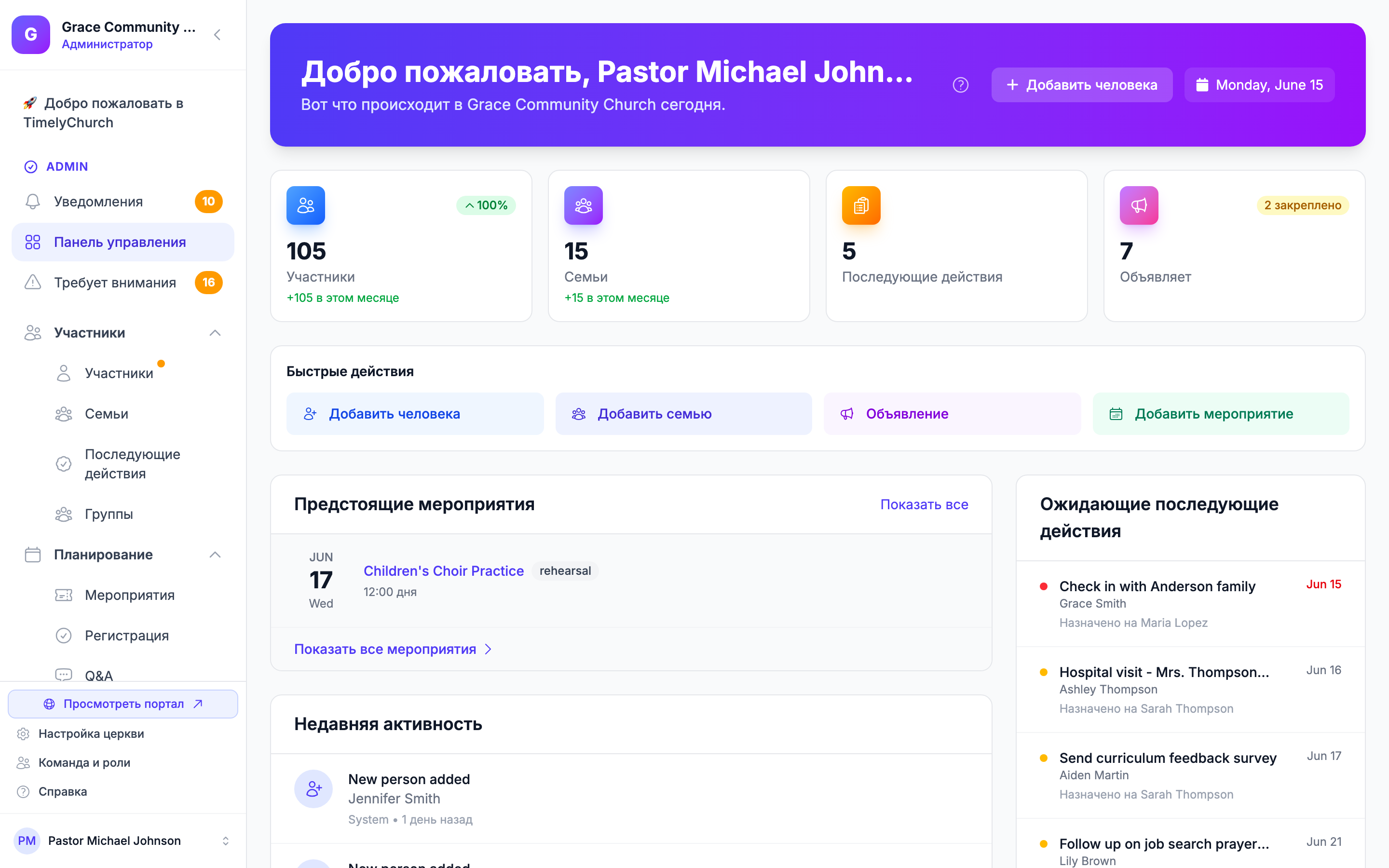
Панель управления — первое, что вы видите при входе в TimelyChurch. Она даёт снимок всего, что происходит в вашей церкви прямо сейчас — от статистики участников до предстоящих мероприятий и ожидающих задач.
Вы видите то, что зависит от вашей роли: каждая карточка и панель появляется, только если ваша роль включает эту область (люди, семьи, последующие контакты, объявления, мероприятия, расписания). Если ваша роль не включает ни одной из них, на панели просто написано Ваши разделы — в меню — откройте нужные разделы через боковую панель.
Приветственный баннер
В верхней части панели управления вы увидите персонализированный приветственный баннер с обращением по имени — «Добро пожаловать, [Ваше имя]!» — за которым следует дружелюбная строка: «Вот что происходит в [Ваша церковь] сегодня». Если у вас есть просроченные последующие контакты, рядом с этой строкой появляется небольшой значок (например, «3 просроченных последующих контакта») для напоминания.
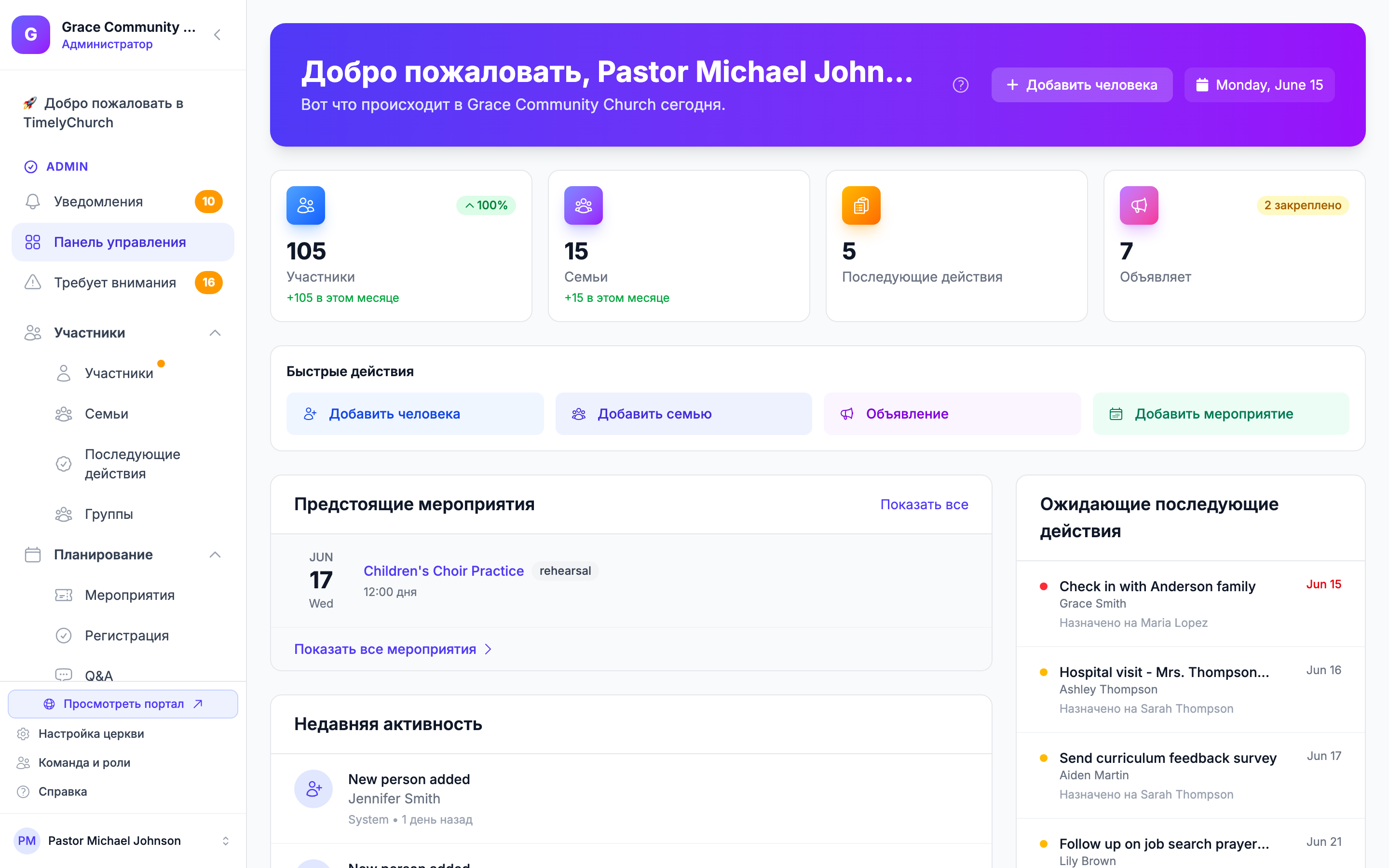
Справа от баннера (на больших экранах) вы найдёте:
- Кнопка справки (?) — открывает краткую панель «О вашей панели управления», объясняющую карточки статистики, быстрые действия и другие разделы, вместе с несколькими советами.
- Кнопка «Добавить человека» — быстрый переход в справочник для добавления нового человека.
- Метка даты — небольшая метка с иконкой календаря, показывающая текущий день недели, месяц и дату (например, «Вторник, 7 мая»). Не кликабельна — просто дружелюбное напоминание о дате.
Веб-адрес вашей церкви (новые церкви)
В течение первых 30 дней после создания церкви баннер также показывает строку Веб-адрес вашей церкви — ссылку на вашу церковь в TimelyChurch — с кнопкой Копировать и, если ваша роль может редактировать настройки, кнопкой Изменить, которая открывает карточку веб-адреса в настройках церкви. Если TimelyChurch не смог создать адрес из названия церкви, в строке написано Выберите веб-адрес вашей церкви. См. Веб-адрес вашей церкви.
Когда подписка неактивна
Если подписка вашей церкви закончилась — например, её отменили или проблему с оплатой не исправили вовремя, — над приветственным баннером появляется красный баннер Ваша подписка неактивна: «Возобновите подписку, чтобы восстановить полный доступ к аккаунту вашей церкви.» Администраторы видят кнопку Возобновить подписку, которая открывает вкладку Оплата и тарифы. См. Пробный период и выбор тарифа.
Карточки статистики
Сразу под приветственным баннером до четырёх карточек статистики дают обзор ключевых чисел с первого взгляда (по одной для каждой из этих областей, которую может открыть ваша роль):
- Люди — общее количество людей в справочнике церкви. Зелёный процент показывает рост по сравнению с предыдущим периодом, и вы видите, сколько новых людей добавлено в этом месяце.
- Семьи — общее количество семей в справочнике с новыми добавлениями за месяц.
- Последующие контакты — количество ожидающих задач последующего контакта. Красный значок появляется, если есть просроченные.
- Объявления — количество активных объявлений со значком, показывающим, сколько закреплено.
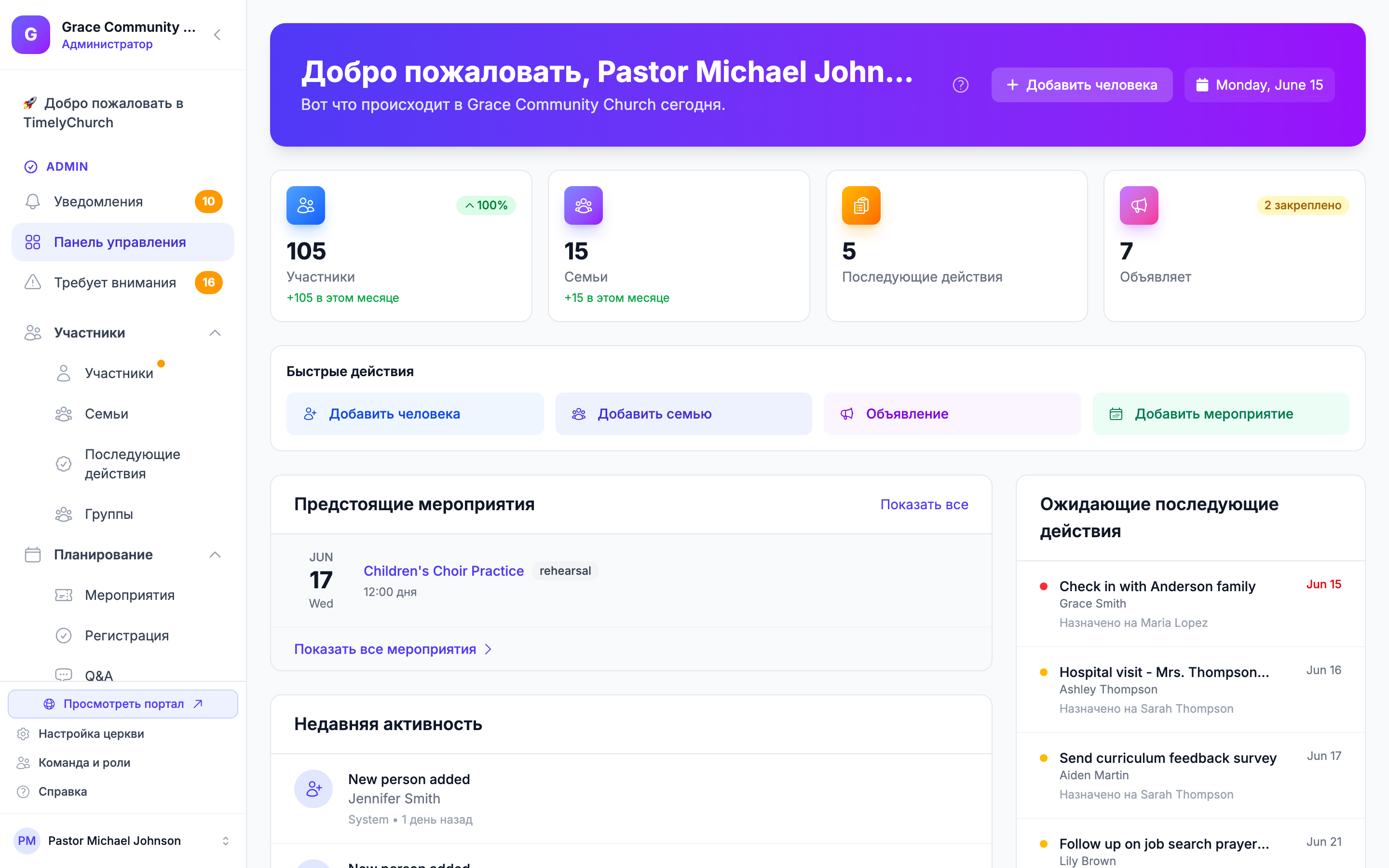
Совет: Нажмите на любую карточку статистики, чтобы перейти напрямую в этот раздел. Например, нажатие на карточку Люди ведёт прямо в справочник людей.
Быстрые действия
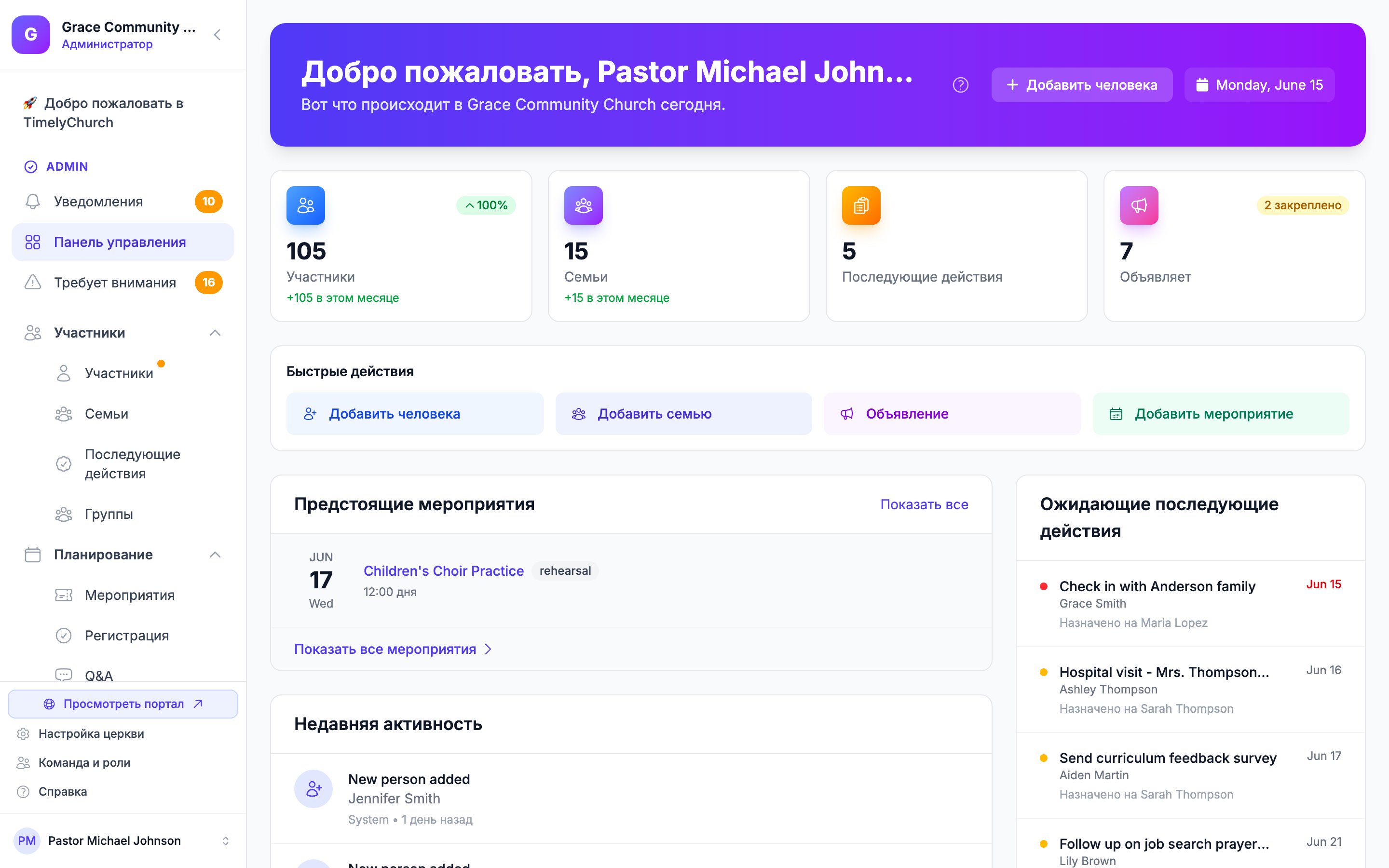
Ниже статистики — ряд кнопок Быстрые действия для выполнения распространённых задач одним нажатием:
- Добавить человека — добавить нового человека в справочник.
- Добавить семью — создать новую запись семьи.
- Объявление — создать новое объявление для прихожан.
- Добавить мероприятие — настроить новое церковное мероприятие.
Предстоящие мероприятия
Этот раздел показывает предстоящие мероприятия церкви на ближайшие несколько дней. Каждое мероприятие отображает:
- Дату с цветной меткой (зелёная для сегодня, синяя для завтра).
- Название мероприятия и тип (богослужение, встреча, социальное, евангелизация и т. д.).
- Время и комнату проведения.
- Счётчик волонтёров, показывающий, сколько слотов служения заполнено из необходимых.
Нажмите на любое мероприятие для просмотра полных деталей.
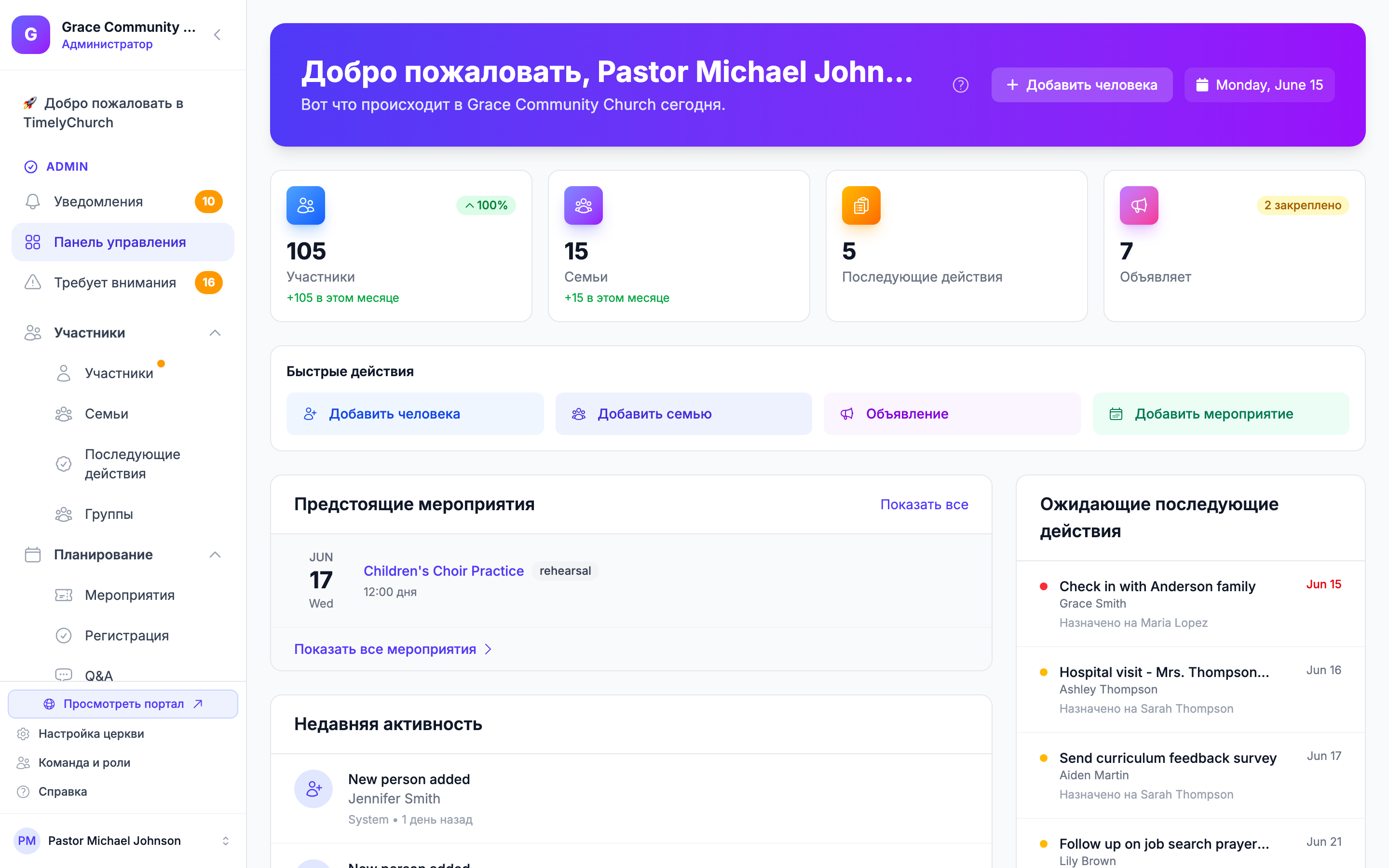
Совет: Если мероприятию нужны волонтёры, небольшой нумерованный значок появляется рядом с заголовком «Предстоящие мероприятия», чтобы вы сразу видели, скольким мероприятиям ещё нужна помощь.
Недавняя активность
Лента Недавняя активность показывает хронологию действий вашей команды — добавленные люди, завершённые последующие контакты, созданные объявления и др. Каждая запись показывает:
- Иконку типа активности.
- Краткое описание произошедшего.
- Кто выполнил действие и как давно.
Нажмите любой элемент активности, чтобы перейти к связанной записи.
Предстоящие расписания
Если ваша церковь использует планирование для классов или воскресной школы, этот раздел показывает расписания преподавания на следующие две недели. Вы видите:
- Дату и название класса.
- Назначенного учителя (или предупреждение, если учитель ещё не назначен).
- Название урока, который преподаётся.
Значок вверху предупреждает, если каким-то расписаниям ещё нужен учитель.
Панели правой боковой колонки
Справа на панели управления (или ниже на мобильных) — дополнительные панели:
Ожидающие последующие контакты
Показывает ваши самые срочные задачи последующего контакта. Каждый последующий контакт отображает:
- Цветную точку (красная для просроченных, янтарная для предстоящих).
- Название последующего контакта и связанного человека.
- Срок выполнения и кому назначено.
Когда все последующие контакты завершены, вы увидите дружелюбное сообщение «Всё в порядке!».
Недавние люди
Быстрый список недавно добавленных людей в справочнике с именем, инициалами или фото и датой добавления.
Активные объявления
При наличии активных объявлений эта панель перечисляет их для быстрого обзора. Закреплённые объявления отмечены иконкой закладки. (Если активных объявлений нет, панель скрыта.)
Адаптивный дизайн
Панель управления полностью адаптивна. На телефонах и планшетах макет автоматически подстраивается:
- Карточки статистики отображаются в компактной сетке.
- Мероприятия и расписания показываются в мобильно-оптимизированном виде с метками дат.
- Панели боковой колонки выстраиваются вертикально для удобной прокрутки.
Совет: Вы можете пользоваться TimelyChurch с любого устройства — телефона, планшета или компьютера — прямо в браузере. Можно также добавить его на главный экран, чтобы он открывался как приложение; см. Установка TimelyChurch на телефон или планшет.