
Настройка дизайна сайта
Конструктор сайта включает полную систему настройки дизайна с готовыми темами, переопределением цветов, типографикой и выбором стилей верхнего и нижнего колонтитула. Все настройки дизайна управляются со страницы Тема и цвета.
Доступ к настройкам темы
- Нажмите Сайт на боковой панели, чтобы открыть Конструктор сайта.
- Нажмите карточку Тема и цвета на панели управления.
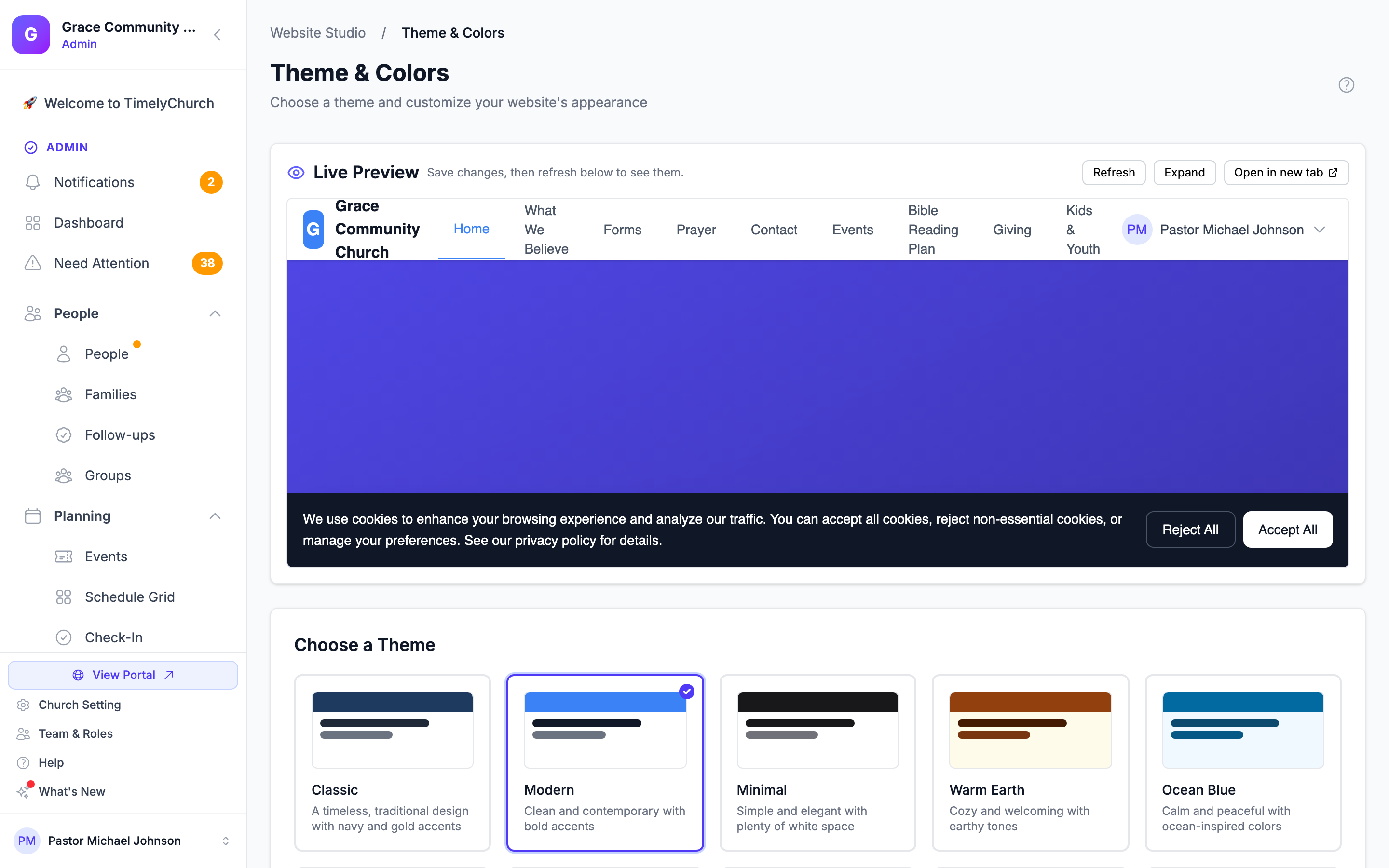
Предпросмотр в реальном времени
Вверху страницы Предпросмотр в реальном времени показывает ваш публичный сайт так, как его видят посетители. Сохраните изменения, затем нажмите Обновить, чтобы увидеть их в предпросмотре. Развернуть делает предпросмотр выше; Свернуть снова уменьшает его.
Выбор темы
Конструктор сайта включает 10 профессионально разработанных тем. Каждая тема предоставляет полный набор цветов, шрифтов, радиуса границ и стилей теней.
Доступные темы
| Тема | Описание | Стиль |
|---|---|---|
| Classic | Вневременной традиционный дизайн с акцентами navy и gold | Serif-заголовки, тонкие тени |
| Modern | Чистый и современный с яркими синими и фиолетовыми акцентами | Sans-serif, скруглённые углы |
| Minimal | Простой и элегантный с большим количеством белого пространства | Нейтральные тона, без границ и теней |
| Warm Earth | Уютный и гостеприимный с тёплыми земляными тонами amber | Serif-заголовки, тёплые тени |
| Ocean Blue | Спокойный и умиротворяющий с цветами небесно-голубого океана | Скруглённые углы, мягкие тени |
| Forest Green | Естественный и освежающий с зелёными акцентами | Serif-заголовки, тонкие тени |
| Sunset Orange | Яркий и энергичный с тёплыми оранжевыми тонами | Сильно скруглённые углы, тёплые тени |
| Royal Purple | Элегантный и изысканный с королевскими фиолетовыми акцентами | Декоративные serif-заголовки |
| Slate Gray | Профессиональный и современный с нейтральными серыми тонами | Sans-serif, тонкие границы |
| Midnight Dark | Смелый тёмный режим для современных церквей | Тёмный фон, светящиеся акценты |
Как выбрать тему
- На странице «Тема и цвета» просмотрите карточки тем в разделе Выберите тему.
- Каждая карточка показывает превью цветов, название темы и краткое описание.
- Нажмите на карточку темы для выбора. Появится галочка подтверждения.
- Прокрутите вниз и нажмите Сохранить настройки темы.
Совет: Превью тем показывают полосу основного цвета, цвет текста и цвет фона, чтобы вы могли оценить вид до выбора.
Настройка цветов
Вы можете переопределить цвета темы по умолчанию своими фирменными цветами. Это позволяет использовать макет и структуру темы, сохраняя брендинг церкви.
Доступные переопределения цветов
- Основной цвет — кнопки, ссылки и акцентные элементы.
- Вторичный цвет — вторичные элементы интерфейса.
- Акцентный цвет — выделения и специальные элементы.
Как настроить цвета
- На странице «Тема и цвета» прокрутите до раздела Настроить цвета.
- Для каждого цвета:
- Нажмите цветовой образец, чтобы открыть color picker.
- Выберите нужный цвет.
- Hex-код отобразится в текстовом поле рядом с picker.
- Нажмите Сохранить настройки темы для применения.
Чтобы сбросить цвета к значениям темы по умолчанию, нажмите ссылку Сбросить к настройкам темы внизу раздела цветов.
Если выбранный цвет слишком светлый для белого текста, под ним появляется предупреждение: «Низкий контраст с белым текстом (WCAG AA рекомендует 4.5:1)». Выберите более тёмный оттенок, чтобы кнопки оставались читаемыми.
Совет: Если оставить поле цвета пустым, будет использован цвет темы по умолчанию для этого слота. Не обязательно переопределять все три цвета — только те, которые хотите изменить.
Выбор шрифтов
Вы можете настраивать шрифты заголовков и основного текста независимо.
Доступные шрифты
| Шрифт | Стиль |
|---|---|
| System Default | Шрифт sans-serif устройства по умолчанию |
| Inter | Современный чистый sans-serif |
| Poppins | Геометрический дружелюбный sans-serif |
| Montserrat | Жирный геометрический sans-serif |
| Georgia | Классический serif |
| Merriweather | Читаемый serif |
| Lora | Элегантный serif |
| Playfair Display | Декоративный display serif |
Как изменить шрифты
- На странице «Тема и цвета» прокрутите до раздела Типографика.
- Выберите шрифт в выпадающем списке Шрифт заголовков.
- Выберите шрифт в выпадающем списке Шрифт основного текста.
- Нажмите Сохранить настройки темы.
Выбор «Использовать тему по умолчанию» использует шрифт, заданный выбранной темой.
Стили верхнего колонтитула
Стиль верхнего колонтитула управляет тем, как навигация сайта отображается вверху каждой страницы.
Доступные стили верхнего колонтитула
| Стиль | Описание |
|---|---|
| Classic | Логотип слева, ссылки навигации справа |
| Centered | Логотип по центру вверху, ссылки навигации ниже |
| Transparent | Накладывается на hero-изображение (отлично для главной с сильным фото) |
| Modern | Логотип слева, навигация по центру, кнопка призыва к действию справа |
| Minimal | Только логотип и иконка гамбургер-меню |
Как выбрать стиль верхнего колонтитула
- На странице «Тема и цвета» прокрутите до раздела Стиль верхнего колонтитула.
- Каждая опция включает визуальное превью макета.
- Нажмите предпочитаемый стиль.
- Нажмите Сохранить настройки темы.
Стили нижнего колонтитула
Стиль нижнего колонтитула управляет макетом низа каждой страницы.
Доступные стили нижнего колонтитула
| Стиль | Описание |
|---|---|
| Full | Многоколоночный нижний колонтитул с контактами, ссылками навигации и соцсетями (по умолчанию) |
| Minimal | Одна строка с текстом авторских прав и иконками соцсетей |
| Centered | Всё по центру: логотип, ссылки навигации, иконки соцсетей и авторские права |
| Grand | Большой заметный нижний колонтитул с брендингом, призывом к действию и несколькими колонками |
Как выбрать стиль нижнего колонтитула
- На странице «Тема и цвета» прокрутите до раздела Стиль нижнего колонтитула.
- Каждая опция включает визуальное превью.
- Нажмите предпочитаемый стиль.
- Нажмите Сохранить настройки темы.
Макет страницы форм
Макет страницы форм задаёт, как список ваших форм выглядит для посетителей на странице форм вашего сайта. Все варианты адаптируются к телефонам и планшетам:
| Макет | Лучше всего для |
|---|---|
| Карточки | Крупные плитки с баннером-иконкой — лучше всего для нескольких форм |
| Compact grid | Плитки меньше, больше в ряду — хорошо для многих форм |
| Список | По одной в строке, легко просматривать |
| Detailed list | По одной в строке с полным описанием |
Нажмите нужный макет, затем нажмите Сохранить настройки темы.
Логотип церкви
Логотип церкви отображается в верхнем колонтитуле сайта и настраивается в настройках церкви:
- Откройте Настройки церкви (ссылка Настройка церкви внизу боковой панели) и оставайтесь на вкладке Профиль.
- Загрузите изображение логотипа.
- Логотип автоматически появится на сайте согласно настройкам стиля верхнего колонтитула.
Вы можете управлять отображением логотипа в верхнем колонтитуле из настроек навигации (см. Навигация и меню).
Сохранение изменений дизайна
Все изменения темы, цветов, шрифтов, верхнего и нижнего колонтитула и макета форм сохраняются вместе при нажатии Сохранить настройки темы. Изменения вступают в силу сразу на публичном сайте — отдельный шаг публикации для настроек дизайна не нужен.
Следующие шаги
- Навигация и меню — настройка меню сайта, верхнего и нижнего колонтитула
- Настройки SEO — оптимизация сайта для поисковых систем