
Как добавить перевод к песне
Многие церкви поют на одном языке, а часть собрания читает на другом. TimelyChurch позволяет вашей собственной команде переводчиков добавить второй язык к любой песне, чтобы слова выводились на экран на обоих — и никому не пришлось бы в субботу вечером перепечатывать текст в программу для презентаций.
Для кого это
Перевод обычно делают люди в вашей церкви, которые и так этим занимаются: команда переводчиков, двуязычный волонтёр или тот, кто годами ведёт документ с переведёнными текстами. Эта функция даёт им место, куда положить эту работу, чтобы команда медиа могла пользоваться ею каждую неделю, никого не переспрашивая.
Нужно право редактировать песни в модуле «Прославление».
Добавить язык
- Откройте Прославление → Библиотека песен и выберите песню.
- Перейдите на вкладку Переводы.
- Нажмите Добавить язык.
- Впишите язык — Русский, Español, Հայերեն, Tagalog, любой. При вводе появляются подсказки — каждая написана так, как этот язык пишет своё название, — но вы ими не ограничены.
- Нажмите Начать перевод.
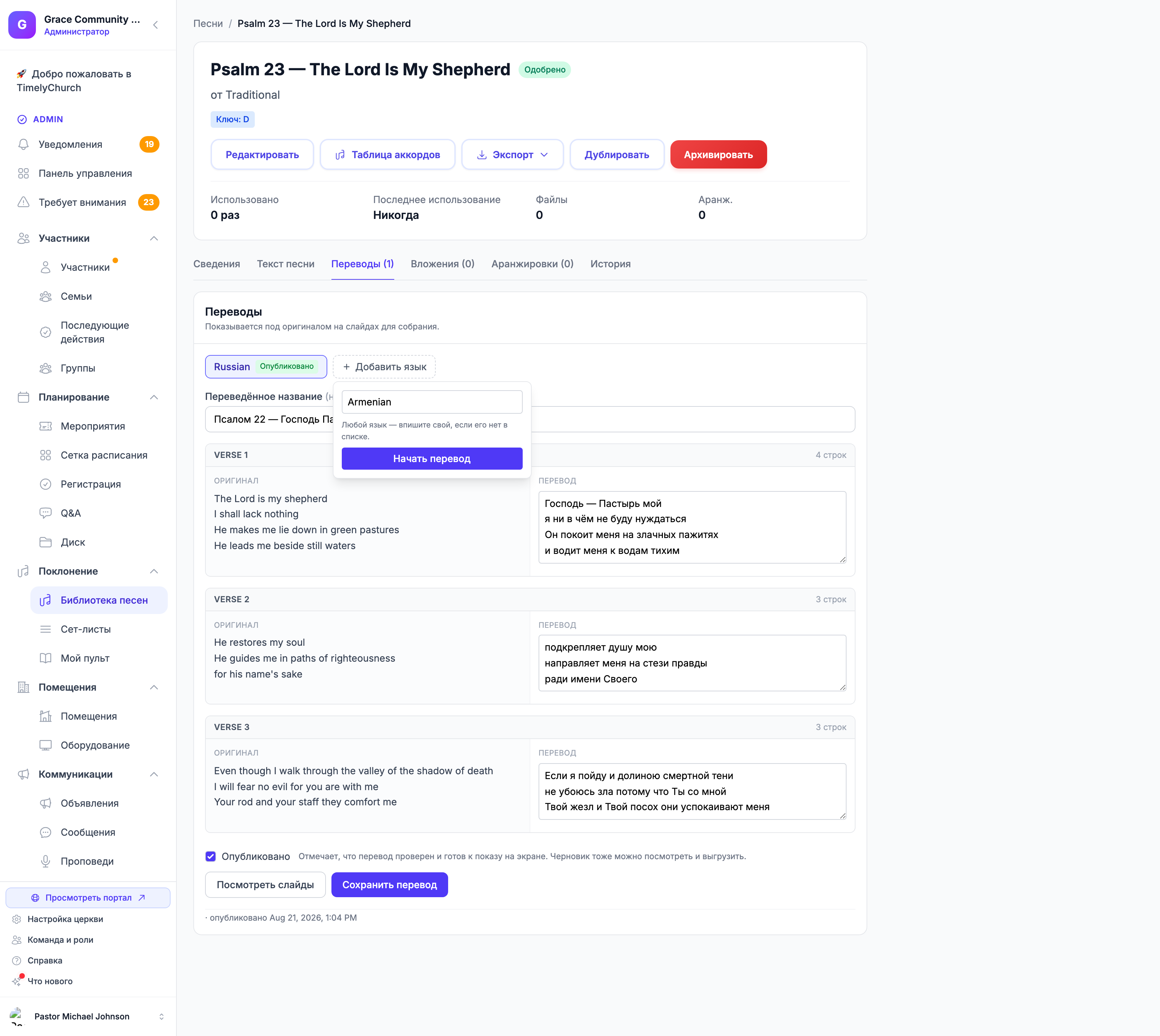
Списка «разрешённых» языков нет. Если он нужен вашему собранию — просто впишите его. Подсказки существуют, чтобы частые варианты выбирались быстро, а не чтобы ограничивать.
Как писать перевод
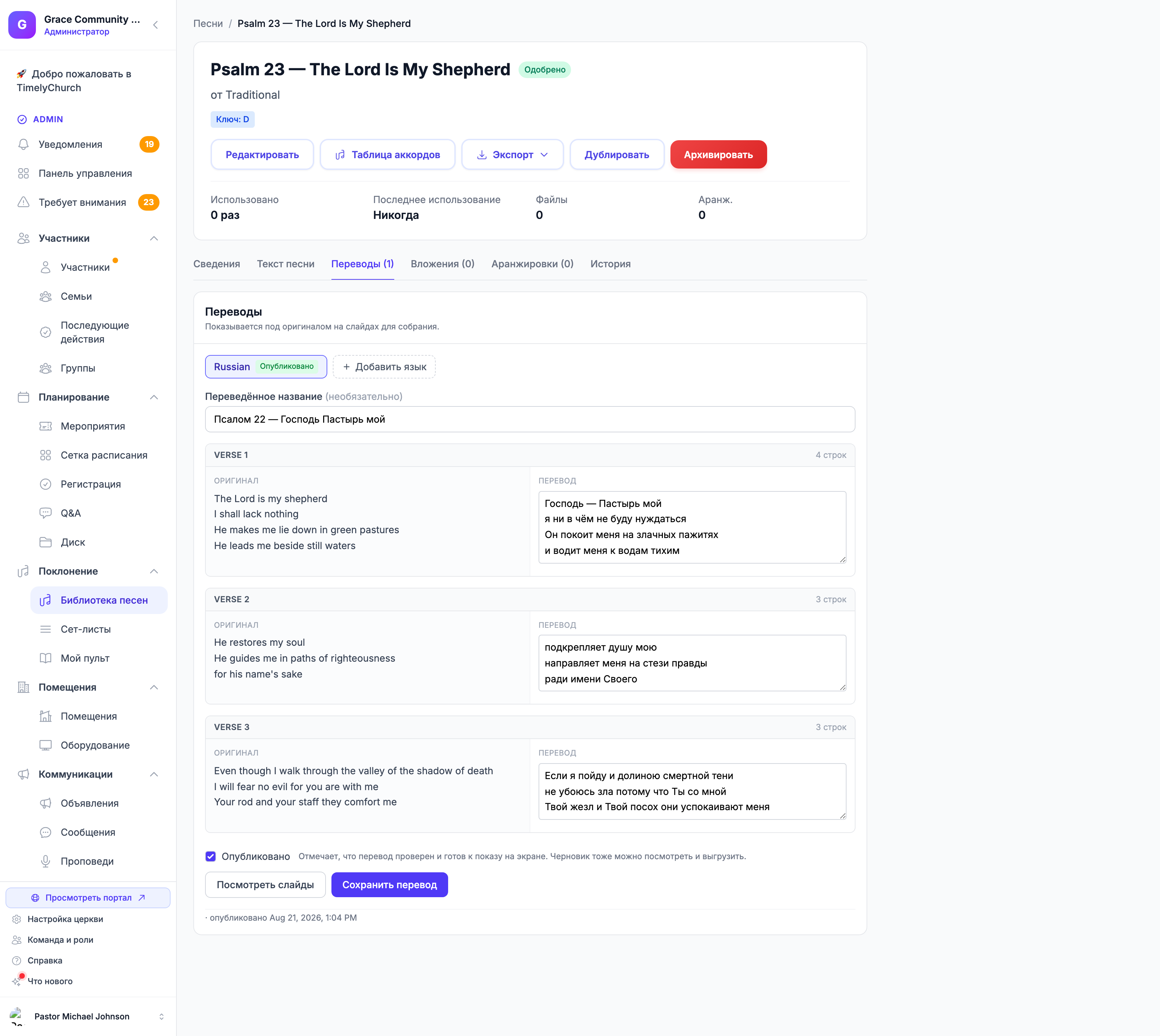
Редактор показывает песню по разделам — Куплет 1, Припев, Бридж — слева оригинальный текст, справа поле для ввода.
Вставьте или наберите переведённый раздел в поле, по одной строке на каждую строку слева. Счётчик строк над полем становится янтарным, если стороны не совпадают, — сразу видно, если что-то разъехалось.
Так сделано намеренно. У большинства команд текст уже где-то записан, и вставить целый куплет куда быстрее, чем заполнять поле на каждую строку.
Переведённое название
Сверху есть поле для названия песни на другом языке. Оно необязательное и появляется на титульном слайде при выгрузке.
Черновик или опубликовано
Флажок Опубликовано отмечает, что перевод проверен и им может пользоваться любой. Черновик всё равно можно посмотреть и выгрузить — он просто ещё не утверждён.
Благодаря этому один язык может уже использоваться в воскресенье, пока другой ещё в работе.
Несколько языков у одной песни
У песни может быть сколько угодно языков. Каждый появляется наверху вкладки «Переводы» отдельной меткой со своим статусом — черновик или опубликован; нажмите на метку, чтобы переключиться.
На самой вкладке есть счётчик — Переводы (2) — так со страницы песни видно, у каких песен переводы уже есть.
Когда текст песни меняется
Именно это делает переводы надёжными со временем.
При сохранении перевода TimelyChurch запоминает структуру песни, под которую он написан: какие были разделы и сколько в каждом строк. Если позже кто-то отредактирует лист аккордов, любой перевод, написанный по старой версии, будет отмечен как Нужна проверка — с пояснением, что некоторые строки могут больше не совпадать.
Исправление опечатки в оригинале это не вызовет. А добавление, удаление или переименование раздела — да, потому что это действительно ломает соответствие.
Ничего не блокируется: смотреть и выгружать по-прежнему можно. Вам просто сообщают заранее, а не в воскресенье.
Кто что сделал
Каждый перевод хранит, кто его начал, кто редактировал последним и когда он был опубликован. Эта строка — внизу редактора. В команде, где переводят несколько человек, она отвечает на вопрос «кто это писал?», и никому не нужно вспоминать.
Дальше
Когда перевод готов, посмотрите Предпросмотр и выгрузка слайдов — как вывести оба языка на экран в ProPresenter, PowerPoint, PDF или картинками.