
Задачи
Страница Мои задачи — ваш список дел в Портале участника — «Всё, что назначено вам, в одном месте: личные задачи, подготовка к событиям, задачи команды и последующие действия.» Используйте её, чтобы отслеживать напоминания, которые вы пишете себе, и всё, что вам назначили другие.
Открытие задач
- Войдите в Портал участника.
- Нажмите Мои задачи на боковой панели. Если вы служите в команде, пункт находится в разделе Команда, а на телефоне это вкладка Задачи внизу.
Ваши самые срочные задачи также появляются на странице «Главная» в разделе Мои задачи.
Что в списке
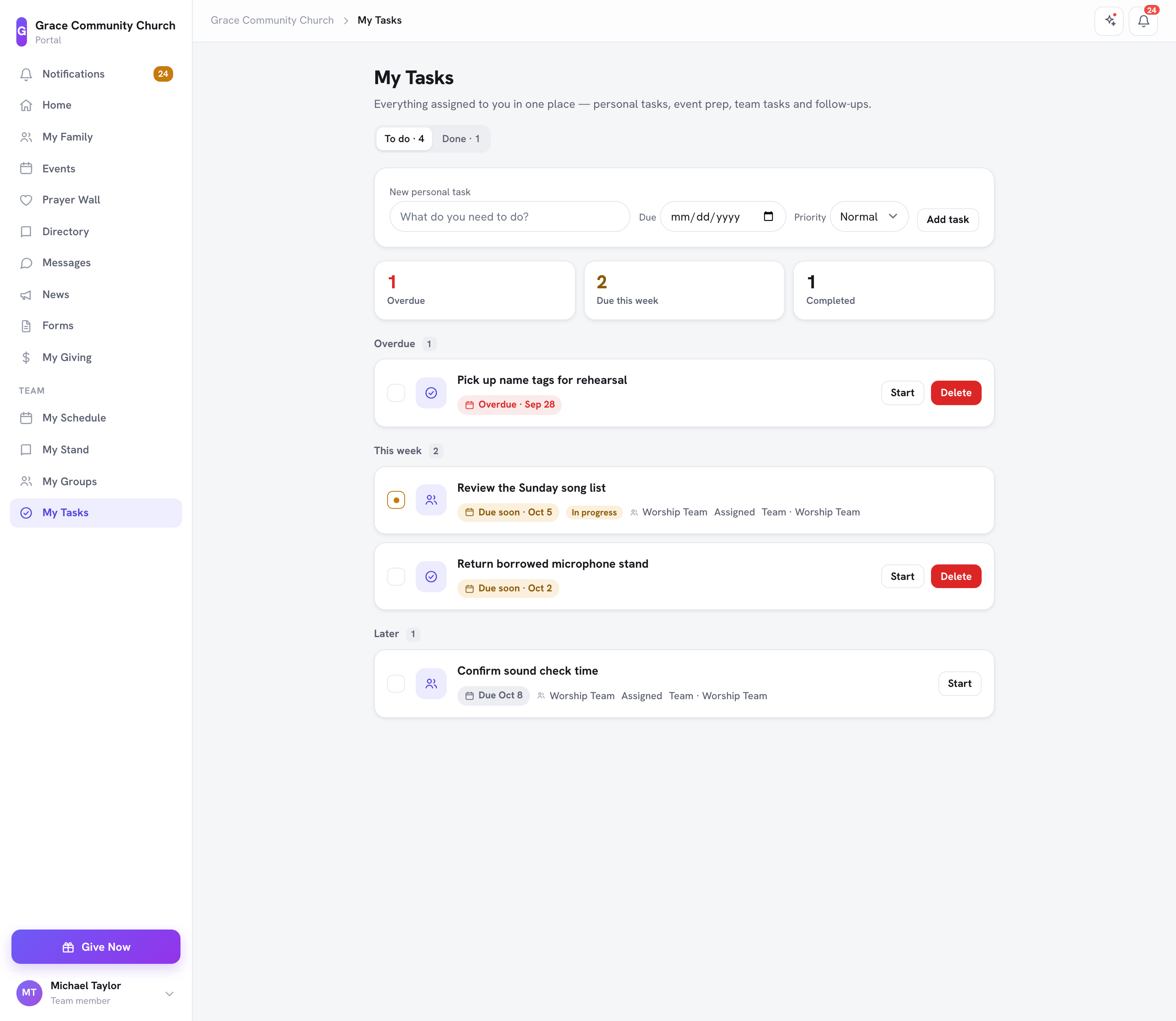
«Мои задачи» собирает всё, что записано на вас:
- Личные задачи, которые вы написали себе
- Задачи подготовки к событиям из списка задач мероприятия
- Задачи групп и команд — с пометкой группы, из которой они пришли (см. Задачи группы)
- Последующие действия, назначенные вам или команде, в которой вы состоите
Каждая карточка сообщает, откуда пришла задача, — например, мероприятие, команда или комната — и, где у вас есть доступ, пометка ведёт туда. У задач, которые вы написали сами, пометки нет. Задачи, которые назначил вам кто-то другой, показывают Назначено.
Вверху страницы вы видите, сколько задач Просрочено, Срок на этой неделе и Завершено. Переключайтесь между К выполнению и Готово, чтобы увидеть открытые или завершённые задачи. Открытые задачи сгруппированы по сроку — Просрочено, Скоро срок, Эта неделя и Позже — и каждая карточка показывает срок (или Без срока), приоритет, когда он Высокий или Срочно, и В процессе, когда вы её начали.
Добавление личной задачи
- В разделе Новая личная задача введите, что нужно сделать («Что нужно сделать?»).
- При желании выберите срок и Приоритет — Низкий, Обычный, Высокий или Срочно.
- Нажмите Добавить задачу.
Начало и завершение задачи
- Нажмите Начать на задаче, которую вы начинаете. Она показывает В процессе, так что в длинном списке видно, чем вы заняты.
- Нажмите круглый флажок (Завершить), чтобы завершить задачу. Она переходит в Готово.
Любую задачу из вашего списка можно завершить прямо здесь — возвращаться в мероприятие, группу или последующее действие, откуда она пришла, не нужно.
Чтобы отменить завершение, откройте Готово и нажмите Отметить незавершённым.
Удаление задачи
Нажмите Удалить у задачи и подтвердите. Вы можете удалять задачи, которые создали сами; задачи из мероприятия, группы или последующего действия управляются там, откуда они пришли.
Часто задаваемые вопросы
В: Видят ли другие люди мои задачи? О: Личные задачи, которые вы создаёте, приватны для вас. Задачи, которые кто-то назначает вам, также видны людям, которые управляют мероприятием, группой или последующим действием, откуда они пришли.
В: Получу ли я напоминания о задачах со сроком? О: Да — задачи, срок которых подходит, отправляют напоминание в колокольчик уведомлений портала, а также по email, если включено Task reminders в Настройки уведомлений (см. Уведомления). Если вы подключили Telegram, бот церкви тоже может напоминать вам.
В: Руководитель назначил мне групповую задачу — где я её вижу? О: В «Мои задачи» с пометкой группы и на собственной вкладке Задачи группы в Мои группы. Если вы подключили Telegram, вы также получаете сообщение с кнопкой Готово.