
Настройки церкви
Настройки церкви — место, где вы настраиваете профиль церкви, управляете подпиской, создаёте пользовательские поля, экспортируете данные, настраиваете интеграции и многое другое. Это руководство по каждой вкладке настроек.
Доступ к настройкам церкви
- Войдите в панель администратора TimelyChurch.
- Внизу боковой панели нажмите Настройка церкви.
- Открывается страница Настройки церкви, организованная во вкладки.
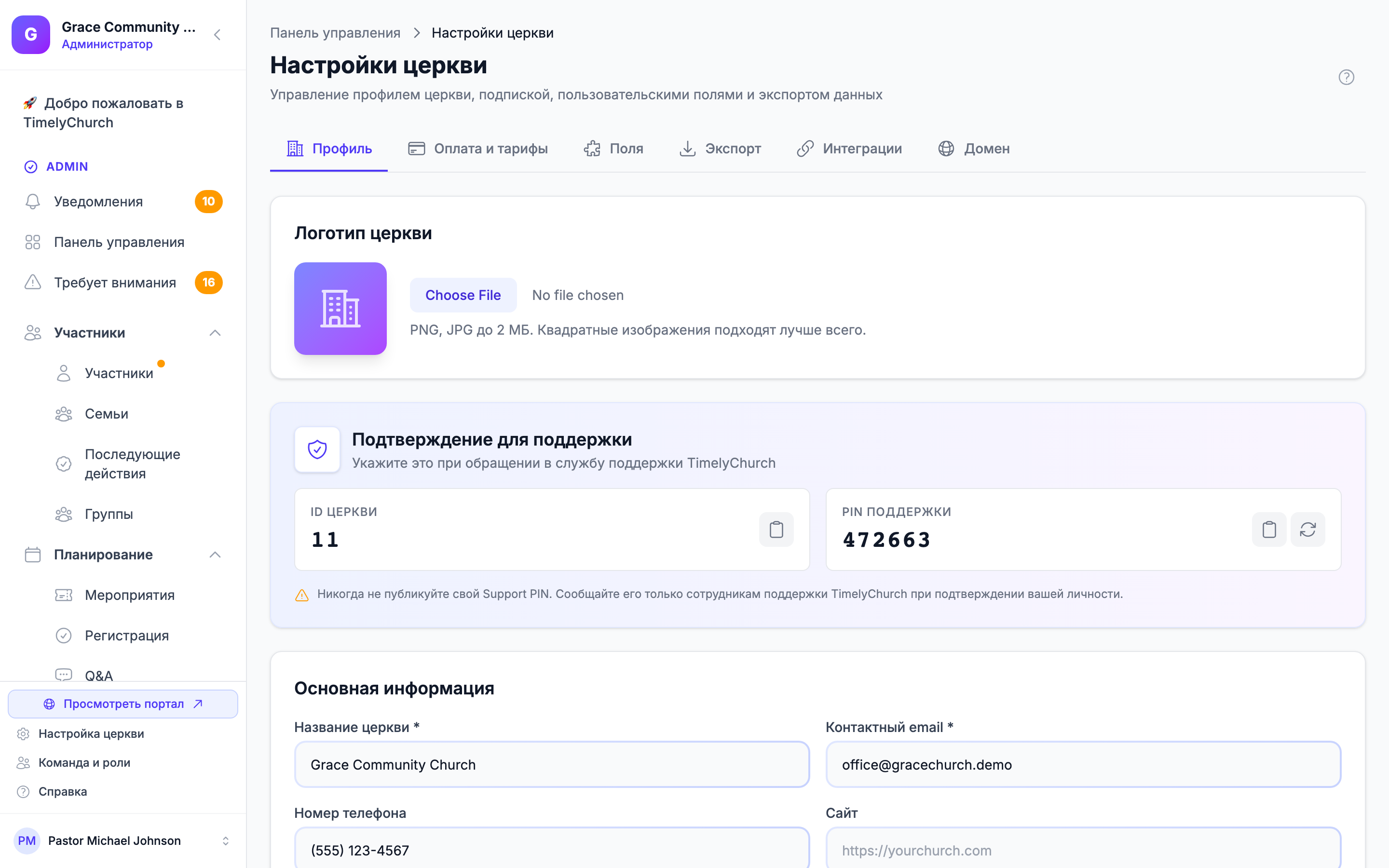
На странице «Настройки церкви» до семи вкладок:
| Вкладка | Назначение |
|---|---|
| Профиль | Название церкви, логотип, контакты, адрес, часовой пояс, страна, язык по умолчанию, веб-адрес церкви, конфиденциальность пожертвований, доступ руководителей групп, безопасность администраторов и PIN поддержки |
| Оплата и тарифы | Текущий тариф, обновление/понижение, биллинг (только администраторы церкви) |
| Fields | Пользовательские данные в профилях участников |
| Export | Скачивание участников и семей в CSV |
| Интеграции | Stripe для онлайн-пожертвований, Telegram для рассылок и коннектор MCP для ИИ-ассистентов |
| Домен | Пользовательский домен (тариф Pro; на других тарифах показан с замком) |
| Активность | Кто, что и когда изменил в вашей церкви (только администраторы церкви) |
Совет: Ссылка Настройка церкви появляется только у тех, чья роль включает «Настройки». Тот, у кого нет права редактировать настройки, видит вкладки только для чтения, а Оплата и тарифы и Активность показываются только администраторам церкви. Если вы что-то здесь не видите, обратитесь к администратору церкви.
Вкладка Profile
Вкладка Profile — основная информация о церкви. Она отображается по платформе и на публичном портале.
Редактирование профиля церкви
- Нажмите вкладку Profile (выбрана по умолчанию).
- Заполните или обновите поля:
- Church Name — официальное название (обязательно).
- Contact Email — основной email церкви (обязательно).
- Phone Number — телефон церкви.
- Сайт — адрес сайта вашей церкви.
https://можно не вводить — оно добавится автоматически. - Address — физический адрес.
- About Your Church — краткое описание миссии и ценностей. Может показываться на публичных страницах.
- Timezone — часовой пояс церкви. Влияет на отображение дат и времени (обязательно).
- Страна — задаёт валюту вашей церкви (обязательно). Используемая валюта показана под полем.
- Язык по умолчанию — язык, который TimelyChurch использует для участников команды, не выбравших свой. См. Выбор языка.
- Нажмите Save Changes.

Загрузка логотипа церкви
Загрузка логотипа — часть функции Custom Branding, доступной на тарифе Pro.
- На вкладке Profile найдите секцию Church Logo.
- Выберите изображение на компьютере.
- Логотип — PNG или JPG не более 2 МБ. Квадратные изображения лучше всего.
- Логотип загружается после выбора; нажмите Сохранить изменения, чтобы сохранить его.
Чтобы удалить логотип, нажмите красную X на превью и подтвердите.

Примечание: на тарифах Starter и Growth секция Church Logo заблокирована предложением обновить тариф. Обновите тариф на вкладке Billing & Plans.
Совет: логотип появляется в боковой панели администратора, на публичном портале, в справках, на этикетках check-in и в email. Используйте чёткое изображение высокого разрешения.
Настройка часового пояса
Правильный часовой пояс важен, потому что влияет на:
- Время начала и окончания мероприятий.
- Даты расписаний.
- Когда объявления и запланированные email становятся активными.
- Отображение дат на Панели управления.
Типичные варианты:
- Eastern Time (ET) — восточное побережье США.
- Central Time (CT) — центральная часть США.
- Mountain Time (MT) — горный регион.
- Pacific Time (PT) — западное побережье.
Веб-адрес вашей церкви
Карточка Веб-адрес вашей церкви показывает ссылку на вашу церковь в TimelyChurch — короткое имя после /c/ в каждой ссылке, QR-коде и письме. Нажмите Копировать, чтобы скопировать её, или Изменить (если ваша роль может редактировать настройки), чтобы выбрать новый адрес. Прежний адрес продолжает работать и перенаправляет людей на новый. См. Веб-адрес вашей церкви.
Конфиденциальность пожертвований
Карточка Конфиденциальность пожертвований определяет, кто внутри вашей церкви может видеть, сколько жертвуют участники. Отметьте Ограничить доступ к пожертвованиям финансовыми ролями и нажмите Сохранить конфиденциальность пожертвований: тогда только финансовые роли (Финансовый администратор, Финансовый менеджер, Бухгалтер) смогут видеть пожертвования участников, записи о пожертвованиях и справки о пожертвованиях. Администраторы сохраняют все остальные разрешения — люди, мероприятия, группы, настройки, — но перестают видеть пожертвования.
Снять ограничение снова может только тот, у кого уже есть доступ к пожертвованиям. См. Кто может видеть пожертвования и взносы.
Руководители групп
Карточка Руководители групп (только администраторы церкви) определяет, как руководители добавляют людей в группы и классы, которые они ведут. В ней одна настройка — Руководители могут искать в справочнике церкви:
- Выключено (рекомендуется): руководители, чья роль охватывает только их команды, могут находить людей, уже входящих в их команды, и приглашать остальных по email; человек принимает приглашение, а руководитель подтверждает.
- Включено: они могут искать среди всех в церкви (только имена и фото) и сразу добавлять людей.
После изменения нажмите Сохранить. О том, что видят роли «Свои команды», см. Настройка ролей и разрешений.
Безопасность администраторов (двухфакторная аутентификация)
Карточка Безопасность администраторов задаёт требования к двухфакторной аутентификации для администраторов церкви. Отметьте Требовать двухфакторную аутентификацию для администраторов церкви и нажмите Сохранить настройки безопасности. После этого администраторы церкви должны подключить приложение-аутентификатор, прежде чем пользоваться порталом администратора: тот, кто этого ещё не сделал, при следующем входе в область администратора попадёт на страницу Включить двухфакторную аутентификацию. См. Настройки безопасности.
Совет: включайте это только после того, как настроите двухфакторную аутентификацию в своём аккаунте, чтобы первым, к кому это применится, были не вы — посреди задачи.
Вкладка Billing & Plans
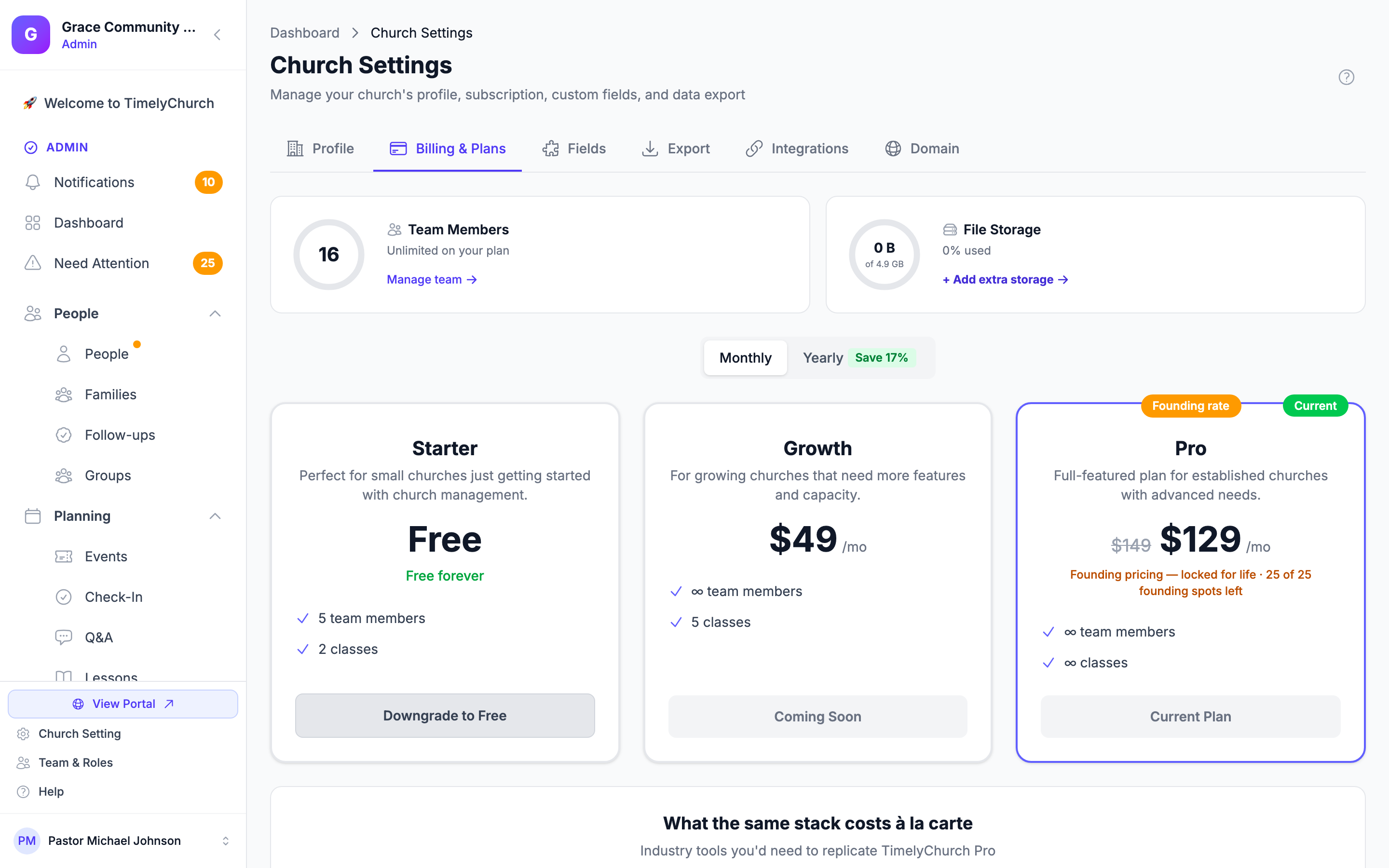
Вкладка Оплата и тарифы показывает текущий тариф и позволяет обновить, понизить или отменить. Её видят только администраторы церкви.
- Нажмите Оплата и тарифы.
- Вы увидите:
- Уведомление Trial: N days left, если вы ещё в пробном периоде.
- Кольца использования — Члены команды и Хранилище файлов — относительно лимитов вашего тарифа.
- Переключатель Ежемесячно / Ежегодно. При выборе Ежегодно появляется значок Save 17% — около двух месяцев бесплатно по сравнению с ежемесячной оплатой.
- Доступные тарифы рядом.
- Чтобы сменить тариф, выберите ежемесячную или ежегодную оплату и нажмите кнопку тарифа — Lock In Pro во время пробного периода, Upgrade или Перейти на …, когда вы уже на тарифе, — затем введите платёжные данные и подтвердите.
Когда у вас есть платная подписка, ссылка Управление оплатой открывает платёжный портал Stripe, где можно обновить карту, сменить тариф или отменить.
Тарифы
| Тариф | Цена | Лучше всего для |
|---|---|---|
| Starter | Бесплатно | Очень маленькие церкви в начале пути |
| Growth | $49/месяц или $488/год (экономия ~17%) | Растущие церкви с check-in, волонтёрами, формами, песнями и сообщениями |
| Pro | $129/месяц founding или $1 290/год | Устоявшиеся церкви с онлайн-пожертвованиями, бухгалтерией, email-кампаниями и custom branding |
Примечание о цене Pro: первые 25 подписчиков Pro фиксируют $129/месяц founding price на всю жизнь подписки. После заполнения founding мест новые подписки Pro — $149/месяц list price.
Тарифы Multi-campus для нескольких локаций — обратитесь в поддержку.
Полные списки функций по тарифам, включая лимиты массовой рассылки, — в Пробный период и выбор тарифа.
Совет: не уверены в тарифе? Пройдите Пробный период и выбор тарифа — там полное сравнение функций.
Вкладка Fields (пользовательские поля)
Пользовательские поля отслеживают информацию, уникальную для вашей церкви — сверх стандартных полей имени, email и телефона. Создание и редактирование пользовательских полей входит в тариф Pro.
Что такое пользовательские поля?
Дополнительные поля в записях Участники. Например:
- Духовные вехи (дата крещения, дата членства).
- Предпочтения или навыки волонтёра.
- Медицинская информация (аллергии, особые потребности).
- Категории, специфичные для церкви.
Новые церкви начинают с нескольких готовых полей (например, «Размер футболки», «Аллергии» и «Контакт для экстренных случаев»), которые можно редактировать или удалять.
Создание пользовательского поля
- Вкладка Fields.
- Нажмите Добавить поле и выберите тип:
- Text — одна строка.
- Long Text — многострочное поле.
- Number — число.
- Date — выбор даты.
- Yes/No — переключатель.
- Dropdown — один вариант из списка.
- Multi-Select — несколько вариантов.
- Email — поле email.
- Phone — поле телефона.
- URL — ссылка на сайт.
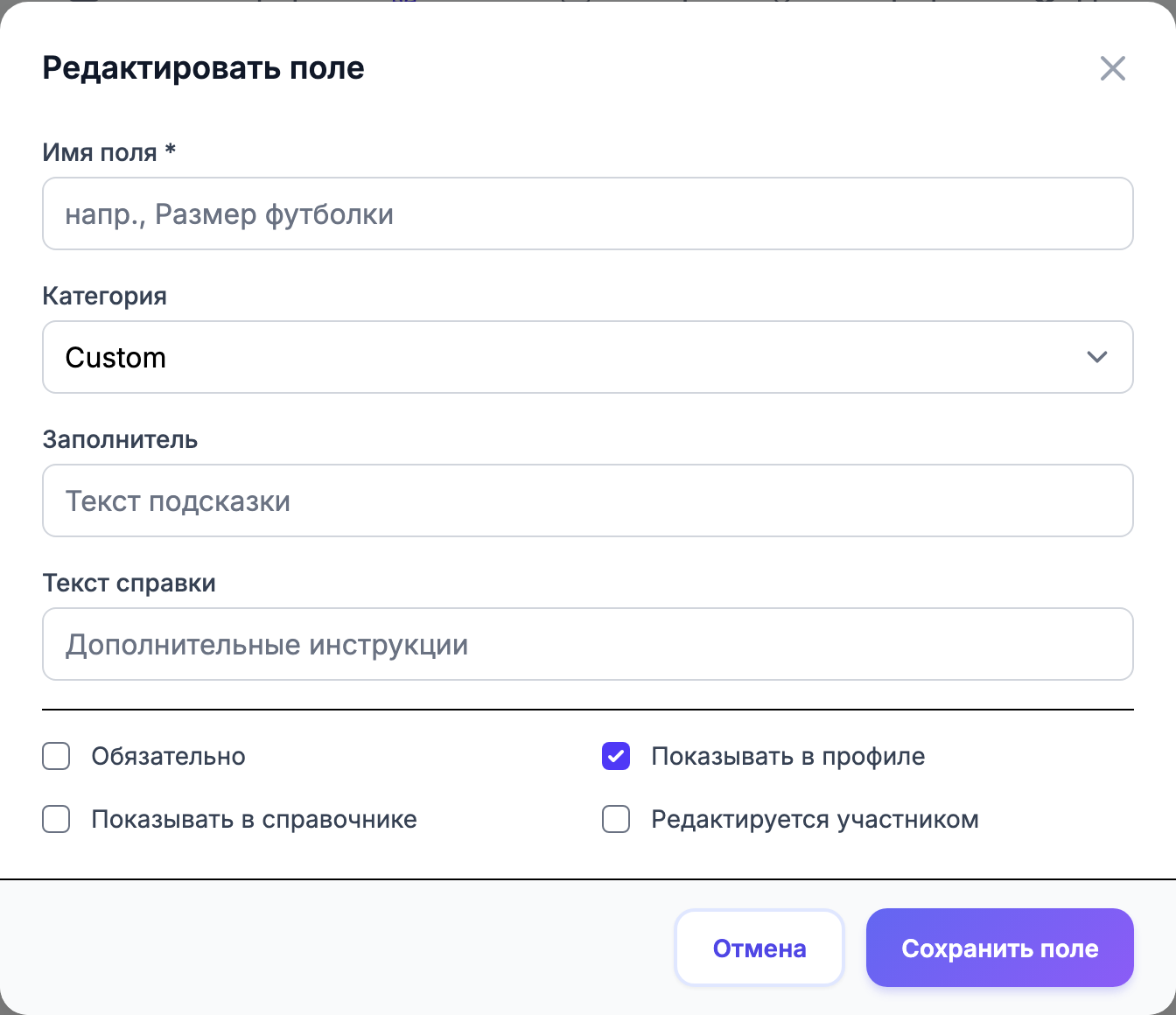
- В окне Редактировать поле введите Имя поля и выберите Категорию — раздел профиля участника, где будет поле (Custom, Spiritual, Volunteer, Medical или Other).
- Настройте остальные параметры (заполнитель, текст справки, варианты, Обязательно, Показывать в профиле, Показывать в справочнике, Редактируется участником).
- Нажмите Сохранить поле.
Совет: организуйте поля по категориям для чистых профилей. Например, дата крещения и членства — «Spiritual», аллергии — «Medical». Полную инструкцию см. в Пользовательские поля.
Вкладка Export
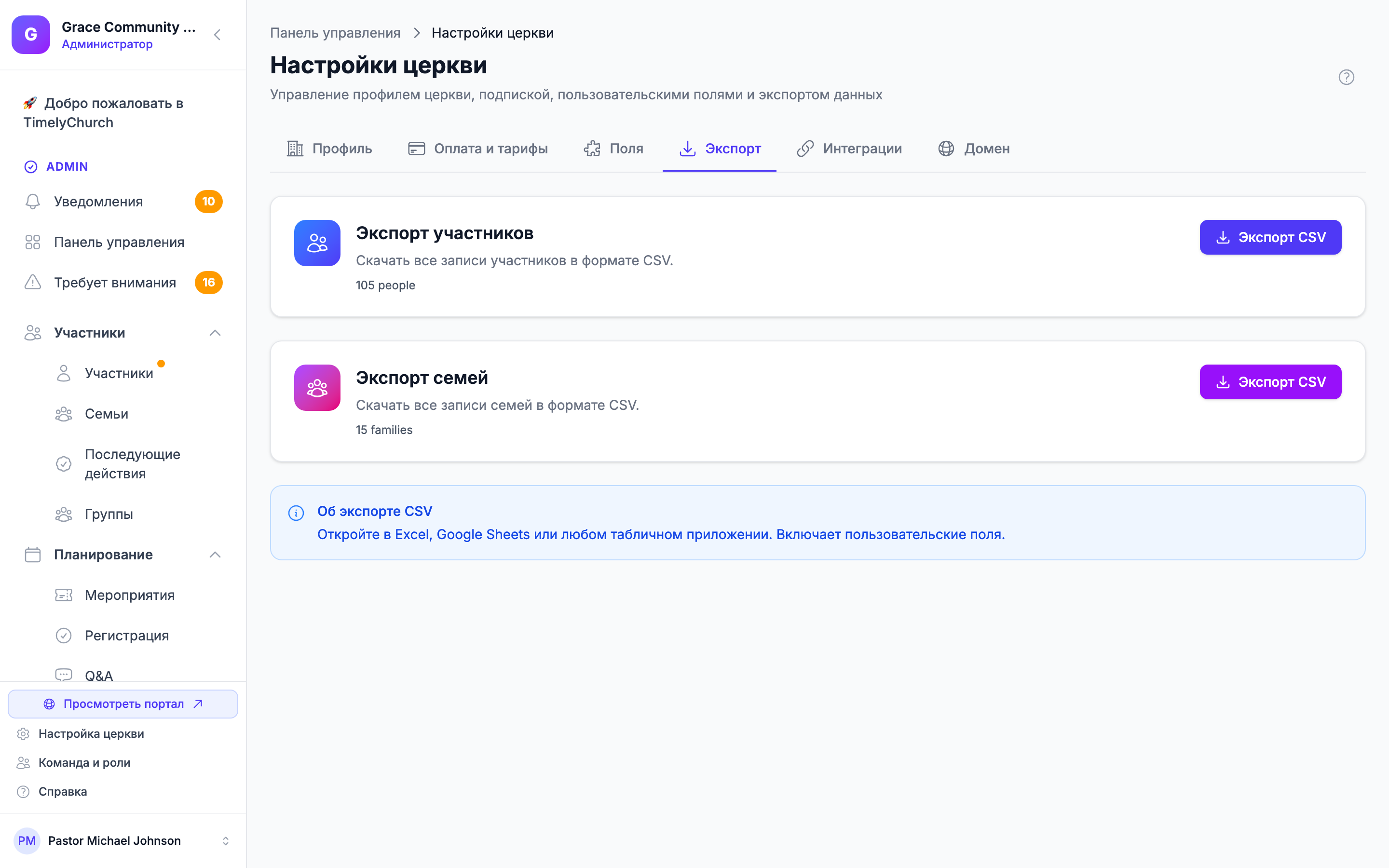
Вкладка Export — скачивание данных церкви для резервной копии или других инструментов.
- Вкладка Export.
- Две карточки — Экспорт участников и Экспорт семей.
- Экспорт CSV на любой карточке для скачивания.
CSV открывается в Excel, Google Sheets или любом редакторе. Экспорт участников содержит стандартные столбцы профиля (имя, контакты, адрес, статус членства, семья, классы и заметки, видимые всей вашей команде); значения пользовательских полей не включаются. Если ваша роль охватывает только команды, которые вы ведёте, экспорт содержит только этих людей.
Совет: регулярный экспорт — хорошая практика резервного копирования. Рекомендуем хотя бы раз в месяц.
Вкладка Integrations
Вкладка «Интеграции» подключает TimelyChurch к другим сервисам. В ней три интеграции: Stripe для онлайн-пожертвований, Telegram для рассылок бота и коннектор MCP для ИИ-ассистентов.
Stripe — онлайн-пожертвования
Если церковь принимает онлайн-пожертвования, подключите Stripe:
- Вкладка Integrations.
- На карточке Stripe - Online Giving нажмите Connect with Stripe.
- Следуйте шагам для привязки или создания счёта Stripe.
- После готовности община может жертвовать онлайн на странице пожертвований вашей церкви.
После подключения карточка показывает статус («Setup In Progress» или «Ready to Accept Donations»), чеклист настройки и ссылки на Stripe Dashboard или Отключить. Когда Stripe готов, ниже появляется карточка Онлайн-пожертвования с URL вашей страницы пожертвований и кнопкой копирования.
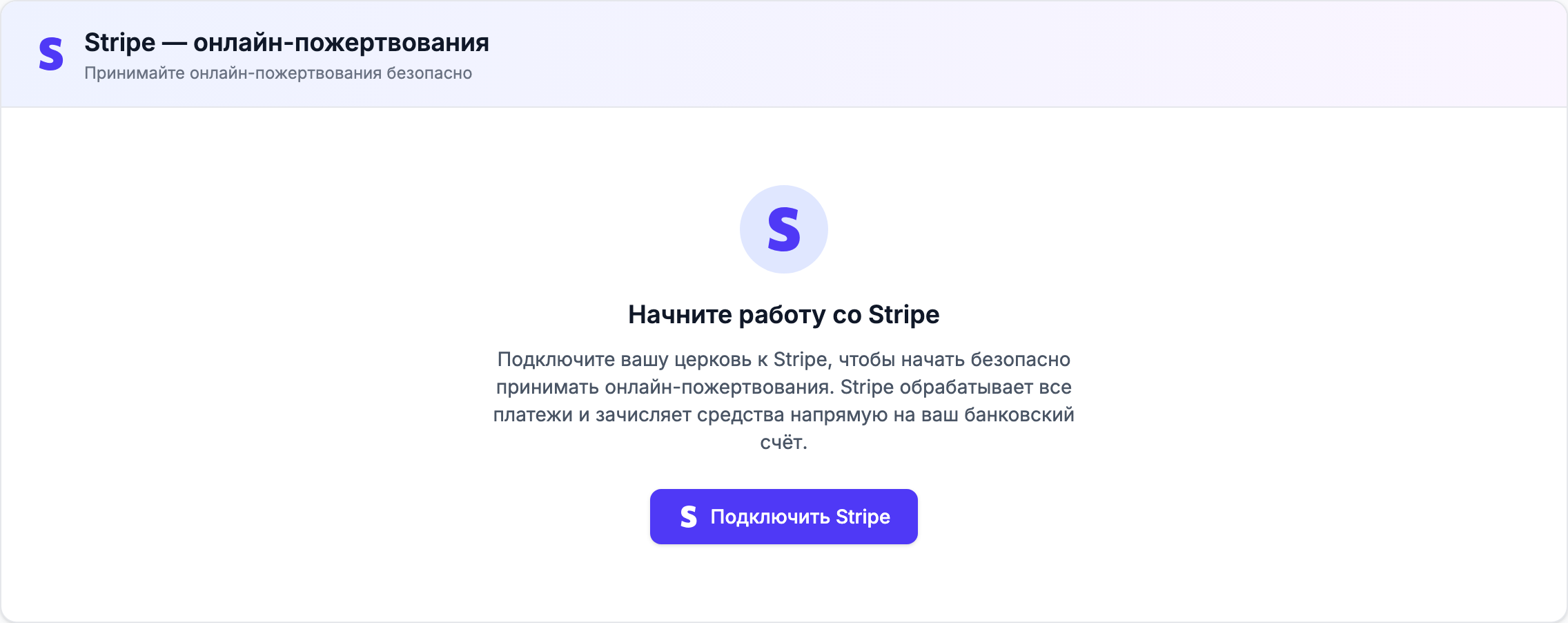
Пошаговая инструкция с документами Stripe — в Настройка Stripe Connect.
Telegram — бот и рассылки
Можно подключить Telegram-бота для объявлений, напоминаний волонтёрам и дайджестов:
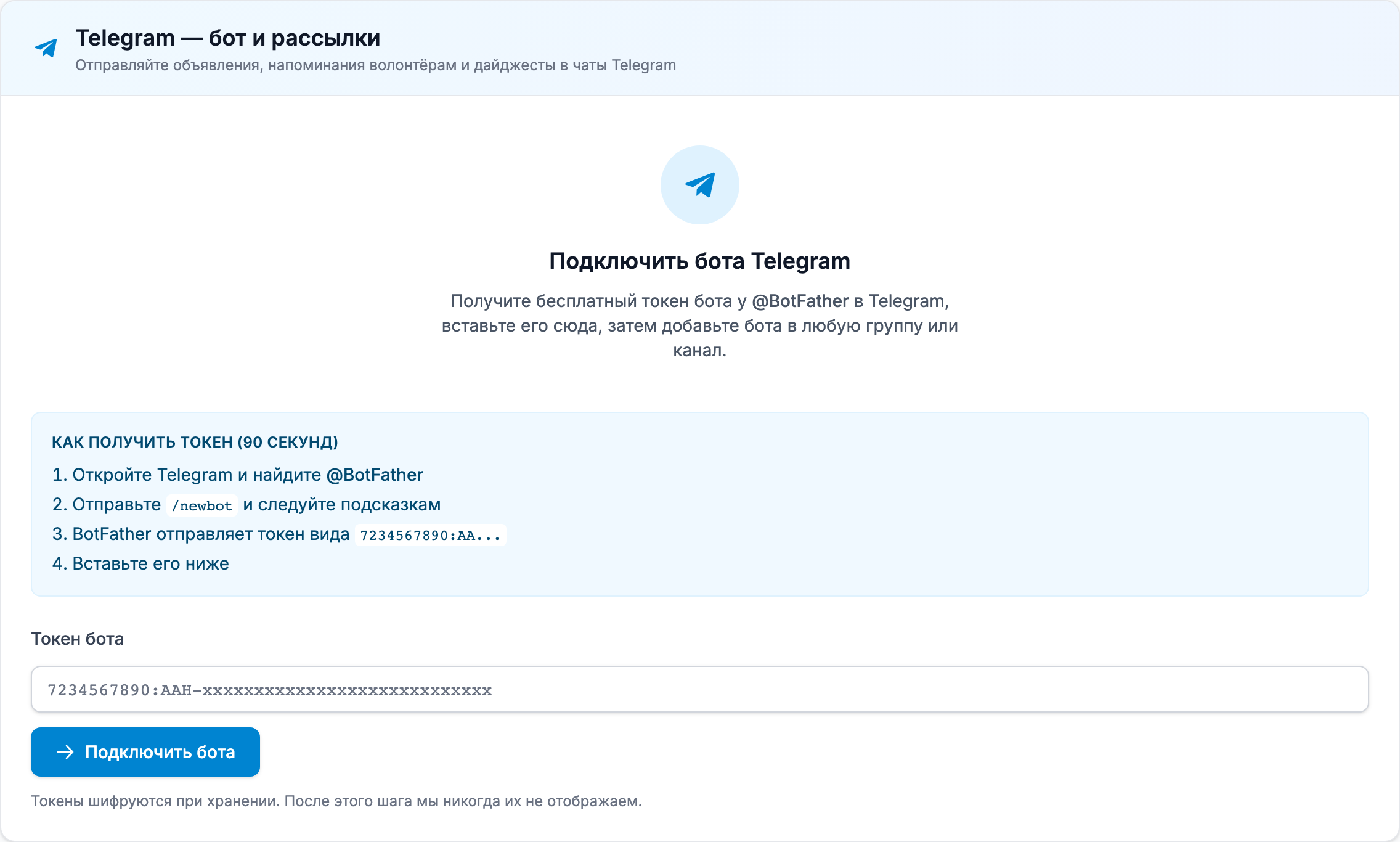
- На карточке Telegram - Bot & Broadcasts создайте бесплатный токен у @BotFather в Telegram.
- Вставьте токен в поле Токен бота и нажмите Подключить бота.
- После подключения зарегистрируйте чаты и группы для рассылок церкви.
Коннектор MCP
Карточка Коннектор MCP позволяет людям из вашей команды подключить к данным вашей церкви ИИ-ассистента, которым они уже пользуются, с точно теми же разрешениями, что и у подключившего его человека. Пока вы не включите Включить MCP для этой церкви, он выключен. См. Подключение ИИ-ассистента (коннектор MCP).
Если вы также разрешите ассистентам предлагать изменения, каждое изменение сначала требует одобрения, а строка Ожидающие одобрения в карточке — это место, где администратор церкви одобряет те немногие изменения, которым нужно больше, чем ответ в чате. См. Одобрение изменений, которые предлагает ИИ-ассистент.
Вкладка Domain
Чтобы публичный сайт вашей церкви был доступен на своём домене (например, www.yourchurch.com вместо стандартного адреса TimelyChurch), настройте пользовательский домен. Страницы входа всегда остаются на собственном адресе TimelyChurch.
Примечание: пользовательские домены входят в тариф Pro. Если ваш тариф их не включает, вкладка «Домен» выглядит серой с замком — нажатие на неё ведёт на вкладку Оплата и тарифы.
Настройка пользовательского домена
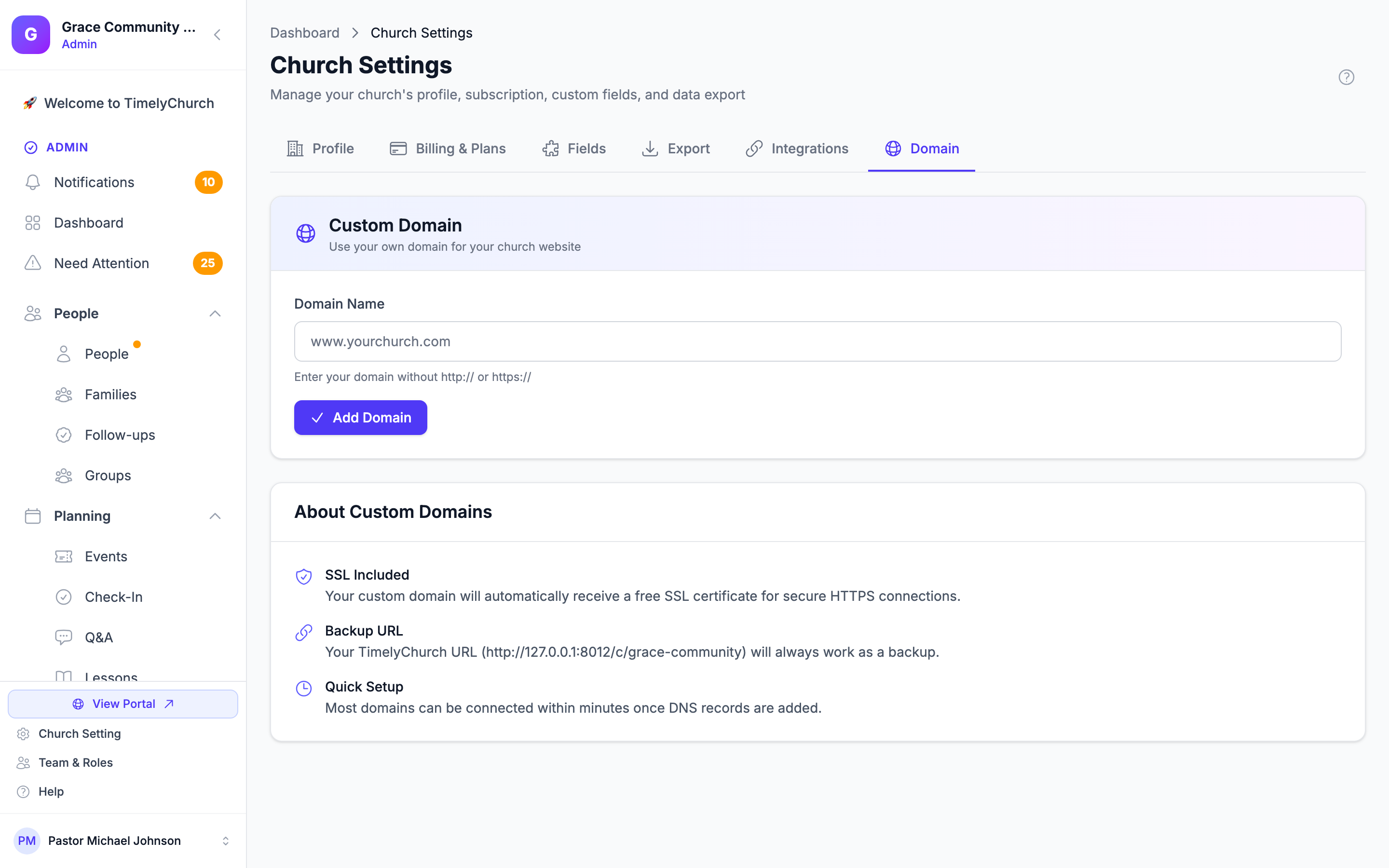
- Вкладка Домен.
- Введите домен в поле Имя домена (например, www.yourchurch.com) без
http://иhttps://. - Нажмите Добавить домен. Домен получит статус Ожидает проверки, и появится раздел Настройка DNS.
- У вашего DNS-провайдера добавьте показанные там записи:
- TXT-запись с именем
_timelychurchи значением для проверки, показанным на вкладке. - Записи, направляющие ваш домен на TimelyChurch. Вариант 1 — рекомендуется — CNAME на
sites.timelychurch.comдляwwwи корневого домена. Вариант 2 — две A-записи (корневой домен иwww) с адресом, показанным на вкладке.
- TXT-запись с именем
- Вернитесь на вкладку и нажмите Подтвердить домен.
- После проверки статус меняется на Подтверждено и активно, и ваш пользовательский домен работает. Бесплатный SSL-сертификат настраивается автоматически — ничего покупать или загружать не нужно.
Совет: изменения DNS могут распространяться от 15 минут до 48 часов. При неудачной первой проверке подождите и повторите. Полную инструкцию с советами по устранению неполадок — в Пошаговая настройка пользовательского домена.
Вкладка «Активность»
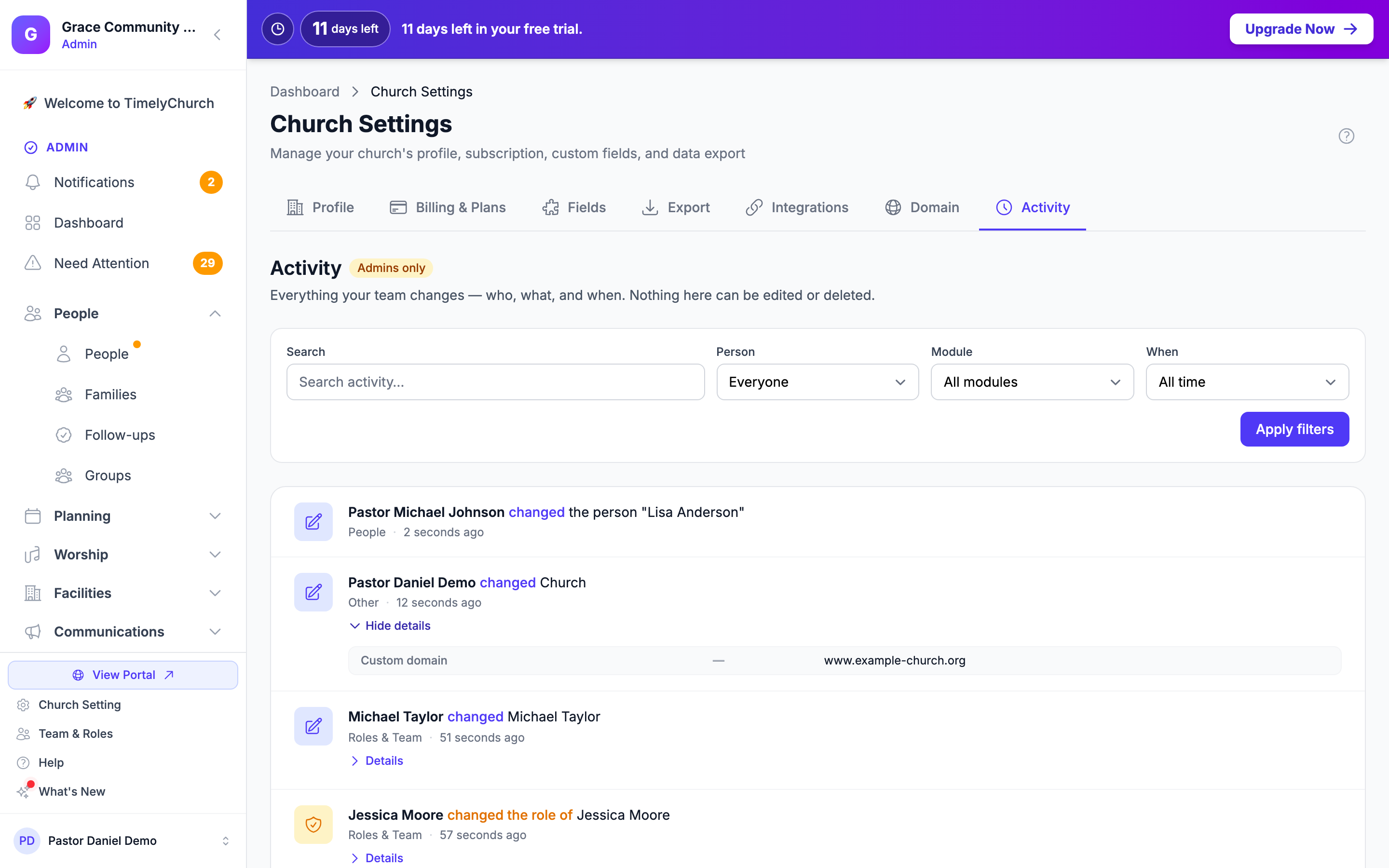
Вкладка Активность (только администраторы церкви) показывает всё, что меняет ваша команда, — кто, что и когда. Ничего здесь нельзя редактировать или удалять.
- Нажмите вкладку Активность.
- Сузьте список фильтрами вверху:
- Поиск — поиск по тексту активности.
- Человек — Все или один человек из вашей команды.
- Модуль — Все модули или одна область: Мероприятия, Участники, Группы, Поклонение, Пожертвования, Роли и команда, Формы, Регистрация или Другое.
- Когда — За всё время, Сегодня, Последние 7 дней, Последние 30 дней или Последние 90 дней.
- Нажмите Применить фильтры (или Сбросить фильтры, чтобы начать заново).
- Нажмите Сведения у записи, чтобы увидеть, что изменилось; чувствительные значения, такие как медицинские заметки, скрыты. Нажмите Загрузить ещё внизу для более старых записей.
Support PIN
Вместе с Church ID у каждой церкви уникальный Support PIN, который поддержка может запросить при обращении. Вместе они помогают подтвердить личность перед обсуждением деталей аккаунта.
- Church ID и Support PIN в секции Support Verification вверху вкладки Profile. У каждого — кнопка копирования.
- Если PIN слишком широко известен, нажмите Сгенерировать PIN заново рядом с PIN и подтвердите. Новый PIN сразу; старый перестаёт работать.
- Держите Support PIN в секрете — делитесь только с поддержкой TimelyChurch при верифицированном запросе.
Совет: относитесь к Support PIN как к временному паролю. Мы никогда не спросим пароль аккаунта или банковские/Stripe-данные — только Support PIN.