
Учебник: «Управление командой» для руководителя
Аудитория: Руководитель команды поклонения (или любой команды служения), ответственный за заполнение воскресных должностей Необходимое время: Около 15 минут Вам понадобится: Разрешение руководителя команды хотя бы на одной команде служения — спросите администратора церкви, если не уверены
Чему вы научитесь
К концу этого руководства вы будете знать, как:
- Найти страницу своей команды и понять, что на ней отображается
- Читать значки В отпуске в составе, чтобы не назначить случайно человека, который в отъезде
- Понимать, как система ротирует команду (справедливая ротация, круговая ротация или только вручную)
- Редактировать шаблон расписания команды — список должностей, которым новые мероприятия могут автозаполняться
- Открыть Сетку расписания, чтобы видеть покрытие команды на ближайшие служения с первого взгляда
Для большинства действий не нужен полный доступ администратора. Разрешения руководителя команды достаточно для управления участниками и шаблонами. Несколько настроек (ротация планирования команды) находятся на вкладке только для администратора — мы укажем их по ходу.
Шаг 1: Найдите страницу своей команды
Время: 1 минута
- Войдите в панель администратора TimelyChurch.
- В боковой панели разверните Люди и нажмите Группы.
- Нажмите вкладку фильтра Команды вверху (она показывает количество команд, например Команды (4)), чтобы сузить список до команд служения.
- Нажмите название своей команды — например,
Команда поклоненияилиКоманда звука.
Вы попадёте на страницу команды. Хлебные крошки вверху показывают Группы — [ваша команда], а ряд вкладок проходит по основной панели: Сведения о группе, Участники, Шаблоны (и ещё несколько в зависимости от настройки команды).
Совет: Если ваша церковь ограничила вашу роль до Свои команды, на странице Группы отображаются только команды, которыми вы руководите — это ожидаемо. Некоторые вкладки также доступны только администраторам: если вы руководитель команды без полного доступа администратора Группы, вы не увидите вкладку Сведения о группе — вы попадёте на Шаблоны (или Участники). Если вы не видите свою команду вообще, возможно, вы ещё не её руководитель. Попросите администратора церкви добавить вас в разделе Руководители групп на вкладке Сведения о группе команды.
Шаг 2: Просмотрите состав (и значки «В отпуске»)
Время: 3 минуты
- Нажмите вкладку Участники.
- Вы увидите каждого участника команды с его ролью в команде и тем, как часто он любит служить (например, По мере необходимости). Если команда использует фиксированные должности, в каждой строке также показаны должности, которые закрывает участник.
- Ищите янтарный значок В отпуске N дн. · след. [дата] под частотой служения участника — он появляется автоматически, когда участник отметил недоступные даты в ближайшие 60 дней. Значок показывает количество предстоящих заблокированных дат и ближайшую из них.
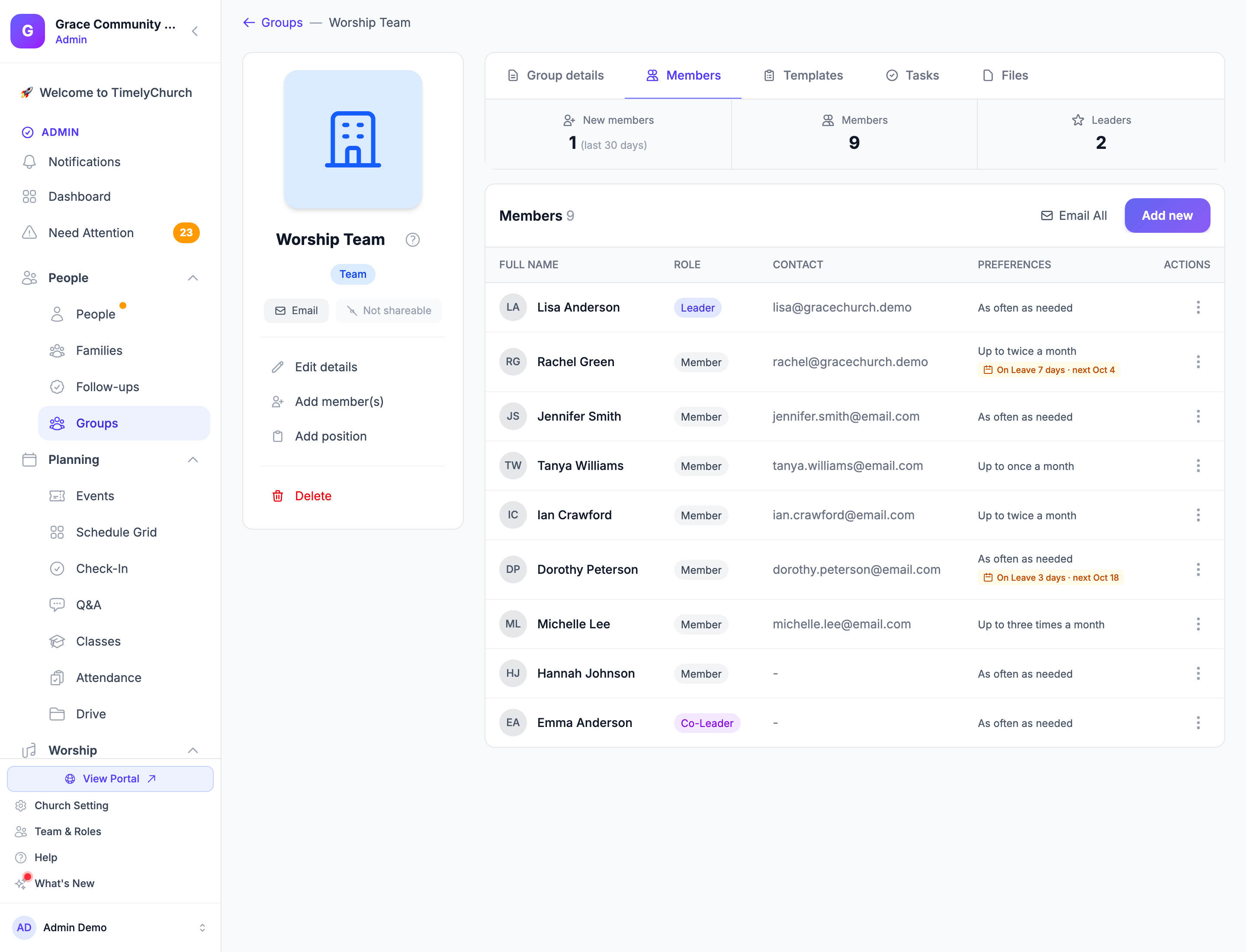
Янтарный значок учитывает:
- Разовые недоступные даты, которые участник добавил в портале
- Даты, заблокированные активным повторяющимся шаблоном недоступности
- Даты внутри любого диапазона, который они заблокировали
У участника без предстоящих блокировок нет значка — он полностью доступен на ближайшие 60 дней.
Совет: Поощряйте команду заранее указывать доступность. Значки В отпуске появляются только когда данные внесены в систему — это сильно упрощает вашу работу.
Подробнее о том, как участники управляют этим, см. в статье Повторяющаяся недоступность.
Шаг 3: Поймите ротацию (справедливая, круговая или только вручную)
Время: 3 минуты
Стратегия ротации определяет, кого система предлагает первым — и кого автозаполняет — при заполнении должности.
Обратите внимание: Настройки ротации находятся в карточке Настройки планирования на вкладке Сведения о группе, которая доступна только администраторам. Если вы только руководитель команды, вы не увидите эту вкладку. Попросите администратора церкви установить ротацию для вашей команды или предоставить вам доступ администратора Группы. Ниже — варианты, которые увидит ваш администратор.
- Откройте вкладку Сведения о группе.
- Прокрутите до карточки Настройки планирования.
- Выберите Стратегию ротации:
- Справедливая ротация (на основе того, кто служил давнее всего) (рекомендуется) — TimelyChurch отслеживает, кто служил давнее всего, и предлагает его первым. Со временем все получают равные смены.
- Круговая ротация (фиксированный порядок) — система циклически проходит команду в заданном порядке.
- Только вручную (отключить автозаполнение) — отключает автозаполнение, чтобы вы назначали всех вручную. Используйте для очень маленьких команд, где ротация не важна.
- Установите Мин. дней между служениями (по умолчанию
7), чтобы один человек не назначался слишком часто. - Установите Макс. раз в месяц — мягкий лимит, чтобы никто не служил каждую неделю. Оставьте
0для без ограничений. - Включить автоматическое планирование включено по умолчанию — выключите его (или выберите Только вручную), если эту команду никогда не нужно заполнять автоматически. При необходимости задайте связанные флажки (Уведомлять волонтёров при автоматическом назначении, Автоподтверждение назначений (пропустить статус ожидания), Автоматически выбирать замену, когда кто-то отказывается).
- Нажмите Сохранить настройки планирования.
Шаг 4: Отредактируйте шаблон расписания команды
Время: 4 минуты
Шаблон расписания — это повторно используемый список должностей, который можно применять при настройке мероприятий, чтобы не перестраивать один и тот же состав каждую неделю. Шаблоны также можно настроить на автоприменение к определённым типам мероприятий.
- Нажмите вкладку Шаблоны. Заголовок — Шаблоны расписания.
- Вы должны увидеть существующие шаблоны команды. Тот, что помечен По умолчанию, предлагается первым при создании мероприятий. Если шаблонов нет, нажмите Новый шаблон и создайте один.
- Нажмите шеврон (⌄) в строке шаблона, чтобы развернуть и увидеть включённые должности.
- Чтобы изменить название, описание, статус по умолчанию или типы мероприятий для автоприменения, нажмите меню ⋮ в строке и выберите Редактировать шаблон, внесите изменения, затем Сохранить изменения.
- В развёрнутом виде управляйте должностями:
- Нажмите Добавить должность, чтобы добавить роль. В диалоге Добавить должность в шаблон выберите Должность, установите Необходимое количество (например,
2для двух вокалистов), добавьте необязательные Заметки и нажмите Добавить должность. - Нажмите ✕ рядом со строкой должности, чтобы удалить её.
- Нажмите Добавить должность, чтобы добавить роль. В диалоге Добавить должность в шаблон выберите Должность, установите Необходимое количество (например,
- Меню ⋮ также позволяет Дублировать шаблон, Установить по умолчанию или Удалить его.
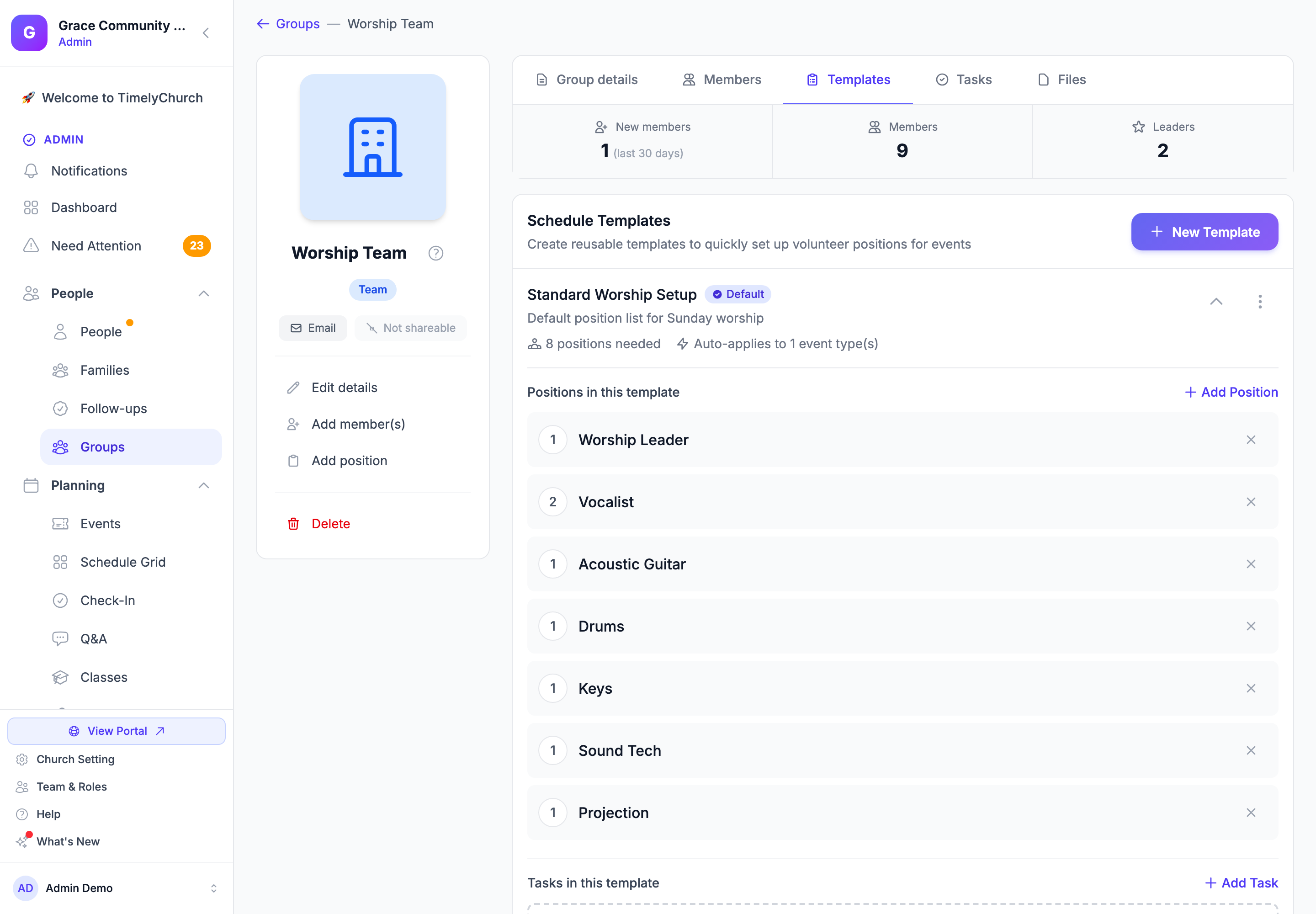
Существующие мероприятия, к которым шаблон уже применён, не обновятся задним числом — шаблон действует только на мероприятия, которые вы создаёте или обновляете после этого.
Шаг 5: Просмотрите сетку расписания
Время: 4 минуты
Сетка расписания — ваш вид «всё с первого взгляда». Она показывает, кто служит на каждом предстоящем служении, чтобы вы могли заметить пробелы до воскресного утра.
- В боковой панели разверните Планирование и нажмите Сетка расписания. (Также можно нажать кнопку Сетка расписания в заголовке страницы Мероприятия; на телефоне она сворачивается в меню Ещё (⋮).)
- Загружается сетка Кто и когда служит с:
- Строками: каждый участник команды с его командой и должностью
- Столбцами: по одному на каждое предстоящее мероприятие, с заголовком из дня, даты, названия мероприятия и времени
- Ячейками: круг статуса — ✓ Подтверждено, ? Ожидает, ✕ Отклонено, – Недоступен или слабая точка для доступного, неназначенного слота. Легенда внизу объясняет каждый символ.
- Используйте стрелки рядом с диапазоном дат, чтобы двигаться назад или вперёд, Сегодня — чтобы вернуться, и переключатель 4 / 8 / 12 нед., чтобы показать больше или меньше недель.
- Используйте кнопку фильтра Команда, чтобы сузить сетку до одной команды, если вы руководите несколькими. Если ваша церковь группирует команды по служениям, рядом появляется фильтр Служение.
- Нажмите на любую ячейку, чтобы назначить этого человека на это служение, пригласить его повторно, отправить напоминание или отметить его недоступным.
- Нажмите Заполнить N свободных в правом верхнем углу, чтобы система заполнила свободные слоты из вашей ротации (они уйдут как ожидающие для подтверждения волонтёрами). Команды с режимом Только вручную пропускаются. Нажмите Напомнить N, чтобы подтолкнуть тех, кто ещё не ответил.
- Нажмите Экспорт PDF, если хотите распечатать или поделиться снимком с соруководителем.
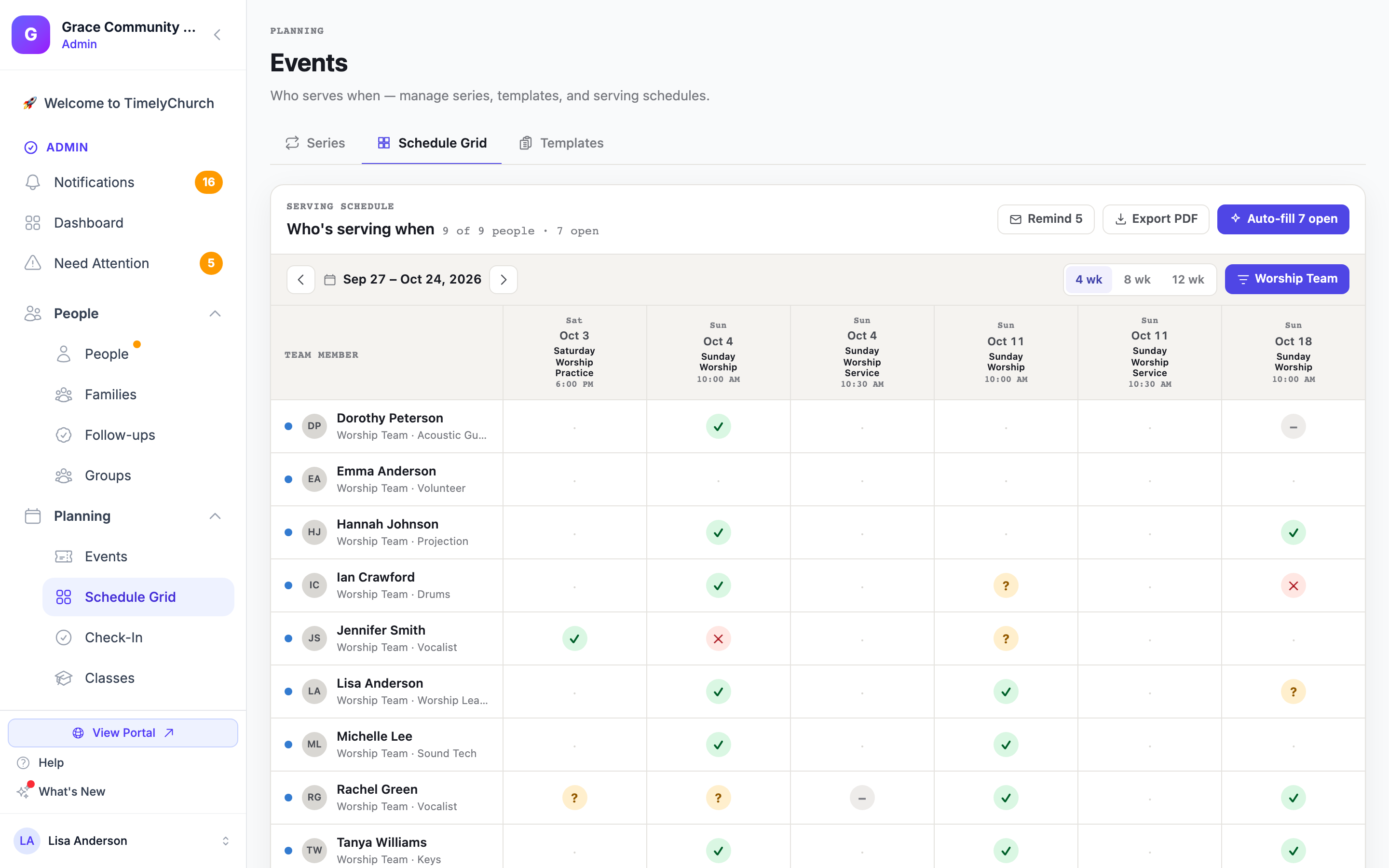
Совет: Открывайте сетку каждое утро вторника. Заметить слабую неделю во вторник даёт пять дней на исправление. Заметить в субботу в 21:00 — нет.
Более подробное описание см. в статье Сетка расписания и вид состава.
Что делать дальше
- Отправьте Учебник 03: Настройка доступности каждому участнику команды, чтобы значки В отпуске заполнились.
- Добавьте в закладки Учебник 04 на недели, когда кто-то отказывается в последний момент — он показывает, как заполнить свободное место с помощью запроса на замену.
- Прочитайте Запросы на обмен между волонтёрами, чтобы знать, как обрабатывать обмены между участниками команды.
У вас всё получится. Ваша команда оценит, насколько организованно всё стало.