
Создание сет-листов
Сет-лист — это повторно используемый и сохраняемый список песен, каждая со своей тональностью, аранжировкой и каподастром, который вы создаёте один раз, а затем повторно используете, открываете в «Моём пульте», ведёте в прямом эфире или загружаете в план богослужения. Сет-листы — самый быстрый способ собрать музыку для богослужения, и они находятся в специальной категории Поклонение на боковой панели администратора.
Кто может создавать списки? Для создания и редактирования списков песен нужно разрешение Песни и музыка — см. Кто может управлять библиотекой песен. Сет-листы входят в тарифы Growth и Pro.
Сет-листы и планы богослужения
Полезно понимать, как они связаны:
- Сет-лист — это только музыка: сохранённый повторно используемый список песен и тональностей. Создавайте его отдельно, используйте для разных богослужений и передавайте группе.
- План богослужения — это полный ход одного конкретного богослужения: песни плюс чтения Писания, молитвы, проповедь, объявления и тайминг, построенный внутри мероприятия поклонения в центре мероприятий.
Вы можете создать сет-лист сам по себе, а затем загрузить его в план богослужения за один шаг. См. Порядок богослужения (планы богослужения).
Открытие сет-листов
- На боковой панели администратора разверните категорию Поклонение.
- Нажмите Сет-листы.
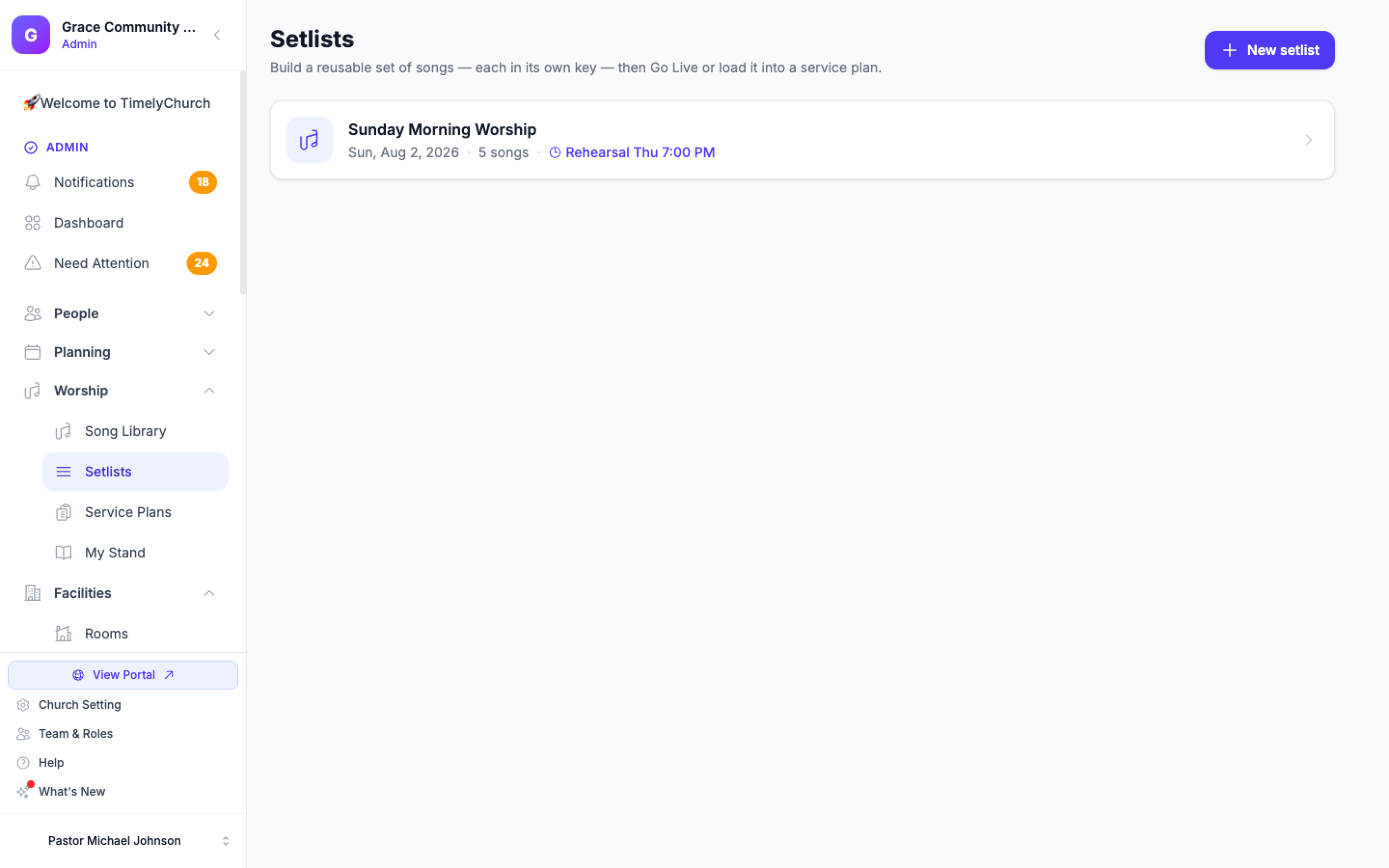
Указатель перечисляет ваши сохранённые сет-листы — название, дату служения, число песен, ближайшую репетицию и метку Сейчас в эфире, если набор ведётся прямо сейчас. Администраторы видят каждый сет-лист; остальные лидеры видят созданные ими сет-листы и сет-листы команд, которые они возглавляют (сет-листы, где вы только запланированы, находятся в «Моём пульте»). Нажмите Добавить сет-лист, чтобы начать, или нажмите на существующий сет-лист, чтобы открыть конструктор. Кнопка Устройства рядом с ней настраивает планшеты Ссылка на пульт и настольное приложение Song Sync.
Сборка набора
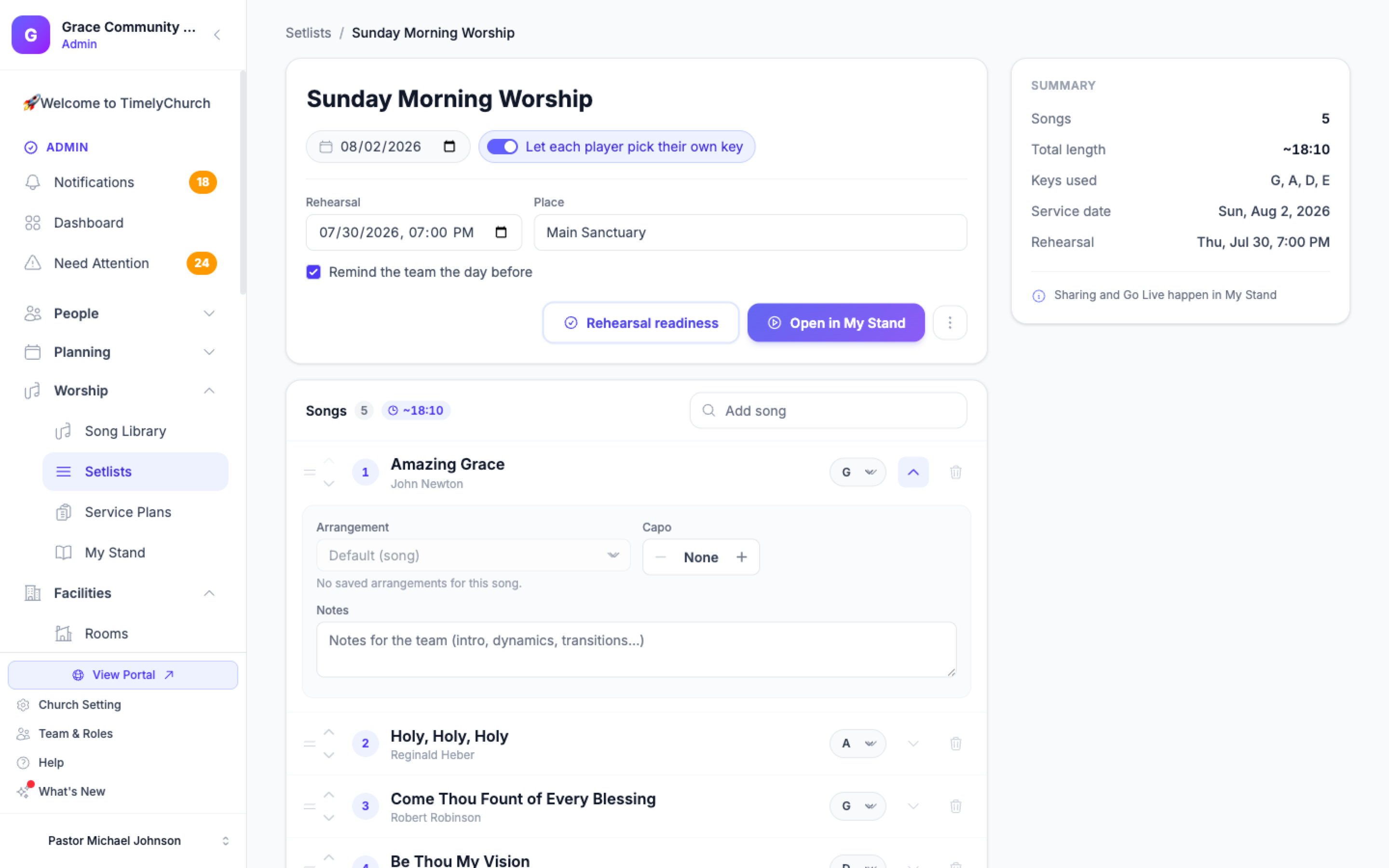
Откройте сет-лист, чтобы попасть в конструктор. Изменения сохраняются по ходу работы («Сохранение…» появляется рядом с заголовком «Песни»).
- Назовите набор (например, «Воскресное утро — 12 января») и выберите Дату служения.
- Добавьте песни из библиотеки. Введите текст в поле Добавить песню, чтобы найти песню по названию, исполнителю или тексту; у каждого результата показаны тональность и дата последнего исполнения. Нажмите на результат, чтобы добавить его. Поле показывает до 25 совпадений — когда их больше, «Показано 25 из … · Смотреть все →» открывает всю библиотеку с уже подставленным вашим поиском.
- Задайте параметры каждой строки. В каждой строке песни есть чип Тональность для тональности, в которой вы будете её играть (может отличаться от тональности песни по умолчанию). Откройте Параметры песни в строке, чтобы выбрать:
- Аранжировку — какую сохранённую аранжировку использовать, или По умолчанию (песня).
- Каподастр — необязательную позицию каподастра для гитаристов (Нет или лад).
- Заметки — короткую заметку для команды (вступление, динамика, переходы…).
- Меняйте порядок стрелками Вверх / Вниз в каждой строке. Новый порядок сохраняется автоматически.
- Удаляйте песню через Убрать из сет-листа в меню Действия строки. В том же меню есть Открыть песню полностью, Слайды — предпросмотр и выгрузка… и PDF для группы (PDF — Таблица аккордов…, PDF — только текст).
Карточка Сводка рядом с песнями показывает число песен, общую длительность, используемые тональности, дату служения и ближайшую репетицию.
Пусть каждый музыкант выберет свою тональность
Включите Разрешить каждому музыканту выбирать свою тональность (рядом с датой служения), чтобы музыканты могли транспонировать в свою тональность в «Моём пульте». Оставьте выключенным, если все должны читать схему в заданной вами тональности.
Просмотр библиотеки
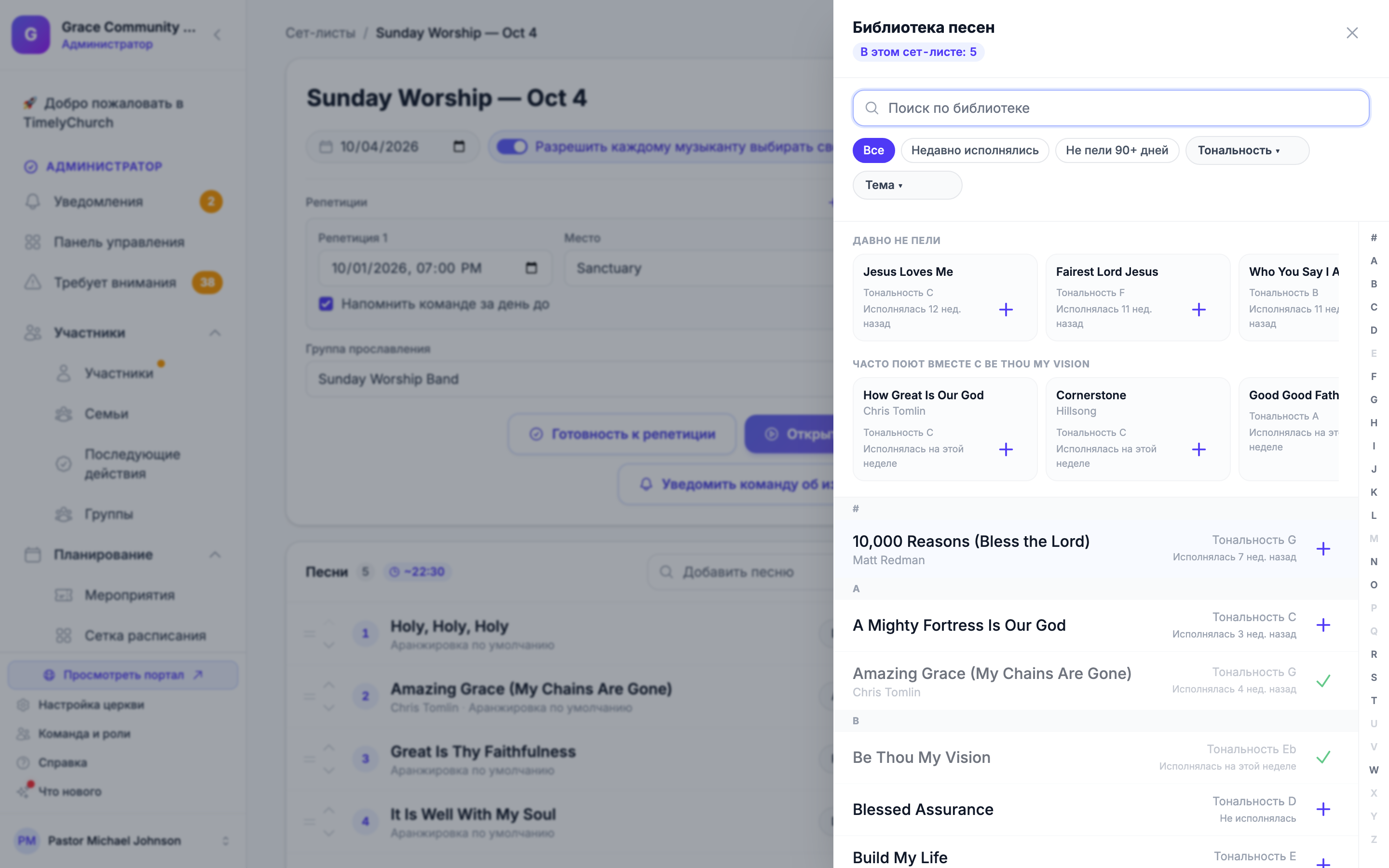
Когда хочется пролистать песни, а не вводить название, нажмите кнопку Просмотреть библиотеку (значок книги рядом с Добавить песню). Откроется панель Библиотека песен:
- Поиск по библиотеке или фильтр с помощью Все, Недавно исполнялись, Не пели 90+ дней и меню Key ▾ и Theme ▾.
- Переходите к букве в ряду А–Я.
- В этом сет-листе показывает, сколько песен вы уже добавили. У каждой песни есть кнопка Добавить в сет-лист (Добавить снова, если она уже в наборе), и можно добавить несколько песен, не закрывая панель.
- Прежде чем вы начнёте поиск или фильтрацию, панель предлагает песни тремя рядами: Давно не пели, Often sung with песней, уже добавленной в набор, и Same key as песня из вашего набора — удобно для плавных переходов между тональностями.
- Загрузить ещё подгружает следующую страницу песен.
Нажмите на название песни в панели, чтобы сначала просмотреть её схему; если вы измените тональность предпросмотра, кнопка предложит Add in эту тональность.
Панель предпросмотра аккордовой схемы
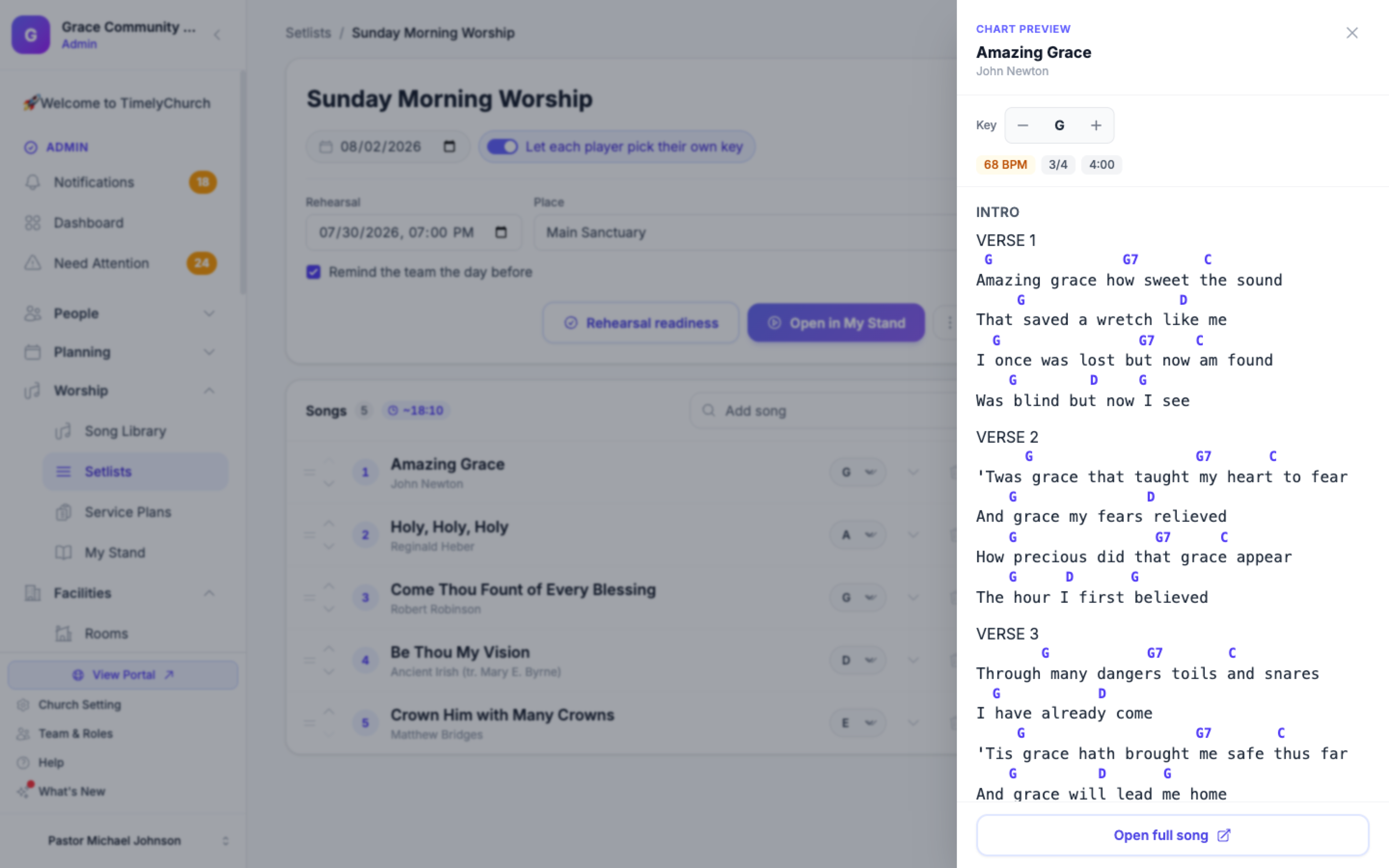
Нажмите на значок глаза (Предпросмотр аккордов) в строке песни, чтобы открыть панель Просмотр аккордов — выдвижную панель, показывающую аккордовую схему песни в выбранной для строки тональности, не покидая конструктор. На панели вы можете:
- Транспонировать предпросмотр вверх или вниз, чтобы проверить другую тональность.
- Слушать — кнопки YouTube и Spotify появляются, когда у песни есть эти ссылки, чтобы вы услышали аранжировку.
- Видеть BPM и другие сведения с первого взгляда.
- Открывать вложения — все файлы песни (партитуры, референс-аудио) перечислены для загрузки.
- Открыть песню полностью в библиотеке песен для более глубокого редактирования.
Длительность набора
В заголовке карточки «Песни» отображается чип общей длительности набора, суммирующий длительность каждой песни. Песни без сохранённой длительности не учитываются, поэтому итог приблизительный.
Назначение команды поклонения
Каждый сет-лист может принадлежать одной из команд поклонения вашей церкви. Задайте это в меню Группа прославления внизу блока Репетиции — выберите одну из своих групп прославления (или любую другую команду, которую настроила ваша церковь) либо оставьте Не задано — напоминания никому не отправляются. Эта единственная настройка контролирует, кто вообще может видеть сет-лист:
- Участники назначенной команды видят сет-лист в своём «Моём пульте».
- Администраторы поклонения/церкви и лидер или со-лидер назначенной команды тоже видят его и могут редактировать.
- Все остальные вообще не видят его в своём списке — прямое открытие ссылки ведёт себя так, будто сет-листа не существует.
- Сет-лист без назначенной команды видят только администраторы, которым конструктор мягко подсказывает назначить команду.
Назначение правильной команды также включает Уведомить команду и Напомнить для этого набора. См. Ваша команда поклонения в сет-листе — полное описание назначения, уведомлений и списка готовности.
Даты репетиций и напоминания
Отдельный сет-лист не ограничен одной репетицией — нажмите Добавить репетицию в конструкторе, чтобы добавить столько строк, сколько нужно команде, каждая со своей датой и временем, Местом и переключателем напоминания (например, «Четверг 19:00 — Главный зал»). Включите Напомнить команде за день до для репетиции (нужны дата и группа прославления) — и напоминание придёт вечером перед этой репетицией, со ссылкой на набор и готовностью каждого участника («Вы выучили 2 из 4»). См. Готовность к репетиции и напоминания для полной картины, включая то, как подтверждения участия работают по каждой репетиции.
Действия с сет-листом
Из конструктора вы можете:
- Готовность к репетиции — откройте страницу готовности, чтобы увидеть % команды, прогресс по песням и по участникам, подтверждения участия и Напомнить для каждого участника. См. Готовность к репетиции и напоминания.
- Открыть в Моём пульте — перейдите сразу к читалке музыкального пульта для этого набора. Вести эфир можно там: лидер/со-лидер назначенной команды, автор сет-листа или администратор нажимает Вести эфир в «Моём пульте». См. Трансляция (Go Live) в воскресенье.
- Уведомить команду — отправьте каждому участнику списка единовременное уведомление (в Telegram, если подключён, иначе по email) о готовности сет-листа с прямой ссылкой на его пульт. После первого раза кнопка называется Уведомить команду об изменениях. См. Ваша команда поклонения в сет-листе.
- Ещё (три точки):
- Дублировать сет-лист — копирует название и песни в новый сет-лист. Если у вашей церкви есть другое богослужение в тот же день, можно выбрать, куда попадёт копия, в Копировать в (богослужение, у которого уже есть сет-лист, получает его вместо прежнего — меню предупреждает заранее), или оставить Без богослужения.
- Удалить сет-лист — удаляет сет-лист после подтверждения. Это нельзя отменить.
Сам конструктор напоминает: «Поделиться и вести эфир можно в Моём пульте. Чтобы использовать этот набор в богослужении, откройте событие поклонения и выберите «Загрузить сет-лист» на вкладке «План богослужения»». См. Порядок богослужения (планы богослужения).
Советы
- Повторно используйте свою ротацию. Держите пару «шаблонных» сет-листов для типичных форм богослужения и используйте Дублировать сет-лист каждую неделю.
- Задавайте тональности один раз. Настройте удобную для каждого певца тональность в сет-листе, чтобы она перешла в план богослужения, общую ссылку и «Мой пульт».
- Просматривайте перед публикацией. Используйте панель предпросмотра, чтобы убедиться, что транспонированная схема выглядит правильно в выбранной тональности.
- Добавляйте репетиции пораньше. Включение напоминаний сразу после создания набора даёт команде больше всего времени на разучивание своих партий.
Связанные статьи
- Обзор поклонения
- Библиотека песен
- Аккордовые схемы и транспонирование
- Порядок богослужения (планы богослужения)
- Поделитесь планом богослужения с группой
- Готовность к репетиции и напоминания
- «Мой пульт» — общая картина
- Ваша команда поклонения в сет-листе
- Трансляция (Go Live) в воскресенье
- Ссылка на пульт — планшет, который живёт на пюпитре
Последнее обновление: 30 сентября 2026 г.