
Организация уроков с папками учебной программы
По мере роста библиотеки уроков плоский список перестаёт быть удобным. Папки на Диске придают ей структуру — «Дошкольники», «Начальная школа: весенняя четверть», «Молодёжь: Римлянам» — и могут хранить уроки и файлы рядом, а при необходимости — и папки внутри папок. Откройте папку — и всё, что в ней есть, перед вами.
Просмотр папок
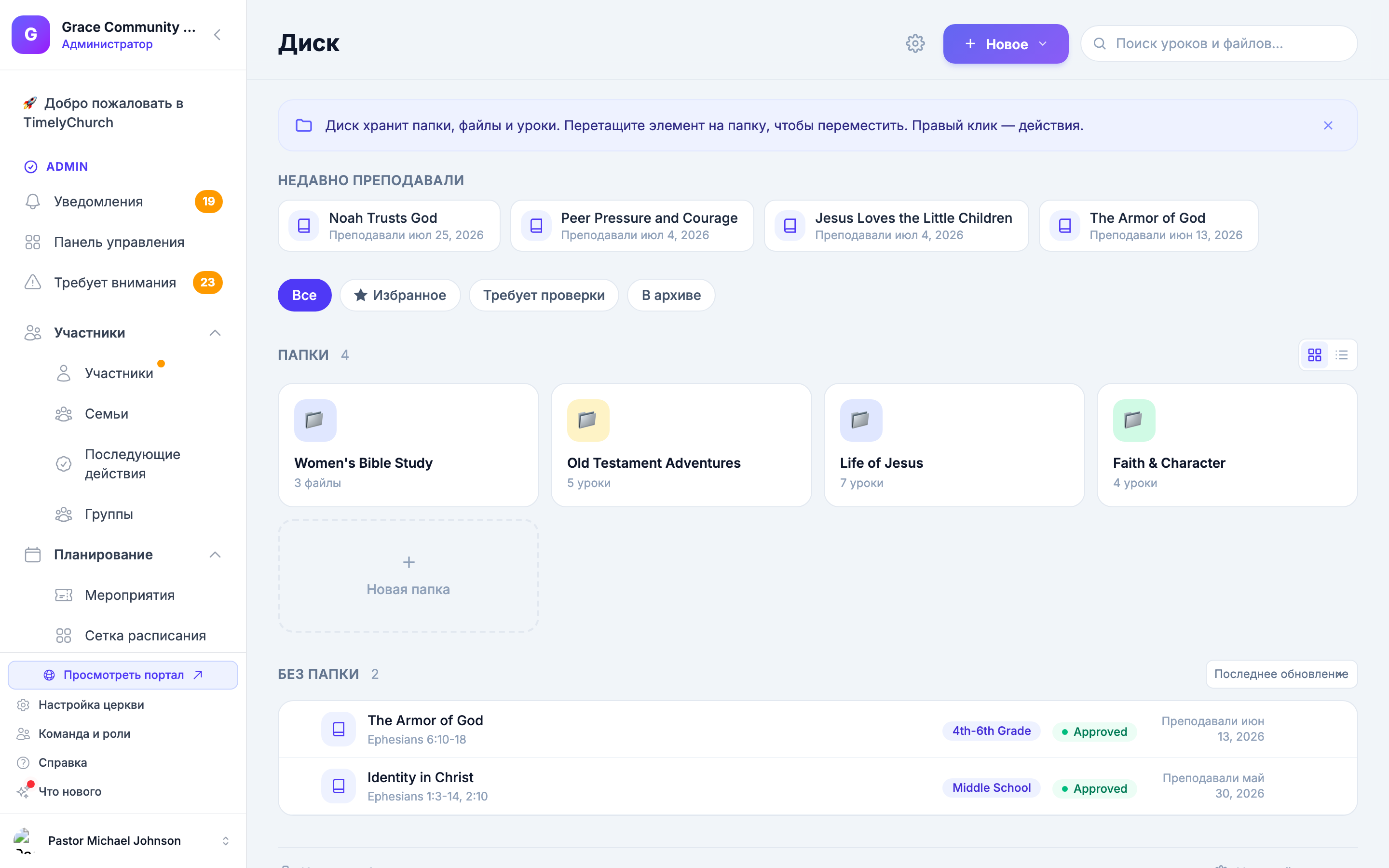
Откройте Диск в разделе Планирование боковой панели администратора. Ваши папки верхнего уровня отображаются плитками (или строками в виде списка) с эмодзи, названием и числом уроков и файлов в каждой. Всё, что ещё не помещено в папку, собрано в Без папки.
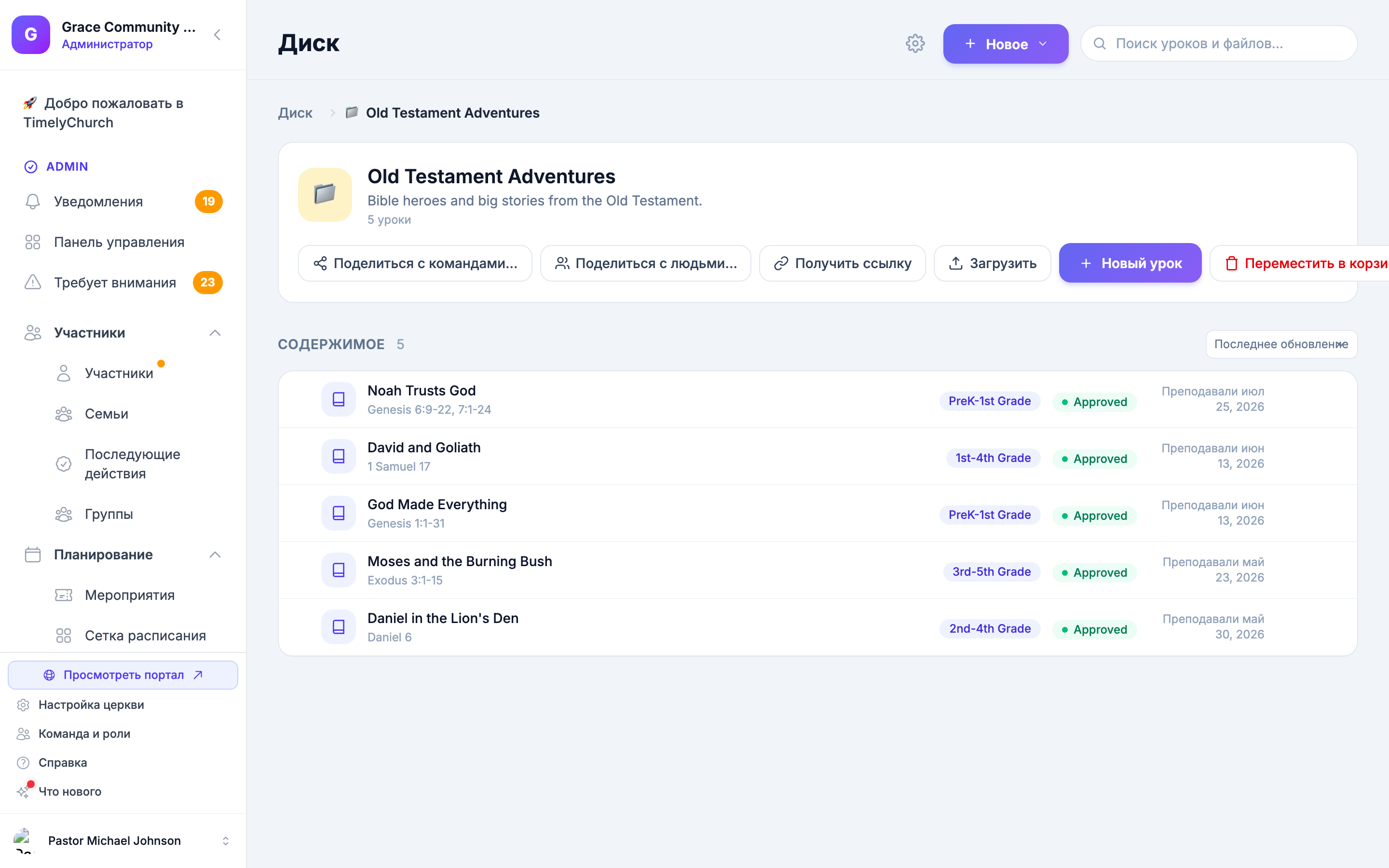
Нажмите на папку, чтобы открыть её. Вы видите, что в ней внутри, по одному уровню: сначала вложенные папки, затем уроки и файлы. Цепочка вверху (хлебные крошки) показывает весь путь назад к Диску; нажмите любой шаг, чтобы подняться выше.
Создание папок и управление ими
Управление папками доступно тем, чья роль позволяет редактировать уроки.
- Создать папку — выберите Новое › Новая папка. Задайте Название папки, Эмодзи и Цвет, затем нажмите Создать папку. Если у вас открыта папка, новая папка создаётся внутри неё.
- Переименовать или изменить оформление — откройте папку и нажмите карандаш рядом с её названием (или дважды щёлкните по названию), либо выберите Редактировать папку в меню папки.
- Переместить папку — выберите Переместить в папку… в меню папки и укажите, куда её поместить, либо перетащите её на другую папку. Папку нельзя переместить внутрь самой себя или в одну из её вложенных папок.
- Переместить в корзину — из меню папки или кнопкой Переместить в корзину внутри открытой папки. Папку можно переместить в Корзину, только когда она пуста; иначе TimelyChurch сообщит, что ещё внутри (например, «В этой папке ещё 3 урока. Переместите или удалите их, прежде чем удалять папку.»).
Папки в Корзине можно восстановить на странице Корзина Диска (см. Управление библиотекой уроков).
Размещение элементов в папках
- Новые уроки и загрузки попадают в открытую вами папку. Внутри папки используйте Новый урок или Загрузить (или Загрузить файлы в пустой папке).
- Перетащите любой урок, файл или папку на плитку папки, строку папки или шаг цепочки навигации.
- Переместить в… — на планшете или телефоне используйте действие Переместить в… у элемента (или выберите несколько элементов и нажмите Переместить). В окне Переместить есть поиск Найти папку…, Без папки (вне папки) и Новая папка, чтобы создать её на месте, затем Переместить сюда.
- В самом уроке — при редактировании урока поле Учебная программа выбирает, в какой папке он находится.
Работа с файлами
Файлы — разрешение для родителей, фото, рабочий лист — лежат в папках рядом с уроками.
- Просмотр — нажмите файл, чтобы просмотреть PDF, изображения и видео без скачивания. Файлы PowerPoint пока доступны только для скачивания.
- Переименование — выберите Переименовать у файла. «Меняется только имя, которое видно в Диске. Сам файл и все ссылки, которыми вы уже поделились, продолжают работать.»
- Скачать, Звезда, Переместить в… и Переместить в корзину работают так же, как для уроков.
См. Загрузка больших материалов урока о том, как обрабатываются большие файлы.
Как поделиться папкой
Меню папки (или кнопки вверху открытой папки) предлагает три способа поделиться ею:
- Поделиться с командами… — дать доступ целой команде в портале участника. См. Поделиться папкой Drive с командой.
- Поделиться с людьми… — дать доступ конкретным людям. См. Поделиться файлом или папкой с конкретным человеком.
- Получить ссылку — ссылка, которую может открыть любой, с необязательными PIN и сроком действия. См. Поделиться файлом или папкой по ссылке.
Страница урока: описание + материалы
Откройте любой урок — и всё о нём на одной странице: отрывок Писания, цели, необходимые материалы и поля для дома — рядом с его Материалами.
Вложенные PDF, изображения и видео показываются прямо на странице, так что вы можете убедиться, что взяли нужный раздаточный материал, ещё до класса, не скачивая кучу файлов. Нажмите Добавить материал, чтобы загрузить файл или добавить Внешняя ссылка; дайте ему короткую пометку в поле Что это? (например, «Руководство для учителя»), чтобы было понятно, что открывать. Позже эту пометку можно изменить через Редактировать заметку.
Сделайте категории своими
Папки организуют уроки; категории и аудитории их маркируют. И то, и другое можно настроить в Настройки уроков (значок шестерёнки вверху Диска):
- Категории — переименуйте, перекрасьте, добавьте свои или отключите ненужные.
- Аудитории (возрастные диапазоны) — задайте возрастные группы, которые действительно использует ваше служение, каждую с именем, эмодзи, цветом и возрастным диапазоном (например, «Дети 0–11», «Молодёжь 12–18»).
Именно это предлагают формы урока, поэтому, настроив всё один раз, вы ускоряете распределение каждого нового урока.