
Настройка киоска регистрации
Режим киоска предоставляет полноэкранный интерфейс самообслуживающейся регистрации, разработанный для планшетов, сенсорных мониторов или любого компьютера с веб-браузером. В этой статье описано, как настроить и развернуть киоск.
Запуск киоска
- В левой боковой панели откройте Планирование и нажмите Регистрация.
- Нажмите кнопку Режим киоска в правом верхнем углу. Киоск откроется в новой вкладке браузера. (Вам нужно разрешение Использовать для модуля «Регистрация».)
- Киоск автоматически переходит в полноэкранный режим. Если этого не произошло, нажмите кнопку переключения полноэкранного режима на панели заголовка.
Вы также можете запустить киоск прямо со страницы деталей сессии, нажав там Режим киоска — сессия будет предварительно выбрана.
Совет: Добавьте URL киоска в закладки на главный экран планшета для быстрого доступа каждую неделю.
Панель заголовка киоска
Панель заголовка киоска отображает:
- Название церкви и имя активной сессии
- Статистику посещаемости в реальном времени — Итого, Регистрации и Посетители (подсчёт), обновляется каждые несколько секунд
- Текущее время (обновляется в реальном времени)
- Кнопку Добавить посетителя — регистрация посетителей прямо с киоска
- Кнопку Подсчёт — нажмите, чтобы добавить ручной подсчёт для зон без индивидуальной регистрации
- Переключатель Макета — переключение между классическим и разделённым макетами
- Переключатель Полноэкранный режим — вход или выход из полноэкранного режима
- Кнопку Блокировка — блокировка киоска для предотвращения несанкционированного выхода (см. ниже)
Выбор макета
Киоск предлагает два макета:
Классический макет
Макет по умолчанию. На главном экране по центру отображается панель ввода номера телефона. Под ней ссылки «Поиск по имени», «Есть код предварительной регистрации?» и «Сканировать QR-код камерой».
Разделённый макет
Экран разделён на две панели:
- Левая панель: живой вид камеры для сканирования QR-кодов (идеально для кодов предварительной регистрации).
- Правая панель: панель ввода номера телефона для ручного поиска.
Выберите разделённый макет, если ожидаете смесь сканирования QR предварительной регистрации и ручного поиска по телефону.
Чтобы переключить макет, нажмите кнопку переключения макета (Классический / Разделённый) в заголовке киоска. Переключатель скрыт, пока киоск заблокирован.
Выбор сессии
Если одновременно активно несколько сессий регистрации (например, богослужение и детская программа), киоск покажет экран выбора сессии перед вводом телефона. Семьи нажимают сессию, в которую регистрируются.
Если активна только одна сессия, киоск пропускает этот шаг и сразу переходит к экрану ввода телефона.
Чтобы закрепить планшет за одной сессией, откройте киоск со страницы этой сессии (Режим киоска) или из вкладки «Регистрация» мероприятия (Открыть киоск), а затем добавьте этот адрес в закладки — см. Помещения регистрации (несколько живых сессий на одно мероприятие).
Блокировка киоска
Чтобы предотвратить случайный уход с киоска или доступ к функциям администратора:
Первая блокировка (установка PIN)
- Нажмите кнопку Блокировка (значок замка) в заголовке киоска.
- Откроется модальное окно Установить PIN киоска. Введите 4–6-значный PIN на экранной цифровой панели.
- Подтвердите PIN, введя его снова во втором поле.
- Нажмите зелёную кнопку подтверждения.
- Киоск переходит в заблокированный режим. Переключатели макета и полноэкранного режима скрыты, кнопка блокировки становится красной, подпись меняется на «Заблокировано».
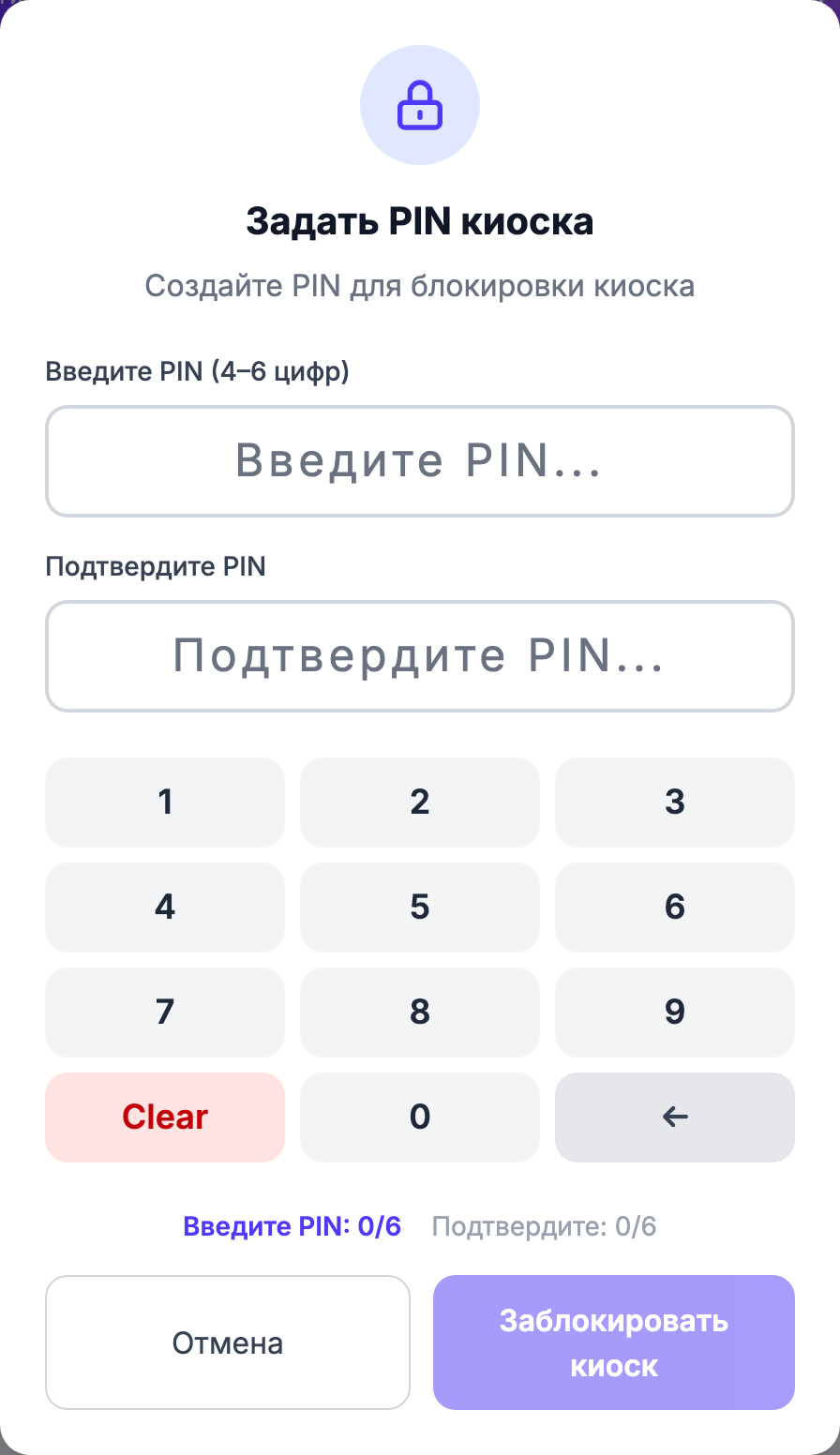
Важно: PIN, который вы установите при первой блокировке, — это PIN, который понадобится для разблокировки или выхода из киоска. Запишите его в надёжном месте — внутри киоска нет процедуры «забыли PIN». Блокировка сохраняется после перезагрузки страницы, но закрытие вкладки браузера с киоском снимает её. (См. статью по устранению неполадок, если PIN утерян.)
После нескольких неверных PIN подряд киоск показывает Слишком много неудачных попыток и просит подождать перед новой попыткой.
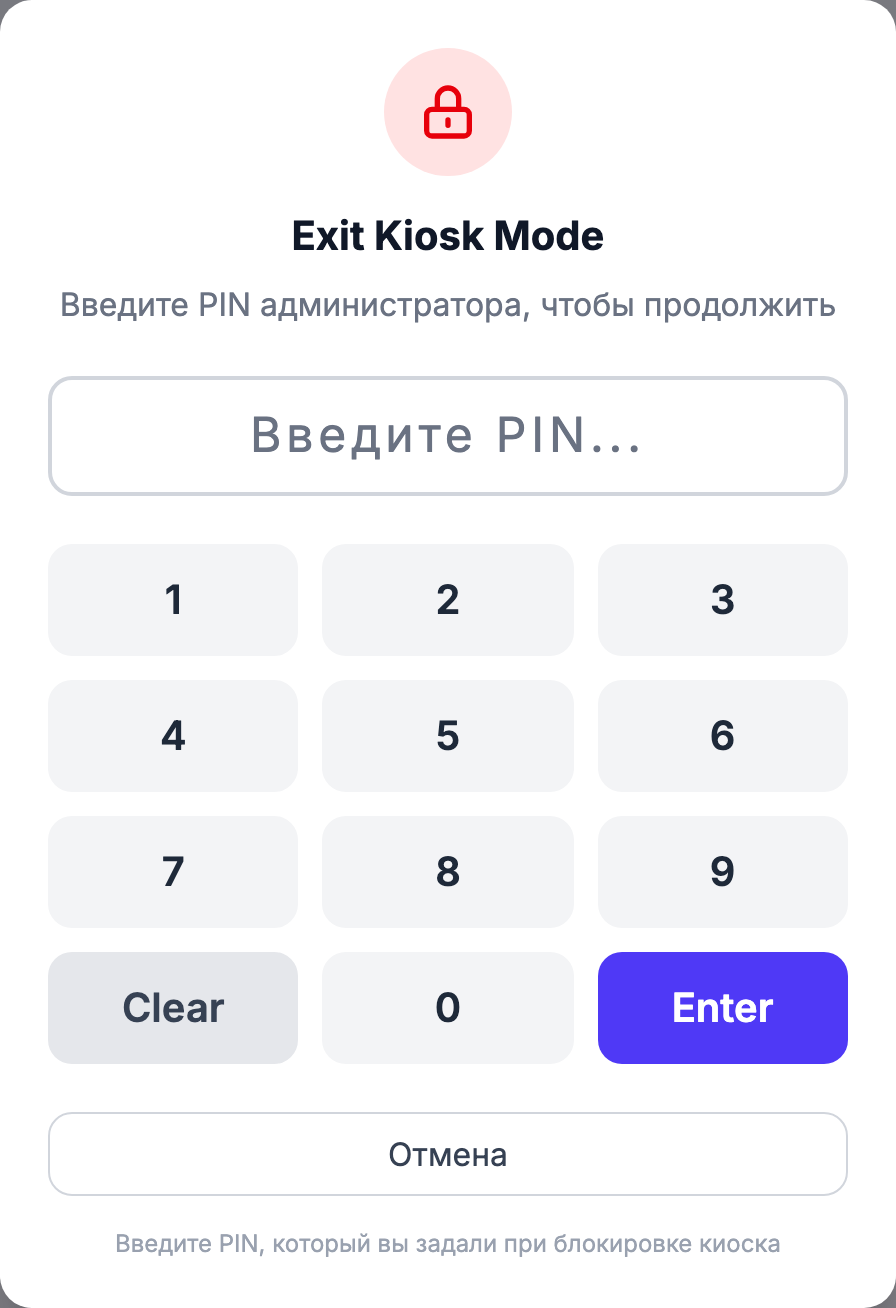
Разблокировка или выход из заблокированного киоска
- Нажмите красную кнопку Заблокировано в заголовке.
- Откроется модальное окно Выйти из режима киоска. Введите PIN, установленный при блокировке.
- После проверки PIN вам предлагаются два варианта:
- Разблокировать киоск — остаться в режиме киоска, но разблокированным. Кнопки макета, полноэкранного режима и блокировки снова появляются, киоск продолжает работать. Используйте, когда нужно изменить настройку на киоске и снова заблокировать.
- Выйти из режима киоска — полностью покинуть киоск и вернуться на страницу «Регистрация» администратора в браузере. Используйте, когда служение закончилось и вы сворачиваете оборудование.
- Вы также можете нажать Отмена, чтобы закрыть модальное окно без действий.
Важно: Всегда блокируйте киоск при развёртывании в общественной зоне, особенно у детской регистрации. Блокировка не даёт гостю перейти на страницы администратора или выйти из полноэкранного режима.
Сканирование QR-кода
Киоск поддерживает два способа сканирования QR-кода:
Сканирование камерой
Нажмите «Сканировать QR-код камерой» на экране ввода телефона (классический макет) или нажмите Запустить камеру на левой панели (разделённый макет). Киоск использует встроенную камеру устройства для чтения QR-кодов. Работает с планшетами и ноутбуками с фронтальной камерой.
Bluetooth- или USB-сканер
При наличии ручного сканера штрих-/QR-кодов, подключённого к устройству киоска по Bluetooth или USB, сканер всегда активен. Отсканируйте QR-код в любой момент — киоск обработает его независимо от текущего экрана. Зелёная подсказка под цифровой панелью гласит «Сканер Bluetooth также готов — отсканируйте QR-код в любое время».
Рекомендации по оборудованию
Настройка планшета
- iPad или Android-планшет (10" или больше) подходит хорошо.
- Установите планшет на подставку на удобной для взрослых высоте.
- Печатайте на термопринтер этикеток через диалог печати планшета или AirPrint — см. Печать этикеток регистрации на iPad или планшете.
Настройка настольного ПК/ноутбука
- Любой современный браузер (Chrome, Edge, Safari, Firefox) на сенсорном мониторе.
- USB- или Bluetooth-сканер штрих-кодов для быстрой обработки QR-кодов.
- Термопринтер Brother QL или Dymo, подключённый по USB.
Принтер этикеток
- Этикетки Brother DK-11202 (62 мм x 100 мм) — рекомендуемый стандарт, оптимальный размер этикеток регистрации.
- Brother DK-22205 непрерывная лента — можно резать на малый (62 мм x 40 мм) или средний (62 мм x 60 мм) размер.
- Brother DK-11201 адресные этикетки (29 мм x 90 мм) — компактный вариант.
- Этикетки Dymo 4" x 2" также поддерживаются.
- Пользовательские размеры можно указать в настройках.
Сетевые соображения
Киоску нужно интернет-соединение для поиска семей. Убедитесь, что Wi-Fi надёжен в зоне развёртывания киоска.
Если соединение пропало
Если соединение пропало, пока семья регистрируется, киоск не потеряет регистрацию:
- Регистрации, посетители и подсчёты сохраняются на устройстве киоска, а янтарная полоса внизу экрана сообщает: «Нет сети — сохранено регистраций: [число]. Отправится автоматически.»
- Когда соединение вернётся, киоск отправит их сам (он также повторяет попытку каждые несколько секунд). Нажмите Отправить сейчас, чтобы отправить сразу.
- Сохранённые регистрации старше 12 часов отбрасываются, а не отправляются с опозданием, и киоск сообщает, сколько их было отброшено. В таком случае зарегистрируйте эти семьи заново или внесите их через Ручная отметка посещаемости.
Держите вкладку браузера с киоском открытой, пока полоса не исчезнет — сохранённые регистрации хранятся на этом устройстве.
Совет: Если Wi-Fi церкви иногда нестабилен, рассмотрите выделенную мобильную точку доступа как резерв для устройства киоска.
«Сессия истекла»
Если вход киоска истекает во время долгого богослужения, вверху появляется красный баннер: Сессия истекла — «Руководитель должен снова разблокировать этот киоск. До этого регистрации приостановлены.» Руководитель нажимает Перезагрузить и входит снова. Регистрации, сохранённые на устройстве, пока киоск был приостановлен, сохраняются и отправляются после перезагрузки.