
Режим блокировки
Блокировка — это аварийный элемент управления безопасностью детей. При активации каждая активная сессия регистрации вашей церкви переходит в состояние, в котором никто не может быть выдан — ни через панель «Проверить и выдать», ни по коду безопасности, ни с помощью быстрой выдачи администратором, ни для волонтёров. Блокировка предназначена для ситуаций, когда нужно знать, что каждый ребёнок находится в известной комнате с известным волонтёром, пока ситуация не разрешится.
Это критически важная функция безопасности. Прочитайте эту статью полностью, прежде чем вам когда-либо понадобится её использовать.
Когда использовать блокировку
Блокировка уместна при активной угрозе или неразрешённой проблеме безопасности, из-за которой дети должны оставаться в своих классах. Примеры:
- Спор об опеке. Родитель или взрослый без опеки пытается забрать ребёнка без разрешения.
- Подозрение в попытке похищения ребёнка. Незнакомый волонтёрам человек спрашивает ребёнка по имени или отказывается показать код безопасности.
- Активное полицейское, пожарное или погодное событие, при котором территория находится под приказом укрыться на месте.
- Потерянный ребёнок. Ребёнок не учтён, и нужно заморозить остальную систему, пока его не найдут.
- Учение. Отработка плана реагирования церкви на безопасность детей.
Блокировка не для рутинных ситуаций:
- Не используйте её, потому что родитель забыл код безопасности — администратор может завершить выдачу из панели «Проверить и выдать» (для ребёнка выберите уполномоченного получающего или отметьте «Переопределить авторизацию выдачи»).
- Не используйте её из-за длинной очереди при выдаче — завершите сессию обычным способом.
Важно: Блокировка — инструмент безопасности, а не дисциплины. При активации выдача замораживается для каждой семьи в каждой активной сессии. Используйте её только когда польза для безопасности перевешивает неудобства.
Кто может активировать блокировку
Блокировка разрешена ролям с разрешением Управление в модуле «Регистрация» — администраторам и встроенной роли Ответственный за безопасность. Обычные волонтёры регистрации и персонал станции не могут активировать её. Если это пытается сделать кто-то без такого разрешения, система показывает «Только администраторы и сотрудники службы безопасности могут активировать режим блокировки.» (и «Только администраторы и сотрудники службы безопасности могут снять режим блокировки.» при снятии).
Сейчас кнопки «Включить блокировку» и «Снять блокировку» на станции регистрации показываются только администраторам церкви. Ответственный за безопасность, не являющийся администратором, этих кнопок не видит — во время блокировки он видит «Обратитесь к администратору церкви, чтобы снять блокировку.» — поэтому на практике включать и снимать блокировку должен администратор.
Это сделано намеренно. Блокировка — серьёзное вмешательство, и решение принимает руководство церкви.
Рекомендация: Убедитесь, что каждое воскресное утро на месте как минимум два администратора, чтобы один из них всегда был доступен для активации блокировки при необходимости. Если вы полагаетесь на Ответственных за безопасность, продумайте, как они свяжутся с администратором по рации или телефону.
Роль «Ответственный за безопасность»
Ответственный за безопасность — встроенная роль, которая есть в каждой церкви (на странице «Роли» показана красным, с Охват: вся церковь). Она предназначена для тех, кто занимается ситуациями безопасности детей, не будучи полноценным администратором. Ответственный за безопасность может:
- просматривать, использовать и управлять модулем «Регистрация» (включая разрешение на блокировку и выдачу невостребованных детей со страницы «Требует внимания») и
- просматривать посещаемость.
Ответственный за безопасность не получает доступ к справочнику участников или другим административным разделам. Чтобы назначить кому-то эту роль, откройте Администрирование > Члены команды и назначьте ему Ответственный за безопасность.
Как активировать блокировку
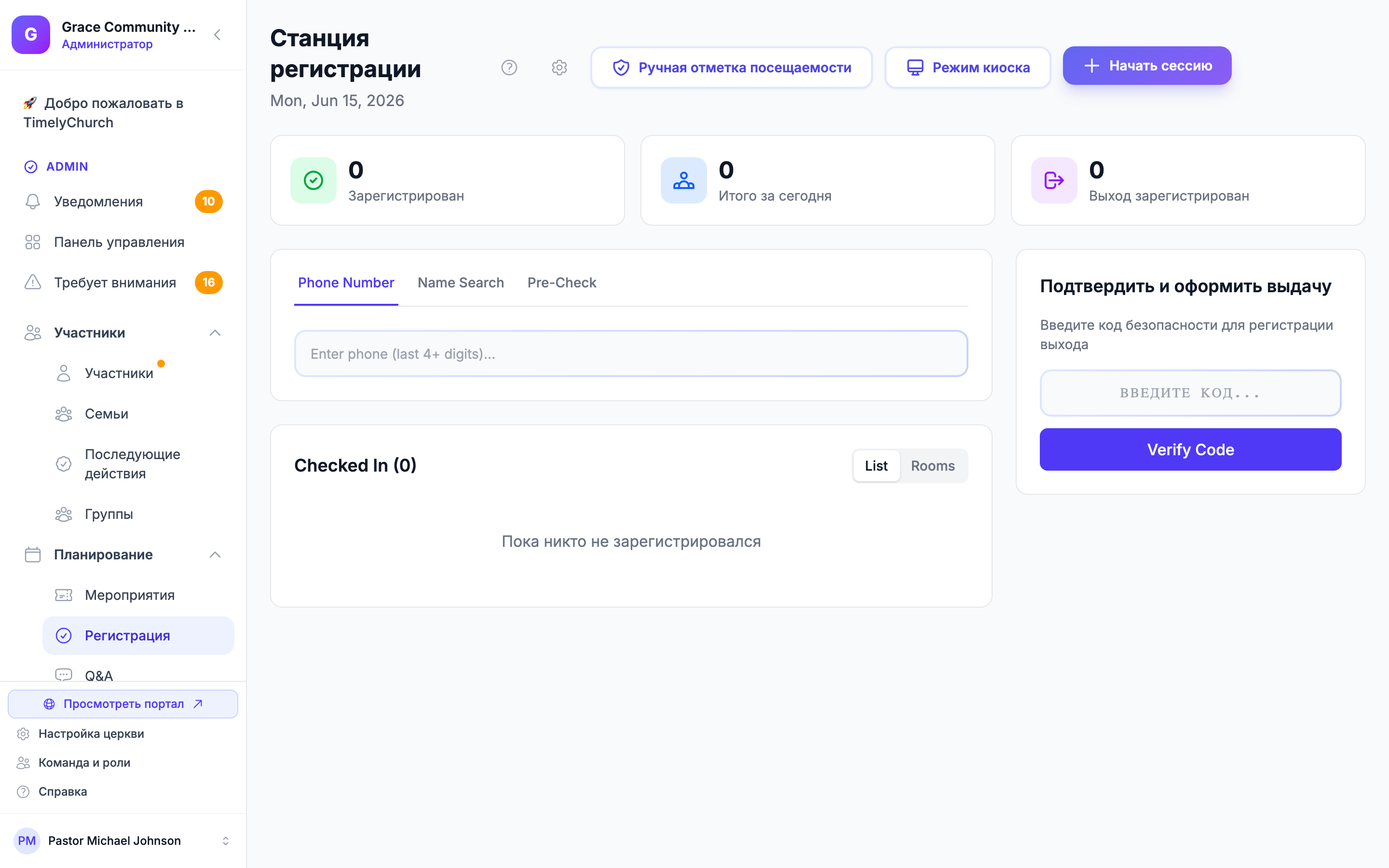
- Войдите как администратор и откройте Планирование > Регистрация.
- Нажмите красную кнопку Включить блокировку (под сведениями об Активная сессия).
- Откроется подтверждение: «Включить экстренную блокировку? Это немедленно приостановит ВСЕ выходы во всех активных сессиях, пока администратор не отключит её.» Нажмите Да, включить блокировку (или Отмена).
- Система применяет блокировку к каждой активной сессии регистрации вашей церкви (не только к одной). Все сессии помечаются как находящиеся в блокировке, система записывает, кто активировал и когда.
- Появляется баннер успеха: «Lockdown activated on N active session(s). All checkouts are now suspended.»
Кого оповещают при включении блокировки
При включении блокировки немедленно оповещаются все в вашей церкви, чья роль может управлять регистрацией — администраторы и Ответственные за безопасность, — кроме того, кто её включил:
- Уведомление в приложении («Активирован экстренный режим блокировки») со ссылкой Открыть регистрацию.
- Сообщение в Telegram, если они подключили Telegram и разрешили сообщения Безопасность и чрезвычайные ситуации. Поскольку это оповещение о безопасности, оно доставляется даже в их тихие часы.
Ради конфиденциальности в оповещении указано только, кто включил блокировку — в нём никогда нет имени ребёнка, комнаты или кода безопасности. Письмо по email не отправляется, потому что email слишком медленный для экстренной ситуации.
Что происходит во время блокировки
Пока блокировка активна:
- Панель «Проверить и выдать» заблокирована. При вводе кода безопасности отображается: «Checkouts are suspended during lockdown.», кнопка Подтвердить выдачу отключена. Попытка выдачи возвращает: «Checkouts are suspended during lockdown. Contact a church administrator.»
- Быстрая выдача заблокирована. Появляется то же сообщение об ошибке.
- Выдача волонтёров заблокирована. Волонтёры остаются отмеченными на дежурстве, пока блокировка не снимется.
- Новые регистрации по-прежнему работают. Семьи, приходящие во время блокировки, всё ещё могут регистрироваться — это важно, если семья опоздала и её нужно учесть. (Если ваша политика безопасности запрещает вход во время блокировки, завершите сессию вручную перед активацией.)
- Киоск самообслуживания продолжает отображаться нормально для новых регистраций; у киоска нет функции выдачи, поэтому через него никто не уходит.
- Станция регистрации показывает красный баннер: «Блокировка активна — все выходы приостановлены».
- Красный баннер «БЛОКИРОВКА АКТИВНА — все выходы приостановлены» появляется на списке класса вместе с информацией о том, кто активировал и когда.
Сообщите о блокировке волонтёрам
Блокировка обеспечивает только то, что делает программное обеспечение. Кроме оповещения администраторов и Ответственных за безопасность, описанного выше, она не уведомляет волонтёров ваших классов. План безопасности вашей церкви должен включать:
- способ оповестить волонтёров классов (рация, группа в мессенджере, курьер, система вызова);
- инструкцию волонтёрам: держать всех детей в классе до дальнейшего распоряжения;
- ответственного, который управляет ситуацией на площадке, пока блокировка активна.
Критически важно: Не полагайтесь только на блокировку. Программа предотвращает выдачу, но люди в комнатах — это то, что обеспечивает безопасность детей. Рация или групповое сообщение — обязательное дополнение к этой функции.
Как деактивировать блокировку
Деактивация намеренно защищена дополнительным шагом: паролем вошедшего администратора.
- Войдите как администратор и откройте Планирование > Регистрация.
- В красном баннере блокировки («Введите пароль, чтобы снять блокировку.») введите пароль своей учётной записи в поле Ваш пароль.
- Нажмите Снять блокировку.
- Система проверяет пароль. При совпадении блокировка снимается со всех сессий, где она была активна.
- Появляется баннер успеха: «Lockdown deactivated on N session(s). Checkouts are now permitted.»
При неверном пароле блокировка остаётся активной, система возвращает: «Invalid password. Lockdown remains active.»
Зачем пароль? Деактивация блокировки — момент, когда дети начинают уходить со взрослыми. Требование повторного подтверждения паролем снижает риск случайной деактивации (ошибочное нажатие) или несанкционированной (кто-то подошёл к планшету вошедшего администратора).
После деактивации
Деактивация не выдаёт никого автоматически. Она просто восстанавливает обычное поведение выдачи на каждой ранее заблокированной сессии. С этого момента:
- Выдача по коду безопасности снова работает на панели «Проверить и выдать». Для детей по-прежнему нужно выбрать уполномоченного получающего перед активацией Подтвердить выдачу (администратор может отметить «Переопределить авторизацию выдачи (только администратор)»).
- Быстрая выдача снова работает.
- Выдача волонтёров снова работает (волонтёрам не нужен код безопасности).
Рекомендуется вручную проверить комнаты после деактивации, особенно если блокировка была вызвана реальной угрозой безопасности. Обойдите каждую комнату с волонтёром или рацией и подтвердите, что каждый ребёнок всё ещё с назначенным классом.
Место блокировки в плане безопасности детей
Блокировка — один элемент более широкого плана безопасности. Типичный план церкви выглядит так:
- Предотвращение. Проверенные справки о судимости для всех волонтёров детского служения, правило двух взрослых в каждом классе, подписанная авторизация выдачи в каждом семейном деле.
- Обнаружение. Волонтёры обучены отказывать в выдаче без кода безопасности и немедленно эскалировать при настойчивости.
- Реагирование. Чёткий путь эскалации: волонтёр класса оповещает дежурного в коридоре, дежурный оповещает дежурного администратора, администратор решает, активировать ли блокировку.
- Разрешение. Ответственный управляет ситуацией, координируется с правоохранительными органами при необходимости и решает, когда деактивировать.
- Разбор. После деактивации блокировки задокументируйте, что произошло: что вызвало, кто был вовлечён, как долго длилось и что можно улучшить в следующий раз.
Блокировка — инструмент для шага 3. Она не заменяет ни один из остальных шагов.
Отработка блокировки
Настоятельно рекомендуем отрабатывать блокировку как минимум два раза в год, желательно вне фактического служения:
- Запланируйте учение в не-воскресное утро.
- Проведите фиктивную сессию регистрации с несколькими сотрудниками, указанными как «дети».
- Попросите администратора активировать блокировку.
- Обойдите каждую комнату и подтвердите реакцию волонтёров.
- Деактивируйте блокировку.
- Проведите разбор: что сработало, что было непонятно, что добавить в письменный план.
Учения выявляют реальные проблемы (отсутствующая рация, волонтёр, не получивший оповещение, неочевидное расположение кнопки) без давления реальной чрезвычайной ситуации.
Часто задаваемые вопросы
Сохраняется ли блокировка после обновления страницы или перезапуска браузера? Да. Блокировка хранится в записи сессии в базе данных, а не в браузере. Она остаётся активной, пока администратор не деактивирует её.
Влияет ли блокировка на будущие сессии, начатые после активации? Нет. Блокировка применяется в момент активации к сессиям, которые были активны в тот момент. Новые сессии, начатые позже, не будут в блокировке, пока администратор не активирует её снова.
Что если активировавший администратор недоступен для деактивации? Любой администратор может снять блокировку своим паролем — он не привязан к тому, кто её включил. Пока на месте есть другой администратор, который может войти в систему, он может снять блокировку.
Записывается ли блокировка? Пока блокировка активна, каждая затронутая сессия хранит, кто активировал и когда, и эти данные отображаются на баннере списка класса. Обратите внимание: деактивация блокировки очищает эти поля из сессии, поэтому зафиксируйте детали (или сделайте скриншот баннера) до деактивации, если они нужны для разбора после события.
Может ли член семьи самостоятельно выдать себя из портала участника во время блокировки? Поток предварительной регистрации в портале участника не выполняет выдачу — он только создаёт QR-коды предварительной регистрации. Поэтому нет пути самостоятельной выдачи, который обходил бы блокировку.
Связанные статьи
- Процесс регистрации — стандартный поток регистрации и выдачи.
- Коды безопасности и этикетки — почему каждая выдача проверяется по коду и почему для детей также требуется выбор уполномоченного получающего.
- Невостребованные дети — сопутствующий рабочий процесс безопасности в конце служения.
- Устранение неполадок — что делать, если блокировка активирована по ошибке.