
Создание сессии Q&A
Начало работы
Чтобы создать новую сессию Q&A в реальном времени:
- Войдите в панель администратора.
- Откройте Q&A в боковой навигации.
- На странице списка Q&A отображаются все существующие сессии вашей церкви.
- Нажмите кнопку New Q&A Session в правом верхнем углу.
Q&A в реальном времени — отдельная функция вашего тарифа. Раздел Q&A доступен только если ваш тариф включает функцию Live Q&A — если нет, пункт Q&A в боковой панели отображается серым со значком замка и ведёт на страницу обновления тарифа.
У Q&A собственный набор разрешений, отдельный от других модулей. Чтобы создавать, редактировать, удалять или модерировать сессии, роли участника команды нужны соответствующие разрешения Q&A Sessions (view, create, edit, delete, moderate). Разрешение на управление мероприятиями само по себе не даёт доступ к Q&A.
Если вы достигли лимита сессий по тарифу, вместо создания появится предложение обновить тариф. Текущее использование (например, «2 / 3 сессий использовано») отображается вверху списка сессий.
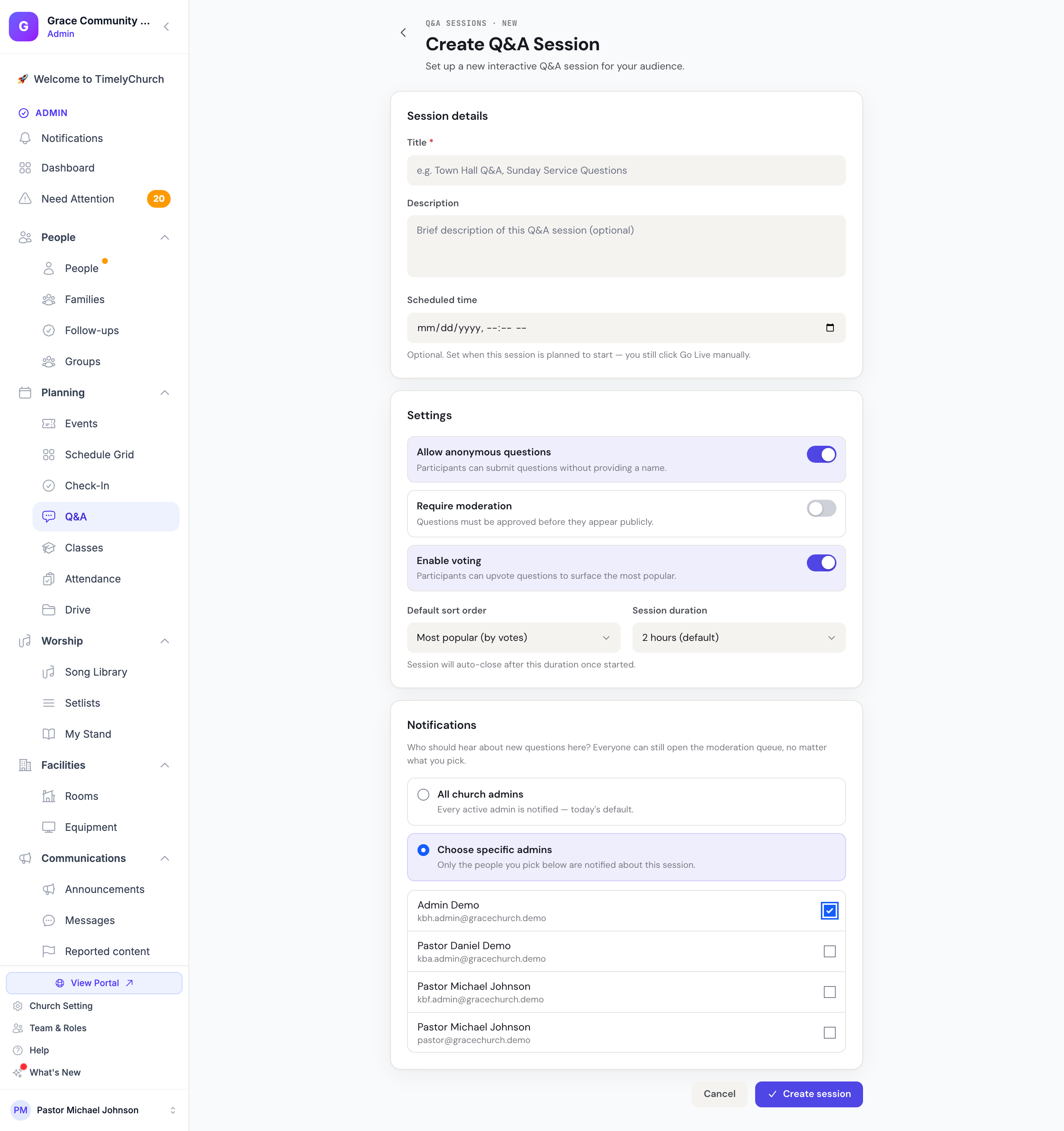
Форма открывается на странице Создать сессию Q&A («Настройте новую интерактивную сессию вопросов и ответов для вашей аудитории.»).
Детали сессии
Название (обязательно)
Дайте сессии понятное описательное название. Оно отображается участникам в заголовке их представления и на экране отображения.
Примеры:
- "Sunday Service Q&A"
- "Bible Study: Book of Romans"
- "Town Hall -- January 2026"
Описание (необязательно)
Добавьте описание до 2000 символов для контекста участникам. Оно отображается в панели администратора для вашей справки.
Запланированное время (необязательно)
Укажите дату и время планируемого начала сессии. Это информационное поле — оно не запускает и не останавливает сессию автоматически («Необязательно. Укажите, когда эта сессия планируется начаться — вы всё равно нажимаете «Опубликовать» вручную.»).
Настройки
Разрешить анонимные вопросы
По умолчанию: включено
Если включено, участники могут отправлять вопросы без указания имени. Если отключено, перед отправкой нужно указать имя.
Для чувствительных тем или собраний рассмотрите обязательное указание имени для подотчётности. Для неформального воскресного Q&A анонимный режим стимулирует более широкое участие.
Требовать модерацию
По умолчанию: отключено
Если включено, каждый отправленный вопрос попадает в очередь «Pending» и должен быть одобрен хостом, прежде чем станет виден другим участникам. Если отключено, вопросы появляются сразу.
Включайте модерацию для больших аудиторий или чувствительных тем, когда нужно проверять вопросы перед публичным показом. В малых группах без модерации всё движется быстрее.
Включить голосование
По умолчанию: включено
Если включено, участники могут голосовать за интересные вопросы. Это помогает вывести наверх самые популярные темы. Голосование работает как переключатель — нажмите один раз для голоса, ещё раз, чтобы убрать голос.
Порядок сортировки по умолчанию
Управляет порядком вопросов для участников:
| Режим сортировки | Поведение |
|---|---|
| Most Popular (по умолчанию) | Сначала вопросы с наибольшим числом голосов. Закреплённые и выделенные всегда вверху. |
| Most Recent | Сначала новейшие вопросы. |
| Manual Order | Вопросы в пользовательском порядке, заданном хостом. |
Длительность сессии
По умолчанию: 2 часа
Определяет, как долго сессия остаётся активной после запуска. Отсчёт начинается, когда вы нажимаете Опубликовать — время, проведённое в статусе «Collecting» до этого, не учитывается. Доступны варианты от 30 минут до 12 часов:
- 30 минут
- 1 час
- 2 часа (по умолчанию)
- 3 часа
- 4 часа
- 6 часов
- 8 часов
- 10 часов
- 12 часов
По истечении срока сессия автоматически закрывается. Хост может добавить время из панели хоста кнопками +15 и +30 рядом с таймером, если нужно больше времени (см. Использование панели хоста).
Выберите длительность чуть больше ожидаемой. Сессию всегда можно закрыть раньше, а хост может продлить, если разговор затянется.
Уведомления
Карточка Уведомления спрашивает: «Кто должен узнавать о новых вопросах здесь? Очередь модерации по-прежнему может открыть кто угодно, независимо от вашего выбора.»
- Все администраторы церкви — «Уведомление получает каждый активный администратор — это поведение по умолчанию.»
- Выбрать конкретных администраторов — «Уведомление об этой сессии получат только выбранные ниже люди.» Отметьте администраторов, которые работают с этой сессией.
Ваш выбор охватывает все три способа сообщить о новом вопросе: уведомление в приложении (колокольчик), веб-push и email. Тот, кого нет в списке, ничего не узнаёт об этой сессии, но по-прежнему может открыть очередь модерации. Выбрать можно только активных администраторов церкви.
Email идёт с паузами, чтобы загруженная сессия не засыпала почту: первый вопрос сессии отправляется по email сразу, а каждый следующий приходит в сводке — не чаще одного раза в 10 минут на человека, со списком всех вопросов с момента его последнего письма. Уведомление в приложении и веб-push без пауз приходят на каждый вопрос.
Позже это можно изменить на вкладке Настройки сессии.
Привязка к мероприятию
Можно создать сессию Q&A, привязанную к конкретному церковному мероприятию. При создании сессии со страницы мероприятия оно привязывается автоматически. Название сессии по умолчанию — «Q&A: [Event Title]», а имя мероприятия отображается на панели сессии.
Чтобы привязать сессию к мероприятию:
- Перейдите к мероприятию в разделе Events.
- Найдите опцию создания сессии Q&A на странице мероприятия.
Альтернативно, отдельные сессии (без привязки к мероприятию) подходят для универсального Q&A.
После создания сессии
После нажатия Создать сессию вы попадаете на страницу сессии, где можно:
- Увидеть Join Code (8 символов, с автоматическим исключением легко путаемых символов — цифры
0и1, буквыO,IиLзаменяются, поэтому код никогда не содержит ни одного из этих пяти) и QR Code для участников - Просмотреть Host PIN для доступа модератора
- Изменять настройки сессии в любое время на вкладке Настройки
- Управлять статусом сессии (Начать сбор, Опубликовать, Пауза, Закрыть сессию)
- Использовать вкладки Обзор, Вопросы, Опросы и Настройки
- Открыть панель ведущего, публичный вид Display View и предпросмотр для участников
Сессия начинается в статусе Draft. Участники, присоединившиеся заранее, видят «Waiting for session to begin», пока вы не измените статус.
Приглашение участников и ведущих
Страница сессии даёт несколько способов раздать сессию:
- Пригласить участников — нажмите Отправить приглашение и выберите Приглашение по email (открывает ваше почтовое приложение с данными для присоединения), Текстовое сообщение (открывает приложение сообщений вашего телефона), Копировать текстовое приглашение или Скачать QR.
- Поделиться — открывает Поделиться сессией Q&A с короткой ссылкой, полной ссылкой для присоединения и кнопками соцсетей (также доступно через Короткая ссылка + соцсети…).
- Ссылка для присоединения — ссылка для участников с кнопкой Копировать.
- QR-код для присоединения — «Сканируйте, чтобы присоединиться», для слайдов или печатных раздаточных материалов.
- PIN ведущего — только для администратора. Показать PIN, чтобы увидеть его, или Копировать PIN ведущего. «Делитесь только с тем, кто ведёт сессию. Нужен для открытия панели ведущего.»
- Ссылка на панель ведущего и перегенерация — URL панели ведущего и Копировать приглашение ведущего (ссылка панели + PIN), а также Сгенерировать код заново (новый код присоединения; существующие ссылки и текущий QR перестают работать) и Сгенерировать PIN заново (текущий PIN перестаёт работать).
Далее: Использование панели хоста