
Аккордовые схемы и транспонирование тональности
TimelyChurch включает полнофункциональный редактор аккордовых схем на основе встроенной нотации аккордов. Вы можете писать аккордовые схемы, ставя аккорды над словами, которым они принадлежат, мгновенно транспонировать в любую тональность, конвертировать в Nashville Numbers и экспортировать в PDF — всё в браузере.
Эта статья — справочник по самой нотации: что означают скобки, маркеры разделов, слэш-аккорды и знаки тактов и долей, и как работают Nashville Numbers и подсказки по каподастру.
О том, как пользоваться экраном редактора — разделённый вид, кнопки разделов и аккордов, пять предпросмотров, черновики и публикация — читайте в статье Как написать аккордовую схему в редакторе. О тональностях — Смотреть в, Написано в и почему строка тональности важна для «Моего пульта» — читайте в статье Тональности, транспонирование и то, что видит группа.
Доступ к редактору аккордовых схем
Открыть редактор аккордовых схем для песни можно несколькими способами:
- В Библиотеке песен наведите на карточку песни и нажмите значок ноты, или нажмите значок ноты в столбце «Действия» табличного вида.
- На странице песни нажмите кнопку Аккордовая схема в заголовке.
- При добавлении новой песни кнопкой Добавить песню вы попадаете прямо в редактор аранжировки этой песни по умолчанию.
- На вкладке Аранжировки песни нажмите Редактировать аккорды у нужной аранжировки.
Макет редактора
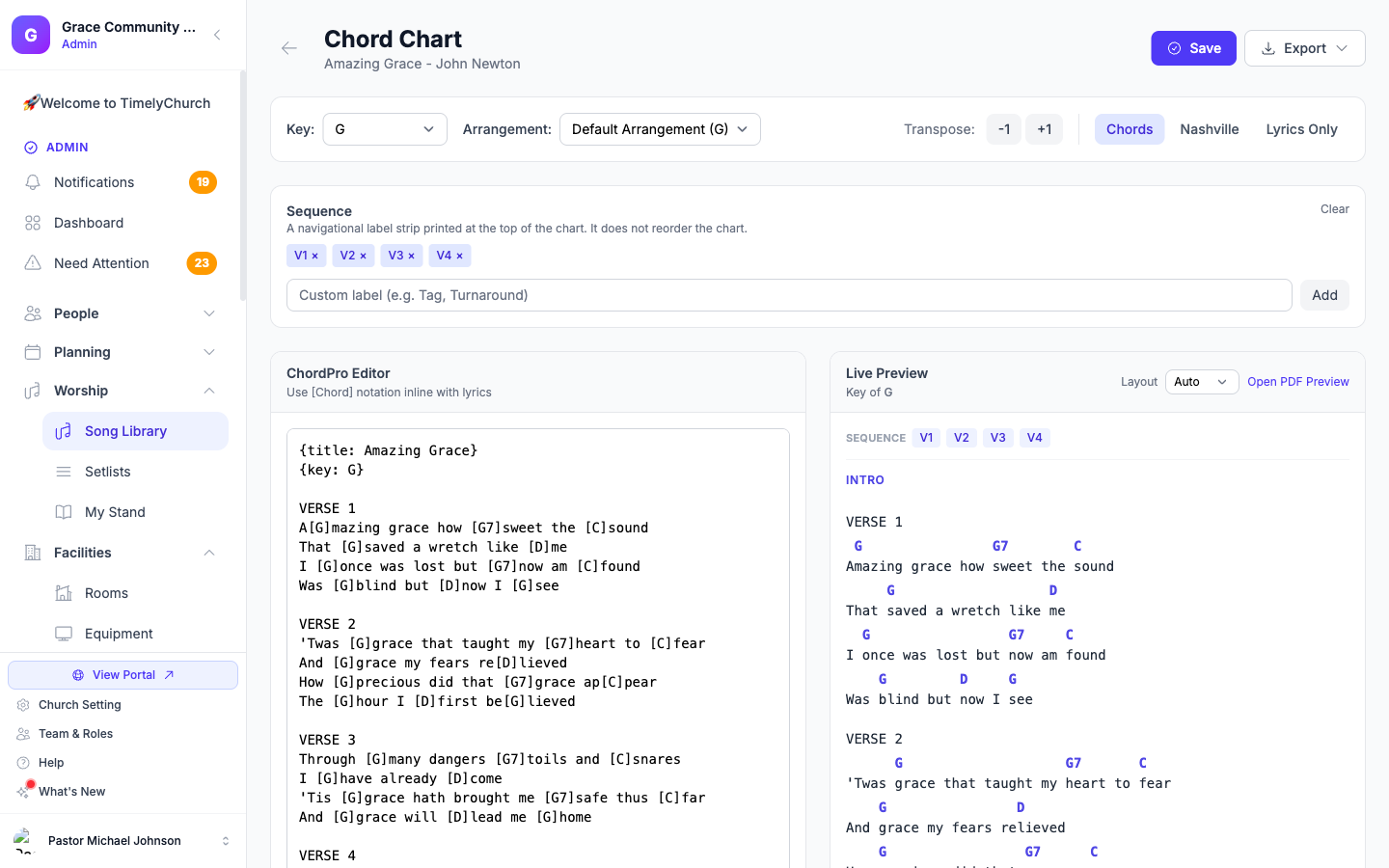
Редактор открывается как рабочее пространство: текст слева, живой предпросмотр справа, следующий за каждым нажатием клавиши. Писать, Разделить и Предпросмотр решают, сколько места достанется каждой стороне, и разделённый вид вы получаете при каждом открытии схемы.
Над обеими панелями находятся панель команд (песня, аранжировка, Написано в, индикатор состояния, кнопка возврата, Опубликовать и Экспорт) и лента (кнопки разделов, кнопки аккордов, Ритм, Вставка, отмена/повтор и Найти и заменить).
У предпросмотра пять вкладок — Аккорды, Цифры, Текст песни, Пюпитр и Слайды — и каждую рисует то же самое, что создаёт настоящий документ.
Полный разбор экрана — в статье Как написать аккордовую схему в редакторе.
Нотация аккордов
Это простая система нотации, размещающая названия аккордов в квадратных скобках прямо в строке с текстом. Редактор отображает аккорды над соответствующими словами. Скобки не нужно набирать самому — кнопки аккордов и разделов на ленте вставляют их за вас, — но знание нотации помогает, когда вы читаете или правите схему.
Базовый синтаксис
[G]Дивная [G/B]благодать, как [C]сладок [G]глас
Что [G]спас [Em]грешного [D]меня
Маркеры разделов
Используйте квадратные скобки с названиями разделов для создания подписанных секций:
[Куплет 1]
[G]Дивная благодать, как [C]сладок [G]глас

[Припев]
[G]Был слеп, но [G/B]ныне [C]вижу [G]я- Двоеточие после названия допустимо:
[Припев:]показывается как Припев. - Строки перед первым маркером раздела показываются без подписи — ничего не добавляется, чего вы не набирали.
- Чтобы подписать одну строку аккордов, не начиная нового раздела, начните строку с подписи и двоеточия:
[Проигрыш:] [F] [Cm] [F]. Подпись печатается перед аккордами и никогда не транспонируется.
Директивы метаданных
Используйте фигурные скобки для метаданных песни:
{title: Amazing Grace}
{key: G}
Отметки схемы
Ещё четыре директивы добавляют в схему то, что не является ни аккордами, ни текстом песни. Лента вставляет их за вас — «Вставка» → «Заметка для группы», «Разрыв колонки», «Разрыв страницы», «Повтор ×2», — но это обычный текст, который можно набрать и вручную.
| Директива | Что делает | Где показывается |
|---|---|---|
{comment: Смотрите на меня в последнем припеве} |
Заметка для группы отдельной строкой | Серым курсивом в предпросмотрах «Аккорды» и «Цифры», на вкладке «Пюпитр», в PDF аккордовой схемы и в PDF Nashville, а также в «Моём пульте». Никогда на слайдах, в экспорте в PowerPoint и ProPresenter, в текстовом экспорте, на листе «Текст песни» и в поиске |
{break: column} |
Делит здесь две колонки PDF аккордовой схемы — по одному на песню; второй помечается «Используется только первый разрыв колонки.» | PDF делит там; предпросмотр рисует разделитель «— разрыв колонки —»; в «Моём пульте» невидимо |
{break: page} |
Начинает здесь новую страницу | PDF переносит там; предпросмотр рисует разделитель «— разрыв страницы —»; в «Моём пульте» невидимо |
{repeat: 2} — первая строка под заголовком раздела |
Раздел играется дважды (подойдёт любое число: {repeat: 3}) |
×N на заголовке раздела — в предпросмотре «Аккорды», в «Моём пульте» и в обоих PDF |
Написания ChordPro {colb}, {column_break}, {np} и {new_page} тоже
понимаются как разрывы, поэтому схема, написанная в другой программе,
ведёт себя правильно при вставке.
Очень широкая схема по-прежнему печатается в одну колонку. При
{break: column}PDF при необходимости печатает чуть более мелким шрифтом (не меньше 9 пунктов), чтобы самая длинная строка поместилась на половине страницы. Если строка слишком длинная даже тогда, PDF оставляет всю схему в одной колонке, а редактор помечает разрыв: «Слишком широко для двух колонок — PDF будет в одну колонку.»{break: page}в той же схеме на это не влияет: две колонки продолжаются и на новой странице.
Полный разбор — в статье Как писать аккордовую схему в редакторе.
Поддерживаемые форматы аккордов
- Простые аккорды:
[G],[Am],[F#m] - Слэш-аккорды:
[G/B],[C/E] - Расширенные аккорды:
[Cmaj7],[Am7],[Dsus4] - Бемоль и диез:
[Bb],[F#],[Ebm]
Краткий справочник (под редактором)
[G]— аккорд над следующим словом[Verse 1]— маркер раздела{key: G}— тональность песни, записанная внутрь схемы (задайте её через Написано в и опубликуйте)[G/B]— слэш-аккорд (G над B)[C] / [D] |— доли (/) и такты (|) — держите их вне скобок, чтобы аккорды по-прежнему транспонировались
Нотация тактов и долей (bar/beat)
Для инструментальных вступлений, проигрышей и «вампов» полезно показывать не только какие аккорды звучат, но и когда происходит смена аккорда. Добавьте косую черту / на каждую долю и вертикальную черту | в конце каждого такта — если они находятся вне скобок [аккорд], они отображаются в той же строке, что и аккорды, и полностью сохраняют совместимость с транспонированием.
[Intro]
[G] / [G] / | [C] / [C] / | [D] / [D] / | [G] / [G] / |
Это отображается как одна объединённая строка аккордов и ритма — четыре доли на такт, с тактовой чертой после каждой четвёртой доли — и транспонируется, применяет каподастр и конвертируется в Nashville Numbers точно так же, как любая другая строка аккордов, потому что символы / и | эти преобразования никогда не затрагивают (изменяется только содержимое скобок).
Частая ошибка: помещать тактовую черту внутрь скобок, как в
[C |]. Это не распознаётся как аккорд, поэтому не будет транспонироваться, не получит каподастр и не конвертируется в Nashville вместе с остальной схемой. Всегда держите/и|вне скобок.
Выбор тональности и транспонирование
Два разных элемента управления
Редактор разделяет «посмотреть в другой тональности» и «сменить тональность самой схемы»:
- Смотреть в, над предпросмотром, транспонирует только предпросмотр. Набранный вами текст остаётся ровно таким, каким вы его написали.
- Написано в, на панели команд, либо переписывает схему в другой тональности (аккорды в тексте переписываются), либо исправляет неверно указанную тональность, не трогая текст.
Доступны все 12 мажорных и 12 минорных тональностей:
Мажорные тональности: C, C#/Db, D, Eb, E, F, F#/Gb, G, Ab, A, Bb, B
Минорные тональности: Cm, C#m, Dm, Ebm, Em, Fm, F#m, Gm, Abm, Am, Bbm, Bm
Публикация с выбранной тональностью записывает эту тональность внутрь схемы, так что шапка песни, ваши сет-листы и «Мой пульт» согласуются с редактором — и «Мой пульт» может транспонировать схему прямо на экране. Полное объяснение — в статье Тональности, транспонирование и то, что видит группа.
Подсказки по каподастру
Когда вы смотрите схему в определённых тональностях, система отображает подсказки по каподастру — например, «Каподастр 2 — играйте формы соль» для тональности A. Эти подсказки появляются в строке каподастра в предпросмотрах Аккорды и Цифры и в шапке PDF аккордовой схемы. Они вычисляются автоматически на основе целевой тональности (не задаются пользователем). Это подсказки для гитаристов; они появляются не для каждой тональности.
Выбор аранжировки
Если у песни больше одной аранжировки, на панели команд появляется меню Аранжировка, чтобы переключаться между ними. У каждой аранжировки своя аккордовая схема и тональность. Если при переключении у вас есть неопубликованные изменения, TimelyChurch спросит, Опубликовать их или Отбросить.
Вкладки предпросмотра
У панели предпросмотра пять вкладок, и каждую рисует то же самое, что создаёт настоящий документ:
- Аккорды — то, что печатает PDF аккордовой схемы, вместе с полосой последовательности и строкой каподастра.
- Цифры — номера Nashville, ровно как в PDF Nashville. Идеально для музыкантов, читающих цифры вместо названий аккордов.
- Текст песни — одни слова. Полезно для вокалистов.
- Пюпитр — в точности читалка «Мой пульт», такая, какой её видит группа на планшете. Открывается в светлой теме, с кнопкой-луной для тёмного вида.
- Слайды — то, что уходит на слайды, в PowerPoint и ProPresenter. Аккорды и заметки для группы туда никогда не попадают.
Система Nashville Numbers
Система Nashville Numbers заменяет буквенные названия аккордов цифрами, представляющими ступени гаммы. Например, в тональности G:
| Аккорд | Nashville Number |
|---|---|
| G | 1 |
| Am | 2m |
| Bm | 3m |
| C | 4 |
| D | 5 |
| Em | 6m |
Чтобы конвертировать аккордовую схему в Nashville Numbers:
- Убедитесь, что выбрана правильная тональность.
- Нажмите кнопку режима просмотра Nashville.
Панель предпросмотра обновится и покажет цифры вместо названий аккордов.
Черновики и публикация
Каждая правка автоматически сохраняется как личный черновик. Видите его только вы, так что ваша группа никогда не читает недописанную схему. Индикатор состояния на панели команд показывает, где вы находитесь.
- Опубликовать выпускает вашу работу в жизнь — для «Моего пульта», сет-листов и всех экспортов. Сохраняется в аранжировку, которую вы редактируете.
- Кнопка возврата возвращает вас к опубликованной схеме.
- Если с прошлого раза остались правки — на этом устройстве или на другом, — сообщение предложит восстановить их или отбросить. Отбрасывание сначала переспросит.
Экспорт использует опубликованную схему, а не неопубликованный черновик.
Экспорт (PDF, ProPresenter и PowerPoint)
Нажмите кнопку Экспорт на панели команд. Она несёт все форматы: PDF аккордовой схемы (текущая тональность), PDF текста песни, PDF Nashville, текст, PowerPoint, ProPresenter, PDF слайдов и изображения слайдов:
Варианты PDF:
- Аккордовая схема (текущая тональность) — экспорт полной схемы в выбранной тональности.
- Только текст — экспорт версии только с текстом без аккордов.
- Nashville Numbers — экспорт схемы в нотации Nashville Numbers.
Варианты слайдов (только текст, для проекции):
- Текст — для ProPresenter и других — простой текстовый файл с одной группой слайдов на секцию, готовый к импорту в ProPresenter и большинство другого презентационного ПО.
- PowerPoint (.pptx) — широкоформатные слайды с текстом на тёмном фоне и крупным центрированным текстом, по одному слайду на секцию (длинные секции разбиваются автоматически).
- ProPresenter (.pro), PDF слайдов и Изображения слайдов — слайды для собрания в виде готовой презентации ProPresenter, PDF или набора картинок.
Экспорт слайдов не содержит аккордов и меток секций на слайде для собрания. См. Экспорт таблиц и слайдов для полного разбора каждого формата.
Макет PDF
Селектор Макет находится внизу панели предпросмотра (на больших экранах), рядом с кнопкой Открыть предпросмотр PDF:
- Авто (по умолчанию) — система измеряет вашу схему и автоматически выбирает один или два столбца, чтобы короткая песня уместилась на одной аккуратной странице, а длинная не тратила бумагу на большие пустые места.
- 1 столбец — всегда принудительно один столбец на всю ширину.
- 2 столбца — предпочитает два столбца, для песен с множеством коротких строк (это всё равно автоматически возвращается к одному столбцу, если строка действительно слишком широка, чтобы разделить её без нарушения выравнивания аккорда и текста — ни «Авто», ни принудительные «2 столбца» никогда не сместят аккорд не на тот слог).
Ваш выбор запоминается на время сессии (это настройка отображения, а не то, что сохраняется в самой песне). Каждый PDF — US Letter, книжная ориентация, со стандартным удобочитаемым размером шрифта независимо от выбора столбцов.
Вариант Аккордовая схема (текущая тональность) использует ту тональность, в которой вы смотрите, поэтому перед экспортом поставьте Смотреть в на нужную тональность.
Предпросмотр PDF
Нажмите Открыть предпросмотр PDF внизу панели предпросмотра, чтобы открыть предпросмотр PDF в новой вкладке браузера перед загрузкой, с текущим выбранным Макетом. Предпросмотр открывается в отдельной вкладке браузера и показывает PDF прямо в ней (без загрузки файла). При выборе варианта в выпадающем списке PDF файл создаётся с этим же макетом, и браузер сохраняет его.
PDF создаётся мгновенно в трёх режимах вывода: стандартная аккордовая схема, только текст и Nashville Numbers. Ждать обработки не нужно.
Вся область песен, включая редактор аккордовых схем, входит в тарифы Growth и Pro. Публикация схемы требует права редактировать песни; все остальные, кто может открыть редактор, могут читать и экспортировать, но не менять.
Проблемы
Редактор проверяет схему, пока вы печатаете, и отмечает всё неправильное на нужной строке, объясняя обычными словами: незакрытая скобка, лишний аккорд. Где может, он предлагает кнопку Исправить в один клик:
[E7свет мне воссиял → Исправить → [E7]свет мне воссиял
Строка состояния панели набора показывает Нет проблем, когда схема чистая, Предупреждения: и число, когда есть только предупреждения, или Проблемы: и число, когда что-то нужно исправить.
Советы по написанию хороших аккордовых схем
- Всегда указывайте тональность — поставьте Написано в на ту тональность, в которой набраны аккорды, и опубликуйте с ней, чтобы транспонирование везде работало корректно.
- Используйте маркеры разделов — подписывайте каждый раздел (Куплет 1, Припев, Бридж и т. д.), чтобы схема была легко читаемой. Кнопки разделов на ленте вставляют их за вас, а Куплет нумеруется сам.
- Размещайте аккорды точно — ставьте скобку аккорда непосредственно перед слогом, где происходит смена аккорда.
- Используйте слэш-аккорды для басовых линий — нотация вроде
[G/B]помогает басистам следовать задуманному басовому движению. - Будьте последовательны — используйте одну и ту же конвенцию названий аккордов (например, всегда «Bb», а не смешивайте «Bb» и «A#»).
Связанные статьи
- Как написать аккордовую схему в редакторе
- Тональности, транспонирование и то, что видит группа
- Библиотека песен
- Порядок богослужения (планы служения)
- Представление команды поклонения
- Аранжировки песен
- Экспорт таблиц и слайдов
- Анализ тональности, темпа (BPM) и размера песни
Последнее обновление: 3 октября 2026 г.