
Контактные формы и пожертвования
Два из самых важных моментов «конверсии» на сайте церкви — когда посетитель обращается (контактная форма) и когда решает пожертвовать (пожертвования). Оба — полноценные типы разделов в Конструкторе сайта и оба связаны с другими частями TimelyChurch. В этом руководстве описана сквозная настройка.
Раздел «Контактная форма»
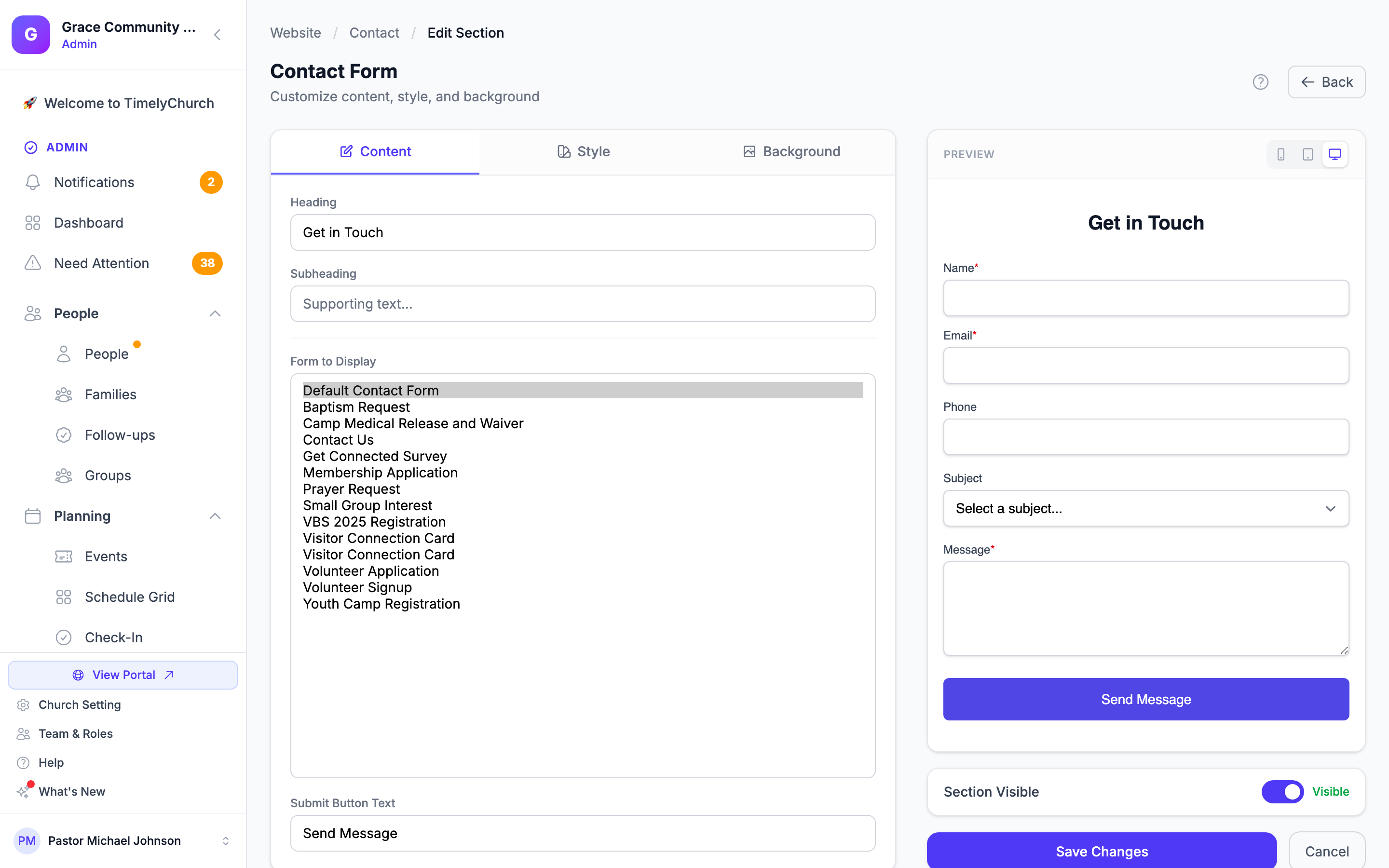
Раздел «Контактная форма» даёт посетителям способ отправить сообщение вашей церкви. Можно использовать встроенную форму по умолчанию (без настройки) или форму, созданную в модуле «Формы».
Встроенная vs пользовательская форма
| Выбор | Лучше для | Настройка |
|---|---|---|
| Контактная форма по умолчанию | Простая готовая форма (имя, email, сообщение). | Нет — работает из коробки. |
| Форма из модуля «Формы» | Когда нужны пользовательские поля (тема, интересующее служение, тип молитвенного запроса и т. д.), правила маршрутизации, автоответчики или аналитика. | Сначала создайте форму в модуле «Формы». |
Добавление раздела «Контактная форма»
- Откройте страницу в редакторе (обычно страница «Контакты»).
- Нажмите Добавить раздел > Интерактивные > Контактная форма.
- Нажмите иконку редактирования на новом разделе.
Настройка формы
В редакторе контактной формы:
- Заголовок — например, «Свяжитесь с нами».
- Подзаголовок — например, «Мы будем рады услышать вас».
- Форма для отображения — оставьте Контактная форма по умолчанию или выберите одну из своих форм из модуля «Формы» в том же меню.
Примечание: Встроенная форма по умолчанию отправляет отправления на контактный email церкви (задан в Настройки церкви → Профиль). Формы из модуля «Формы» следуют собственным настройкам уведомлений формы.
Сквозной обход — пользовательская контактная форма
Если нужна контактная форма с пользовательскими полями (например, textarea «Как мы можем молиться за вас?»):
- Создайте форму в модуле «Формы»:
- Перейдите в Формы > Новая форма.
- Добавьте нужные поля (текст, email, textarea, выпадающие списки и т. д.).
- Настройте уведомления об отправлениях и автоответчики.
- Опубликуйте форму.
- Встройте на страницу «Контакты»:
- Откройте страницу «Контакты» в редакторе страниц.
- Отредактируйте раздел «Контактная форма» (или добавьте новый).
- В поле Форма для отображения выберите только что созданную форму.
- Сохраните раздел.
- Проверьте полный цикл:
- Откройте публичную страницу «Контакты».
- Отправьте форму.
- Убедитесь, что отправление попало на вкладку отправлений модуля «Формы» и ушло уведомление по email.
Раздел «Пожертвования»
Раздел «Пожертвования» — гибкий призыв к пожертвованию, который можно добавить на любую страницу. Он также входит в шаблоны страниц «Главная» и «Пожертвования».
Добавление раздела «Пожертвования»
- Откройте страницу в редакторе.
- Нажмите Добавить раздел > Динамический контент > Пожертвования.
- Нажмите иконку редактирования на новом разделе.
Настройка блока пожертвований
- Заголовок — например, «Жертвуйте щедро».
- Подзаголовок — например, «Ваша щедрость меняет жизни».
- Описание — одно-два предложения контекста.
- Текст кнопки — например, «Пожертвовать сейчас».
- URL пожертвования (необязательно) — назначение при нажатии кнопки. Оставьте пустым для собственной страницы онлайн-пожертвований вашей церкви или введите адрес внешней страницы пожертвований.
Как работает URL пожертвования
Если оставить URL пожертвования пустым, кнопка открывает публичную страницу онлайн-пожертвований вашей церкви в TimelyChurch. О её настройке см. Настройка онлайн-пожертвований.
Если задать URL пожертвования явно, этот URL имеет приоритет только для этого раздела. Это полезно, когда:
- Нужна целевая страница кампании (например, страница фонда строительства).
- Ваша церковь принимает пожертвования на внешней странице пожертвований.
Совет: Даже при отправке людей на внешнюю страницу пожертвований сохраняйте заголовок и описание раздела в стиле бренда. Бесшовный переход — то, что важно.
Сквозной обход — страница пожертвований
Хорошая страница пожертвований сочетает несколько разделов:
- Hero — смелый заголовок «Жертвуйте щедро», одно предложение видения и кнопка «Пожертвовать».
- Контент — короткий абзац или два о том, почему ваша церковь жертвует, со ссылкой на Писание.
- Раздел «Пожертвования» — фактические кнопки призыва к действию, привязанные к назначению пожертвований.
- FAQ — частые вопросы: налоговые квитанции, регулярные пожертвования, как обновить карту, куда идут деньги.
- Контактная форма (необязательно) — для доноров с разовыми вопросами («Могу ли я пожертвовать акциями?»).
Шаблон страницы «Пожертвования» в мастере страниц предварительно собирает первые три для вас (hero, пожертвования, FAQ). См. Создание и управление страницами.
Сводка кросс-модульной интеграции
Следующая таблица показывает, где в итоге живут данные контактной формы и пожертвований:
| Раздел | Настраивается в | Отправления / поток данных |
|---|---|---|
| Контактная форма (по умолчанию) | Только редактор раздела | Контактный email вашей церкви |
| Контактная форма (пользовательская) | Модуль «Формы» | Отправления модуля «Формы» + собственные уведомления формы |
| Пожертвования (URL по умолчанию) | В разделе ничего настраивать не нужно | Страница онлайн-пожертвований вашей церкви |
| Пожертвования (пользовательский URL) | Поле Give URL редактора раздела | Любой URL, который вы зададите |
Рекомендации
- Делайте контактную форму короткой. Три-четыре поля лучше десяти. Люди бросают длинные формы.
- Всегда тестируйте отправление перед публикацией. Отправьте форму сами и убедитесь, что email пришёл.
- Текст пожертвований ориентируйте на результат. «Ваш дар отправит ребёнка в лагерь» убедительнее, чем «Пожертвовать».
- Используйте HTTPS URL пожертвований. При указании внешней страницы пожертвований убедитесь, что URL начинается с
https://. Браузеры предупреждают о небезопасных платёжных ссылках. - Тестируйте на мобильных. Большая часть трафика пожертвований — с телефонов. Убедитесь, что кнопка достаточно большая для нажатия.
Следующие шаги
- Шаблоны страниц и мастер — шаблон страницы «Пожертвования» использует оба этих раздела
- Разделы сайта — все доступные типы разделов