
Автоматическая запись комиссий Stripe
Обзор
Когда донор жертвует онлайн через Stripe, валовая сумма его пожертвования и сумма, попадающая на ваш банковский счёт, — не одно и то же число. Stripe удерживает комиссию за обработку перед зачислением остатка. Если вы записываете только чистый депозит, ваши книги занизят и валовые пожертвования, и расход на комиссию за обработку.
TimelyChurch автоматически записывает комиссию за обработку как отдельный расход на каждом онлайн-пожертвовании Stripe, поэтому ваши книги всегда показывают:
- Валовое пожертвование как доход (соответствует тому, что указано в квитанции и выписке донора).
- Комиссию за обработку как расход (чтобы она отображалась в P&L).
- Чистый депозит как наличность, фактически поступившую в банк.
Это автоматически для любой церкви с подключённым аккаунтом Stripe, и та же логика проведения комиссий также работает при импорте CSV Cash App / PayPal / Stripe на экране Transactions.
Как это работает
Когда пожертвование принимается через ваш подключённый аккаунт Stripe, TimelyChurch записывает в записи пожертвования комиссию за обработку, удержанную с этого дара, — по стандартным US card pricing, 2.9% + $0.30. В момент записи пожертвования TimelyChurch проводит соответствующую транзакцию расхода за эту комиссию.
Конкретно:
- Донор жертвует $100 онлайн.
- TimelyChurch записывает валовую сумму $100, рассчитывает комиссию (2.9% + $0.30 = $3.20) и считает чистую сумму $96.80.
- TimelyChurch записывает:
- Транзакцию дохода $100 на ваш Фонд/счёт пожертвований (валовое пожертвование).
- Транзакцию расхода $3.20 на ваш processing fee account.
- Ваш Income Statement теперь показывает $100 пожертвований и $3.20 расхода на комиссию за обработку, а чистая сумма $96.80 — то, что сверяется с банковским депозитом.
Примечание: Комиссия, которую записывает TimelyChurch, — стандартные 2.9% + $0.30 за каждый карточный дар — сумма, удержанная с этого дара до выплаты на ваш банк, поэтому дар минус записанная комиссия совпадает с тем, что поступает на ваш счёт.
Настройки Processing Fee
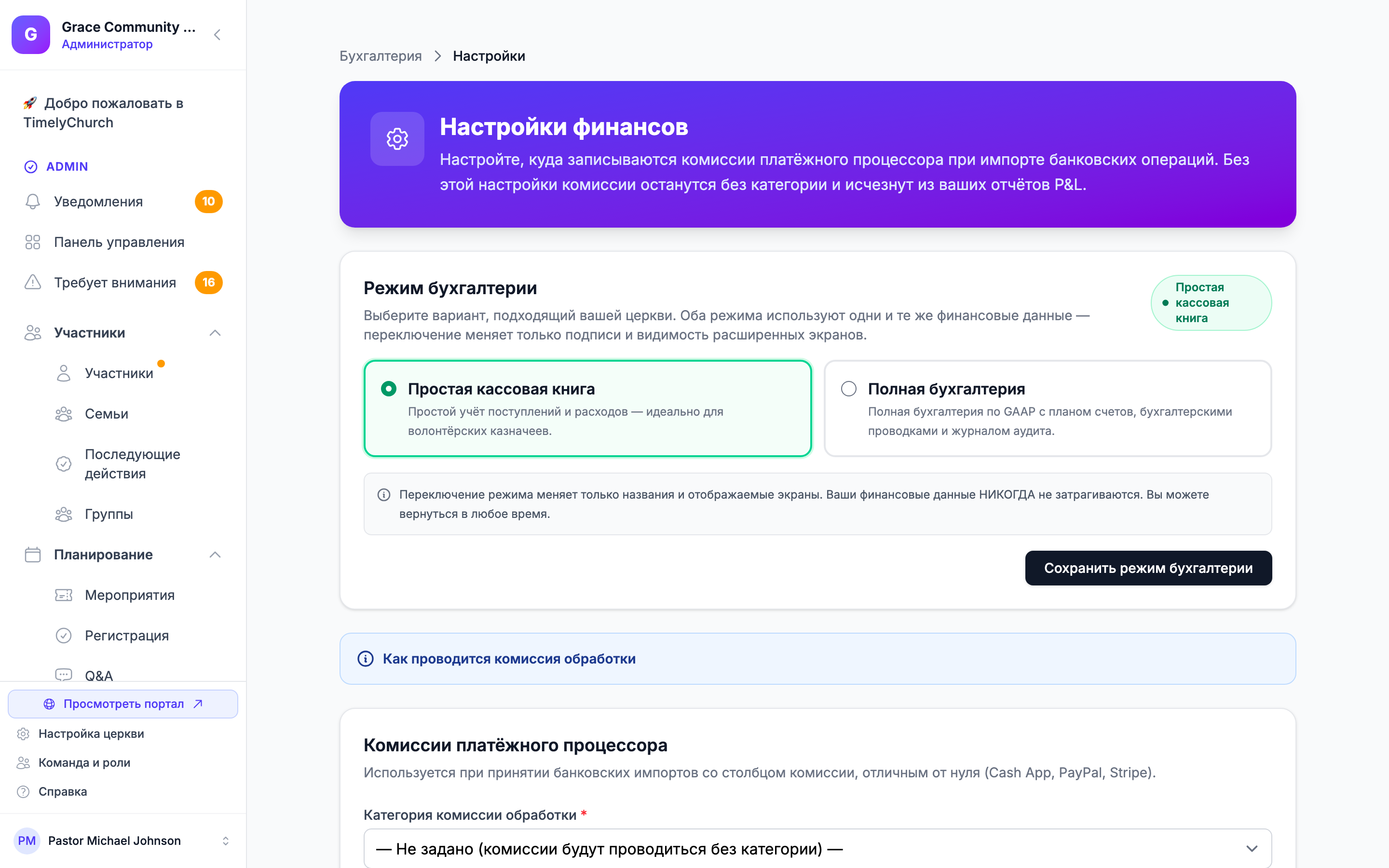
Проведение комиссий за обработку настраивается на странице Finance Settings в разделе Payment processor fees. Две настройки работают вместе:
- Processing Fee Category — категория расхода, с которой помечаются транзакции комиссий (чтобы комиссия корректно отображалась в Отчётах по категориям).
- Processing Fee Account — счёт расхода, на который проводятся транзакции комиссий.
Что происходит, если вы не настроите счёт
Вам не обязательно настраивать Processing Fee Account перед запуском. Если оставить пустым, TimelyChurch автоматически создаст счёт расхода «Processing Fees» (#5950) при первой необходимости провести комиссию и будет использовать его далее. Комиссии никогда не пропускаются молча.
Processing Fee Category, однако, стоит настроить. Если категория не выбрана, комиссии проводятся без категории и не попадут в ваш P&L по категориям. Страница настроек предложит категорию и отметит, если она ещё не установлена.
Настройка
- Откройте страницу Finance Settings (см. «Где найти» ниже).
- В разделе Payment processor fees выберите Processing Fee Category. Если подходящей категории расхода ещё нет, сначала создайте её на странице Categories (доступна из меню Setup ▾ / More ▾ в навигации бухгалтерии).
- При необходимости выберите Processing Fee Account. Если оставить пустым, TimelyChurch автоматически создаст Processing Fees (#5950) при первом использовании.
- Нажмите Save settings.
Где найти
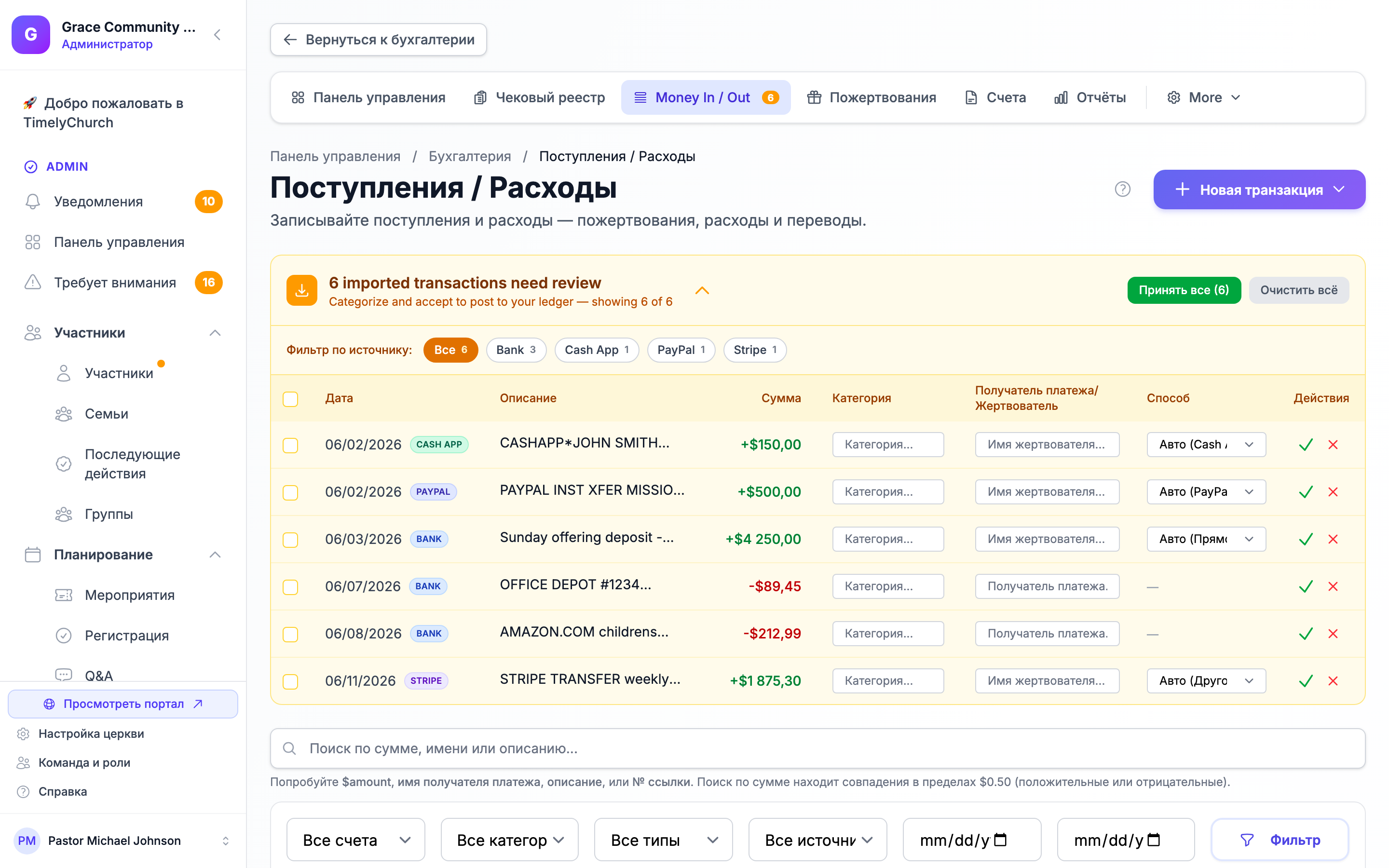
У страницы «Настройки финансов» нет собственного пункта в меню бухгалтерии. Вы попадаете на неё из очереди проверки банковского импорта на экране Transactions: когда у вас есть импортированные строки с комиссией и Категория комиссии обработки не задана, очередь показывает красный баннер («… ожидающие импорты содержат комиссии за обработку без счёта для проводки.») со ссылкой Открыть настройки финансов →, которая ведёт прямо туда. На этой же странице находится Режим бухгалтерии по умолчанию для новых участников — см. Simple vs. Advanced Accounting Mode.
Комиссии за обработку при импорте банковского CSV
Та же логика проведения комиссий работает при импорте CSV банка/процессора. Когда вы импортируете CSV Cash App / PayPal / Stripe в Transactions (через меню New Transaction ▾ > Import from CSV), каждая строка содержит чистую сумму, попавшую на счёт, плюс комиссию, которая была удержана. При Accept TimelyChurch:
- Создаёт транзакцию дохода на валовую сумму (net + fee), чтобы выписка пожертвований донора показывала полный дар.
- Создаёт отдельную транзакцию расхода за комиссию, проведённую на Processing Fee Account и помеченную Processing Fee Category из ваших настроек.
Так ваши книги следуют общепринятой бухгалтерской практике: донор видит валовый дар, ваш P&L показывает комиссию строкой расхода, а депозит сверяется с чистой суммой.
Валовая vs. чистая отчётность
Вот практическая причина, почему автоматическая запись важна. С ней на месте:
- Отчёты валовых пожертвований — Income Statement, Treasurer's Report и выписки пожертвований доноров показывают фактический дар донора (например, $100), а не чистую сумму (например, $96.80).
- Квитанции и выписки доноров — подтверждения основаны на валовой сумме, что является правильной суммой вклада по IRS.
- Отчёты по расходам — комиссии за обработку онлайн-пожертвований отображаются как реальный расход, чтобы совет видел стоимость приёма онлайн-пожертвований наряду с другими операционными расходами.
- Банковская сверка — чистая сумма депозита соответствует валовому доходу минус расход на комиссию за этот период — именно то, что покажет банковская выписка. Сверки проходят чисто.
Без автоматической записи вы бы либо записывали только чистую сумму — занижая и валовые пожертвования, и расход на комиссию, — либо вручную искали и вводили каждую комиссию. TimelyChurch делает это за вас.
Ручная комиссия за обработку для других пожертвований
Для пожертвований, введённых вручную, прошедших через другой процессор (PayPal, Square, Cash App), форма Record Donation (Пожертвования > Add giving) включает сворачиваемую опцию Add processing fee. Разверните её, введите комиссию, и TimelyChurch создаст такую же парную запись расхода, проведённую на тот же processing fee account. Поле processing fee также доступно при ручном вводе New Income со страницы Transactions.
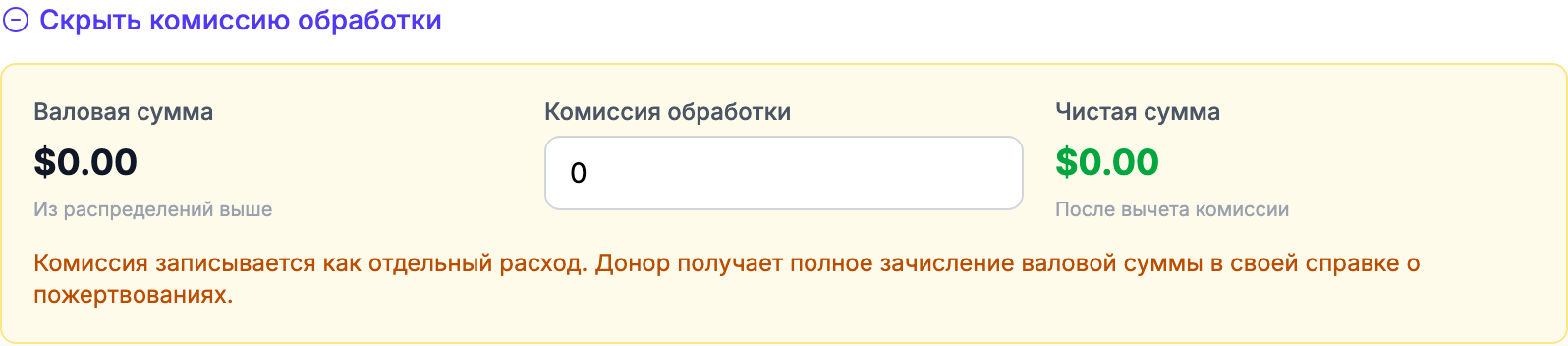
Пути Stripe и CSV-импорта обрабатывают автоматизированные случаи. Ручное поле Processing Fee обрабатывает все остальные пути. Оба проводят на один processing fee account, чтобы расход на комиссии был консолидирован. См. Recording Transactions.
Лучшие практики
Настройте Processing Fee Category заранее. Счёт создаётся сам, но ненастроенная категория означает, что комиссии проводятся без категории и выпадают из вашего P&L по категориям. Настройте до запуска онлайн-пожертвований или первого CSV-импорта.
Используйте один выделенный счёт. Не разделяйте комиссии за обработку по нескольким счетам (один для Stripe, один для PayPal и т. д.), если нет конкретной причины для Отчётов. Консолидация на один счёт расхода упрощает сравнение год к году.
Следите за процентом комиссии со временем. Проверяйте строку комиссии за обработку в Income Statement каждый квартал. Если комиссии растут как процент от пожертвований, возможно, стоит пересмотреть, как ваша церковь собирает дары.