
Шаблоны серий мероприятий
Страница Шаблоны — это место, где вы настраиваете повторно используемые заготовки, на которые церковь опирается неделю за неделей: шаблоны дня служения, шаблоны серий мероприятий, планы богослужения и наборы волонтёрских ролей, — чтобы создать их один раз и использовать снова, а не начинать с нуля каждый раз.
Открытие страницы «Шаблоны»
- Перейдите к Мероприятия в боковой панели.
- Откройте меню ⋮ Ещё в правом верхнем углу страницы «Мероприятия» и нажмите Шаблоны. Также её можно открыть через вкладку Шаблоны в строке вкладок планирования (Серии · Сетка расписания · Шаблоны).
На странице («Создайте один раз — используйте каждую неделю.») каждый вид шаблонов находится в своём разделе.
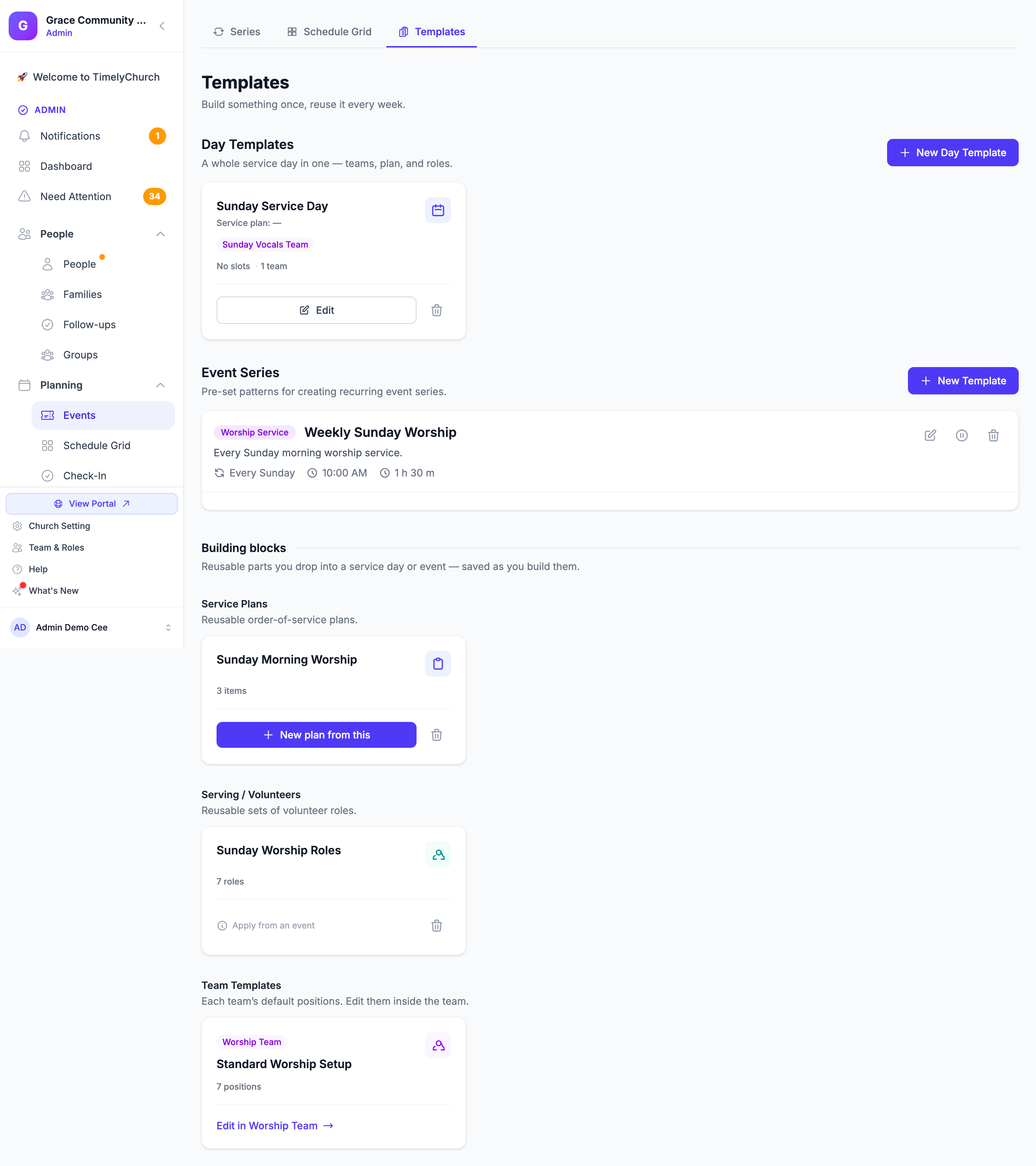
Пять разделов
| Раздел | Что в нём | Где используется |
|---|---|---|
| Шаблоны дня | Весь день служения в одном шаблоне — команды, план богослужения и любые дополнительные роли. | Выбирается в серии мероприятий (Редактировать → Настройка служения → Использовать шаблон дня). |
| Серия мероприятий | Готовые шаблоны для создания повторяющихся серий мероприятий: повторение, время начала, длительность и тип. | Выбирается в поле Начать с шаблона (необязательно) при создании серии мероприятий. |
| Планы богослужения | Повторно используемые планы порядка богослужения. | Новый план на основе этого создаёт новый план богослужения из сохранённого порядка. |
| Служение / Волонтёры | Повторно используемые наборы волонтёрских ролей и сколько человек нужно на каждую. | Применяется на вкладке Служение мероприятия. |
| Шаблоны команд | Должности по умолчанию для каждой команды. | Ведутся внутри каждой команды; здесь показаны со ссылкой на команду. |
Планы богослужения и Служение / Волонтёры отображаются вместе в разделе Строительные блоки — повторно используемые части, которые вы добавляете в день служения или мероприятие и которые сохраняются по мере создания.
Шаблоны дня
Шаблон дня — это заготовка для целого дня служения. Он объединяет команды, которые служат, план богослужения, по которому обычно проходит этот день, и любые разовые роли, так что весь день можно настроить за один шаг, а не по частям каждую неделю.
На каждой карточке показаны связанный План богослужения, задействованные команды (цветными метками) и число мест и команд.
Создание шаблона дня
- В разделе Шаблоны дня нажмите Новый шаблон дня (или Создать, если раздел пуст).
- В разделе Сведения о дне введите Название шаблона дня (например, «Воскресное служение») и необязательное Описание.
- При желании выберите План богослужения — порядок служения, по которому обычно проходит этот день.
- В разделе Задействованные команды отметьте команды, которые служат в этот день. Каждая команда приносит свои должности по умолчанию (свой шаблон команды).
- В разделе Дополнительные должности нажмите Добавить должность для любой разовой роли, которая нужна в этот день сверх этих команд (например, Руководитель хора), и укажите, сколько человек Требуется.
- Нажмите Сохранить шаблон дня.
Используйте Редактировать на карточке, чтобы изменить шаблон дня, или Удалить, чтобы убрать его.
Использование шаблона дня
Откройте серию мероприятий, нажмите Редактировать и в разделе Настройка служения выберите его в поле Использовать шаблон дня. Тогда каждое повторение использует должности и план богослужения из шаблона дня. Пока шаблон дня выбран, собственные должности серии, добавленные вручную, игнорируются. См. Управление сериями мероприятий.
Шаблоны серий мероприятий
Шаблон Серия мероприятий сохраняет настройку повторяющейся серии, чтобы не вводить одни и те же сведения каждый раз.
Что включает шаблон серии мероприятий
| Поле | Описание |
|---|---|
| Название шаблона | Описательное название (например, «Шаблон воскресного богослужения» или «Среда — библейское изучение»). |
| Описание | Необязательная заметка о том, когда использовать шаблон. |
| Тип мероприятия | Богослужение, Класс/Учеба, Встреча или Мероприятие. |
| Повторение по умолчанию | Один из пресетов повторения (например, «Каждое воскресенье» или «Первый понедельник месяца»). |
| Время начала по умолчанию | Типичное время начала для серий, созданных из этого шаблона. |
| Длительность по умолчанию (минуты) | Продолжительность каждого мероприятия. |
| Активный | «Шаблон доступен для использования.» |
Создание шаблона серии мероприятий
- В разделе Серия мероприятий нажмите Новый шаблон.
- На странице Создать шаблон мероприятия введите Название шаблона, необязательное Описание и Тип мероприятия.
- В разделе Настройки по умолчанию выберите пресет Повторение по умолчанию и задайте Время начала по умолчанию и Длительность по умолчанию (минуты).
- Оставьте отмеченным Активный, чтобы шаблон можно было использовать.
- Нажмите Создать шаблон.
Рекомендуемые стартовые шаблоны
Это три шаблона, которые большинство церквей настраивают в первую очередь. Раздел «Серия мероприятий» вначале пуст — используйте эту таблицу как ориентир.
| Идея шаблона | Тип мероприятия | Повторение | Типичное время начала | Типичная длительность |
|---|---|---|---|---|
| Воскресное богослужение | Богослужение | Каждое воскресенье | 10:00 | 90 минут |
| Среда — библейское изучение | Класс/Учеба | Каждую среду | 19:00 | 60 минут |
| Ежемесячное заседание совета | Встреча | Первый понедельник месяца | 19:00 | 120 минут |
Совет: TimelyChurch не создаёт шаблоны для новых церквей автоматически. Нажмите Новый шаблон, чтобы добавить шаблоны, которые действительно нужны вашей церкви.
Использование шаблона серии мероприятий
При создании новой серии мероприятий выберите шаблон в поле Начать с шаблона (необязательно) вверху формы. Он заполняет название, описание, тип мероприятия, время начала, длительность и повторение; потом всё можно изменить. Полное пошаговое описание см. в Создание серии мероприятий с шаблоном.
Редактирование, деактивация и удаление
- Редактировать открывает шаблон, чтобы вы могли изменить его поля; нажмите Обновить шаблон, чтобы сохранить. Редактирование шаблона не влияет на уже созданные из него серии — шаблоны определяют только новые серии.
- Деактивировать скрывает шаблон из списка при создании новых серий без удаления; Активировать возвращает его. У неактивных шаблонов отображается метка Неактивный.
- Удалить удаляет шаблон после подтверждения. Созданные из него серии не затрагиваются.
Шаблоны планов богослужения
Шаблон Планы богослужения сохраняет порядок богослужения, чтобы вы могли начать новый план на его основе, а не собирать список пунктов заново каждую неделю.
- Сохраните его на вкладке План богослужения мероприятия с помощью Сохранить как шаблон; после этого он появится в этом разделе.
- На каждой карточке показаны тип служения и число пунктов.
- Нажмите Новый план на основе этого, чтобы создать новый план богослужения с сохранённым порядком, или Удалить, чтобы удалить шаблон.
Шаблоны служения / волонтёров
Шаблон Служение / Волонтёры — это повторно используемый набор волонтёрских ролей и количества людей на каждую, которое нужно для служения. Он сохраняет, какие должности нужны, — а не назначенных людей.
- Сохраните его на вкладке Служение мероприятия: откройте Больше действий и нажмите Сохранить как шаблон.
- Примените его на вкладке Служение мероприятия: Больше действий → Выбрать шаблон, выберите шаблон и нажмите Применить к этому мероприятию. Его роли добавляются как должности для служения на этом мероприятии.
- На каждой карточке показано число ролей. Применяется он из мероприятия («Применить из мероприятия»), а не с этой страницы.
Шаблоны команд
Шаблоны команд — это должности по умолчанию, которые каждая команда приносит в служение. Они хранятся в каждой команде и перечислены здесь, чтобы вы могли увидеть их все сразу.
- На каждой карточке показаны команда, которой он принадлежит, и число должностей.
- Используйте Редактировать в [команда], чтобы перейти в команду и изменить шаблон там.
Настройку со стороны команды см. в Шаблоны расписания команды.