Предпросмотр и выгрузка слайдов для собрания
Любая выгрузка слайдов в TimelyChurch проходит через один предпросмотр. Вы видите настоящие слайды до того, как что-то скачается, настраиваете их вид и только потом выбираете формат файла. Что утвердили — то и получите.
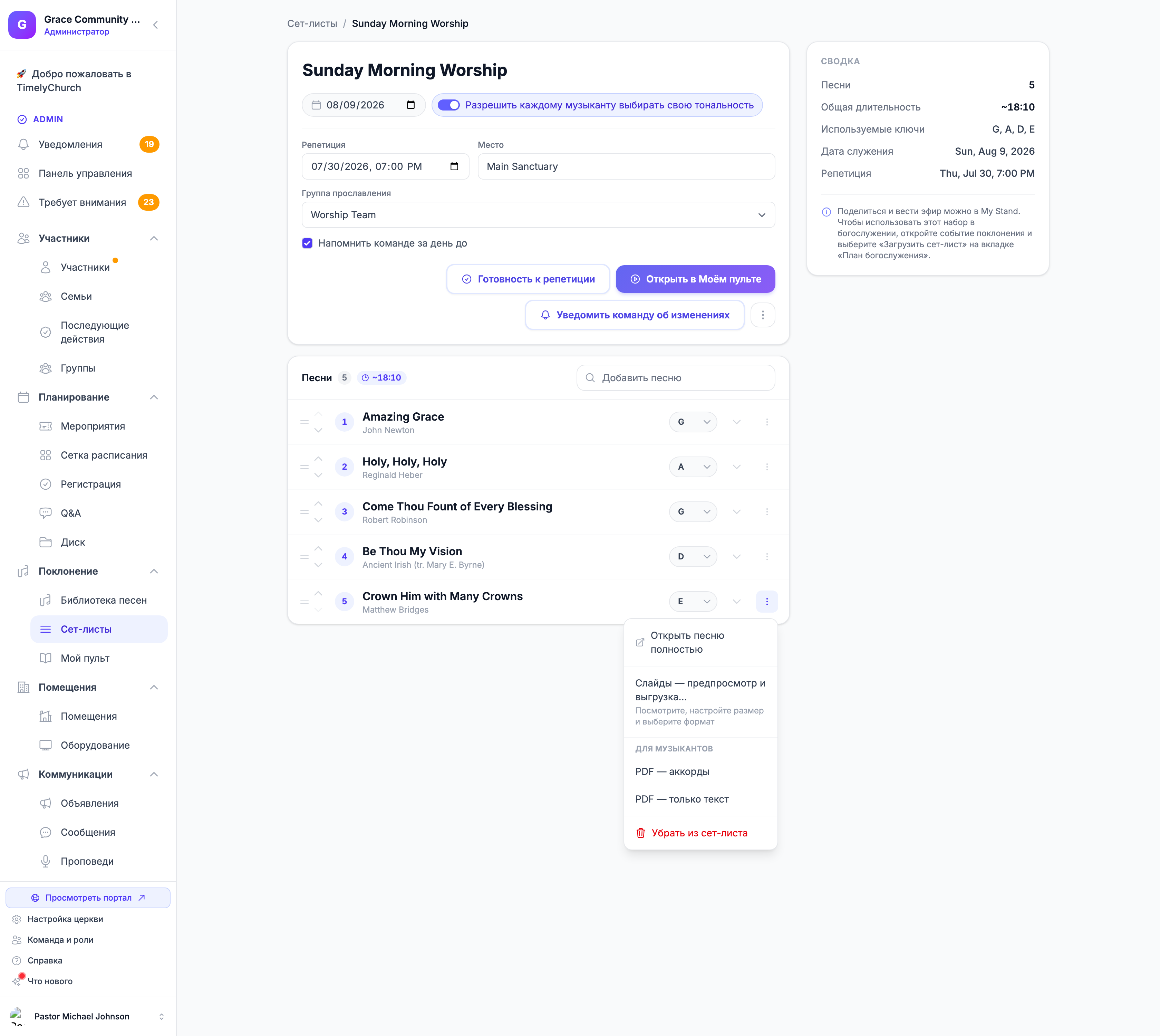
Как открыть предпросмотр
Из песни:
- Откройте Прославление → Библиотека песен и выберите песню.
- Нажмите Выгрузить → Слайды — предпросмотр и выгрузка…
Из сет-листа:
- Откройте сет-лист.
- Нажмите кнопку ⋯ (Действия) у любой песни.
- Выберите Слайды — предпросмотр и выгрузка…
Листайте слайды стрелками на клавиатуре, закрывайте клавишей Escape.
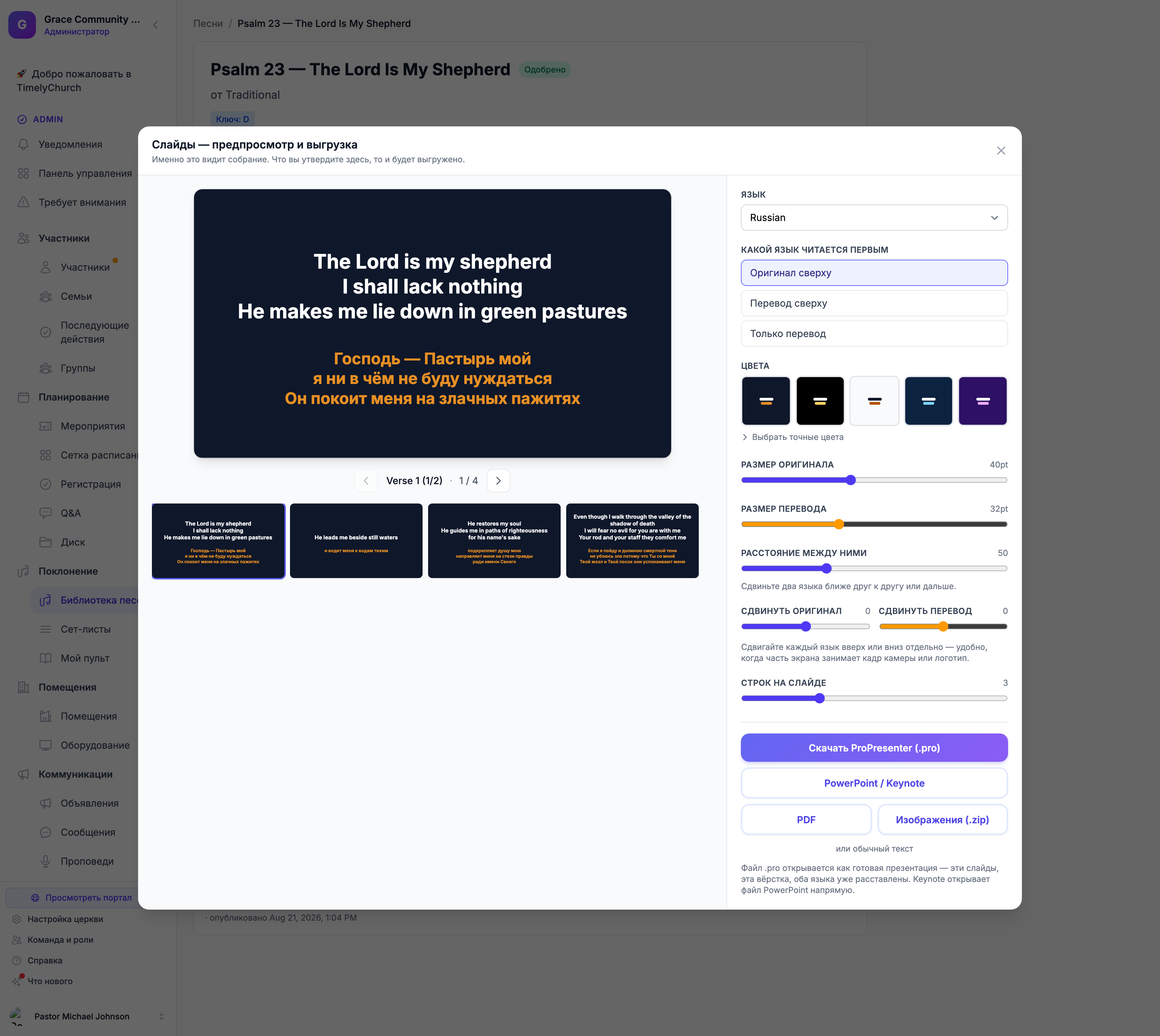
Под слайдом предпросмотр называет раздел, на котором вы находитесь (Куплет 1, Припев…), и номер слайда. У слайдов из строк, написанных перед первым заголовком раздела песни, показан только номер.
Выбор языка
Если у песни есть переводы, они перечислены в списке Язык. Выберите один — и слайды станут двуязычными. Выберите Только оригинал для одного языка.
Дальше решите, как расположить два языка:
- Оригинал сверху — язык, на котором поют, первым, перевод под ним
- Перевод сверху — некоторые собрания предпочитают наоборот
- Только перевод — один язык на весь слайд
Это выбирается при выгрузке и не сохраняется в песне, так что одну и ту же песню можно выгрузить на этой неделе так, а на следующей иначе.
Раздел, который ещё никто не перевёл, покажет свой оригинальный текст, а не оставит половину экрана пустой.
Настройка внешнего вида
Всё перечисленное применяется сразу ко всей песне. Настроили один раз — не нужно проходить по каждому слайду.
| Настройка | Что делает |
|---|---|
| Размер оригинала | Размер шрифта языка, на котором поют |
| Размер перевода | Размер шрифта второго языка, задаётся отдельно |
| Расстояние между ними | Сдвигает два языка ближе или дальше друг от друга |
| Сдвинуть оригинал / Сдвинуть перевод | Двигает каждый язык вверх или вниз по отдельности |
| Строк на слайде | Сколько строк текста попадает на слайд |
| Цвета | Фон, текст оригинала и текст перевода |
Сдвинуть оригинал и Сдвинуть перевод — это не то же самое, что Расстояние между ними. Расстояние задаёт, насколько далеко языки друг от друга; сдвиг перемещает блок вверх или вниз по слайду. Это пригодится, когда часть экрана занимает кадр камеры, титры или логотип.
Цвета
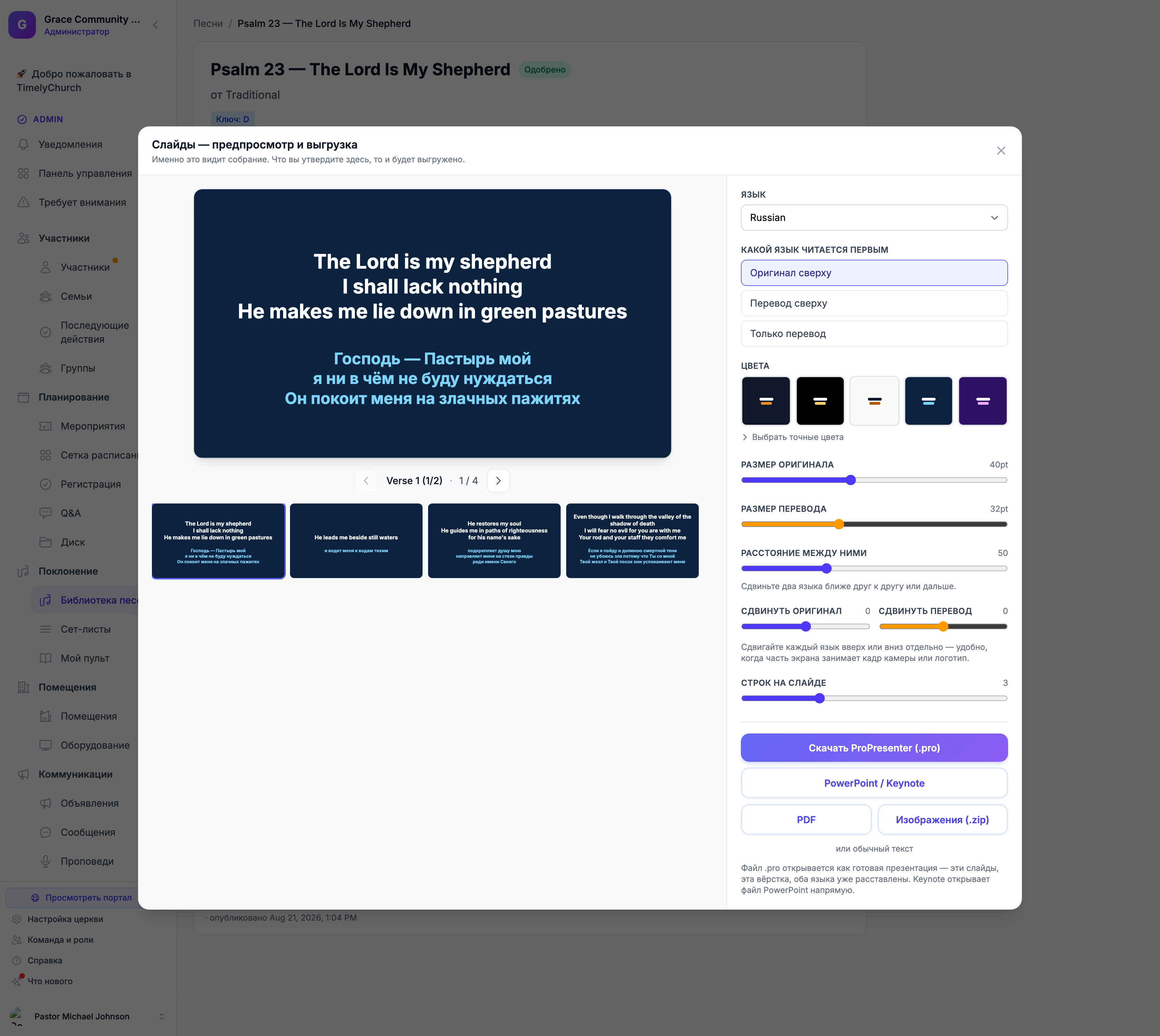
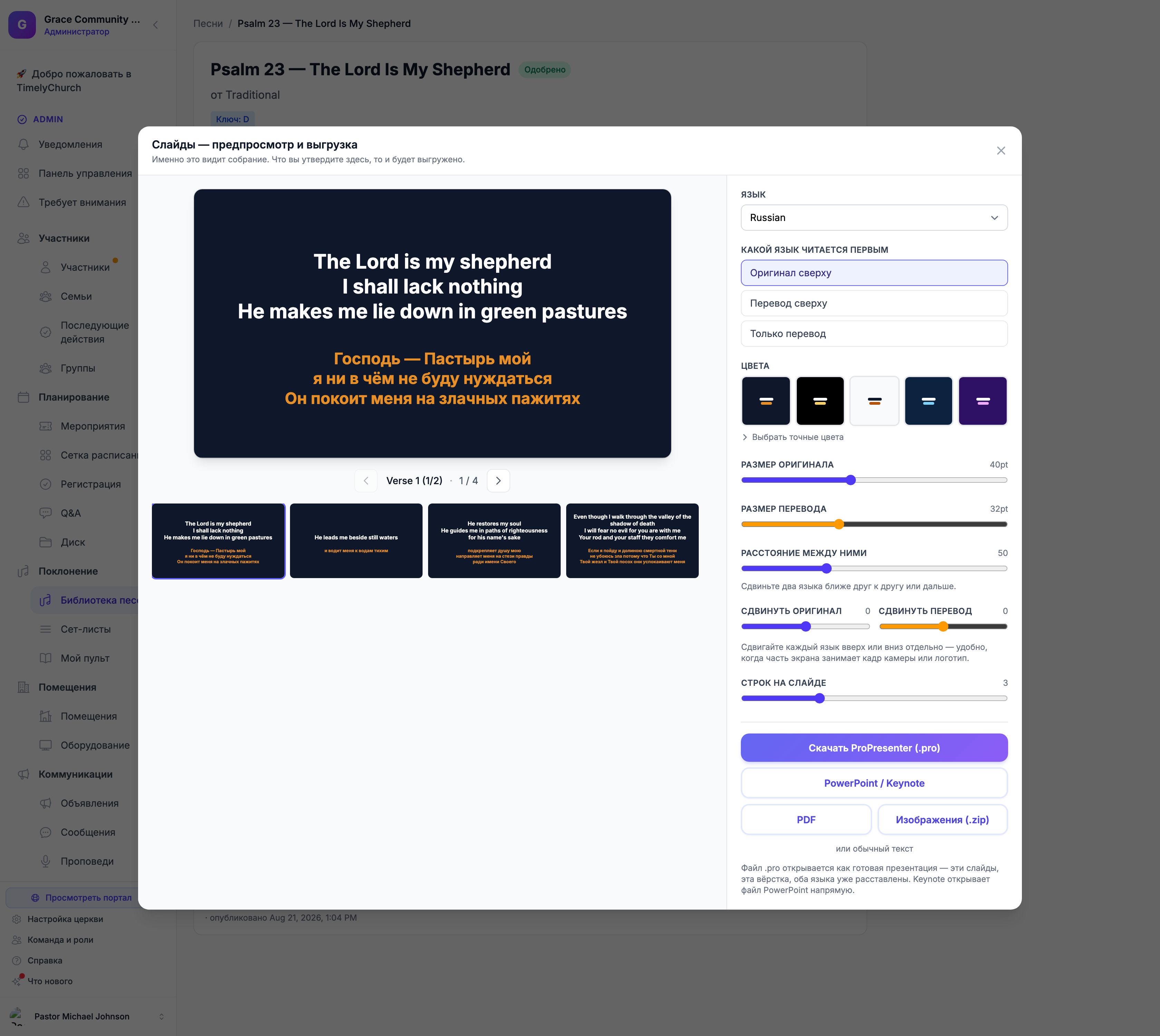
Пять готовых сочетаний — Тёмное, Чёрное, Светлое, Тёмно-синее и Сливовое — покрывают большинство церквей одним нажатием. Если у вашей есть фирменные цвета, откройте Выбрать точные цвета и задайте фон, текст оригинала и текст перевода точно.
Сохранение вида по умолчанию для вашей церкви
Когда слайды выглядят так, как хочет ваша церковь, нажмите Сохранить как значение по умолчанию для церкви внизу панели настроек. Кнопка превратится в Сохранено как значение по умолчанию для церкви ✓. С этого момента каждый раз, когда кто-либо открывает предпросмотр, он начинается с этого вида — размеры, интервалы, цвета и строки на слайд, — так что вы меняете только то, что отличается на этой неделе.
Сохранённое значение по умолчанию использует и Song Sync: предпросмотр напоминает, что «Синхронизация всегда использует сохранённое значение по умолчанию этой церкви». Для сохранения значения по умолчанию нужен доступ на редактирование песен.
Предупреждение об обрезке текста
ProPresenter не уменьшает текст, который не помещается. Он его обрезает — прямо во время служения, посреди песни, на глазах у всего собрания.
Поэтому предпросмотр измеряет каждый слайд относительно того места, которое он реально займёт, и обводит янтарным те, где текст не поместится. Сообщение показывает, сколько их, а кнопка Проверить их проведёт только по этим слайдам, а не по всем тридцати.
Чтобы исправить такой слайд, уменьшите размер шрифта или число в поле Строк на слайде. Если ничего не обведено — ничего не обрежется.
Форматы
| Формат | Когда использовать |
|---|---|
| ProPresenter (.pro) | Вы работаете в ProPresenter. Открывается как готовая презентация с уже расставленными двумя языками — ничего импортировать и переоформлять не нужно. Каждая секция (Куплет, Припев, Бридж…) приходит как отдельная именованная цветная группа; строки, написанные перед первым заголовком раздела, приходят как группа с названием Текст песни |
| PowerPoint / Keynote | Вы показываете из PowerPoint или из Keynote, который открывает файлы PowerPoint напрямую |
| Нужна страница на слайд или двуязычный раздаточный лист, который можно читать с телефона | |
| Изображения (.zip) | По одному PNG на слайд, пронумерованы по порядку, для любой другой программы |
| Обычный текст | Простой текстовый файл, который импортируют другие приложения |
Все пять собираются из той вёрстки, которую вы только что утвердили, поэтому они совпадают между собой и с предпросмотром.
О шрифтах
Файлы ProPresenter и PowerPoint ссылаются на шрифты по названию, а не хранят их в себе, поэтому слайды используют Arial — он есть и на Mac, и на Windows, и полностью поддерживает кириллицу и другие алфавиты. Выгрузки в PDF и картинки несут шрифт с собой, так что выглядят одинаково везде.
Прямо из сет-листа
У каждой песни в сет-листе есть меню ⋯ со всем, что нужно команде в воскресенье:
- Открыть песню целиком
- Слайды — предпросмотр и выгрузка… для команды медиа
- PDF — лист аккордов и PDF — только текст для музыкантов
- Убрать из сет-листа