
Приглашение участников команды
Прежде чем ваша команда сможет помогать управлять церковью в TimelyChurch, вам нужно пригласить её. Это руководство охватывает все способы добавления участников команды и управления их доступом.
Доступ к управлению командой
- Войдите в панель администратора TimelyChurch.
- Откройте управление командой одним из способов:
- В боковой панели разверните категорию Администрирование и нажмите Участники команды, или
- В нижней части боковой панели нажмите Команда и роли.
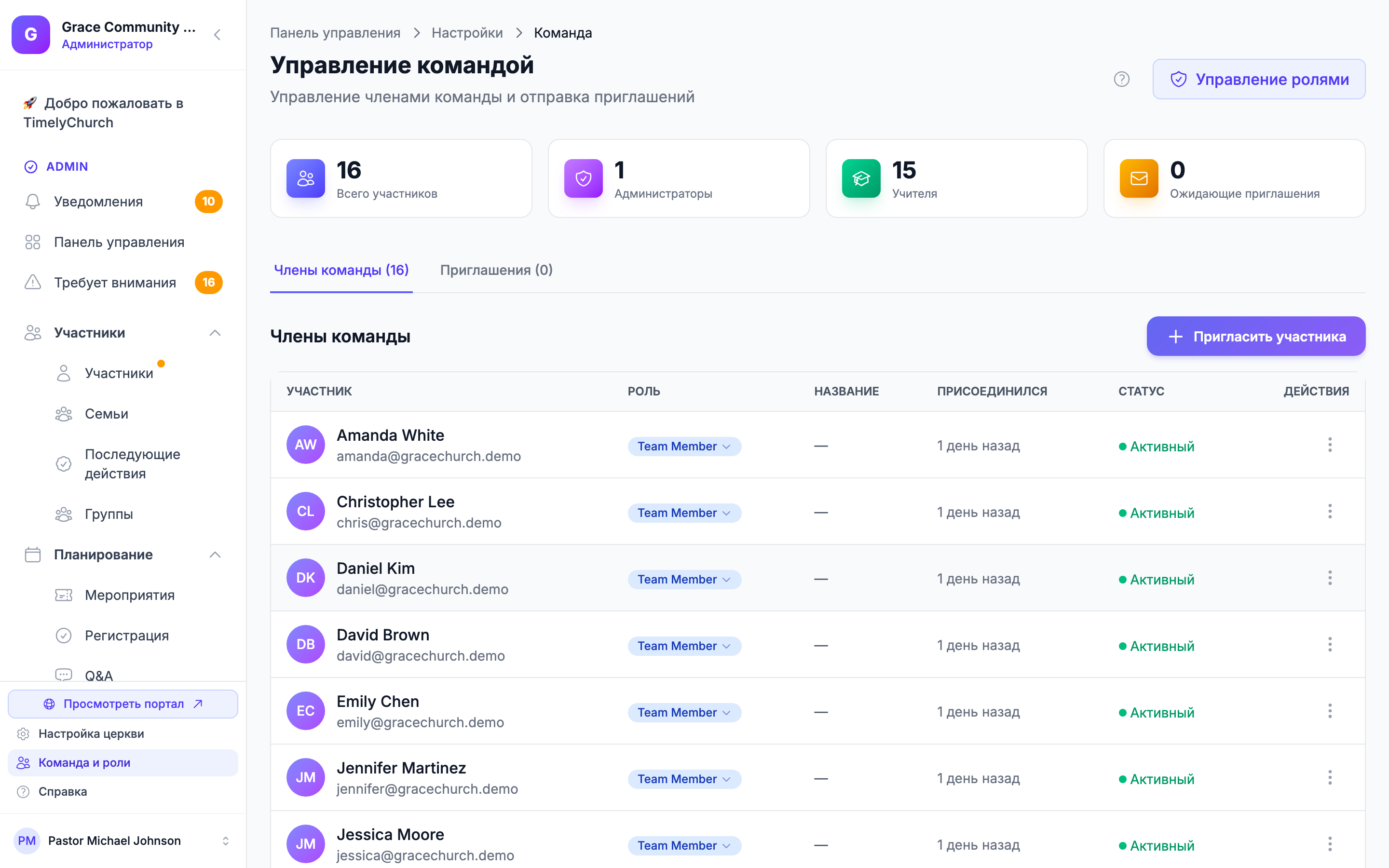
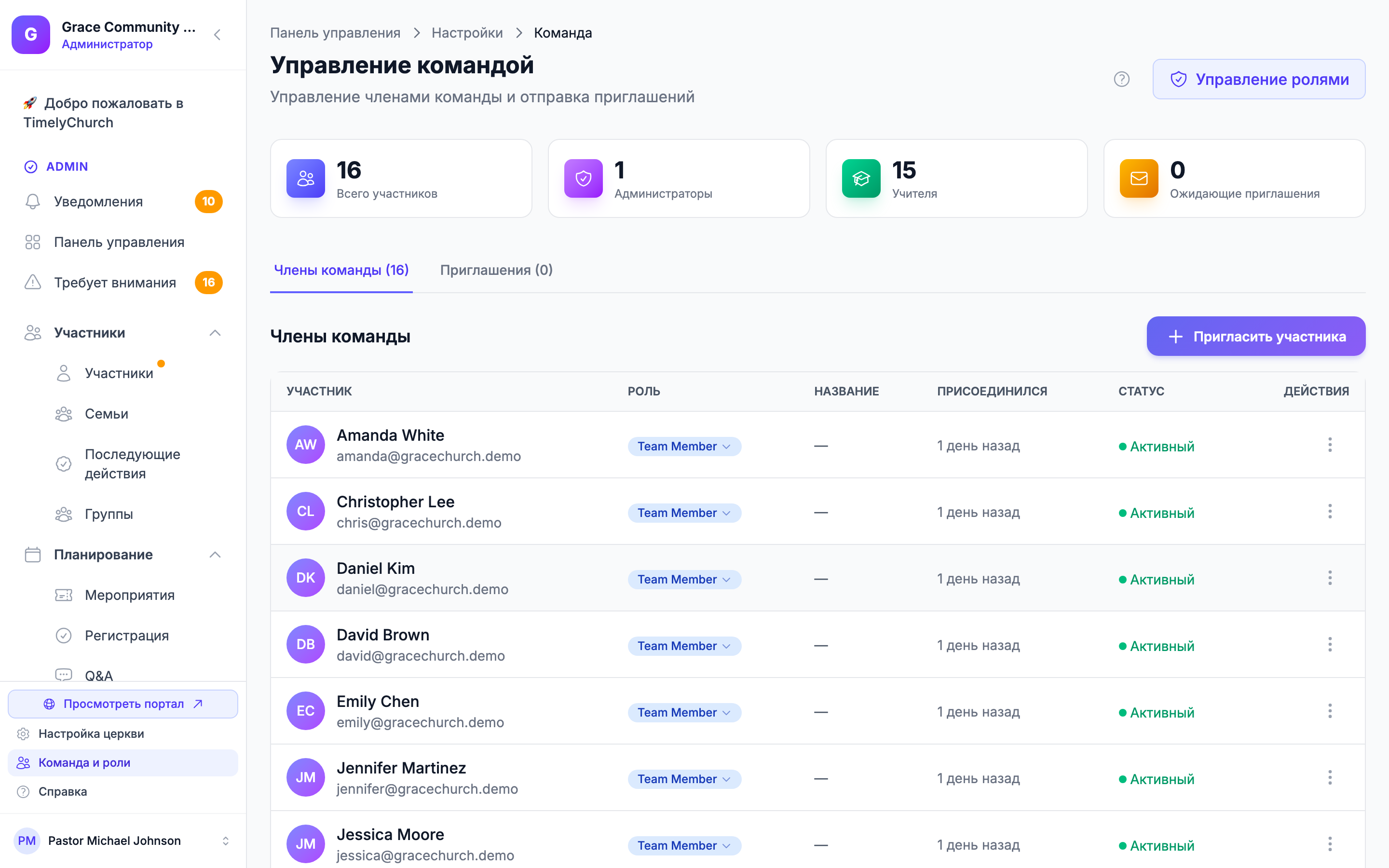
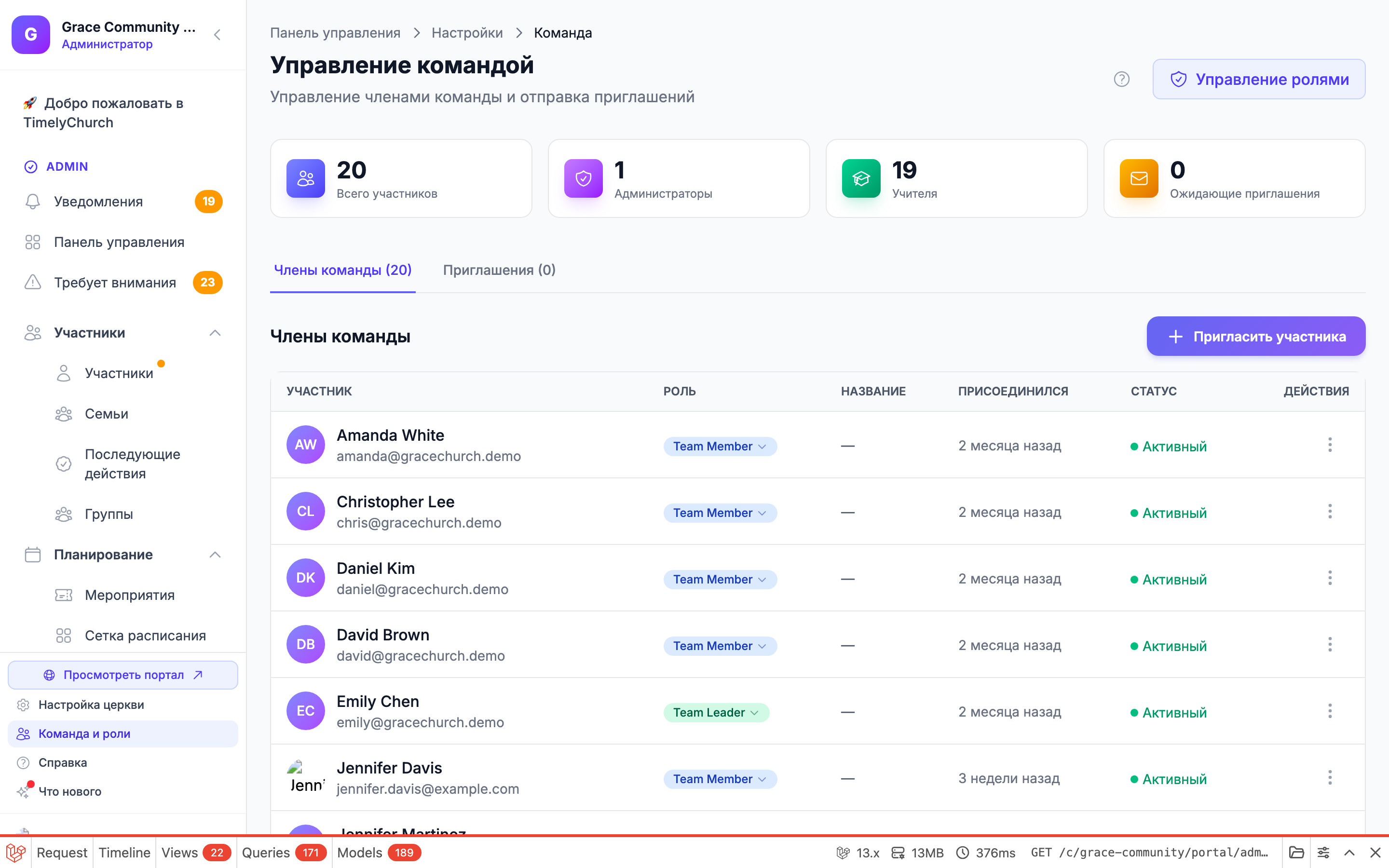
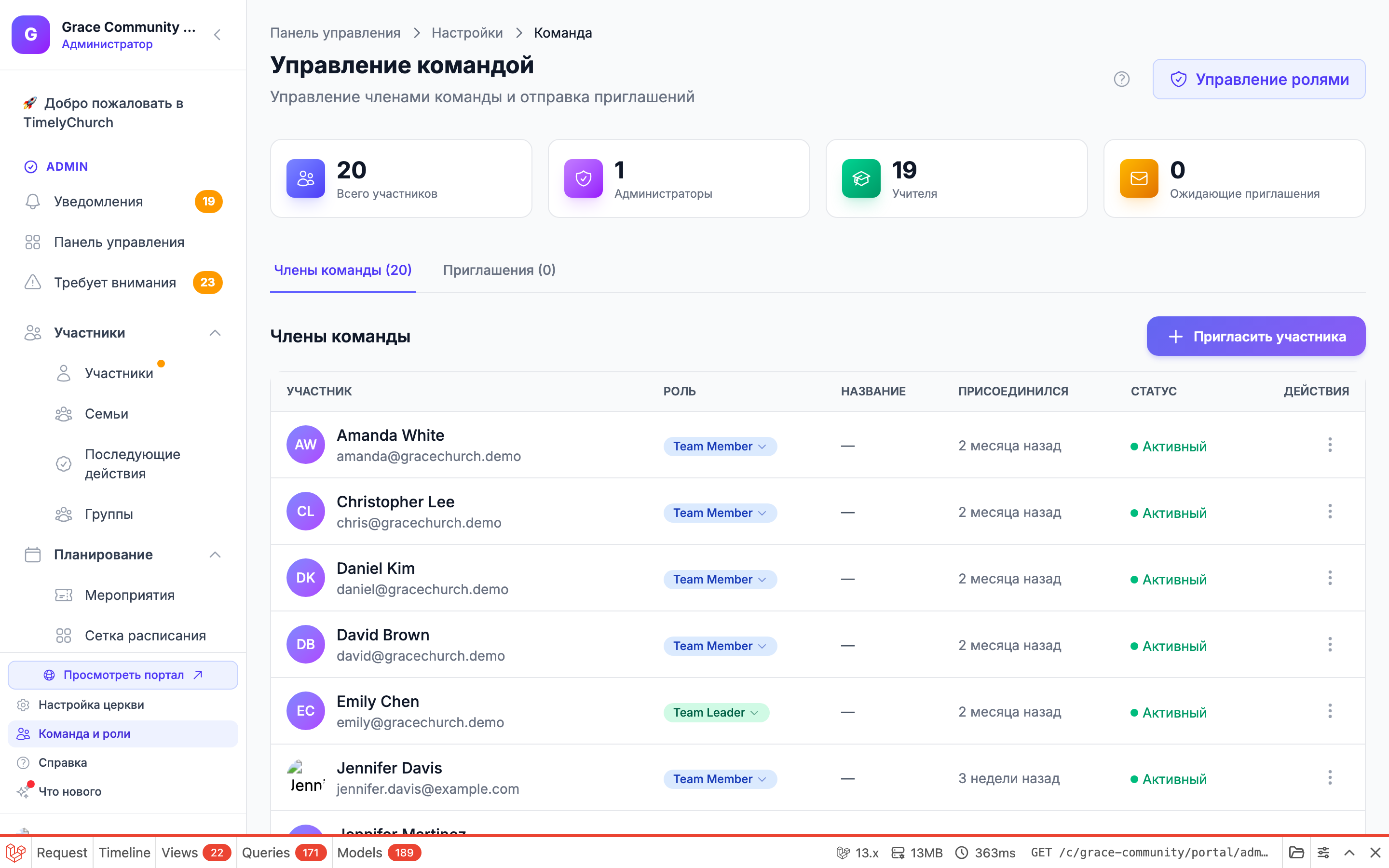
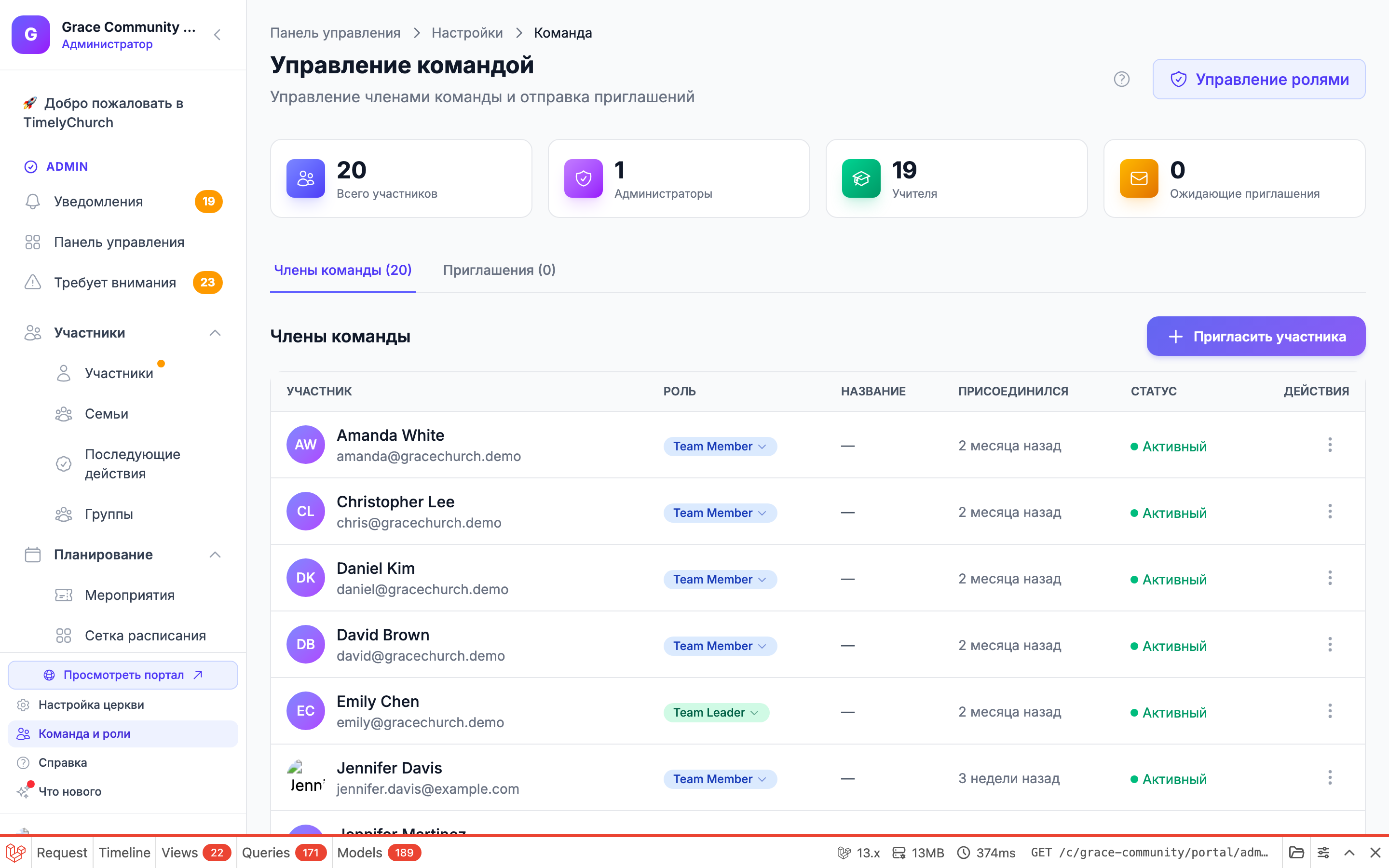
- Вы попадёте на страницу Управление командой с двумя вкладками — Участники команды и Приглашения — а также кнопкой Пригласить участника для добавления новых людей.
Совет: Для приглашения и управления участниками команды нужны разрешения уровня администратора. Если вы не видите Участники команды в разделе Администрирование (или ссылку Команда и роли внизу боковой панели), попросите администратора церкви предоставить доступ.
Обзор команды
В верхней части страницы Управление командой вы увидите четыре сводные карточки:
- Всего участников — сколько людей сейчас имеют доступ.
- Администраторы — количество участников с доступом уровня администратора.
- Учителя — все остальные участники (все, кто не считается администратором).
- Ожидающие приглашения — сколько приглашений ещё ждут принятия.
Отправка приглашения
Все три способа приглашения людей находятся в одном месте. Нажмите кнопку Пригласить участника на странице Управление командой, чтобы открыть окно Пригласить участника команды. В верхней части окна вы увидите три вкладки — Email, Справочник и Ссылка — по одной для каждого метода ниже.
Перед отправкой каждый метод требует выбрать роль. Выпадающий список ролей начинается с «Выберите роль…» и определяет, к чему новый участник получит доступ, поэтому значения по умолчанию нет — вы должны выбрать одну. (Подробности о ролях см. в Настройка ролей и разрешений.)
Способ 1: Приглашение по email
Это самый распространённый способ пригласить человека, который может быть или не быть уже в справочнике людей.
- Нажмите Пригласить участника, затем выберите вкладку Email.
- Введите адрес email каждого человека в поле. Нажмите Enter, запятую или Tab, чтобы превратить адрес в чип — вы можете добавить несколько адресов таким образом или вставить целый список сразу.
- Выберите роль из выпадающего списка.
- (Необязательно) Нажмите Добавить личную заметку, чтобы включить короткое сообщение в письмо-приглашение.
- Нажмите Отправить приглашение (кнопка читается «Отправить N приглашений», когда вы добавили более одного адреса).
Каждый человек получит письмо с темой «Вас пригласили присоединиться к [Название вашей церкви] в TimelyChurch». Они могут нажать ссылку в письме, чтобы создать аккаунт или войти.
Совет: Приглашения по email истекают через 7 дней. Если кто-то не принял приглашение, вы можете отправить его повторно (см. ниже), что обновляет 7-дневный срок.
Способ 2: Приглашение из справочника людей
Если человек, которого вы хотите пригласить, уже есть в справочнике людей вашей церкви и у него есть email в записи, вы можете пригласить его напрямую — не нужно повторно вводить email.
- Нажмите Пригласить участника, затем выберите вкладку Справочник.
- Начните вводить имя в поле поиска и выберите человека из результатов. Показываются только люди с адресом email в записи.
- Выберите для него роль.
- (Необязательно) Нажмите Добавить личную заметку, чтобы включить короткое сообщение в письмо-приглашение.
- Нажмите Отправить приглашение.
Приглашение отправляется на email в записи человека. Как и приглашения по email, приглашения из справочника истекают через 7 дней, если не приняты.
Совет: Это самый быстрый путь для приглашения существующего волонтёра или сотрудника, которого вы уже добавили в справочник. Это также исключает опечатки — вы выбираете из списка, а не вводите email вручную.
Способ 3: Генерация ссылки-приглашения
Если вы хотите пригласить нескольких людей без ввода каждого email отдельно, вы можете создать общую ссылку-приглашение.
- Нажмите Пригласить участника, затем выберите вкладку Ссылка.
- Выберите роль, которую получит каждый, кто использует эту ссылку.
- (Необязательно) Установите Макс. использований (например, ограничьте 10 людьми). Оставьте пустым для неограниченного использования.
- Установите Истекает (дней). По умолчанию 30 дней, вы можете выбрать от 1 до 365 дней.
- Нажмите Сгенерировать ссылку.
- Появляется окно Ссылка-приглашение готова со ссылкой и QR-кодом. Нажмите Копировать, чтобы скопировать ссылку, или пусть участники отсканируют QR-код камерой телефона. Поделитесь ссылкой через SMS, email, групповой чат или распечатанный бюллетень.
Совет: Ссылки-приглашения отлично подходят для подключения целой команды волонтёров сразу. Просто поделитесь ссылкой (или QR-кодом) в групповом чате или email, и все смогут зарегистрироваться с одной и той же ролью.
Управление ожидающими приглашениями
После отправки приглашений откройте вкладку Приглашения на странице Управление командой для управления ими. У каждого приглашения справа есть небольшой ряд иконок действий.
Копирование ссылки-приглашения
Чтобы снова получить ссылку приглашения (для любого типа), нажмите иконку копировать в его строке. Ссылка копируется в буфер обмена, чтобы вы могли вставить её куда угодно.
Повторная отправка приглашения
Если кто-то не принял приглашение по email, вы можете отправить напоминание:
- Найдите приглашение на вкладке Приглашения.
- Нажмите иконку повторной отправки в его строке.
- Они получат новое письмо с темой «Напоминание: вас пригласили присоединиться к [Название вашей церкви] в TimelyChurch», и 7-дневный срок обновляется.
Отзыв приглашения
Если вам нужно отменить приглашение (например, вы отправили его на неправильный email):
- Найдите приглашение на вкладке Приглашения.
- Нажмите иконку отзыва (✕) в его строке.
- Подтвердите в появившемся окне. Ссылка-приглашение перестанет работать, и человек не сможет использовать её для присоединения.
Управление существующими участниками команды
После того как кто-то принял приглашение и присоединился к команде, вы можете управлять его доступом на вкладке Участники команды. У каждой строки участника есть меню действий (иконка ⋮ справа) с опциями ниже.
Изменение роли участника команды
- Найдите участника команды в списке.
- Нажмите его значок роли или откройте меню ⋮ и выберите Изменить роль.
- Выберите новую роль из появившегося списка. Изменение сохраняется сразу.
Деактивация участника команды
Если кто-то берёт перерыв или должен временно потерять доступ без полного удаления:
- Найдите участника команды в списке.
- Откройте меню ⋮ и нажмите Деактивировать.
- Его аккаунт деактивируется, и он не сможет войти, пока не будет снова активирован.
- Чтобы восстановить доступ, откройте то же меню и нажмите Активировать.
Удаление участника команды
Чтобы окончательно удалить кого-то из команды:
- Найдите участника команды в списке.
- Откройте меню ⋮ и нажмите Удалить из команды.
- Подтвердите удаление в появившемся окне.
Человек немедленно потеряет доступ к панели администратора вашей церкви. Его запись в справочнике людей (если есть) останется в справочнике.

Совет: Вы не можете удалить себя, если вы единственный участник с возможностями администратора. Убедитесь, что как минимум ещё один человек имеет доступ администратора, прежде чем пытаться удалить свой аккаунт.
Что происходит, когда кто-то принимает приглашение?
Когда человек нажимает ссылку-приглашение в письме:
- Если у него уже есть аккаунт TimelyChurch, он входит и немедленно добавляется в команду вашей церкви.
- Если он новый, он создаёт аккаунт с именем, email и паролем.
- Ему назначается роль, которую вы выбрали при отправке приглашения.
- Теперь он может получить доступ к функциям панели администратора, разрешённым его ролью.