
Управление библиотекой уроков
Ваша библиотека уроков находится на Диске — в одном месте собраны уроки, файлы к ним и папки, в которые вы их организуете. В этой статье описано, как просматривать и искать на Диске, действовать сразу над несколькими элементами, управлять отдельными уроками и восстанавливать что-либо из Корзины.
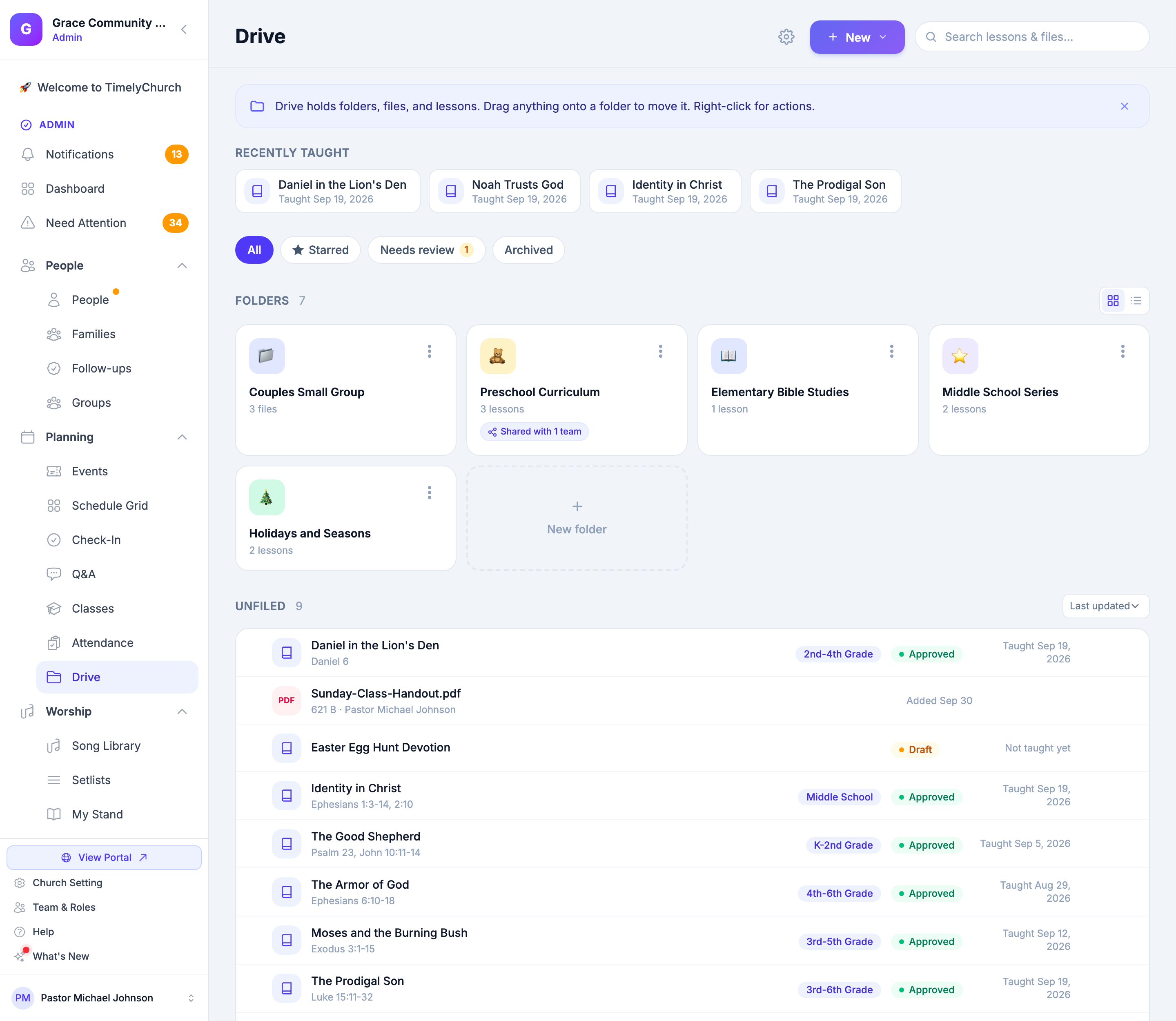
Открытие Диска
Откройте Диск в разделе Планирование боковой панели администратора. Главная Диска показывает:
- Недавно преподавали — полоса недавно преподанных уроков для быстрого доступа.
- Фишки, сужающие то, что вы видите: Все, Избранное, Требует проверки (черновики уроков, ожидающие одобрения, со счётчиком) и В архиве.
- Папки — ваши папки плитками (вид «Сетка») или строками (Вид списка). Переключайтесь кнопками Сетка / Вид списка; ваш выбор запоминается.
- Без папки — уроки и файлы, которые ещё не лежат ни в одной папке.
- Корзина — со счётчиком того, что в ней находится.
- Настройки уроков — значок шестерёнки вверху страницы.
Любой список можно отсортировать по Последнее обновление, Имя А–Я или Недавно преподавали.
«Диск хранит папки, файлы и уроки. Перетащите элемент на папку, чтобы переместить. Правый клик — действия.»
О папках — как их создавать, вкладывать друг в друга и перемещать между ними элементы — см. Организация уроков с папками учебной программы.
Поиск
Введите текст в Поиск уроков и файлов… вверху Диска. Он находит уроки и файлы вместе и показывает совпадения как Результаты для «...».
Избранное
Нажмите Звезда у урока или файла, чтобы добавить его в фишку Избранное; Убрать звезду снимает её. Звёзды помогают держать учебную программу этого квартала в одном клике.
Работа с несколькими элементами сразу
Отметьте флажок рядом с каждым нужным уроком, файлом или папкой (на телефоне выберите Выбрать в меню Больше действий элемента). Внизу экрана появляется панель с числом выбрано и такими действиями:
- Переместить — выберите папку (или Без папки) в окне Переместить 1 элемент / Переместить N элементов, у которого есть собственный поиск и параметр Новая папка.
- Одобрить — одобрить сразу все выбранные черновики уроков. Полезно при проверке партии уроков, отправленных учителями.
- Архивировать — пометить выбранные уроки как В архиве и переместить их вместе с выбранными файлами в Корзину.
- Переместить в корзину — переместить выбранные элементы в Корзину.
- Сбросить выбор — кнопка ×.
После перемещения, архивации или отправки в корзину на несколько секунд появляется кнопка Отменить на случай, если вы нажали по ошибке.
Управление отдельными уроками
Просмотр урока
Нажмите на любой урок, чтобы открыть его страницу. Она показывает:
- Полный контент урока (описание, цели, Писание, материалы)
- Метки аудитории и категории и ссылку на его папку (Просмотреть учебный план)
- Родительский контент (показывается в портале участника): сводка, стих для запоминания, домашнее задание, вопросы для обсуждения
- Материалы — файлы и ссылки со встроенным просмотром PDF, изображений и видео
- История преподавания — занятия классов, где использовался этот урок
- Количество преподаваний и Последнее преподавание
Редактирование урока
- Откройте урок.
- Нажмите Редактировать (во время редактирования она переключается на Отмена).
- Измените любые поля, включая Статус (Одобрен, Черновик или Архивирован) и Учебная программа (папка, в которой лежит урок).
- Нажмите Сохранить изменения.
Все поля описаны в Создание уроков.
Одобрение урока
На странице черновика урока нажмите Одобрить. Одобренные уроки становятся доступны учителям для выбора в портале участника. Чтобы одобрить несколько сразу, выберите их на Диске и нажмите Одобрить.
Архивирование и восстановление урока
Архивирование выводит урок из использования, не удаляя его. Установите его Статус в Архивирован при редактировании или выберите его на Диске и нажмите Архивировать. Архивированные уроки перечислены под фишкой В архиве.
Чтобы вернуть урок, откройте его и нажмите Восстановить — он возвращается со статусом, который был до архивации.
Корзина
Всё, что вы перемещаете в Корзину — папки, уроки и файлы, — можно восстановить в течение некоторого времени. Откройте Корзину на Диске.
- Страница перечисляет Папки, Уроки и Файлы в Корзине с указанием, когда они были удалены.
- Восстановить возвращает элемент на прежнее место.
- Удалить навсегда окончательно удаляет один элемент после подтверждения.
- Очистить корзину окончательно удаляет всё в Корзине, включая загруженные файлы. «Это нельзя отменить.»
Вверху страницы указано, как долго хранятся элементы: «Папки, уроки и файлы хранятся здесь N дней, прежде чем будут удалены навсегда.» Нажмите Назад к Диску, чтобы вернуться.
Для восстановления нужно разрешение на редактирование уроков; для окончательного удаления — разрешение на их удаление.
Настройки уроков
Откройте Настройки уроков значком шестерёнки вверху Диска. Страница Настройки уроков состоит из трёх вкладок:
Категории
- Просмотр, создание, редактирование и удаление категорий уроков (Добавить категорию).
- Каждая категория имеет название, цвет и статус активна/неактивна.
- Системные категории (с пометкой Система) нельзя удалить, но можно деактивировать.
- Сбросить к значениям по умолчанию восстанавливает встроенные категории (пользовательские удаляются).
Аудитории
- Просмотр, создание, редактирование и удаление целевых аудиторий (Добавить аудиторию).
- Каждая аудитория имеет название, эмодзи, цвет, возрастной диапазон и статус активна/неактивна.
- Системные аудитории нельзя удалить, но можно деактивировать.
- Сбросить к значениям по умолчанию восстанавливает встроенные аудитории.
Общие настройки
- Рабочий процесс — Требовать одобрение новых уроков (новые уроки сохраняются как черновики, пока администратор их не одобрит) и Разрешить учителям создавать уроки.
- Обязательные поля — сделайте Ссылка на Писание и/или Цели обучения обязательными.
- Параметры отображения — Показывать количество преподаваний, Показывать дату последнего преподавания и Показывать родительский контент в портале.
- Доступ к материалам занятий — общецерковное значение по умолчанию для материалов для дома на публичных страницах мероприятий и 6-значный PIN (см. Материалы для дома под защитой PIN).
- Ссылки для доступа Drive — срок действия по умолчанию для общего доступа «любой, у кого есть ссылка» (см. Поделиться файлом или папкой по ссылке).
- Загрузка вложений — показывает Максимальный размер файла для материалов уроков (см. Загрузка больших материалов урока).
Когда закончите, нажмите Сохранить настройки.