
Навигация по панели администратора
Панель администратора — это место, где вы управляете всем, что касается вашей церкви в TimelyChurch. Это руководство проведёт вас по навигации боковой панели, организации разделов и быстрому поиску нужного.
Боковая панель
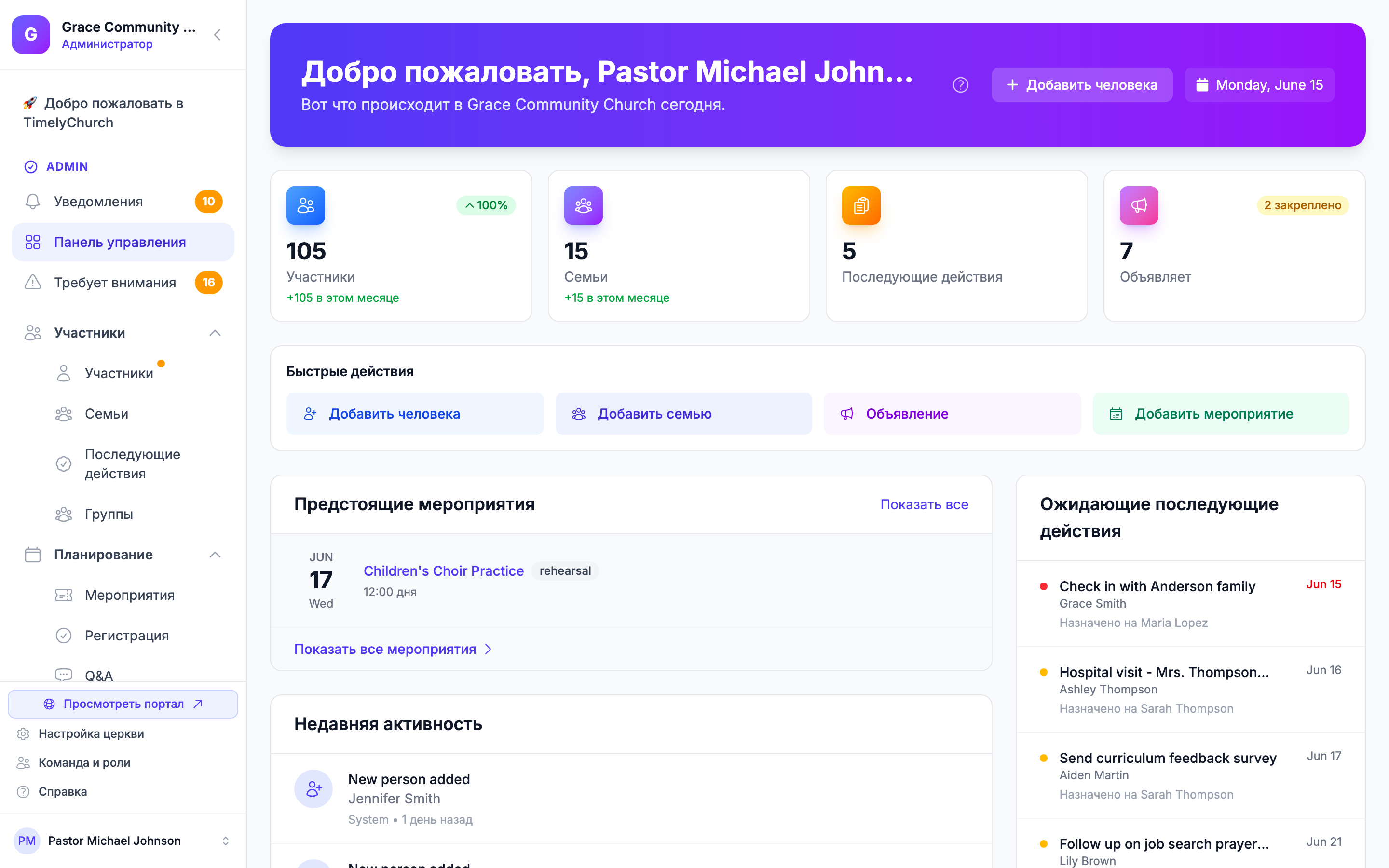
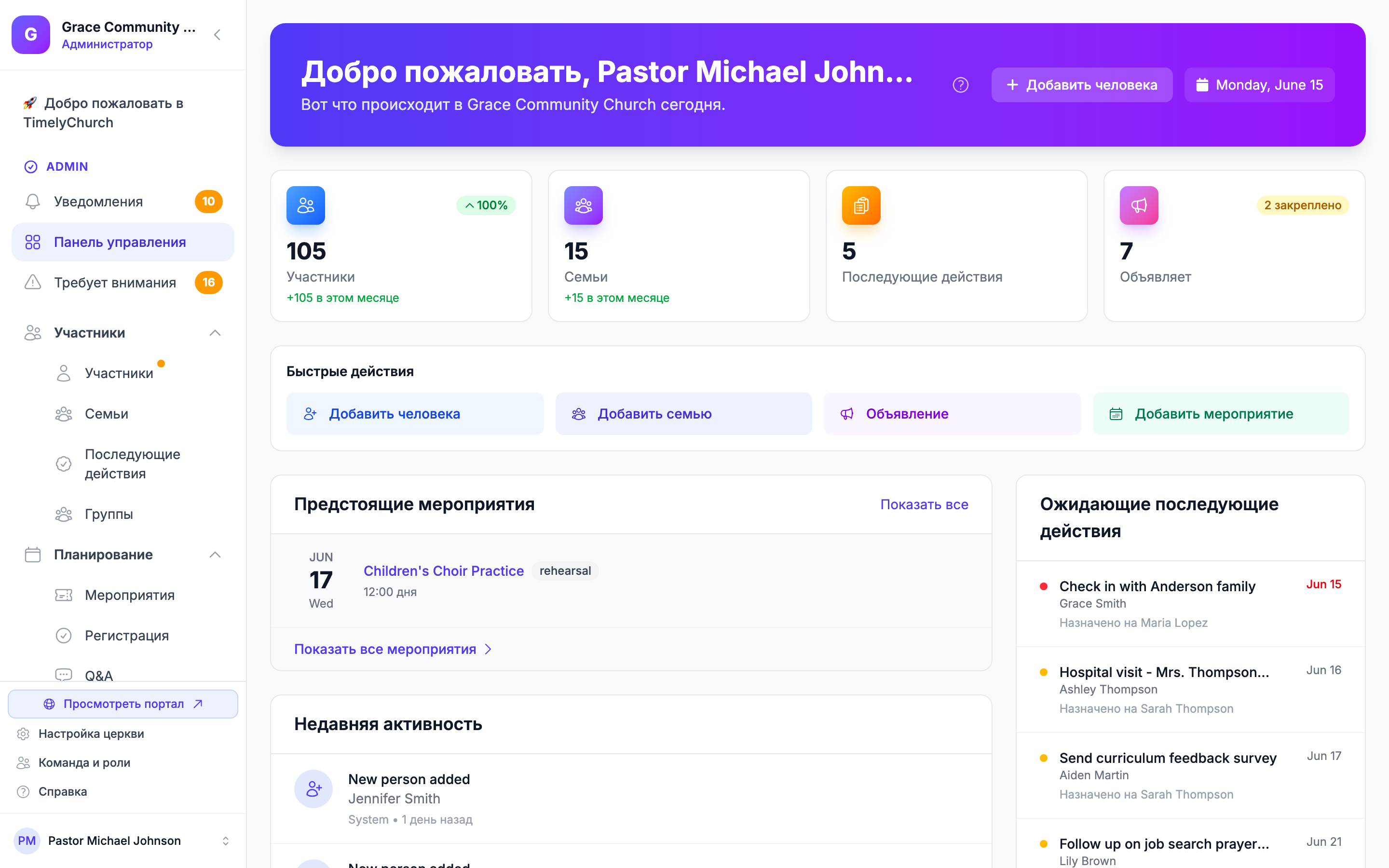
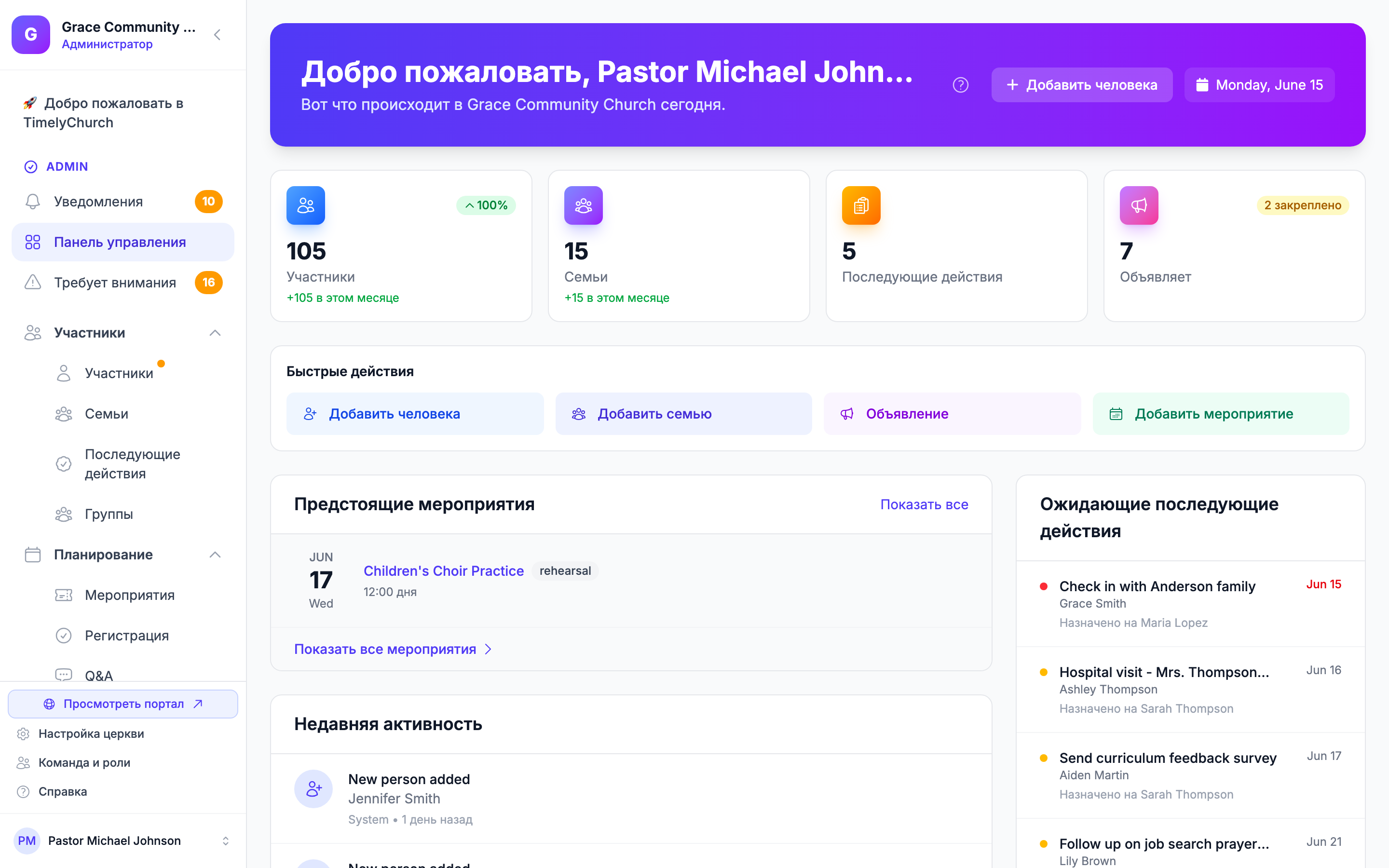
Боковая панель — основное меню навигации слева на экране. Она организована в логические категории, чтобы вы легко находили функции.
Сворачивание боковой панели
Вы можете свернуть боковую панель, чтобы показывались только иконки, освобождая больше места для работы:
- Нажмите кнопку сворачивания в верхней части боковой панели, чтобы переключаться между полным и свёрнутым видом.
- В свёрнутом виде наведите курсор на любую иконку, чтобы увидеть подсказку с названием раздела.
- Боковая панель запоминает ваше предпочтение и останется свёрнутой или развёрнутой при следующем входе.
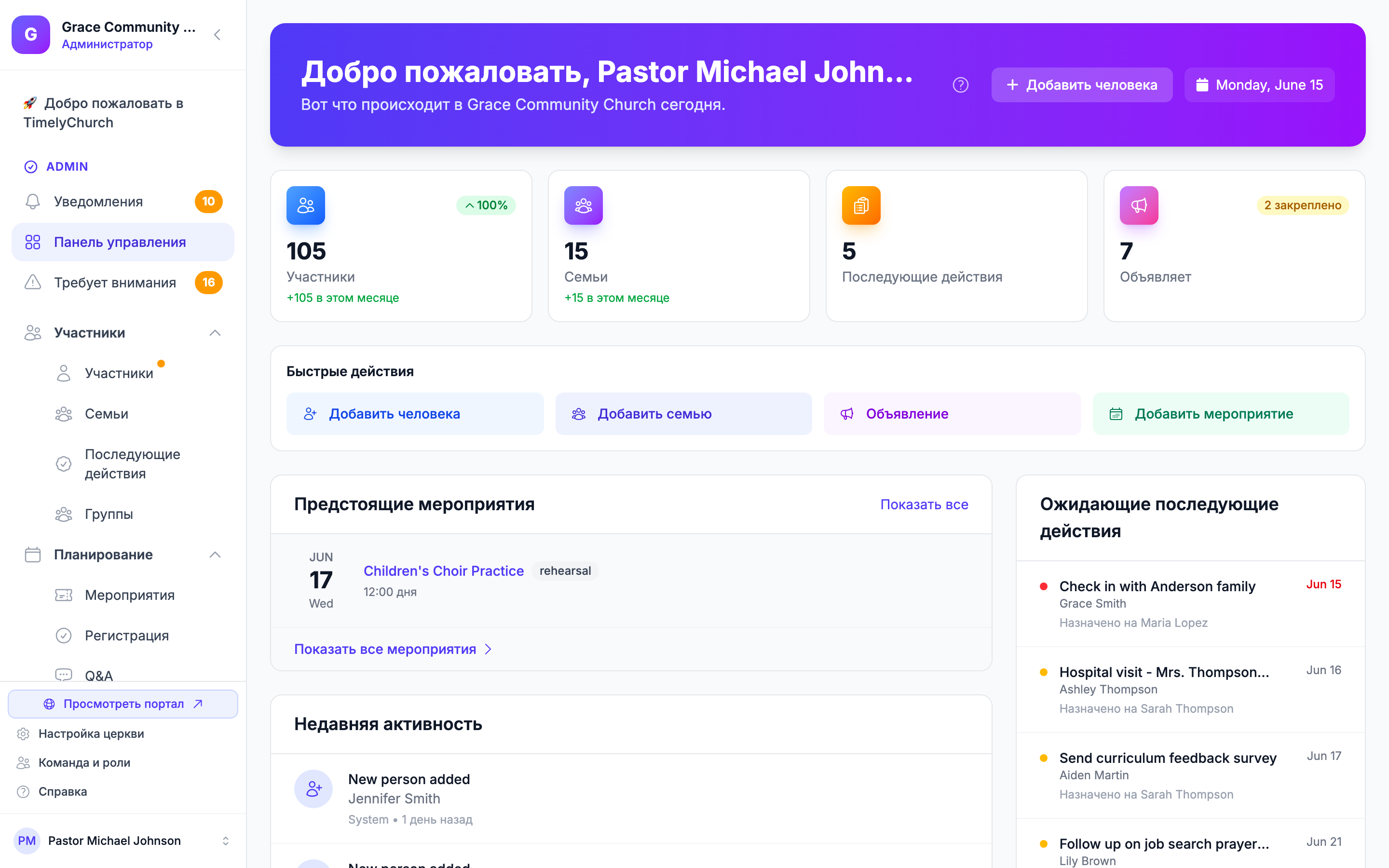
Совет: На мобильных устройствах боковая панель автоматически скрывается и открывается нажатием иконки меню.
Элементы верхнего уровня
В верхней части боковой панели находятся элементы, которые всегда видны (не сгруппированы в категорию):
- Уведомления — просмотр оповещений и обновлений об активности в вашей церкви.
- Панель — возврат к основному обзору в любой момент.
- Требует внимания — элементы, требующие ваших действий, например ожидающие дубликаты записей или отправки форм, ожидающие проверки. Нумерованный значок показывает, сколько элементов требует внимания.
Категории навигации
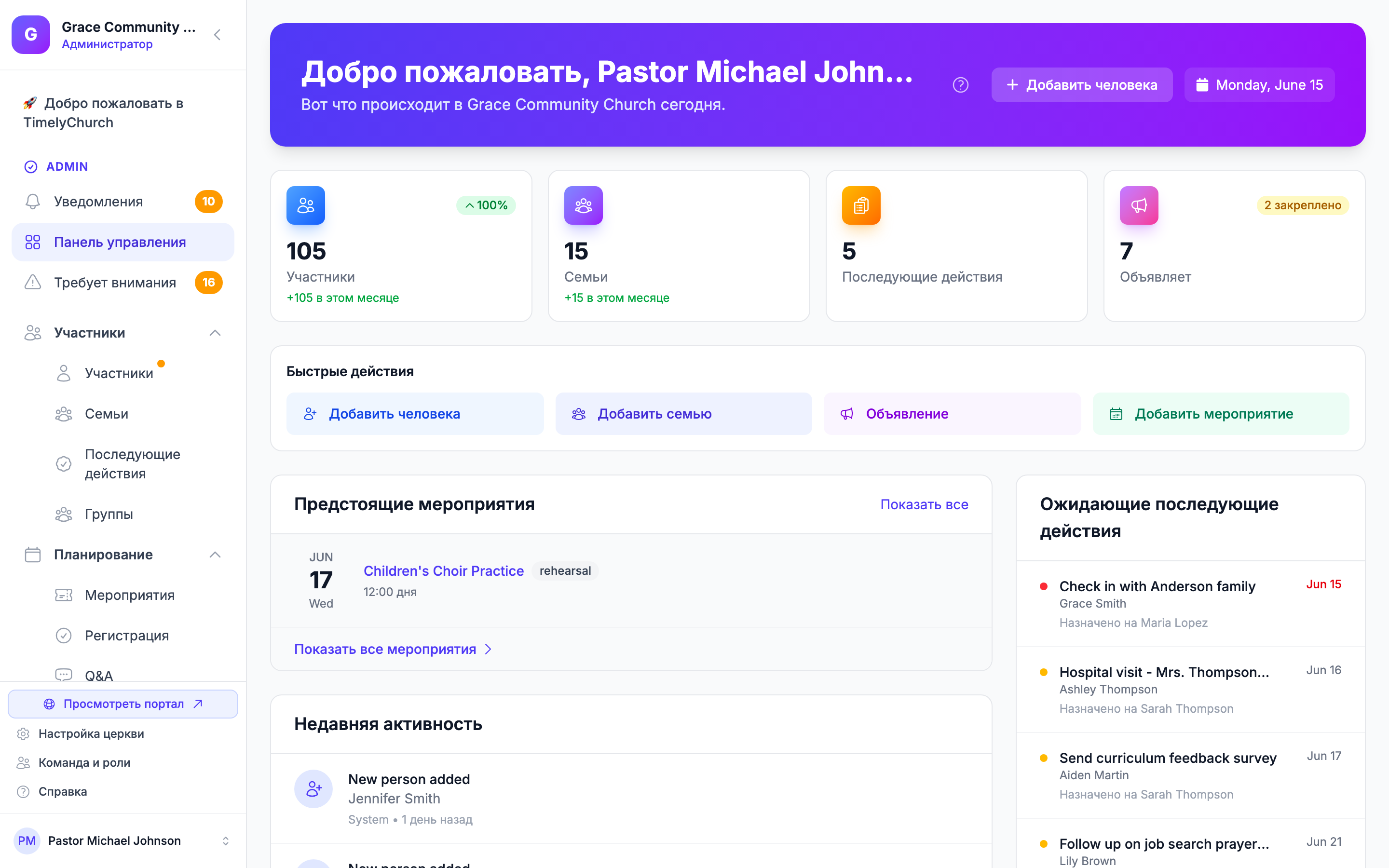
Остальная часть боковой панели организована в разворачиваемые категории. Нажмите название категории, чтобы развернуть или свернуть её.
Люди
Всё, что связано с вашей общиной:
- Люди — полный справочник людей. Поиск, фильтрация и управление контактной информацией.
- Семьи — просмотр и управление семейными группировками.
- Последующие действия — задачи для связи с посетителями, новыми участниками или теми, кому нужна пастырская забота.
- Группы — частные группы, публичные группы и команды служения.
Планирование
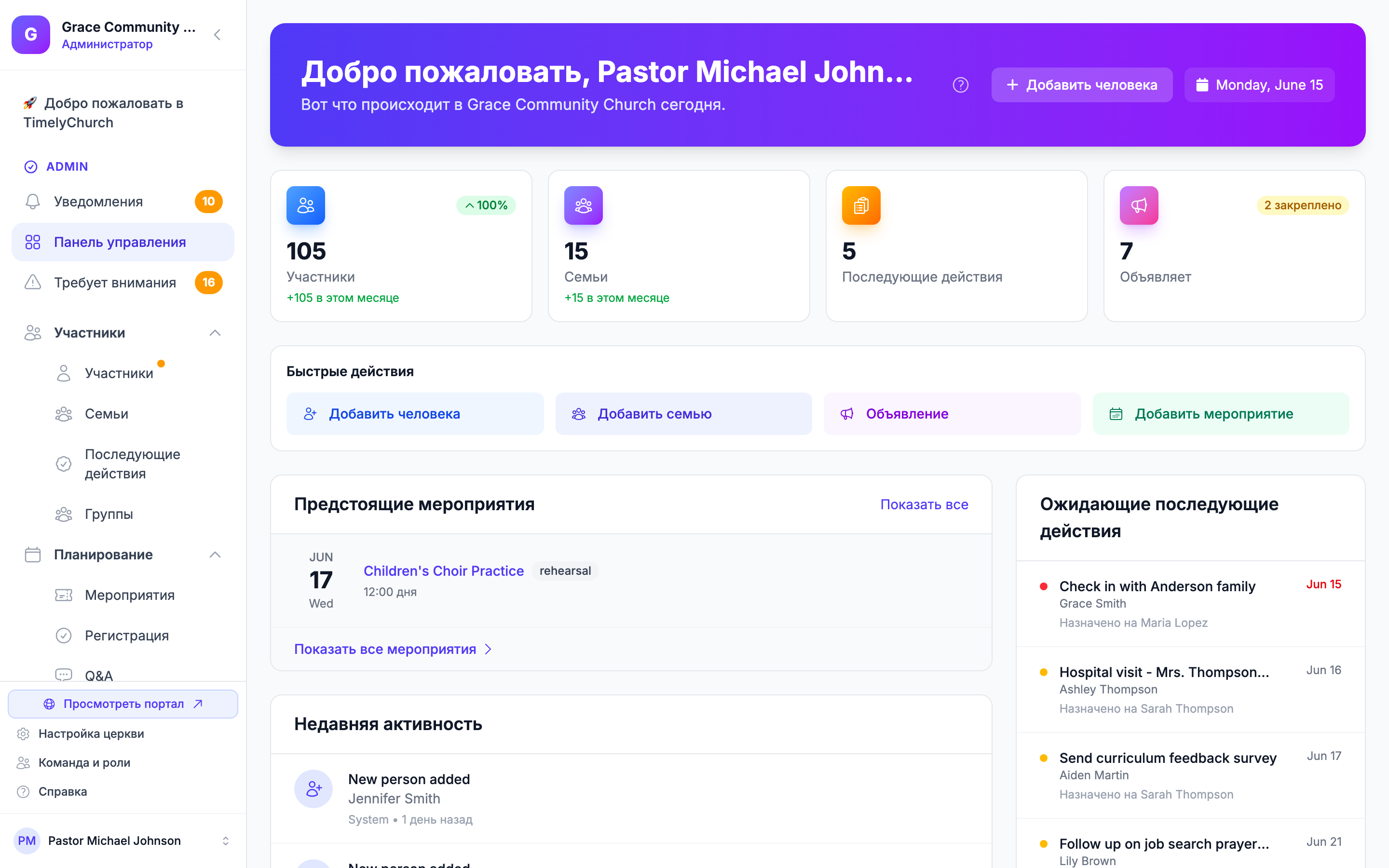
Инструменты для организации мероприятий и богослужений церкви:
- Мероприятия — создание и управление церковными мероприятиями. Календарь тоже здесь — откройте страницу Мероприятия и переключитесь на вид календаря, чтобы увидеть всё по датам. (Ваша старая закладка
/calendarпо-прежнему работает — она просто открывает страницу Мероприятия в виде календаря.) - Сетка расписания — матрица «кто когда служит» (люди × недели). Руководители команд могут редактировать сетку своей команды.
- Регистрация — управление регистрацией детей и семей на богослужения и мероприятия. Каждая регистрация также записывается как посещаемость.
- Q&A — проведение интерактивных сессий вопросов и ответов и опросов для ваших мероприятий.
- Классы — ваши классы (воскресная школа, изучение Библии и другие учебные группы) со списками учеников и учителями.
- Посещаемость — Ручная отметка посещаемости: отметьте, кто был на каждом классе в указанную дату, когда регистрация не проводилась. Отмечайте учеников как присутствующих, отсутствующих, опоздавших или по уважительной причине; записи, сделанные здесь, учитываются в тех же отчётах, что и регистрации.
- Диск — создание и управление учебными программами и планами уроков.
Классы и Посещаемость появляются, если ваша роль включает эти области.
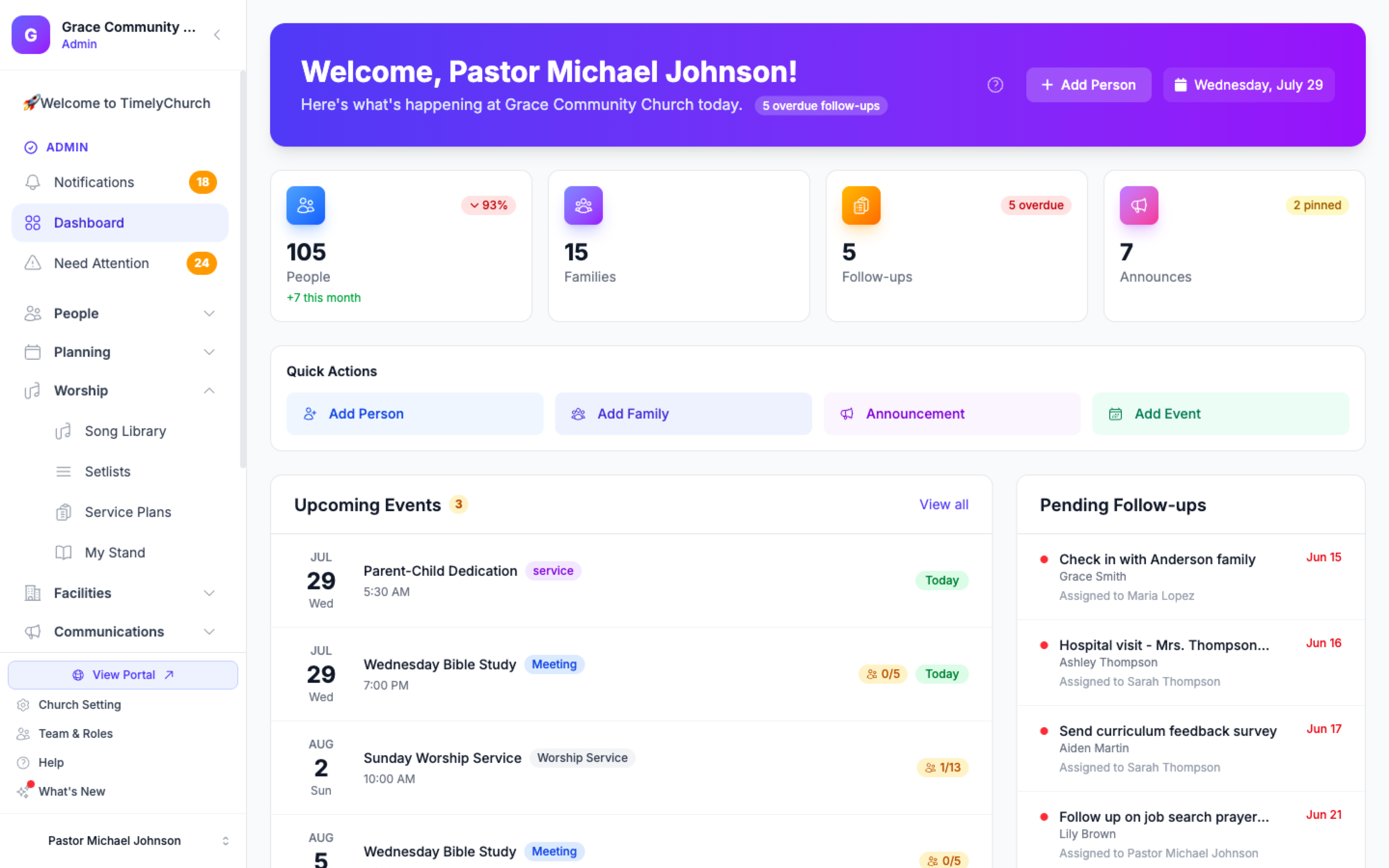
Поклонение
Всё для планирования и ведения поклонения, собранное в одном месте (песни перенесены сюда из Планирования):
- Библиотека песен — ваш каталог песен поклонения, аранжировок и аккордовых схем.
- Сет-листы — создавайте, сохраняйте и повторно используйте набор песен, затем ведите его в прямом эфире или загружайте в план богослужения.
- Мой пульт — живой музыкальный пульт, которым ваша команда пользуется, чтобы читать схемы, следовать за руководителем и репетировать.
Планов богослужения нет в этой боковой панели — откройте мероприятие поклонения в Мероприятиях и используйте вкладку План богослужения.
Объекты
Управление физическими пространствами:
- Комнаты — настройка и управление комнатами для мероприятий и классов.
- Оборудование — отслеживание оборудования, доступного для мероприятий и богослужений.
Коммуникации
Связь с общиной:
- Объявления — создание и управление объявлениями, отображаемыми в портале.
- Сообщения — отправка прямых сообщений участникам церкви.
- Жалобы на контент — сообщения, комментарии и молитвенные просьбы, на которые пожаловались ваши участники. Отклоните жалобу, чтобы оставить контент, или удалите контент. (Только администраторы церкви.)
- Проповеди — управление библиотекой проповедей и публикация посланий на сайте.
- Email-кампании — создание и отправка email-рассылок общине.
- Автоматизации — настройка автоматических email-последовательностей по расписанию или триггеру.
Формы
Отдельный элемент (не в категории) для создания пользовательских форм — регистрации, опросы, регистрация волонтёров и другое. Отправки форм, ожидающие проверки, отображаются в Требует внимания в верхней части боковой панели.
Сайт
Ещё один отдельный элемент для управления публичным сайтом церкви через Website Studio.
Финансы
Управление финансовой жизнью церкви:
- Пожертвования — отслеживание даров и взносов.
- Фонды — настройка и управление целевыми фондами.
- Обещания — отслеживание обязательств участников.
- Бухгалтерия — управление счетами и транзакциями.
- Бюджеты — создание и мониторинг бюджетов.
Отчёты
Доступ к подробным отчётам о церкви:
- Здоровье церкви — обзор состояния церкви по посещаемости, вовлечённости и пожертвованиям.
- Все отчёты — отчёты по посещаемости, пожертвованиям, членству и другим показателям.
Администрирование
Управление командой и их доступом:
- Участники команды — приглашение участников и управление доступом к панели администратора.
- Роли и разрешения — создание ролей и точный контроль модулей и действий для каждой роли.
Штаб-квартира объединения
Если вы также входите в объединение (группу церквей или кампусов), под категориями появляется ссылка с названием объединения. Она открывает штаб-квартиру этого объединения.
Совет: Управление командой также доступно по ссылке Команда и роли внизу боковой панели — оба пути ведут в одно место.
Нижняя часть боковой панели
В самом низу боковой панели вы найдёте несколько важных ссылок:
- Просмотр портала — открывает публичный портал участника вашей церкви в новой вкладке, чтобы вы видели то же, что видят участники.
- Настройка церкви — открывает страницу Настройки церкви: профиль церкви, оплата, пользовательские поля, экспорт, интеграции, пользовательский домен и журнал активности. (Показывается, только если ваша роль включает «Настройки».)
- Команда и роли — управление тем, кто имеет доступ к панели администратора и что может делать. (Показывается, только если ваша роль включает «Управление командой».)
- Справка — открывает центр справки в новой вкладке.
- Что нового — открывает страницу обновлений продукта TimelyChurch в новой вкладке. Небольшая красная точка появляется, когда есть обновление, которое вы ещё не открывали на этом устройстве.
Ниже этих ссылок отображается ваш профиль пользователя. Нажмите на него, чтобы открыть меню аккаунта:
- Plan and usage (только администраторы церкви) — тариф вашей церкви, значок Пробный период с количеством оставшихся дней, если вы на пробном периоде, сколько участников команды и сколько хранилища используется, а также ссылка Управление подпиской → на вкладку «Оплата и тарифы».
- Мой профиль — редактирование личной информации.
- Моя семья — просмотр и управление семейными связями (если в вашей церкви включено управление семьями).
- Мои задачи — просмотр назначенных вам задач.
- Язык — выберите язык, на котором TimelyChurch показывается вам. См. Выбор языка.
- Переключить церковь — появляется, только если вы относитесь к нескольким церквям; выберите церковь, чтобы переключиться на неё.
- Выйти — выход из TimelyChurch.
Кнопка «Справка»
Кроме ссылки Справка в боковой панели, в правом нижнем углу каждой страницы есть кнопка Справка. Она открывает чат с Sam, помощником поддержки TimelyChurch, со ссылками на центр справки и нашу службу поддержки. См. Как получить помощь и пообщаться с Sam.
Доступность функций
Некоторые функции в боковой панели могут отображаться по-разному в зависимости от тарифа вашей церкви и вашей роли:
- Функции, ограниченные тарифом — модули, не включённые в текущий тариф, отображаются как заблокированные элементы в боковой панели, серые с маленькой иконкой замка. При наведении или нажатии показывается предложение обновления. Чтобы разблокировать эти функции, обновите тариф на вкладке Оплата и тарифы в настройках церкви. (См. Пробный период и выбор тарифа для того, что включено в каждый тариф.)
- Функции, ограниченные разрешениями — если администратор не предоставил вашей роли доступ к модулю, он не появится в боковой панели вообще. Если вы считаете, что должны иметь доступ к функции, которую не видите, попросите администратора церкви проверить разрешения вашей роли.
Совет: Вы видите только разделы, к которым у вас есть разрешение на доступ. Если у коллеги другие пункты меню, чем у вас, это потому, что у него другая роль — или ваша церковь на другом тарифе, чем вы ожидаете. Подробности см. в Настройка ролей и разрешений.
Быстрый поиск
Советы для эффективной навигации:
- Используйте переключатели категорий — сворачивайте редко используемые категории, чтобы боковая панель оставалась чистой.
- Обращайте внимание на значки — нумерованные значки на элементах вроде Требует внимания и Уведомления показывают, где нужны действия.
- Сначала проверяйте панель — панель выводит на передний план самые важные элементы из всех разделов.
- Помните о состоянии боковой панели — боковая панель запоминает, какие категории были открыты или закрыты, даже между сессиями.