
Платные формы
Уже доступно: платные формы работают. Вы можете добавить в форму поле оплаты картой, поле «количество» с ценой или варианты с ценой, и TimelyChurch спишет средства с карты регистранта через подключённый аккаунт Stripe вашей церкви при отправке — либо позволит выбрать оплату офлайн (например, наличными, чеком или через CashApp). В этой статье описаны настройка, что видит регистрант, а также проверка и возврат платежей.
Что делает эта функция
Поле Payment позволяет принять разовый платёж картой как часть отправки формы. Типичные сценарии:
- Регистрация на мероприятие с платой — например, запись на ретрит за $25, которая собирает данные регистранта и списывает с карты в одном потоке.
- Депозиты на конференцию / поездку — частичная оплата для бронирования места, остаток собирается позже.
- Целевые пожертвования вместе с записью — фиксированная сумма вместе с данными регистранта.
- Предзаказ товаров / книг — платное поле «количество» списывает за единицу (количество × цена), поэтому «Футболки × 3» рассчитывается автоматически.
Платежи проходят через тот же аккаунт Stripe, который ваша церковь уже использует для Donations (через Stripe Connect), поэтому отдельный процессинг не нужен. Комиссию Stripe несёт церковь, а доход записывается на счёт Fundraising в Accounting с привязанной записью пожертвования, чтобы сумма отображалась в финансах.
Перед началом: подключите Stripe
Оплата картой требует подключённого аккаунта Stripe вашей церкви. Если Stripe не подключён (и у формы нет офлайн-способов оплаты), форма всё равно публикуется, но регистранты видят «Online payment isn't available for this form yet — the church hasn't finished connecting Stripe.», и оплата невозможна. Сначала подключите Stripe: в Настройки церкви откройте вкладку Интеграции и используйте карточку Stripe — онлайн-пожертвования. См. Настройка онлайн-пожертвований (Stripe Connect).
Примечание: оплата недоступна на страницах форм с пользовательским доменом. Если форма открывается через пользовательский домен церкви, плательщики видят «Payments aren't available on custom-domain pages yet — use the main site link» со ссылкой на стандартную страницу формы. Для платных форм используйте стандартную ссылку TimelyChurch (см. Распространение формы ниже).
Настройка платной формы
Откройте конструктор форм из Формы в портале администратора, затем отредактируйте форму, на которой хотите принимать оплату.
Есть три способа добавить платёж, и их можно комбинировать на одной форме:
Вариант 1: Фиксированное поле Payment
- Из палитры полей добавьте поле Payment (Card) (оно в группе Особый с иконкой кредитной карты).
- Щёлкните поле, чтобы открыть редактор, и установите Amount (USD) — например,
45.00. - Эта фиксированная сумма списывается с карты.
Сумма, которую вы устанавливаете, попадает в доход Fundraising в Accounting при успешной оплате.
Вариант 2: Поле «количество» с ценой
- Добавьте поле Number (например, «Number of T-shirts»).
- В редакторе поля установите Price per unit (USD) — например,
15.00. - Форма списывает количество × цена за единицу для этого поля, и итог обновляется, когда регистрант меняет число.
Оставьте Price per unit пустым, чтобы поле оставалось обычным числовым. Поле количества с ценой автоматически связывается с итогом оплаты картой, поэтому отдельное поле Payment не нужно, если вы не хотите ещё и фиксированную плату.
Минимальная доплата за человека (необязательно): в том же поле Number задайте Минимум человек и Доплата за каждого ниже минимума (USD). Если введено меньше минимума, форма взимает доплату за каждого недостающего человека — например, минимум 4 по 25 $ добавляет 50 $, если введено только 2 человека. Оставьте пустым, чтобы не применять.
Вариант 3: Варианты с ценой
- Добавьте поле Dropdown, Radio Buttons, Checkbox или Multi-Select (например, «Cabin»).
- В редакторе поля задайте любому варианту Цену — например, Ladies $140, Guys $160.
- Выбор варианта с ценой добавляет его цену к итогу формы. Оставьте цену пустой для обычного варианта.
Итог всегда пересчитывается TimelyChurch. Какую бы цену вы ни настроили, TimelyChurch заново вычисляет сумму из собственных настроек формы, когда человек отправляет форму, — браузер регистранта никогда не может диктовать цену.
Офлайн-способы оплаты
Чтобы люди могли зарегистрироваться сейчас, а заплатить иначе, откройте вкладку Настройки формы и найдите Offline Payment Methods («For paid forms, let people register and pay outside of card — e.g. CashApp, cash, or check.»):
- Нажмите Add Offline Method.
- Введите Method name (например, CashApp) и инструкции по оплате, которые увидит отправитель (например, «Send $140 to our church's CashApp»).
- При желании добавьте другие способы, затем нажмите Save Settings.
Когда у формы есть офлайн-способы, регистранты видят How would you like to pay? и могут выбрать Pay online by card или один из ваших способов. Выбор офлайн-способа показывает ваши инструкции и примечание «Your registration will be recorded as awaiting payment. No card will be charged.» Отправка сохраняется с суммой к оплате и статусом оплаты Awaiting payment вместе с выбранным способом. Офлайн-способы работают, даже если Stripe не подключён.
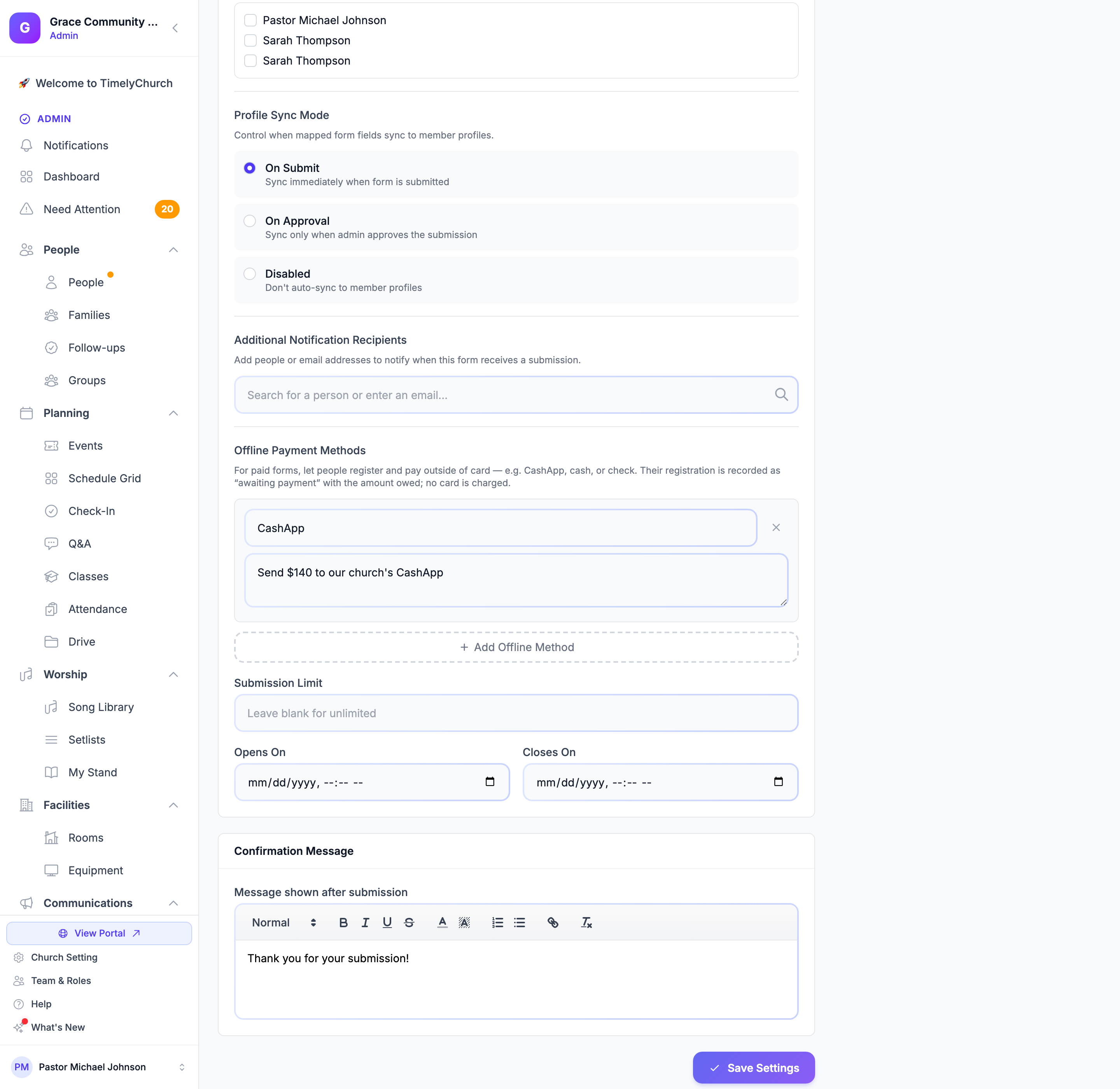
Сохраните изменения и Publish, когда будете готовы.
Что видит регистрант
На опубликованной платной форме под вопросами регистрант видит:
- Текущий итог, который обновляется при заполнении полей с ценой.
- How would you like to pay? — показывается, когда форма предлагает офлайн-способы в дополнение к карте (или вместо неё).
- Блок Card details (защищённый ввод карты Stripe) с пометкой «Secure card payment, processed by Stripe.»
При отправке:
- Сначала выполняется валидация полей формы.
- Карта списывается на пересчитанный итог через аккаунт Stripe вашей церкви.
- При успехе отправка сохраняется с привязанным платежом.
- При ошибке регистрант видит сообщение Stripe и может исправить карту, не теряя ответы.
Минимальный платёж Stripe — $0.50, поэтому платная форма должна иметь хотя бы один выбранный элемент на сумму пятьдесят центов или больше, прежде чем примет оплату.
Проверка платежей
Откройте отправку из списка Отправки формы, чтобы увидеть страницу деталей. Для платных отправок панель Payment показывает:
- Значок статуса — Paid, Refunded, Partially refunded, Awaiting payment или Failed.
- Разбивку по позициям и Total paid (с валютой).
- Номер Stripe charge для справки, для платежей картой.
Платёж также записывается как пожертвование в записях Accounting, поэтому доход от платных форм автоматически попадает в финансы.
Оформление возврата
На странице деталей платной отправки, если платёж подходит (платёж картой со статусом Paid, который ещё не возвращён), появляется кнопка Возврат на карту. Оформление возврата требует действия Delete на модуле Формы.
Когда вы открываете окно Refund payment, оно показывает, сколько заплатил регистрант, комиссию Stripe (не возвращается) и сумму Available to refund:
- Оставьте Refund amount пустым, чтобы вернуть полную сумму, полученную церковью, или введите меньшую для частичного возврата.
- При необходимости выберите Reason: Requested by registrant, Duplicate или Fraudulent.
- Нажмите Issue refund.
Возврат идёт на ту же карту, с которой регистрант платил, а записи дохода и комиссии отменяются в Accounting. Несколько важных моментов:
- Комиссия обработки Stripe не возвращается. Stripe удерживает комиссию при возвратах, поэтому максимум, который можно вернуть — валовая сумма минус эта комиссия. Фактически комиссию несёт участник.
- Данный платёж можно вернуть один раз (частичный возврат оставляет отправку в состоянии Partially refunded).
Советы и ограничения
- Счёт дохода: платежи платных форм попадают на счёт дохода Fundraising. В конструкторе сегодня нет выбора фонда/счёта для каждой формы.
- Тип суммы: поле Payment списывает фиксированную сумму. «Плати сколько хочешь» нет — используйте поле количества с ценой или варианты с ценой, если итог должен меняться.
- Офлайн-платежи: регистрации, оплаченные офлайн, остаются в статусе Awaiting payment в отправке; отслеживайте полученные средства по способу, который выбрал каждый человек.
- Пользовательские домены: как указано выше, платные формы нужно распространять через стандартную ссылку TimelyChurch, а не страницу пользовательского домена.
- Регулярные платежи: формы списывают разовую сумму. Для регулярных пожертвований или обещаний используйте функции Giving и Pledges.
Распространение формы
Делитесь платной формой так же, как любой другой. Откройте форму и используйте опции Share (QR-код, Copy Link, Email). Публичный URL имеет вид:
https://your-domain.com/c/your-church/forms/form-slugОтправляйте регистрантам эту ссылку (или QR-код), чтобы блок карты отображался корректно и оплата обрабатывалась.
Связанные статьи
- См. 03-form-field-types.md для полного списка типов полей, включая поле Payment.
- См. 02-creating-a-form.md для общей настройки формы.
- См. 06-managing-submissions.md для проверки, одобрения и экспорта отправок.