
Чек-лист быстрого старта
Этот чек-лист проведёт вас через настройку TimelyChurch для вашей церкви от начала до конца. Следуйте шагам по порядку — и вы быстро будете готовы к работе.
Обратите внимание: учётная запись церкви начинается с 30-дневного пробного периода Pro — можно попробовать все функции Pro, кредитная карта не нужна (только массовая рассылка писем ждёт платного тарифа). Полная настройка ниже обычно занимает 1–2 часа; пробный период даёт достаточно времени, чтобы импортировать реальные данные и провести настоящее воскресенье, прежде чем выбрать тариф. См. Пробный период и выбор тарифа.
Перед началом
Убедитесь, что у вас есть:
- название церкви, адрес, телефон и электронная почта;
- файл логотипа церкви (JPG или PNG, до 2 МБ);
- список сотрудников и волонтёров, которых вы хотите пригласить, с их адресами электронной почты;
- представление о том, каким уровнем доступа должен обладать каждый член команды.
Шаг 0: Регистрация и создание церкви
Время: 5 минут
Если вы ещё не создали учётную запись TimelyChurch, начните здесь:
- Перейдите на timelychurch.com/register и выберите Создать новый аккаунт церкви →.
- Создайте учётную запись пользователя (имя, email, телефон, пароль).
- На экране Настройте вашу церковь введите название церкви — это единственное обязательное поле. Больше параметров позволяет проверить контактный email, телефон, страну, часовой пояс и адрес, которые TimelyChurch заполняет за вас.
- Подтвердите email по ссылке, которую пришлёт TimelyChurch. После этого вы попадёте на страницу Добро пожаловать в TimelyChurch с автоматически активированным 30-дневным пробным периодом Pro.
Полное руководство см. в Регистрация и создание церкви.
Примечание: новая церковь приходит с примерами людей, семей и форм, чтобы вы видели, как всё связано. Удалите их, когда будете готовы добавить реальную общину — см. Пример данных в вашей новой церкви.
Совет: правильно укажите часовой пояс при создании церкви. Он определяет время отправки запланированных писем, ежедневные сбросы и отображение всех дат. Изменить можно позже в Настройках церкви → Профиль, но проще выбрать верно с первого раза.
Шаг 1: Заполните профиль церкви
Время: 5 минут
- Войдите в панель администратора TimelyChurch.
- Нажмите Настройка церкви внизу боковой панели.
- На вкладке Профиль заполните:
- [ ] Название церкви
- [ ] Контактный email
- [ ] Номер телефона
- [ ] Сайт
- [ ] Физический адрес
- [ ] О вашей церкви
- [ ] Часовой пояс
- [ ] Страна и язык по умолчанию
- Загрузите логотип церкви (тариф Pro — входит в ваш пробный период).
- Нажмите Сохранить изменения.
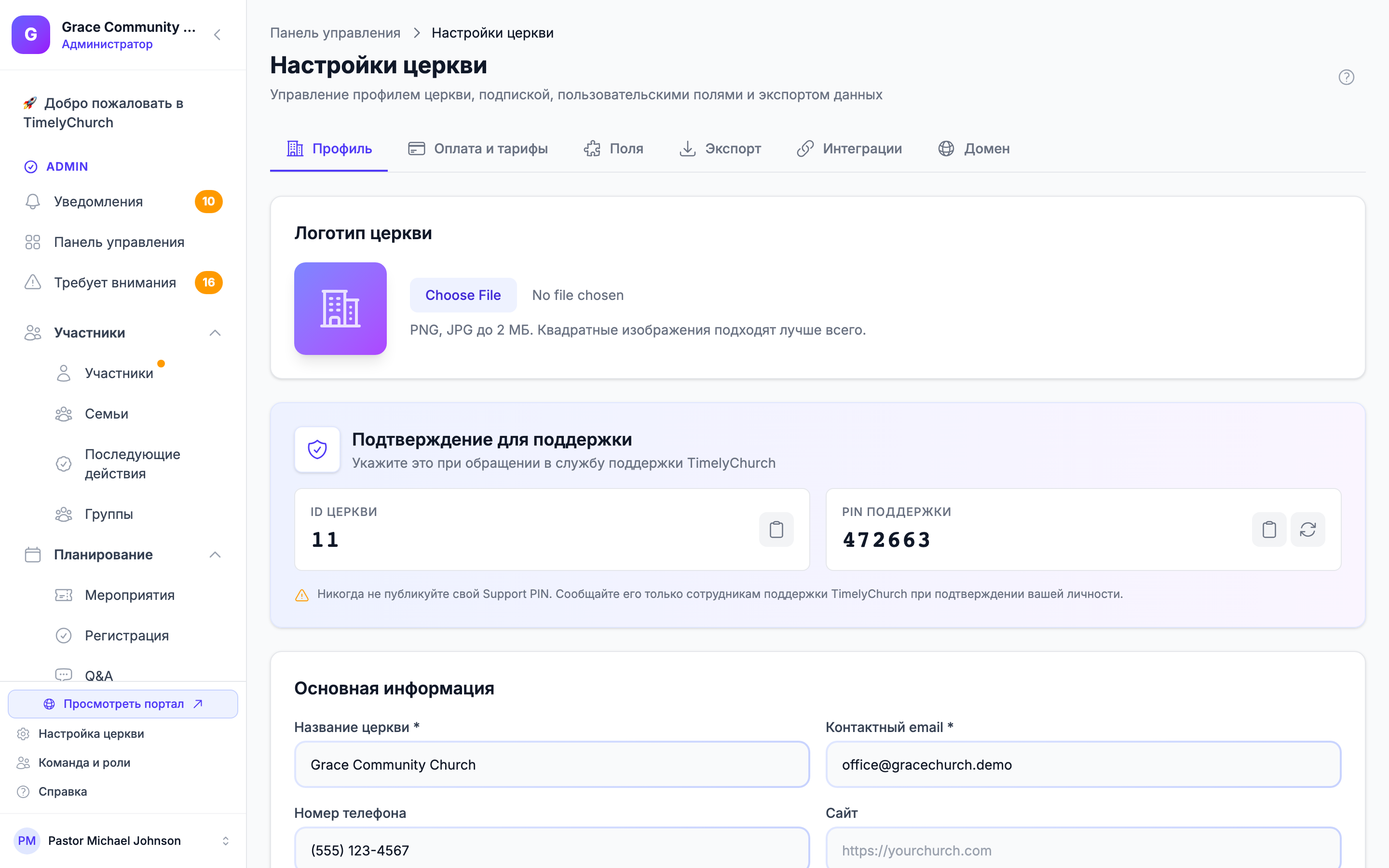
Подробные инструкции см. в Настройки церкви.
Совет: часовой пояс важен — он влияет на отображение всех дат и времени на платформе. Перепроверьте перед продолжением.
Шаг 2: Просмотрите и настройте роли
Время: 10–15 минут
- В боковой панели разверните категорию Administration и нажмите Roles & Permissions.
- Просмотрите роли по умолчанию в TimelyChurch (Администратор, Финансовый администратор, Руководитель команды, Участник команды, Участник, Бухгалтер (только просмотр) и Ответственный за безопасность).
- Учтите, что роль Administrator всегда имеет полный доступ — её разрешения заблокированы и здесь не редактируются.
- Решите, нужно ли вам:
- [ ] Изменить разрешения у ролей по умолчанию
- [ ] Создать пользовательские роли для конкретных должностей в церкви
- Для каждой пользовательской роли укажите:
- [ ] Понятное описательное название
- [ ] Подходящую область (Только свои записи, Члены команды или Все записи)
- [ ] Уровень разрешений для каждого модуля (Нет, Просмотр, Редактирование или Полный доступ — при необходимости тонко настройте отдельные флажки просмотра/создания/редактирования/удаления ниже)
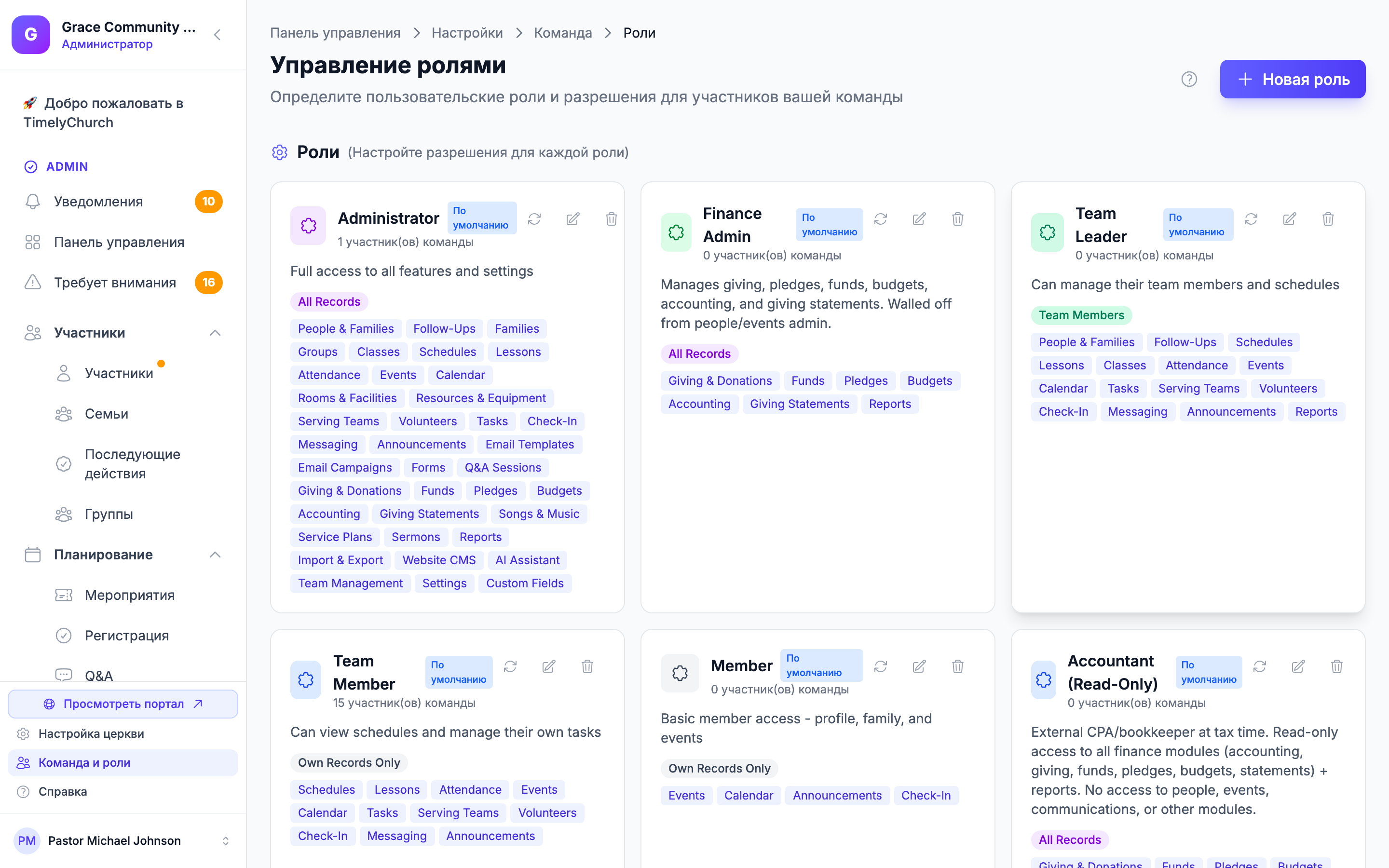
Подробные инструкции см. в Настройка ролей и разрешений.
Совет: роли не обязательно настраивать идеально сразу. Разрешения можно изменить позже, когда станет ясно, что нужно команде.
Шаг 3: Пригласите команду
Время: 5–10 минут
- В боковой панели разверните Administration и нажмите Team Members (также можно использовать ссылку Team & Roles внизу боковой панели).
- Нажмите Пригласить участника на странице «Управление командой», чтобы пригласить ключевых членов команды:
- [ ] Старший пастор / главный администратор
- [ ] Офисный персонал
- [ ] Руководители служений
- [ ] Ключевые волонтёры
- Выберите подходящий способ:
- Email invitations — для конкретных людей.
- Directory invitations — для людей, уже есть в базе.
- Invite links — для одновременного подключения группы волонтёров.
- Назначьте каждому подходящую роль.
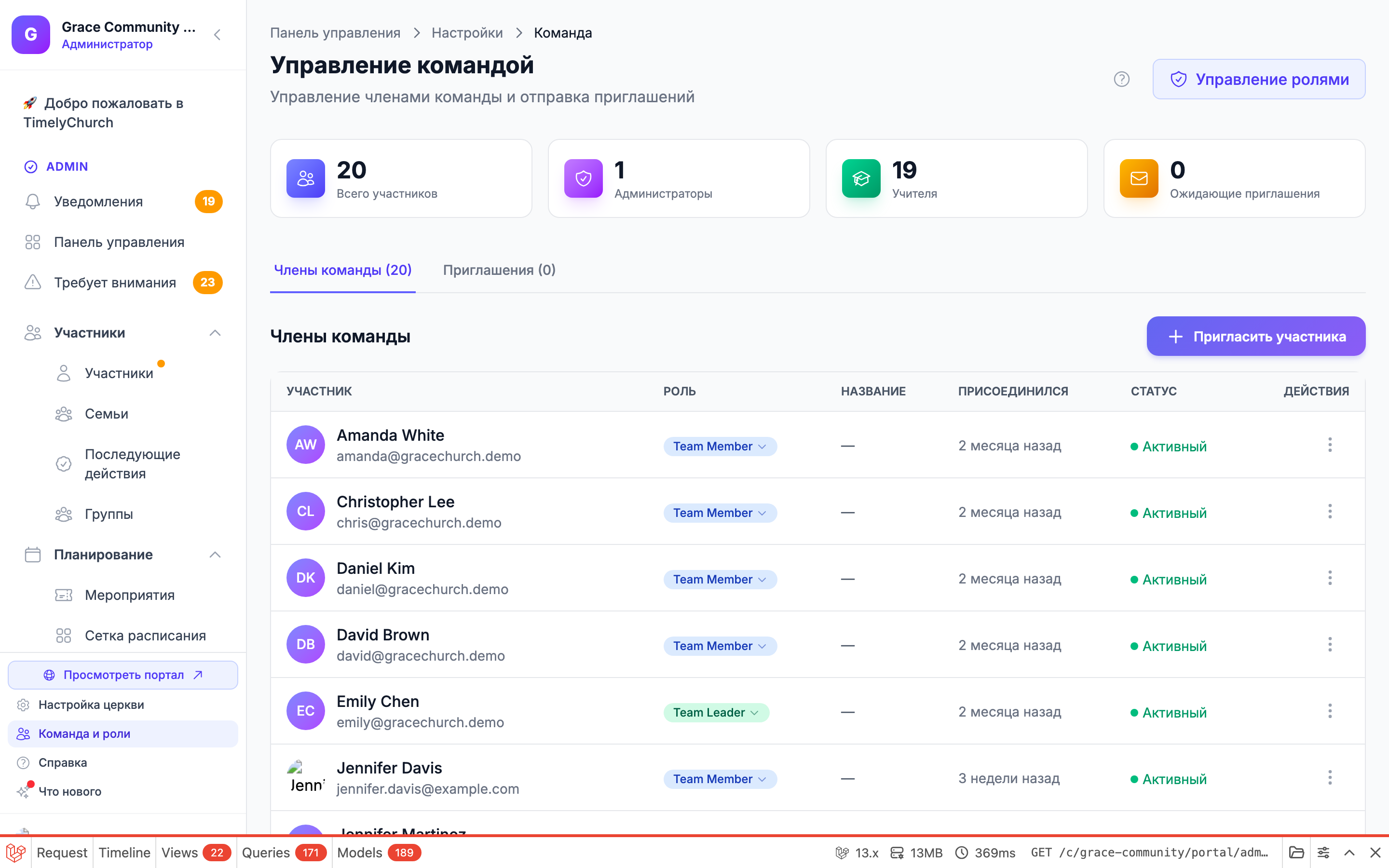
Подробные инструкции см. в Приглашение членов команды.
Совет: начните с ядра команды (2–3 человека). Когда освоитесь с платформой, пригласите остальных сотрудников и волонтёров.
Шаг 4: Добавьте участников
Время: зависит от размера общины (10 минут — 1 час)
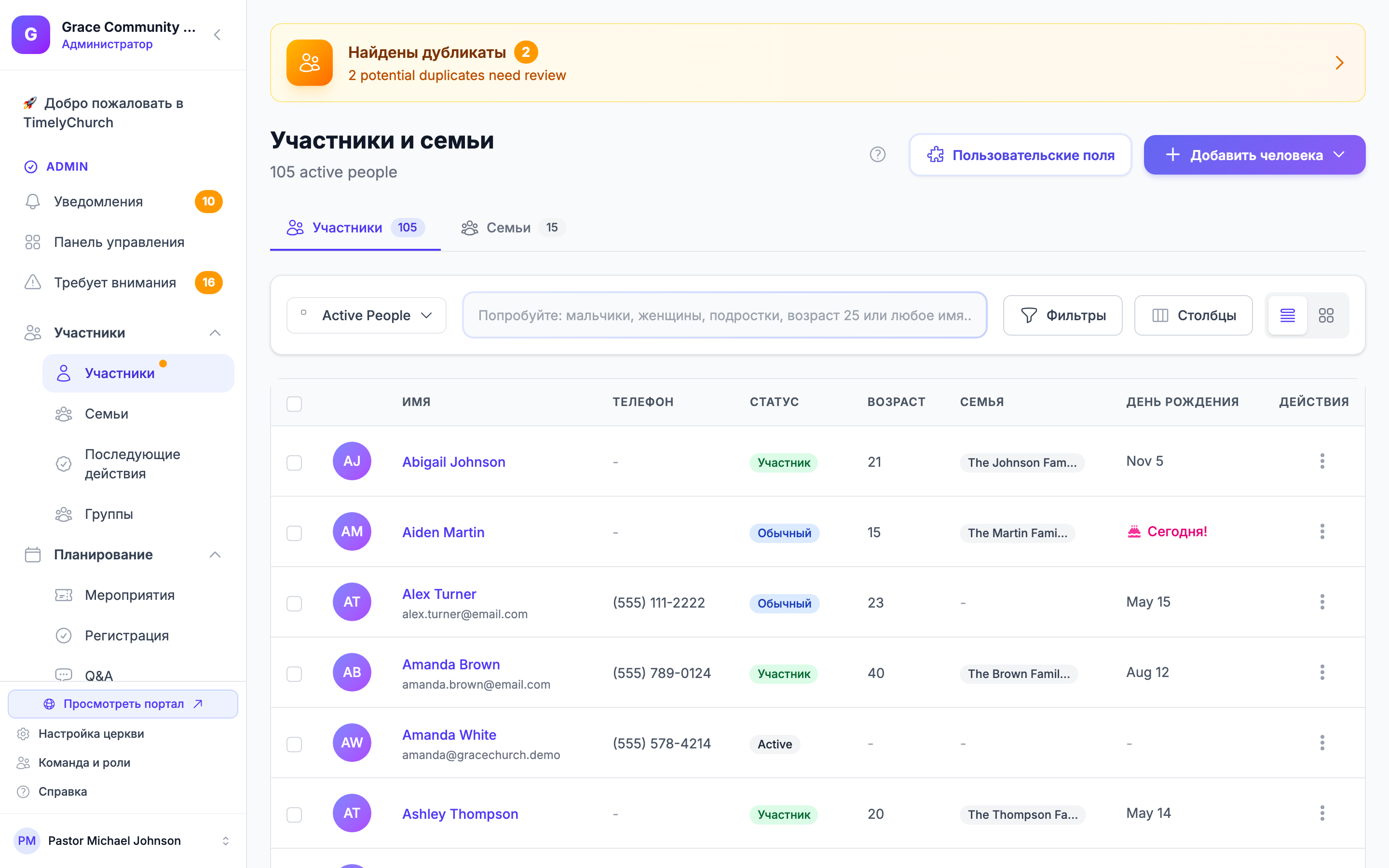
- В боковой панели разверните Участники и нажмите Участники.
- Удалите примеры людей, пришедшие с вашей новой церковью (семьи Smith, Johnson и Williams и ещё двое).
- Добавьте людей в справочник. Вы можете:
- [ ] Добавлять по одному — нажмите Добавить человека и заполните данные.
- [ ] Импортировать из файла — если есть таблица (CSV) общины, откройте меню Добавить человека, выберите Импорт из файла и добавьте людей массово. См. Импорт из другой платформы.
- Для каждого человека по возможности укажите:
- [ ] Имя и фамилию
- [ ] Адрес электронной почты
- [ ] Номер телефона
- [ ] Почтовый адрес
- [ ] День рождения
- После добавления людей организуйте их в семьи:
- [ ] В боковой панели разверните Участники и нажмите Семьи.
- [ ] Создайте записи семей и свяжите людей.
Шаг 5: Настройте группы
Время: 10–15 минут
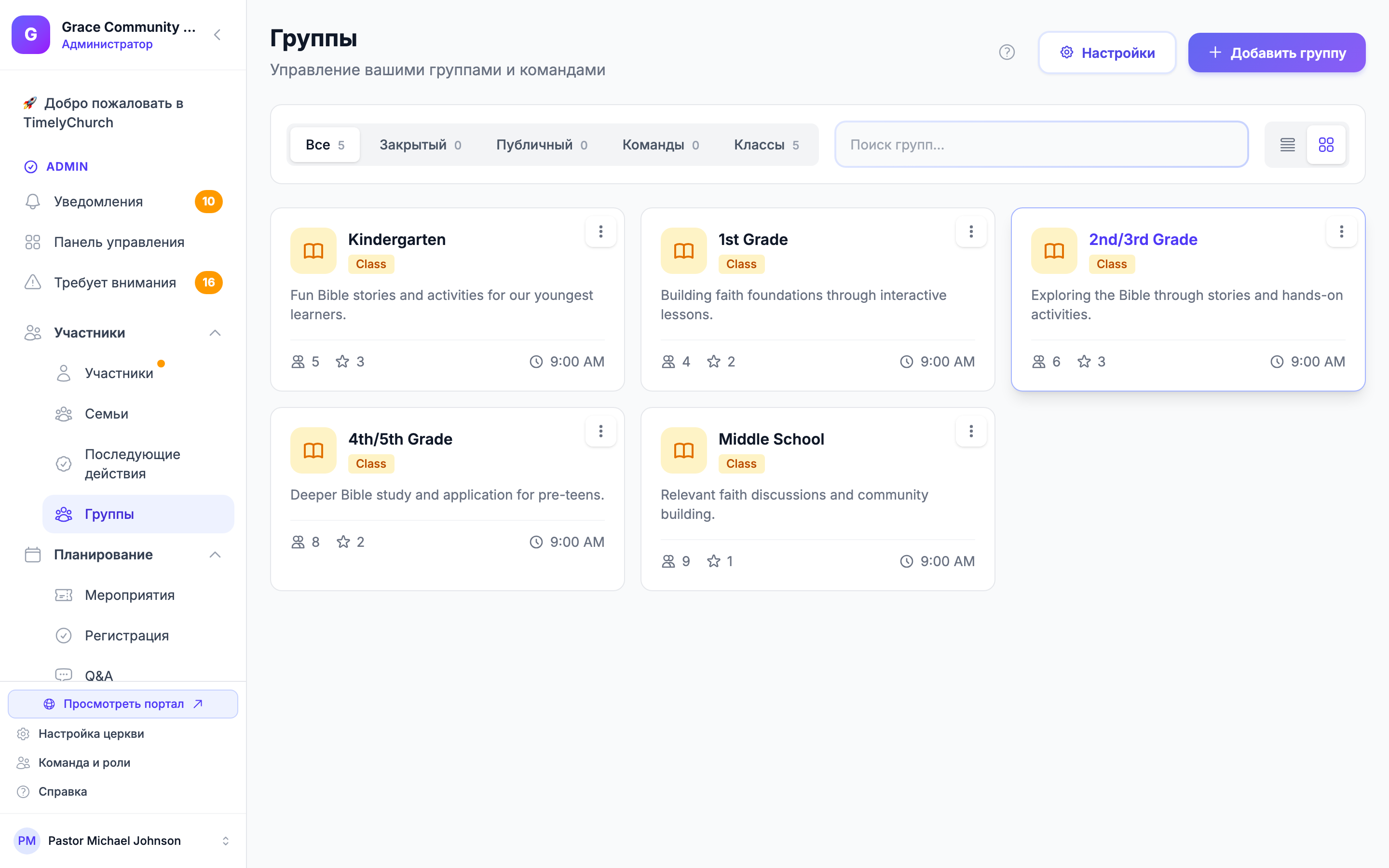
- В боковой панели разверните Участники и нажмите Группы.
- Создайте группы для служений и программ церкви:
- [ ] Классы воскресной школы по возрастам
- [ ] Малые группы или life groups
- [ ] Команды служений (поклонение, ассистенты, встречающие и т. д.)
- [ ] Комитеты или руководящие команды
- Добавьте участников в каждую группу.
Шаг 6: Создайте первое мероприятие
Время: 5 минут
- В боковой панели разверните Planning и нажмите Мероприятия.
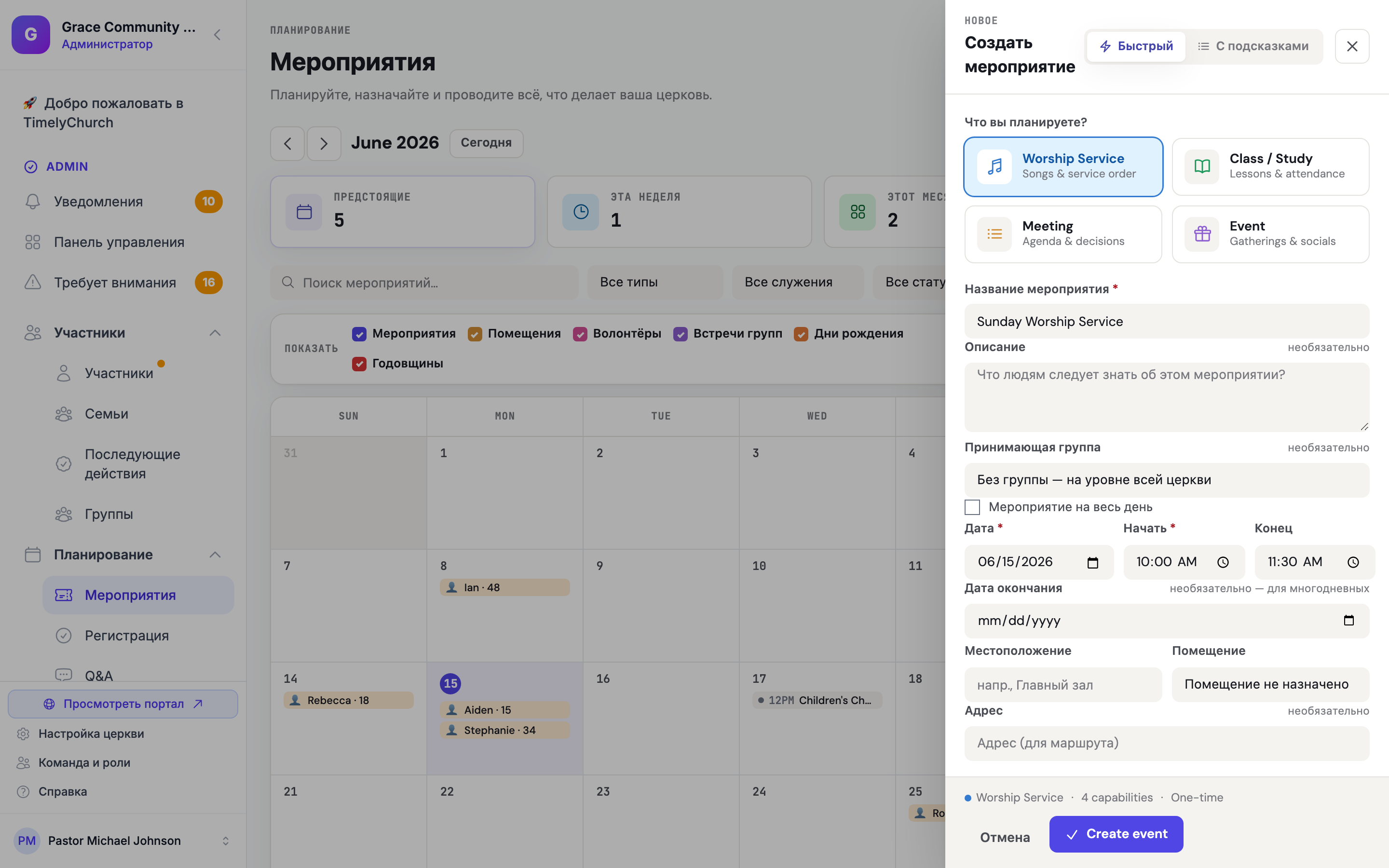
- Нажмите New event. Откроется панель Create event — переключите Quick для короткой формы или Guided для пошаговой.
- Заполните данные мероприятия:
- [ ] Тип мероприятия (worship, class, meeting или event — задаёт разумные значения по умолчанию)
- [ ] Название
- [ ] Дата и время
- [ ] Описание (необязательно)
- [ ] Адрес для маршрута и/или комната
- [ ] Нужные возможности (Service Plan, Serving/volunteers, Check-In, Tasks, Registration и др. — часть включается автоматически по типу)
- [ ] Включите переключатель Repeats, если это повторяющаяся серия (для разовых мероприятий по умолчанию выключен)
- Нажмите Create event.
Совет: начните с регулярных еженедельных служений как повторяющихся мероприятий — просто включите Repeats. Календарь заполнится сразу, и у команды появится место для учёта посещаемости и волонтёров. (Сетка календаря теперь внутри страницы Мероприятия — отдельного пункта Calendar в боковой панели нет.)
Шаг 6.5: Подключите Stripe (если примёте пожертвования в первое воскресенье)
Время: 10 минут
Если церковь планирует принимать онлайн-пожертвования с первого воскресенья, настройте Stripe Connect до этого дня — не утром в воскресенье. Stripe проверяет личность и банковский счёт, что может занять 1–3 рабочих дня.
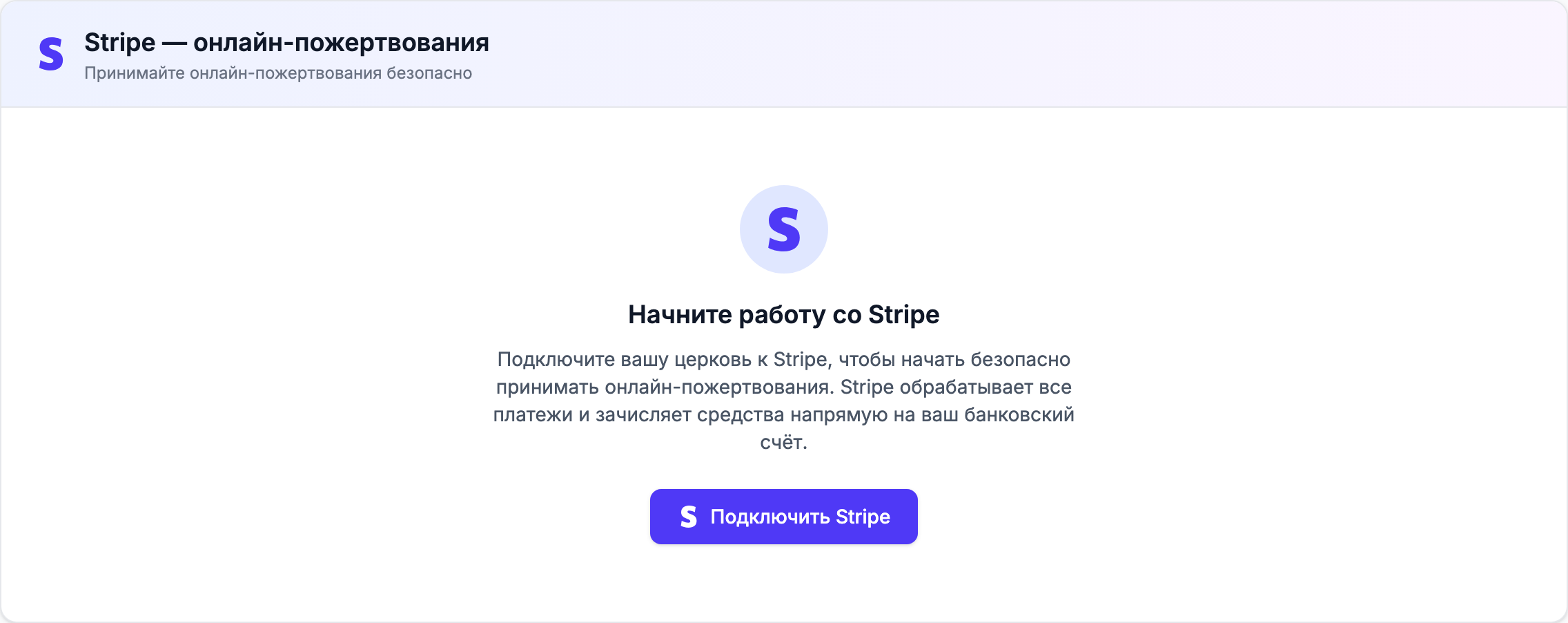
- Нажмите Настройка церкви внизу боковой панели, откройте вкладку Интеграции и найдите карточку Stripe — онлайн-пожертвования. (Также можно развернуть Финансы → Пожертвования и нажать Activate online giving — откроется то же место.)
- Нажмите Connect with Stripe.
- Пройдите онбординг Stripe — подготовьте EIN/Tax ID, данные банковского счёта и фото удостоверения уполномоченного подписанта.
- После одобрения Stripe онлайн-пожертвования станут доступны в портале.
Полное руководство см. в Настройка Stripe Connect.
Совет: если онлайн-пожертвования пока не нужны, пропустите этот шаг — вернуться можно в любое время. Онлайн-пожертвования требуют активный тариф Pro после пробного периода.
Шаг 7: Опубликуйте первое объявление
Время: 5 минут
- В боковой панели разверните Communications и нажмите Объявления.
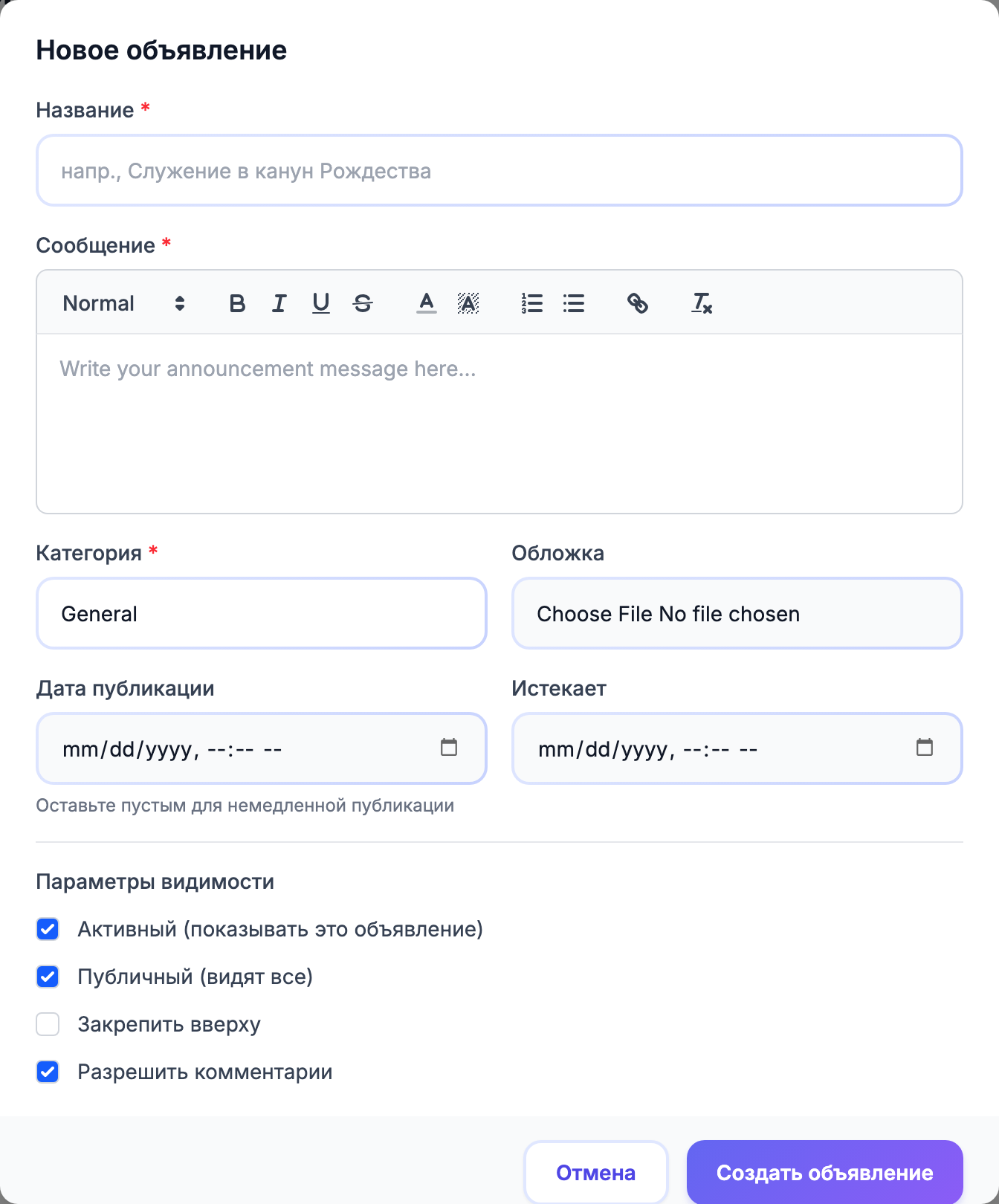
- Нажмите New Announcement.
- Напишите объявление:
- [ ] Заголовок
- [ ] Содержание
- [ ] Закрепите, если хотите держать его вверху
- Сохраните и опубликуйте.
Объявление появится на панели управления и в портале участников.
Шаг 8: Пригласите участников в портал
Время: 5–10 минут (затем по мере необходимости)
Приглашение команды (шаг 3) — для сотрудников, управляющих церковью. Участники общины получают более простой вход через magic links. Пароль запоминать не нужно.
Специального «приглашения» не требуется. Как только человек есть в справочнике Участники с адресом электронной почты:
- Он открывает страницу входа в портал участников вашей церкви.
- Вводит email.
- TimelyChurch отправляет одноразовую ссылку для входа.
- Нажимает на неё — и внутри.
Чтобы начать:
- [ ] Поделитесь ссылкой на портал участников с общиной (в воскресном бюллетене, групповом чате или первом объявлении).
- [ ] По желанию опубликуйте объявление, чтобы сообщить участникам о портале. (Отправка массовой email-рассылки требует платного тарифа — см. Пробный период и выбор тарифа.)
- [ ] Рассмотрите пользовательский домен (тариф Pro), чтобы публичный сайт вашей церкви был по вашему адресу, например
www.yourchurch.com.
Полный сценарий для участников см. в Вход по magic link для участников.
Шаг 9: Изучите дополнительные функции
Когда основы настроены, изучайте по своему темпу:
- [ ] Регистрация — настройте регистрацию детей на служениях и мероприятиях. Печать этикеток настраивается кнопкой Настройки регистрации (шестерёнка) вверху страницы «Регистрация». См. Настройки этикеток регистрации.
- [ ] Диск — создайте учебную программу и планы уроков для воскресной школы.
- [ ] Формы — регистрационные формы, опросы, запись волонтёров.
- [ ] Отчёты — посещаемость, тренды пожертвований, рост численности.
- [ ] Messaging — прямые сообщения участникам.
- [ ] Custom Fields — дополнительные поля в профилях участников.
- [ ] Custom Domain — пользовательский домен для портала церкви. См. Пошаговая настройка пользовательского домена.
- [ ] Импорт с другой платформы — перенос данных из другой системы? См. Импорт с другой платформы.
Сводка настройки
| Шаг | Задача | Время |
|---|---|---|
| 0 | Регистрация и создание церкви | 5 мин |
| 1 | Профиль церкви | 5 мин |
| 2 | Просмотр и настройка ролей | 10–15 мин |
| 3 | Приглашение команды | 5–10 мин |
| 4 | Добавление участников | 10–60 мин |
| 5 | Настройка групп | 10–15 мин |
| 6 | Первое мероприятие | 5 мин |
| 6.5 | Подключение Stripe (если принимаете пожертвования) | 10 мин |
| 7 | Первое объявление | 5 мин |
| 8 | Приглашение участников в портал | 5–10 мин |
| 9 | Дополнительные функции | По мере необходимости |
Ориентировочное время базовой настройки: 60–90 минут (у вас 30 дней полного пробного периода для экспериментов).
Нужна помощь?
- Нажмите кнопку Справка в правом нижнем углу любой страницы, чтобы задать вопрос Sam, помощнику поддержки TimelyChurch. См. Как получить помощь и пообщаться с Sam.
- Нажмите Справка внизу боковой панели, чтобы открыть Центр помощи.
- Свяжитесь с поддержкой для персональной помощи. Подготовьте PIN поддержки (на вкладке Профиль настроек церкви).
Совет: не обязательно настраивать всё за один раз. Двигайтесь шаг за шагом и подключайте команду по ходу. Главное — начать; детали можно уточнить позже.
Связанные статьи
- Регистрация и создание церкви
- Пробный период и выбор тарифа
- Добро пожаловать в TimelyChurch
- Обзор панели управления
- Навигация по панели администратора
- Приглашение членов команды
- Настройка ролей и разрешений
- Настройки церкви
- Вход по magic link для участников
- Настройка Stripe Connect
- Импорт с другой платформы
- Пошаговая настройка пользовательского домена