
Управление проповедями
Модуль Проповеди позволяет создать поисковую библиотеку посланий вашей церкви. Каждая проповедь может включать видео, аудио, транскрипты, библейские ссылки, темы и другое. Проповеди можно организовать в серии, назначать проповедникам, выделять на сайте и распространять через подкаст-ленту.
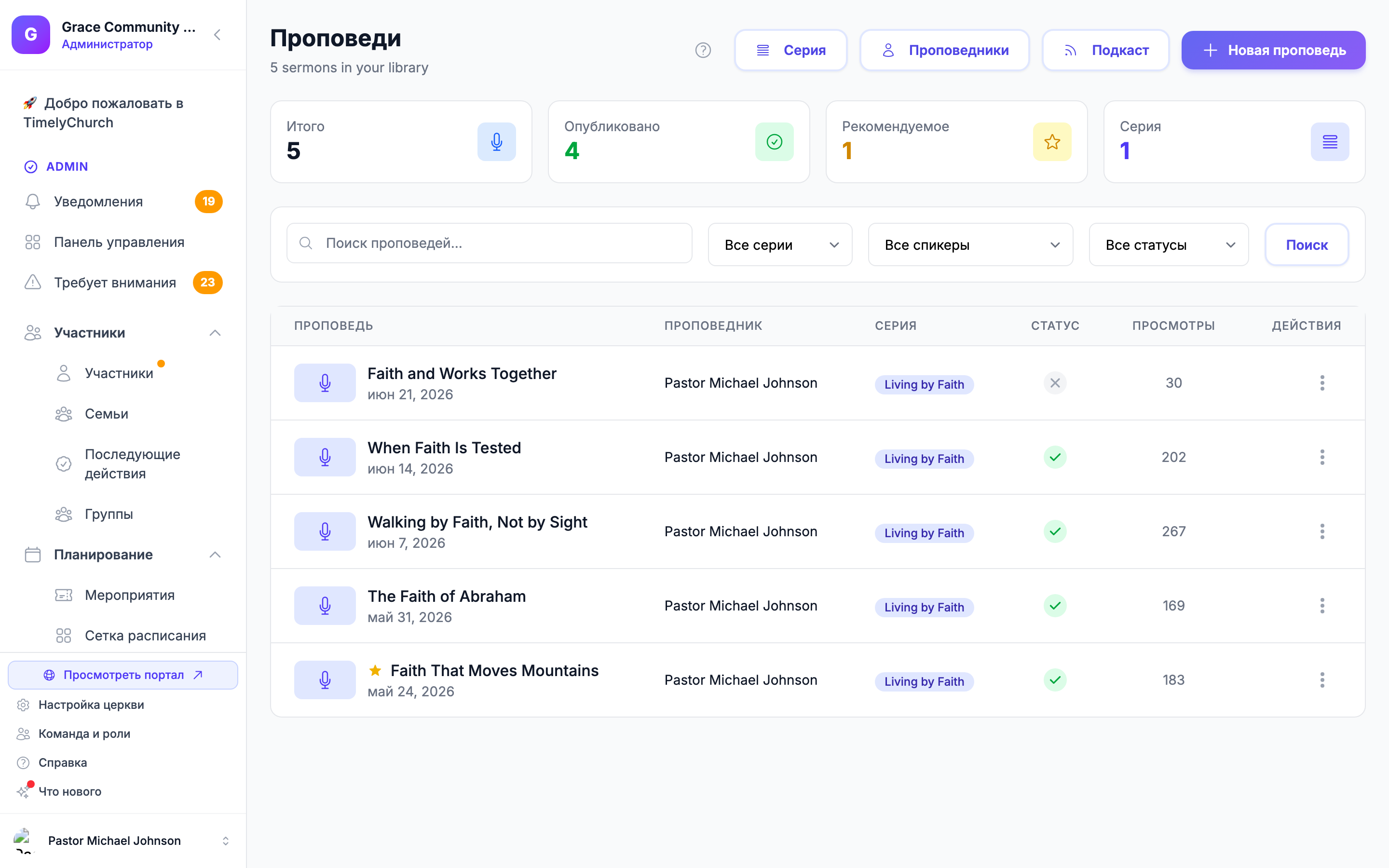
Доступ к проповедям
- Войдите в панель управления администратора TimelyChurch.
- На боковой панели разверните Коммуникации и нажмите Проповеди.
Страница списка проповедей показывает все проповеди с четырьмя сводными карточками статистики вверху:
- Всего проповедей
- Опубликованных проповедей
- Избранных проповедей
- Количество серий
Кнопки вверху открывают настройки Серия, Проповедники и Подкаст рядом с кнопкой Новая проповедь.
Проповеди входят в каждый тариф. В настройках роли это модуль Проповеди.
Просмотр и фильтрация
Поиск
Используйте строку поиска для поиска проповедей по названию, описанию или библейской ссылке.
Фильтры
- Серия — фильтр по конкретной серии проповедей.
- Проповедник — фильтр по конкретному проповеднику.
- Статус — Все статусы, Опубликовано или Черновик. (Опубликованные проповеди доступны на сайте; черновики скрыты.)
Нажмите Поиск, чтобы применить, или Очистить, чтобы сбросить.
Проповеди отображаются в обратном хронологическом порядке (новые первыми) по 20 на странице.
Создание новой проповеди
- Нажмите Новая проповедь на странице списка проповедей.
- Заполните поля формы:
Основная информация
| Поле | Обязательно | Описание |
|---|---|---|
| Название | Да | Название проповеди. |
| Дата проповеди | Да | Дата, когда проповедь была произнесена (по умолчанию — последнее воскресенье). |
| Библейская ссылка | Нет | Библейский отрывок (например, «Ин. 3:16–17»). |
| Проповедник | Нет | Выбор из списка проповедников. |
| Серия | Нет | Назначение серии проповедей. |
| Проповедена на | Нет | При желании связать проповедь с богослужением за последние 60 дней или предстоящим богослужением. |
| Темы | Нет | Теги тем через запятую (например, «вера, надежда, любовь»). Начните вводить, чтобы увидеть подсказки из других проповедей, или используйте чипы Быстрое добавление для повторного использования существующих тем. |
| Описание | Нет | Форматированное описание проповеди (поддерживает заголовки, жирный, курсив, списки и ссылки). |
Медиа
| Поле | Описание |
|---|---|
| URL видео | URL YouTube или Vimeo. Система автоматически определяет платформу и генерирует встраиваемый плеер. |
| Аудиофайл | Загрузите MP3, M4A или WAV (AAC тоже подходит). Максимальный размер файла показан под полем загрузки («max … МБ»). Большие файлы загружаются напрямую, пока вы продолжаете работать, — дождитесь «Загружено — сохраните проповедь, чтобы сохранить этот файл.», прежде чем сохранять. |
| Миниатюра | Загрузите пользовательское изображение миниатюры. Если не предоставлено, система автоматически использует миниатюру YouTube (если связано видео YouTube) или изображение серии как запасной вариант. |
| Длительность | Введите длину проповеди в минутах и секундах. |
Транскрипт
Предоставлен полноценный редактор для транскрипта проповеди. Поддерживает заголовки, жирный, курсив, нумерованные и маркированные списки и ссылки. Добавление транскрипта улучшает доступность и видимость в поисковых системах.
Уже есть файл транскрипта? Используйте Импорт файла стенограммы над редактором. Он принимает обычный текст (.txt), субтитры WebVTT (.vtt) и SubRip (.srt); временные метки удаляются за вас, поэтому в редактор попадают только слова.
Параметры публикации
| Параметр | Описание |
|---|---|
| Опубликовано | Делает проповедь видимой на сайте церкви. Показывается только ролям, которым разрешено публиковать проповеди. |
| Избранная | Выделяет проповедь на главной странице. |
| Включить в подкаст | Добавляет проповедь в RSS-ленту подкаста (требуется аудиофайл). Включено по умолчанию. |
- Нажмите Создать проповедь.
Редактирование проповеди
- Из списка проповедей нажмите кнопку Редактировать или ссылку на любой проповеди.
- Все поля из формы создания доступны для редактирования.
- Дополнительные опции при редактировании:
- Удалить (рядом с текущим аудиофайлом) — отметьте, чтобы удалить аудиофайл.
- Удалить миниатюру — отметьте, чтобы удалить текущую миниатюру.
- Удалить (рядом с каждым вложением в разделе Текущие вложения) — отметьте, чтобы удалить только этот файл.
- Нажмите Обновить проповедь.
Внизу страницы редактирования список Активность показывает, кто и когда изменял проповедь.
Публикация и выделение
Публикация и снятие с публикации
Из списка проповедей откройте меню действий проповеди и выберите Опубликовать или Снять с публикации, не открывая полную форму редактирования. В том же меню есть Просмотреть публичную версию (открывает публичную страницу проповеди), Редактировать и Удалить.
Публикация и снятие с публикации требуют наивысшего уровня доступа в модуле «Проповеди». Роль без него видит сообщение о том, что для публикации проповеди нужен доступ уровня «Управление» в разделе «Службы и проповеди», и совет обратиться к администратору церкви.
Выделение
В том же меню выберите Функция или Снять выделение. Избранные проповеди выделяются на публичном сайте церкви.
Удаление проповеди
- Откройте страницу редактирования проповеди и нажмите Удалить проповедь внизу слева — или выберите Удалить в меню действий проповеди в списке.
- Подтвердите удаление в диалоге подтверждения.
Удаление проповеди безвозвратно удаляет её вместе с аудиофайлом, миниатюрой и всеми вложениями. Это действие нельзя отменить.
Вложения проповеди
Проповеди поддерживают файловые вложения (заметки к проповеди, планы, учебные пособия или дополнительные материалы). Загружайте их с помощью Загрузить файлы (или Добавить ещё файлы) в разделе Заметки и вложения к проповеди формы создания или редактирования. Принимаемые типы файлов: PDF, Word (.doc/.docx), PowerPoint (.ppt/.pptx), изображения JPEG и PNG, аудио MP3 и WAV и видео MP4 — до 10 файлов за раз. При удалении проповеди все связанные вложения автоматически очищаются.
Встраивание видео
При указании URL видео система поддерживает:
- YouTube — стандартные URL просмотра (
youtube.com/watch?v=...), короткие URL (youtu.be/...), embed URL, Shorts и live URL. - Vimeo — стандартные URL Vimeo (например,
vimeo.com/123456789илиplayer.vimeo.com/video/...).
Живой предпросмотр встроенного плеера появляется прямо под полем URL видео по мере ввода. Видео встраивается на публичную страницу проповеди, и автоматически генерируемая миниатюра подтягивается с YouTube, если пользовательская миниатюра не загружена.
Счётчики просмотров и прослушиваний
Каждая проповедь отслеживает:
- Счётчик просмотров — увеличивается при каждой загрузке публичной страницы проповеди.
- Счётчик прослушиваний — увеличивается при каждом воспроизведении аудиофайла.
Повторные воспроизведения одним и тем же посетителем за короткое время не засчитываются снова и снова, поэтому цифры остаются честными. Столбец Просмотры в списке проповедей показывает счётчик просмотров.
Посетители также могут скачать аудио опубликованной проповеди с её публичной страницы. См. Публичные страницы проповедей для полной поверхности для посетителей.
Навигация между проповедями в серии
Когда проповедь принадлежит серии, публичная страница проповеди автоматически предоставляет ссылки на следующую и предыдущую проповеди в этой серии (по дате проповеди). Также отображаются связанные проповеди из той же серии или того же проповедника.
Связанные статьи
Последнее обновление: 30 сентября 2026 г.