
Запись пожертвований
В этой статье описано, как вручную записывать наличные, чеки и другие личные пожертвования, а также как просматривать, редактировать и управлять записями. Онлайн-пожертвования с публичной страницы записываются автоматически.
Переход к разделу Пожертвования
- В боковой панели администратора откройте категорию Финансы и выберите Пожертвования.
- Страница «Пожертвования» показывает сводные карточки за год и — для людей на уровне «Бухгалтер» или выше — список пожертвований с фильтрами.
Обратите внимание: Пожертвования — функция Pro. На тарифах Starter или Growth пункт Пожертвования в меню Финансы заблокирован с предложением обновления. Перейдите на Pro для записи и управления пожертвованиями.
Запись нового пожертвования
- Нажмите Add giving в правом верхнем углу страницы Пожертвования.
- Заполните форму Record Donation.
Информация о доноре
| Поле | Обязательно | Описание |
|---|---|---|
| Анонимное пожертвование | Нет | Отметьте, чтобы записать дар без привязки к кому-либо («Сведения о жертвователе не будут записаны»). Поля жертвователя ниже при этом скрываются. |
| Поиск жертвователя | Нет | Начните вводить имя, чтобы найти участника церкви и выбрать человека. |
| Имя жертвователя | Нет | Для жертвователей вне справочника — введите имя вручную («Или введите данные жертвователя вручную ниже»). |
| Email жертвователя | Нет | Используется для отправки квитанций. |
Если вы перешли к форме со страницы профиля человека, он будет предварительно выбран.
Счётчики: Если ваша роль находится на уровне Счётчик в «Пожертвованиях», поиск жертвователя ищет только по именам и показывает каждое совпадение с частично скрытой подсказкой email (например,
j***@example.com) вместо полного адреса. Для открытия списка пожертвований, страницы пожертвования или истории пожертвований человека нужен уровень Бухгалтер — см. Кто может видеть пожертвования.
Детали пожертвования
| Поле | Обязательно | Описание |
|---|---|---|
| Donation Date | Да | Дата получения пожертвования. |
| Payment Method | Да | Cash, Check, Card, Envelope, Direct Deposit, Online, Cash App, Zelle, Venmo, PayPal или Other. |
| Check Number | Нет | Появляется при выборе Check. |
| Номер конверта | Нет | Появляется при выборе способа оплаты Envelope. |
| Частота | Нет | Разовый (по умолчанию) или Повторяющиеся. |
| Notes | Нет | Внутренние заметки (не показываются донору). |
При выборе Повторяющиеся появляется блок Сведения о повторении с полями Интервал повторения (Еженедельно, Раз в две недели, Ежемесячно, Ежеквартально или Ежегодно) и Следующая ожидаемая дата. Эти данные лишь помогают отслеживать ожидаемые будущие дары этого жертвователя — они ни с кого ничего не списывают.
Привязка пожертвования к мероприятию, кампании или обещанному пожертвованию
Эти необязательные разделы появляются, только когда есть к чему привязывать:
| Раздел | Что делает |
|---|---|
| Связанное мероприятие (необязательно) | «Свяжите это пожертвование с событием церкви.» Перечисляет мероприятия за последние 30 дней и предстоящие мероприятия. |
| Применить к кампании (необязательно) | «Привяжите это пожертвование к активной кампании по сбору средств.» Дар засчитывается в цель кампании. После выбора кампании можно добавить Сообщение жертвователя (необязательно) и отметить Показывать это пожертвование на публичной странице кампании (отмечено по умолчанию). |
| Ссылка на обещанное пожертвование | Включите и выберите активное обещанное пожертвование. «При выборе обещанного пожертвования прогресс его исполнения обновится автоматически.» |
Привязки к кампании и обещанному пожертвованию задаются при записи дара — форма редактирования позволяет изменить связанное мероприятие, но не кампанию или обещанное пожертвование.
Распределение по фондам
Каждое пожертвование должно иметь хотя бы одно распределение по фонду. Одно пожертвование можно разделить между несколькими фондами.
| Поле | Обязательно | Описание |
|---|---|---|
| Fund | Да | Фонд, получающий эту часть пожертвования. |
| Amount | Да | Сумма для этого фонда (минимум $0,01, максимум $999 999,99). |
| Memo | Нет | Необязательная заметка к распределению (до 255 символов). |
Чтобы разделить пожертвование:
- Введите первый фонд и сумму.
- Нажмите Add Another Fund (Split Gift).
- Введите второй фонд и сумму.
- Повторяйте по необходимости.
Сумма всех распределений становится общей суммой пожертвования (отображается как Общая сумма:). Если фондов ещё нет, форма показывает Создайте свой первый фонд.
Комиссия за обработку
Нажмите Добавить комиссию за обработку под общей суммой, чтобы записать комиссию, удержанную сторонней платформой с этого дара (PayPal, Venmo, Cash App, Zelle или комиссия за зачисление чека). Панель показывает Валовая сумма (из распределений выше), введённую вами Комиссия обработки и получившуюся Чистая сумма. «Комиссия записывается как отдельный расход. Донор получает полное зачисление валовой суммы в своей справке о пожертвованиях.»
О комиссиях за онлайн-пожертвования: Для онлайн-карточных пожертвований через вашу страницу пожертвований Stripe TimelyChurch записывает комиссию за вас (см. Комиссии Stripe). Используйте Добавить комиссию за обработку только для платежей, прошедших через другой сервис.
- Нажмите Record Donation. Пожертвование записывается и получает уникальный Giving ID.
Что происходит при сохранении
- Генерируется уникальный Giving ID (формат: DON-YYYY-NNNNN, например DON-2026-00001).
- Создаются распределения по фондам.
- Автоматически создаются бухгалтерские транзакции (одна запись дохода на каждое распределение). Когда пожертвование позже входит в пакет депозитов, отмеченный внесённым, эти записи переходят на банковский счёт — вторая запись дохода не создаётся. См. Пакеты депозитов.
- При привязке к кампании обновляются итоги кампании.
- При привязке к обещанию обновляется сумма выполнения.
Просмотр пожертвования
- В списке пожертвований откройте меню действий строки и выберите Просмотреть детали (или нажмите на пожертвование).
- На странице деталей:
- сумма, ID пожертвования, жертвователь, дата и основной фонд вверху;
- статусные метки (Разовый или частота повторения, плюс метка Возвращено / Частичный возврат при возврате);
- Сведения о жертвователе (или «Анонимный жертвователь — сведения о жертвователе не записаны»);
- Распределение по фондам с суммами;
- Заметки;
- Сведения: Дата пожертвования, Способ оплаты, Номер чека и Номер конверта (если применимо), Частота, Источник и Записал(а).
Редактирование пожертвования
Для редактирования нужен уровень Бухгалтер или выше в «Пожертвованиях».
- Откройте страницу деталей (или выберите Редактировать в меню действий строки).
- Нажмите Редактировать.
- Обновите данные жертвователя, дату, способ оплаты, частоту, заметки, связанное мероприятие или распределения по фондам.
- Нажмите Save Changes.
При обновлении соответствующие бухгалтерские транзакции автоматически пересинхронизируются.
Возврат пожертвования
Для онлайн-карточных пожертвований через Stripe возврат можно оформить прямо в TimelyChurch — не нужно удалять запись или входить в Stripe отдельно.
- Откройте страницу деталей.
- Нажмите Refund. (Кнопка только для карточных пожертвований через Stripe, ещё не возвращённых, и только для людей на уровне Администратор в «Пожертвованиях». У офлайн-подарков — наличные, чеки — кнопки Refund нет.)
- В окне Вернуть пожертвование оставьте Сумма возврата пустой для полного возврата суммы, полученной церковью, или введите меньшую для частичного возврата.
- По желанию выберите Причина (Requested by donor, Duplicate charge или Fraudulent).
- Нажмите Issue Refund.
При возврате TimelyChurch обрабатывает его через Stripe и автоматически обновляет связанные записи: пожертвование помечается как возвращённое (или частично), бухгалтерские записи сторнируются, выполнение обещания корректируется, подарок исключается из выписок.
О комиссиях: комиссия Stripe не возвращается — Stripe её удерживает, поэтому максимальный возврат — нетто-сумма, фактически полученная церковью. В окне показаны Оплачено жертвователем, Комиссия Stripe, без возврата и Доступно для возврата.
Для регулярных пожертвований на странице деталей также есть Cancel Recurring, если подарок привязан к активной подписке. Отмена останавливает будущие списания, но не возвращает прошлые. Для возврата конкретного прошлого списания используйте Refund.
Удаление пожертвования
Удаление предназначено для исправления ошибочной или дублирующей ручной записи. Для онлайн-карточных подарков, которые нужно вернуть донору, используйте Refund — удаление не возвращает деньги. Для удаления нужен уровень Администратор в «Пожертвованиях».
- Откройте страницу деталей, затем меню Больше действий (три точки) и выберите Удалить пожертвование. (Также можно выбрать Удалить в меню действий строки в списке пожертвований.)
- Подтвердите в диалоге.
- Пожертвование перемещается в Недавно удалённые, а его бухгалтерские записи, выполнение обещанного пожертвования и итоги кампании удаляются.
Пожертвование, чья бухгалтерская запись сверена, удалить нельзя — вы увидите «Нельзя удалить сверенное пожертвование — сначала отмените сверку.»
Восстановление удалённого пожертвования
- На странице «Пожертвования» откройте Больше действий и выберите Недавно удалённые.
- Страница Недавно удалённые пожертвования перечисляет каждый удалённый дар с суммой, жертвователем и временем удаления.
- Нажмите Восстановить, чтобы вернуть дар. «Восстановите удалённое пожертвование, чтобы вернуть его бухгалтерскую проводку, выполнение обещанного пожертвования и итоги кампании.»
- Чтобы удалить дар навсегда, нажмите Удалить навсегда. Это действие нельзя отменить.
Удалённые пожертвования остаются в «Недавно удалённые», пока кто-то не восстановит их или не удалит навсегда. Для восстановления нужен уровень «Бухгалтер»; для окончательного удаления — «Администратор».
Отправка квитанций о пожертвовании
Квитанции отправляются из списка пожертвований, а не со страницы деталей пожертвования. Квитанции содержат имя жертвователя, поэтому нужен уровень Бухгалтер или выше в «Пожертвованиях».
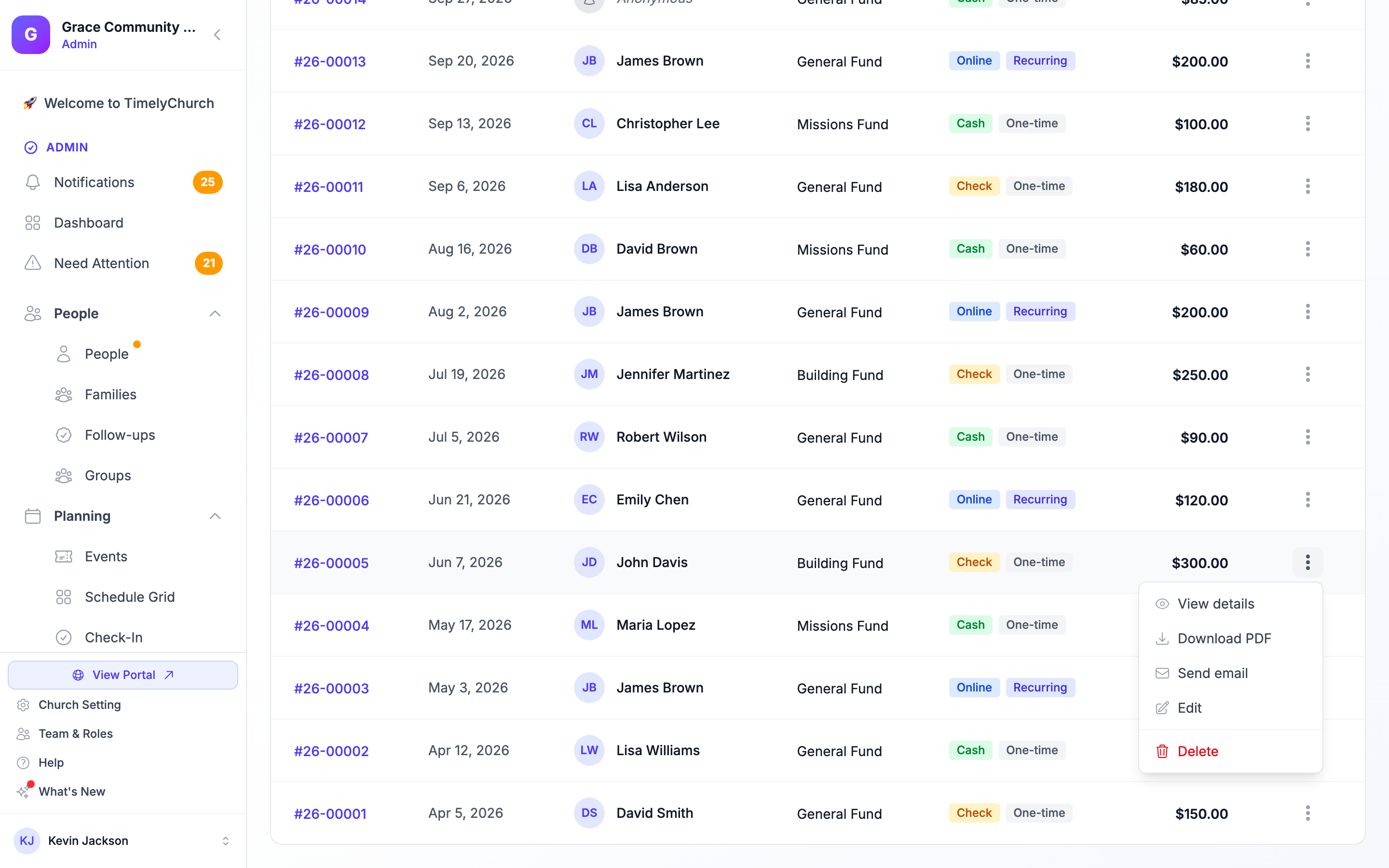
Скачать квитанцию в PDF
- В списке пожертвований откройте меню действий строки пожертвования.
- Выберите Скачать PDF.
- PDF квитанции скачивается с именем, содержащим название вашей церкви и ID пожертвования (например,
your-church-donation-receipt-DON-2026-00001.pdf).
Отправить квитанцию донору по email
- В списке пожертвований откройте меню действий строки пожертвования и выберите Отправить email.
- Окно Квитанция по email показывает, Кому она уйдёт, и детали пожертвования.
- При желании измените Тема и добавьте Личное сообщение (необязательно). «PDF квитанции о пожертвовании будет прикреплён автоматически.»
- Нажмите Отправить email.
Письмо включает:
- персональное приветствие с именем донора;
- сумму и дату пожертвования;
- PDF-квитанцию во вложении.
Отправить email появляется, только если у жертвователя указан email.
Фильтрация и поиск пожертвований
На странице «Пожертвования» доступны такие фильтры:
| Фильтр | Описание |
|---|---|
| Поиск... | По имени жертвователя или ID пожертвования. Показывается только тем, кто может видеть жертвователей. |
| Год ГГГГ | Выберите год для показа (текущий или до пяти лет назад). По умолчанию — текущий год. |
| Все способы | Фильтр по способу оплаты (Cash, Check, Card и т. д.). |
| Все / Разовый / Повторяющиеся | Показать все дары, только разовые или только повторяющиеся. |
Статистика на панели
Вверху страницы «Пожертвования» — четыре сводные карточки за выбранный год:
- Total — сумма всех пожертвований.
- Лично — наличные, чеки, конверты, прямой перевод.
- Online — карта, онлайн, Cash App, Zelle, Venmo и PayPal.
- Повторяющиеся — пожертвования с частотой recurring. Когда есть активные повторяющиеся дары, карточка также показывает, сколько их активно и какая ежемесячная сумма от них ожидается.
Экспорт пожертвований
Экспорты содержат имена и данные доноров, поэтому Export reports... отображается только для людей на уровне Администратор в «Пожертвованиях».
- На странице Пожертвования откройте меню Больше действий (три точки).
- Выберите Экспорт отчётов.... Откроется окно Экспорт пожертвований.
- Настройте экспорт:
| Параметр | Описание |
|---|---|
| Диапазон дат | Дата начала и Дата окончания либо быстрый выбор: Этот месяц, Прошлый месяц, Этот год, Прошлый год или Последние 2 года (макс.). |
| Поля для включения | Столбцы: Donor Name, Email, Amount, Fund, Date, Payment Method, Frequency, Check Number, Notes (или Выбрать все). |
| Format | Excel, CSV или PDF. |
- Нажмите Export.
Политика хранения данных: экспорт финансовых данных ограничен последними 2 годами. Диапазон дат не может превышать 2 года.
Экспортируемые CSV и Excel используют UTF-8 для совместимости с Excel. Поля обрабатываются так, чтобы табличные программы не воспринимали их как формулы.