
Шаблоны расписания команды (шаблон автоприменения)
Шаблон расписания команды — это сохранённый набор должностей для служения, который автоматически прикрепляется к каждому новому мероприятию выбранного типа. Настройте его один раз для команды поклонения, и каждое новое мероприятие поклонения приходит со слотами для звука, гостеприимных, вокалистов и техники — вам больше не нужно добавлять одни и те же пять должностей каждое воскресенье.
Если вы настроите только одну вещь в системе волонтёров, настройте это. Это самая большая экономия времени в планировании волонтёров.
Когда использовать шаблон расписания команды
Шаблон — правильный инструмент, когда:
- Одни и те же должности повторяются каждый раз, когда ваша команда служит (кадое воскресное поклонение требует 1 звукорежиссёра, 2 вокалистов, 3 гостеприимных и т. д.).
- Вы хотите, чтобы создание мероприятия — серией или разовым администратором — никогда не требовало ручного прохода «Добавить должность».
- Вам нужен стандартный состав, который администратор может изменить на конкретном мероприятии без нарушения шаблона.
Если потребности команды сильно меняются от мероприятия к мероприятию, шаблон менее полезен — просто добавляйте должности вручную.
Где найти шаблоны
- На боковой панели администратора нажмите Группы.
- Откройте команду, которую хотите шаблонизировать (например, «Команда поклонения», «Команда гостеприимства»).
- Нажмите вкладку Шаблоны на странице команды. Раздел Шаблоны расписания перечисляет шаблоны команды.
У каждой команды своя панель шаблонов. Шаблоны не пересекаются между командами — шаблон поклонения и шаблон гостеприимства разделены, даже если оба применяются к мероприятиям «Поклонение».
Создание шаблона
- На вкладке Шаблоны команды нажмите Новый шаблон (или Создать первый шаблон, если у команды их нет).
- Введите Название шаблона. Рекомендуемый формат: «[Команда] [Стиль богослужения] — настройка» — например:
- Стандартная настройка поклонения
- Настройка для причастия
- Настройка для среды — библейское изучение
- Добавьте Описание (необязательно), чтобы другие администраторы понимали назначение шаблона.
- Задайте правила автоприменения:
| Настройка | Что делает |
|---|---|
| Установить шаблоном по умолчанию для этой команды | Автоматически применяется только шаблон по умолчанию команды. У команды одновременно один шаблон по умолчанию — отметка заменяет текущий. |
| Автоматически применять к типам мероприятий | Выберите один или несколько типов мероприятий (Поклонение, Класс/изучение, Встреча, Мероприятие). Каждое новое мероприятие этих типов придёт с предзагруженными должностями шаблона по умолчанию. |
- Сохраните шаблон.
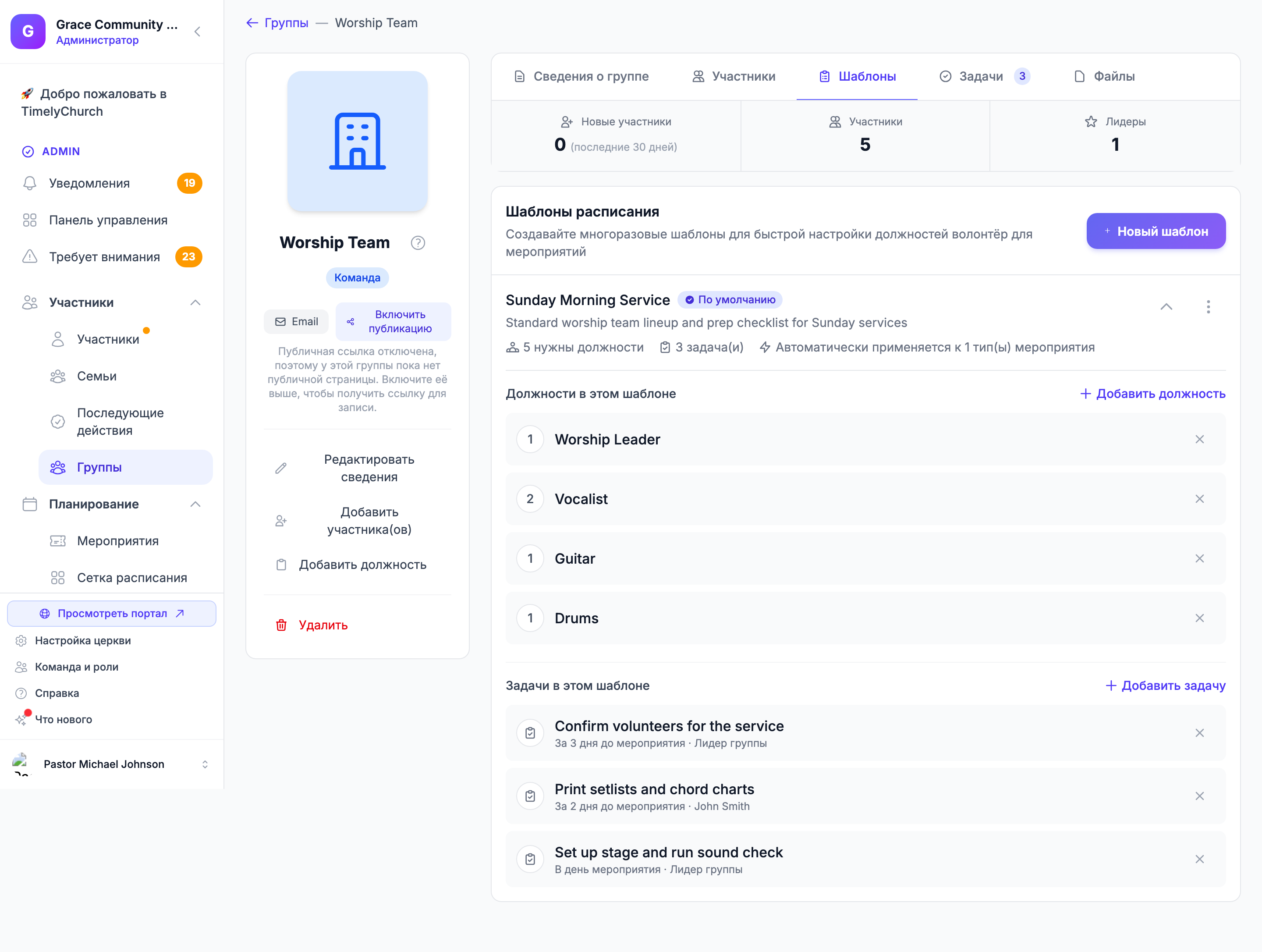
- В карточке шаблона в разделе Должности в этом шаблоне нажмите Добавить должность для каждой роли, которую этот шаблон должен предзагружать. В окне Добавить должность в шаблон укажите:
- Должность — выберите из существующих должностей команды (звукорежиссёр, гостеприимный и т. д.)
- Необходимое количество — сколько слотов этой должности создавать на каждом мероприятии (например, 3 гостеприимных, 1 звукорежиссёр)
- Заметки (необязательно) — напоминание, отображаемое в слоте («Нужно прийти пораньше»)
На каждой карточке шаблона показано По умолчанию (если это так), сколько нужно должностей, сколько в нём задач и к каким типам мероприятий он Автоматически применяется к.
Что происходит после сохранения
С этого момента любое новое мероприятие, чей тип мероприятия соответствует правилу автоприменения шаблона по умолчанию, придёт с предзагруженными должностями шаблона. Это применяется к:
- Мероприятиям, генерируемым повторяющейся серией
- Мероприятиям, созданным администратором в панели «Создать мероприятие» (в сообщении подтверждения названы применённые шаблоны)
Вы по-прежнему можете редактировать должности на конкретном мероприятии, если эта неделя отличается (например, нужно только 2 гостеприимных вместо 3 из-за маленького рождественского богослужения). Редактирование одного мероприятия не меняет шаблон; следующее мероприятие по-прежнему придёт со стандартными 3.
Совет: Шаблон по умолчанию каждой команды применяется сам по себе, поэтому несколько команд могут предзагрузить одно и то же мероприятие — вы получаете объединение. Команда поклонения может иметь шаблон по умолчанию «Стандартная настройка поклонения», а команда гостеприимства — свой «Настройка встречи гостей в воскресенье», и оба применятся к мероприятию воскресного поклонения без конфликта.
Чтобы использовать шаблон, не являющийся шаблоном по умолчанию, на одном мероприятии, откройте вкладку Служение мероприятия, нажмите Назначить команду, выберите команду и выберите шаблон в поле Шаблон.
Пошаговая настройка: шаблон воскресного поклонения
Полная настройка для самого распространённого случая — стандартизация воскресного утреннего богослужения:
- Перейдите в Группы > откройте Команду поклонения.
- Нажмите вкладку Шаблоны.
- Нажмите Новый шаблон.
- Назовите его Стандартная настройка поклонения.
- Отметьте Установить шаблоном по умолчанию для этой команды.
- Автоприменение к типам мероприятий: отметьте Поклонение.
- Сохраните.
- В карточке нового шаблона добавьте должности с помощью Добавить должность:
- Звукорежиссёр — 1 нужен
- Руководитель поклонения — 1 нужен
- Вокалист — 3 нужно
- Инструменталист — 4 нужно
- Проекция — 1 нужна
Готово. Каждое новое мероприятие воскресного поклонения с этого момента приходит со всеми 10 слотами, готовыми к заполнению. Откройте вкладку Служение мероприятия, нажмите Автозаполнить всё, и у вас будет черновик расписания ещё за один клик.
Чек-листы задач: подготовка, которая создаётся сама
Должности определяют, кто служит; чек-листы задач — что должно быть сделано. Сразу под разделом должностей в каждом шаблоне вы найдёте раздел Задачи в этом шаблоне — постоянный список подготовки команды. Каждое мероприятие, к которому применяется шаблон, получает эти задачи автоматически — как настоящие задачи группы с настоящими сроками.
Как добавить задачу
- В карточке шаблона нажмите Добавить задачу в разделе Задачи в этом шаблоне.
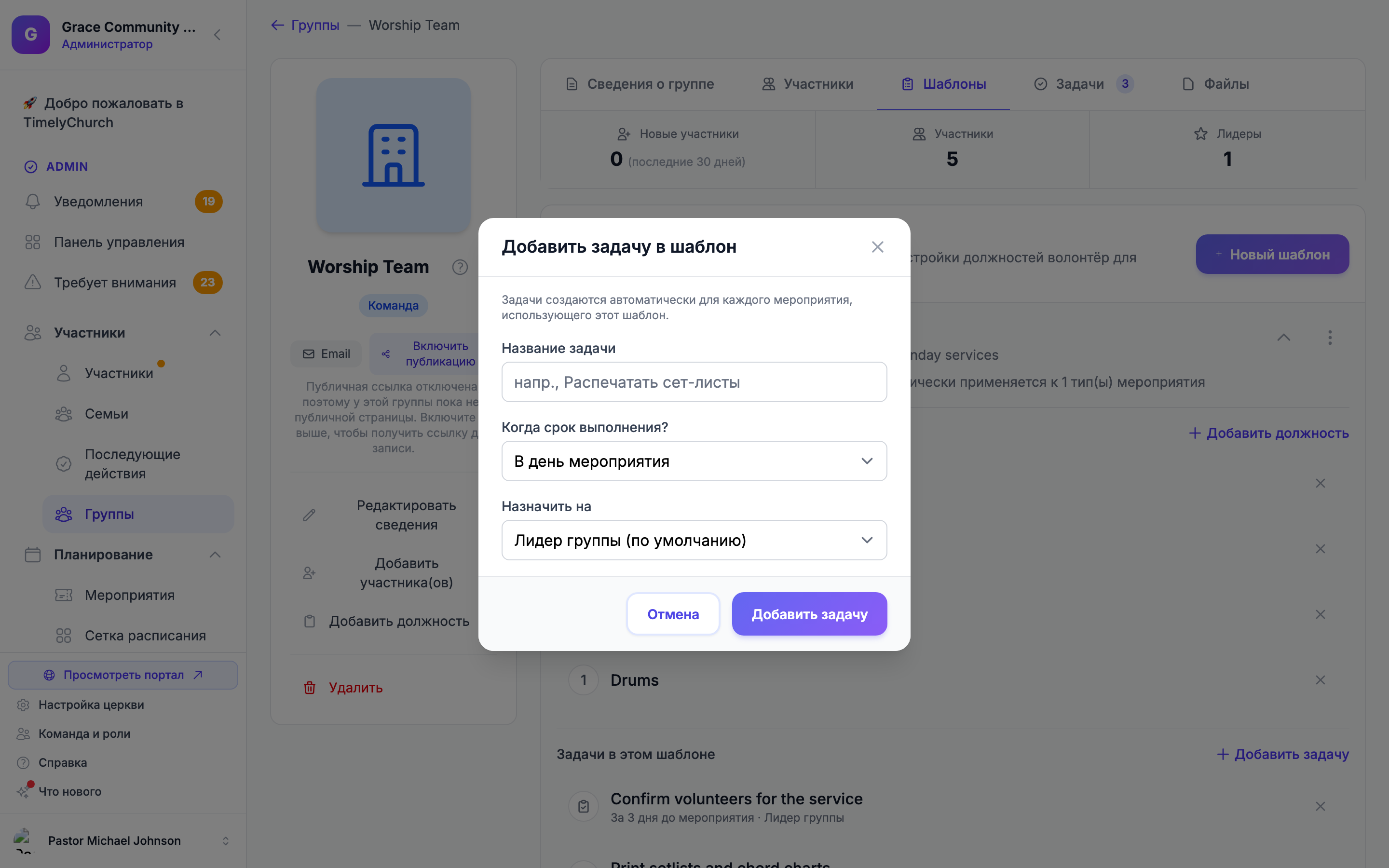
- Заполните три поля:
- Название задачи — что нужно сделать («Распечатать сет-листы»).
- Когда срок выполнения? — относительно даты мероприятия: от за 2 недели до мероприятия до через 1 день после мероприятия. Когда задача создаётся для реального мероприятия, срок превращается в настоящую календарную дату, рассчитанную в часовом поясе вашей церкви.
- Назначить — выберите конкретного активного участника команды или оставьте Лидер группы (по умолчанию) — задача достанется тому, кто в этот момент руководит командой.
- Нажмите Добавить задачу. Удалить задачу можно в любой момент по × в её строке — это меняет только шаблон и никогда не трогает задачи, уже созданные для мероприятий.
Что происходит на каждом мероприятии
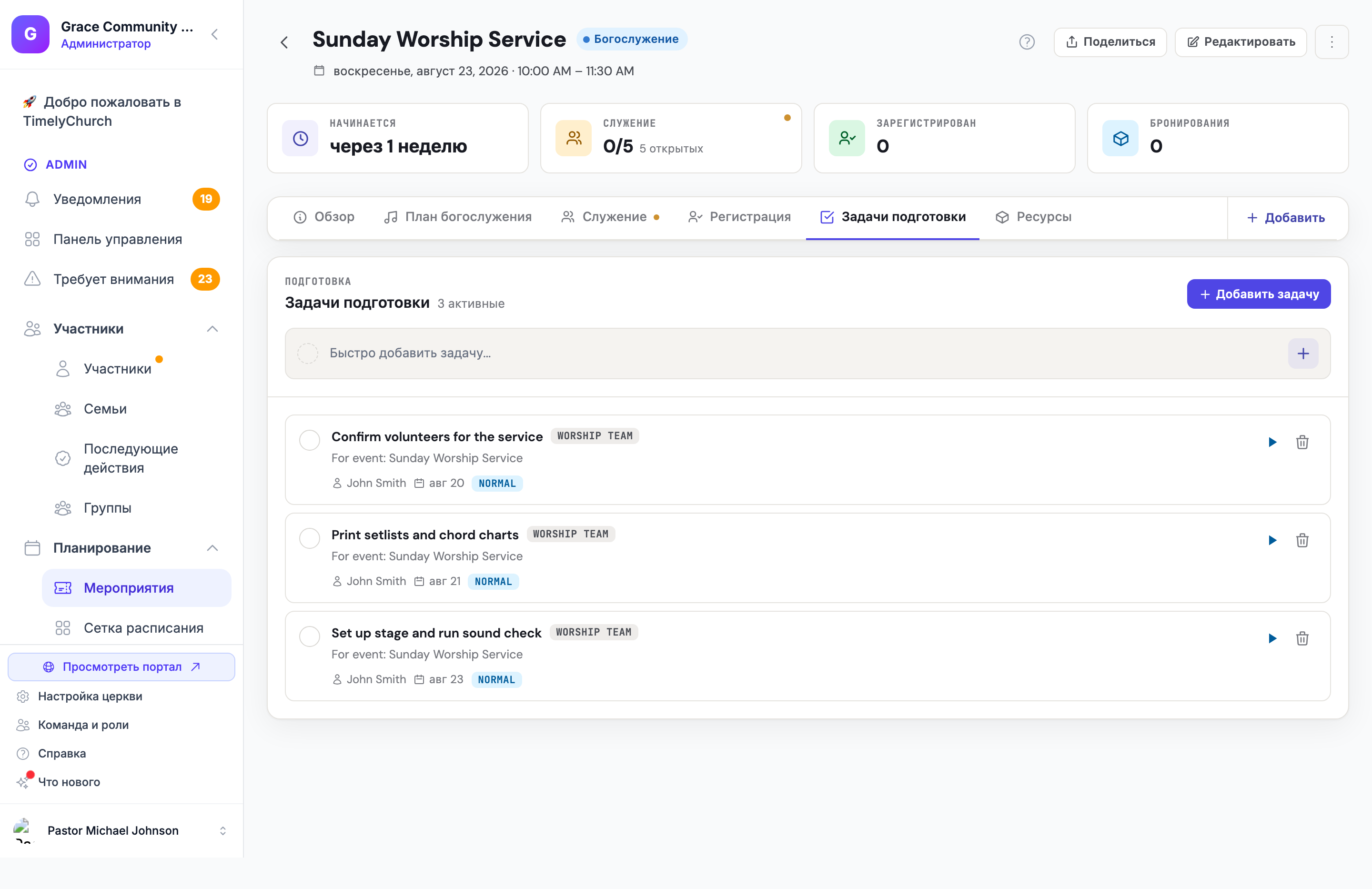
Когда шаблон применяется к мероприятию (автоматически по типу мероприятия или вручную), каждая строка чек-листа становится задачей группы:
- Она появляется во вкладке «Задачи» команды, в «Мои задачи» у каждого ответственного и во вкладке «Задачи подготовки» на странице мероприятия, где командные задачи помечены названием команды — их легко отличить от разовых задач, добавленных вручную.
- В описании указано, к какому мероприятию она относится («Для мероприятия: Воскресное служение»).
- Повторное применение шаблона к тому же мероприятию никогда не создаёт дубликатов.
- Если мероприятие отменяется, его незавершённые задачи удаляются автоматически. Завершённые остаются — это часть вашей истории.
Совет: Чек-листы задач применяются автоматически только вместе с остальным шаблоном — шаблон должен быть отмечен как шаблон по умолчанию для этой команды и совпадать с типом мероприятия. Любой шаблон всегда можно применить к любому мероприятию вручную.
Редактирование или вывод шаблона из эксплуатации
- Редактировать шаблон — измените название, описание, настройку «по умолчанию» или типы мероприятий для автоприменения, затем Сохранить изменения. Добавляйте и удаляйте должности и задачи прямо на карточке. Существующие мероприятия, к которым уже был применён шаблон, не изменяются ретроактивно; новую структуру используют только вновь созданные мероприятия.
- Дублировать — создайте копию, чтобы начать вариацию (например, версию для воскресенья с причастием).
- Установить по умолчанию — сделайте этот шаблон шаблоном команды по умолчанию (тем, который применяется автоматически).
- Прекратить автоприменение — снимите отметки со всех типов мероприятий в разделе Автоматически применять к типам мероприятий (или сделайте шаблоном по умолчанию другой). Шаблон сохраняется на случай, если вы захотите вернуть его.
- Удалить — удаляет шаблон полностью. Существующие мероприятия сохраняют должности, которые уже были на них.
Связанные статьи
- Как организовано планирование волонтёров — общая модель, в которую это вписывается.
- Каскадное автозаполнение, приглашения на замену и значки «Вне офиса» — следующий по значимости выигрыш в рабочем процессе после шаблонов.
- Создание команд служения и ролей — должности должны быть определены в команде, прежде чем они появятся в шаблоне.
- Планирование волонтёров на мероприятия — после предзагрузки должностей эта статья описывает их заполнение.