
Создание групп
В этой статье описано пошаговое создание новой группы в TimelyChurch, включая все доступные настройки для каждого типа группы.
Перед началом
- Вашей роли нужно разрешение на создание групп.
- Тариф вашей церкви может ограничивать количество групп, которые вы можете создать. При достижении лимита вам будет предложено обновить тариф.
Пошагово: создание группы
- Перейдите в Группы из боковой панели администратора.
- Нажмите кнопку Добавить группу в правом верхнем углу.
- Откроется панель Добавить группу. Заполните поля, описанные ниже.
- Нажмите Создать, чтобы сохранить группу.
После создания вы будете перенаправлены на страницу группы, где сможете добавить участников, загрузить фото и настроить дополнительные параметры.
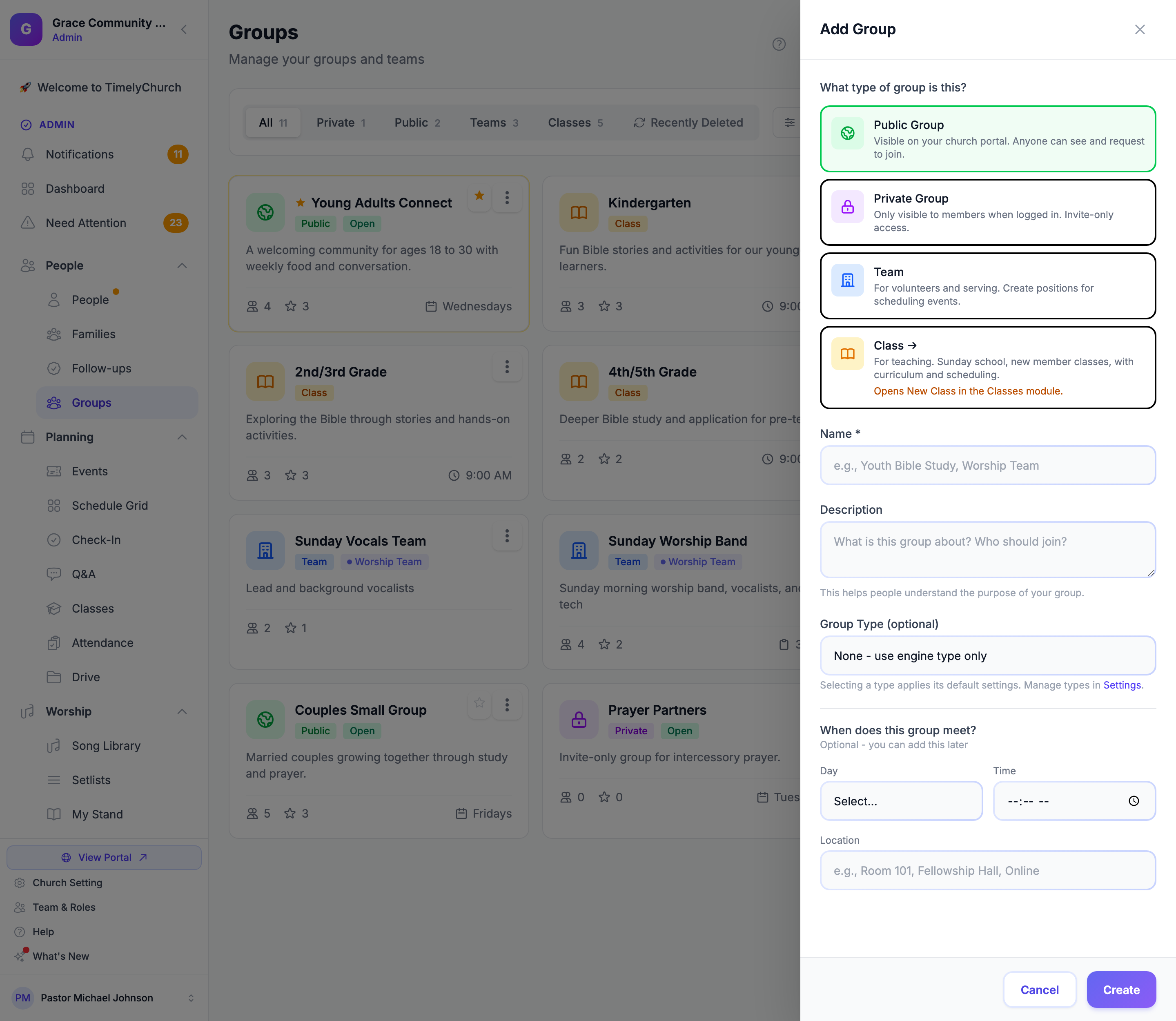
Обязательные поля
| Поле | Описание |
|---|---|
| Какой тип у этой группы? | Выберите Публичная группа, Закрытая группа, Команда или Класс. Это базовый вид группы, определяющий доступные функции. |
| Название | Отображаемое название группы (максимум 255 символов). |
Пользовательский тип группы (необязательно)
Помимо четырёх видов выше, вы можете наложить пользовательский тип группы на любую группу. Пользовательские типы групп — это определяемые церковью метки (например, «Группа жизни», «Группа восстановления», «Команда прославления»), которые соответствуют одному из четырёх видов и могут иметь собственные настройки по умолчанию (частота встреч, максимум участников, требование одобрения, требование регистрации).
| Поле | Описание |
|---|---|
| Тип группы (необязательно) | Отображается, если в вашей церкви есть типы групп. Выберите один — и его настройки по умолчанию применятся при создании группы. Группа также принимает вид этого типа (публичная, закрытая, команда или класс). Выберите Нет — использовать только тип движка, чтобы пропустить. |
Пользовательские типы групп управляются в Группы → Настройки. Подробности настройки см. в статье Пользовательские типы групп.
Общие необязательные поля
Панель Добавить группу делает шаг создания коротким — запрашивает только самое необходимое. Всё остальное (адрес, онлайн-ссылка, лимит участников, лидеры и другое) добавляется позже на вкладке Сведения о группе. См. «Настройки, доступные после создания» ниже.
| Поле | Описание |
|---|---|
| Описание | Краткое описание цели и деятельности группы. Помогает людям понять, кому стоит присоединиться. |
| День | В разделе «Когда встречается эта группа?» — день недели, когда группа встречается. Необязательно; можно добавить позже. |
| Время | Время начала встречи. |
| Местоположение | Понятное название места встречи (например, «Комната 101», «Зал общения», «Онлайн»). |
Команды
При выборе Команда панель показывает Следующий шаг: добавьте должности — после создания команды вы добавляете должности вроде «Вокалист», «Встречающий» или «Звукорежиссёр» и расставляете людей по ним для мероприятий. Новая команда создаётся с набором Закрыто и включённым Требовать одобрение; измените любой из них на вкладке Сведения о группе.
При создании команды на странице группы становятся доступны должности и шаблоны расписания. См. Должности, шаблоны и расписание команд.
Классы
Классы настраиваются на собственной странице Классы (Планирование > Классы). Карточка Класс на панели «Добавить группу» сообщает «Откроет «Новый класс» в модуле «Классы»» — её выбор сразу открывает форму Новый класс на странице «Классы». См. Управление классами. Форма класса включает следующие поля:
| Поле | Описание |
|---|---|
| Назначение комнаты | Назначьте класс комнате из списка комнат вашего объекта. |
| Временной слот | Метка для времени богослужения (например, «Богослужение 9:00», «Богослужение 11:00»). Отображается рядом с названием класса. |
| Мин. возраст / Макс. возраст | Числовой минимальный и максимальный возраст для зачисления (0–120). |
| Мин. класс / Макс. класс | Минимальный и максимальный уровень класса для зачисления (от дошкольного до взрослого). |
| Требуется регистрация | При включении посещаемость отслеживается через систему регистрации. |
| Автозачисление по возрасту/классу | При включении люди, соответствующие критериям возраста или класса, могут зачисляться автоматически. |
При создании класса TimelyChurch автоматически генерирует две позиции по умолчанию: Учитель и Помощник учителя. Вы можете настроить их позже.
Настройки, доступные после создания
Откройте группу и перейдите на вкладку Сведения о группе (на телефоне вкладка называется Сведения). Верхняя карточка показывает сведения о группе; нажмите Редактировать, чтобы изменить их, затем Сохранить.
Основное
- Название и Описание
- Вид — публичная группа, закрытая группа, команда или класс (см. «Изменение вида группы позже» ниже)
- Тип группы — пользовательский тип группы, если он есть в вашей церкви
Расписание и запись (публичные группы, закрытые группы и команды)
- День встречи, Время и Частота (Еженедельно, Раз в две недели, Ежемесячно или Разная)
- Макс. участников — необязательный лимит. Оставьте поле пустым, если лимита нет. Когда группа заполнена, желающие присоединиться попадают в лист ожидания (см. Лист ожидания группы).
- Заметка к расписанию — показывается публично, когда фиксированный день встречи не задан (например, «Даты будут меняться — запишитесь, чтобы быть в курсе!»). Поле появляется, когда частота — «Разная» или день не выбран.
- Запись — Открыто или Закрыто. У закрытой группы нет публичной страницы, поэтому присоединиться к ней по ссылке или через поиск групп нельзя.
- Разрешить регистрацию гостей — «Гости могут присоединиться без создания аккаунта.» По умолчанию включено для публичных групп.
- Требовать одобрение — «Новым участникам нужно одобрение руководителя.» По умолчанию включено для команд.
- Онлайн-форма регистрации — автоматически создаёт форму регистрации, которой можно поделиться; каждая отправка добавляет человека в «Участники» и в эту группу.
- Скрыть количество участников публично — количество участников не будет отображаться на публичных страницах групп.
- Запрашивать подтверждение участия — участников просят ответить на предстоящие встречи (см. Встречи групп, посещаемость и RSVP).
Местоположение
- Тип местоположения — Физический, Виртуальное или Гибридный.
- Название места — понятное название, например «Дом Смитов» или «Общественный центр».
- Полный адрес — почтовый адрес.
- Видимость адреса — управляет тем, кто видит полный адрес: Только для участников (по умолчанию — только активные участники видят адрес), Приблизительно публично (не-участники видят общее описание района, участники — полный адрес), Полностью публично (все видят полный адрес) или Скрыто (адрес не показывается никому).
- Описание приблизительного местоположения — общий район, показываемый публично при видимости адреса «Приблизительно публично» (например, «Рядом с центром города»).
- URL ссылки на встречу — для виртуальных и гибридных групп. Видна только участникам группы.
Другие карточки на вкладке
- Руководители групп — добавляйте руководителей и сопредседателей через Добавить руководителя (см. Управление участниками группы).
- Должности и Настройки планирования — только для команд и классов (см. Должности, шаблоны и расписание команд).
- Формы регистрации — формы, связанные с этой группой. Добавить форму создаёт форму, через которую люди могут присоединиться.
- Метки — только для закрытых и публичных групп. Нажмите на подходящие метки и Сохранить теги (см. Теги групп).
Изменение вида группы позже
Вид, выбранный при создании группы, не зафиксирован навсегда. Открытая группа, Закрытая группа, Команда и Класс можно изменить позже на вкладке Сведения группы -- а при преобразовании группы в Класс автоматически добавляются позиции служения по умолчанию Teacher и Assistant Teacher, так же, как если бы вы создали её как Класс с самого начала. Это изменение доступно только администратору церкви: лидер команды, редактирующий свою группу, видит Вид как текст только для чтения, с примечанием под ним: «Только администратор церкви может изменить вид группы».
- Откройте группу, нажмите вкладку Сведения о группе, затем Редактировать.
- Откройте раскрывающийся список Вид и выберите Открытая группа, Закрытая группа, Команда или Класс.
- Нажмите Сохранить.
Загрузка фото группы
- Откройте страницу группы.
- Наведите курсор на иконку группы (квадратное изображение в верхней части карточки профиля группы).
- Нажмите кнопку загрузки, чтобы выбрать и загрузить фото.
- Поддерживаемые форматы: JPEG, PNG, JPG, GIF, WEBP (максимум 5 МБ).
Чтобы удалить фото, наведите курсор на изображение и нажмите Удалить фото.
Удаление и восстановление группы
Чтобы удалить группу, откройте её и нажмите Удалить внизу левой панели, затем подтвердите. Удаление не мгновенное и не окончательное: группа перемещается в Недавно удалённые.
Администраторы церкви могут вернуть её:
- На странице Группы нажмите Недавно удалённые (рядом с вкладками фильтра по типу).
- Найдите группу. В списке указано, сколько в ней было участников и когда она удалена.
- Нажмите Восстановить. Участники и должности возвращаются в целости.
Страница сообщает, сколько дней удалённая группа хранится до окончательного удаления. Чтобы удалить её сразу, нажмите Удалить навсегда — это нельзя отменить.
Удалённый класс вместо этого архивируется и восстанавливается на странице «Классы» (см. Управление классами).
Совет: При создании публичной группы, которую вы хотите, чтобы люди находили самостоятельно, убедитесь, что Запись — Открыто, затем нажмите Включить публикацию на странице группы. Если вы также хотите, чтобы не-участники видели, где она встречается, установите видимость адреса «Приблизительно публично» или «Полностью публично».