
Повторяющиеся транзакции
Обзор
Многие расходы церкви, а также некоторые доходы происходят по регулярному графику — аренда, ежемесячный счёт за интернет, квартальная страховка, ежемесячная поддержка миссионера, постоянный доход от аренды помещения. Вместо того чтобы вводить каждый платёж вручную, вы можете один раз сохранить его как повторяющуюся транзакцию: счёт, сумму, частоту и следующую дату.
Каждая повторяющаяся транзакция либо проводится сама в день срока (Автопроведение), либо ждёт в списке, пока кто-нибудь не нажмёт Провести сейчас. В любом случае транзакция, которую она записывает, — обычная транзакция в ваших книгах.
Где найти повторяющиеся транзакции
- Откройте Бухгалтерию в разделе «Финансы».
- В панели вкладок откройте выпадающее меню в конце — Setup ▾ в Полной бухгалтерии, More ▾ в Простой кассовой книге.
- Нажмите Повторяющиеся.
Откроется страница Повторяющиеся транзакции («Автоматизируйте регулярные доходы и расходы»). Страница входит в модуль «Бухгалтерия» в обоих режимах.
Что вы можете делать, определяется строкой Бухгалтерия вашей роли:
| Действие | Разрешение в «Бухгалтерии» |
|---|---|
| Видеть список | Просмотр |
| Добавить повторяющийся, Провести сейчас | Создать |
| Редактировать, Пропустить, Пауза / Возобновить | Редактировать |
| Удалить | Удалить |
Страница «Повторяющиеся транзакции»
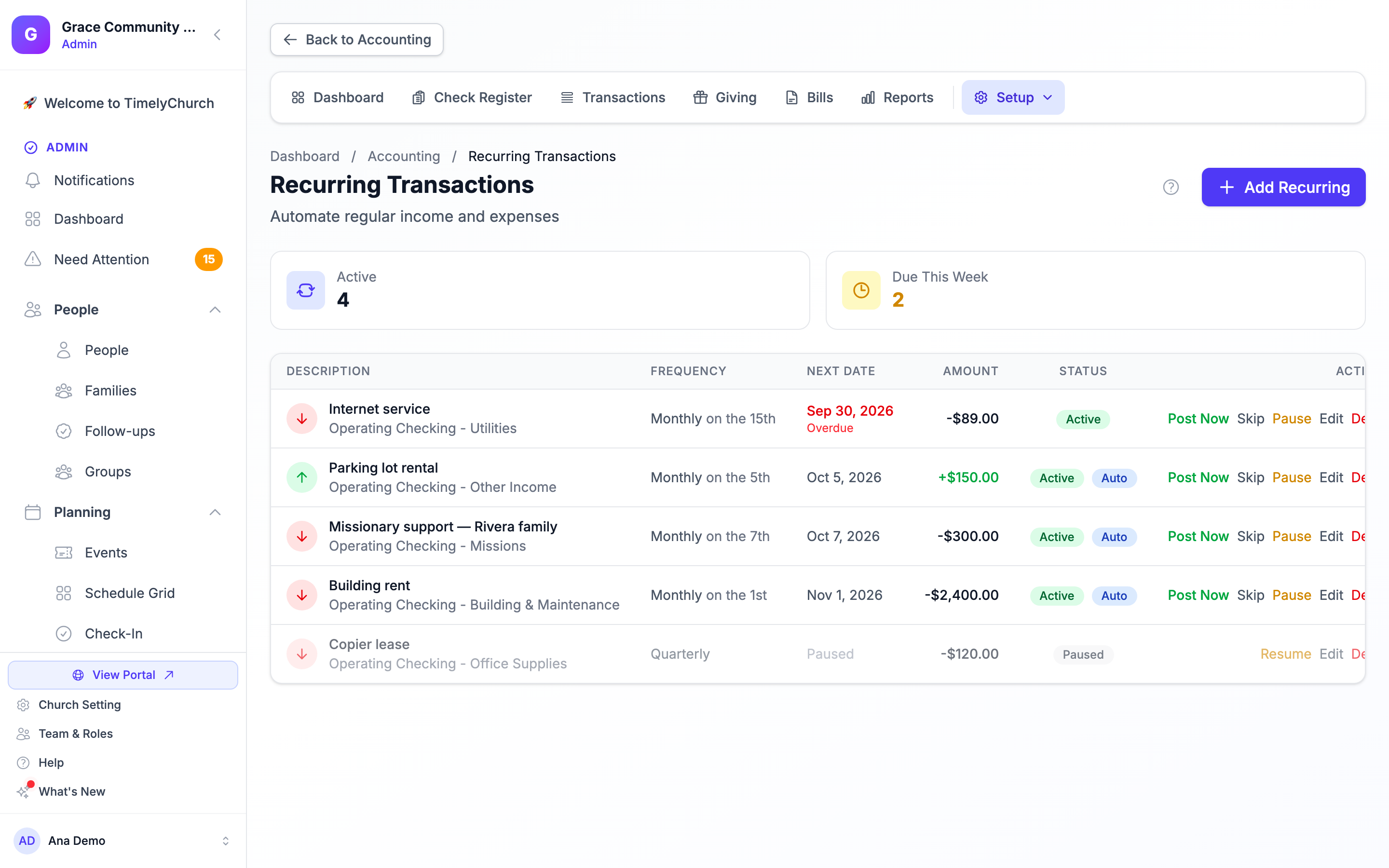
Вверху две карточки:
- Активный — сколько повторяющихся транзакций работает (приостановленные не считаются).
- Срок на этой неделе — у скольких активных следующая дата приходится на ближайшие семь дней. Просроченные здесь не считаются; ищите красную метку Просрочено в списке.
Список отсортирован по следующей дате, ближайшие сверху. В каждой строке показано:
| Столбец | Что показывает |
|---|---|
| Описание | Описание (или получатель платежа, если описания нет), а под ним банковский счёт и категория. Зелёная стрелка — доход, красная — расход. |
| Частота | Еженедельно, раз в две недели, ежемесячно, ежеквартально или ежегодно — для ежемесячной ещё и день, например «1-го числа». |
| Следующая дата | Дата следующего проведения. Красная с меткой Просрочено, если дата прошла, жёлтая с меткой Сегодня, если это сегодня, Приостановлено, пока транзакция на паузе. |
| Сумма | + для дохода, - для расхода. |
| Статус | Активный или Приостановлено, и синий значок Авто, когда включено автопроведение. |
| Действия | Провести сейчас и Пропустить (только у активных), Пауза / Возобновить, Редактировать и Удалить. |
На телефоне те же сведения показаны одной карточкой на каждую повторяющуюся транзакцию.
Настройка повторяющейся транзакции
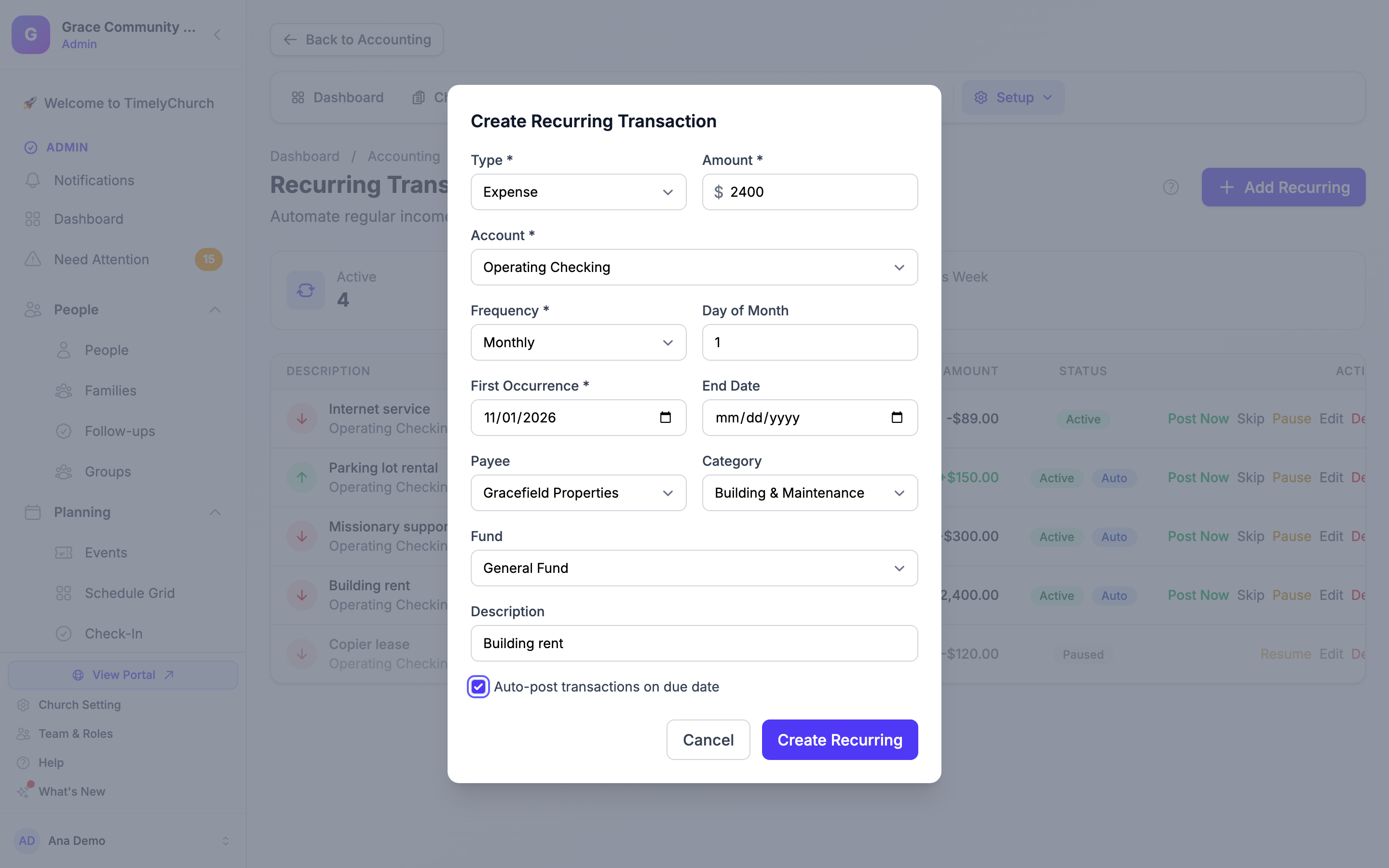
- Нажмите Добавить повторяющийся (на пустой странице — Создайте свою первую повторяющуюся транзакцию).
- В окне Создать повторяющуюся транзакцию заполните:
| Поле | Обязательно | Примечания |
|---|---|---|
| Тип | Да | Расход или Доход. |
| Сумма | Да | Каждый раз одна и та же сумма. |
| Счёт | Да | Банковский счёт, по которому записывается транзакция. В списке только активные банковские счета (активы). |
| Частота | Да | Еженедельно, Раз в две недели, Ежемесячно (по умолчанию), Ежеквартально или Ежегодно. |
| День месяца | Нет | Для ежемесячного графика — число месяца (1–31). В более коротком месяце используется последний день месяца. |
| Первое повторение | Да | Первая дата проведения. Начинается с сегодняшнего дня и не может быть в прошлом. |
| Дата окончания | Нет | Последняя дата, до которой график может работать. Должна быть позже первого повторения. |
| Получатель платежа | Нет | Поставщик или источник. |
| Категория | Нет | Категория дохода или расхода. Выберите категорию того же типа — категорию дохода для дохода, категорию расхода для расхода. |
| Фонд | Нет | Фонд, к которому отнести транзакцию. |
| Описание | Нет | Копируется в каждую транзакцию, которую проводит этот график, поэтому пишите так, как хотите видеть в своих книгах (до 255 символов). |
| Автоматически проводить транзакции в дату оплаты | -- | Отметьте, чтобы TimelyChurch проводил транзакцию в каждую дату срока. Оставьте выключенным, чтобы проводить вручную кнопкой Провести сейчас. |
- Нажмите Создать повторяющееся.
Создание графика пока ничего не проводит. Первая транзакция записывается в первое повторение — автоматически, если включено автопроведение, или когда вы нажмёте Провести сейчас.
Примечание: У повторяющейся транзакции одно Описание. Отдельных заметок и номера ссылки у неё нет; они относятся к отдельным проведённым транзакциям. Любой контекст, который вы хотите видеть в каждом повторении, впишите в описание.
Как работает автопроведение
Раз в день TimelyChurch проверяет каждую активную повторяющуюся транзакцию с включённым автопроведением и проводит те, срок которых наступил:
- Срок наступил — это сегодня или раньше по календарю самой церкви. Транзакция со сроком 1-го числа записывается 1-го числа в часовом поясе вашей церкви, но никак не раньше.
- Транзакция датируется запланированной датой, а не моментом записи.
- Не больше одной транзакции на повторяющуюся транзакцию в день. После проведения следующая дата сдвигается на один период.
- Ничего не проводится дважды. Если кто-то нажмёт Провести сейчас в тот же момент, будет записана только одна транзакция.
Пропущенные даты потом не добираются
Если повторяющаяся транзакция отстала — например, её приостановили на полгода, а потом возобновили, — автопроведение записывает только самую свежую дату срока и проходит мимо более старых, не проводя их. Ежемесячная аренда, возобновлённая через полгода, проведёт аренду за этот месяц, а не за семь. Если вы хотите, чтобы пропущенные платежи были в ваших книгах, запишите их как обычные транзакции.
Чтобы этого избежать, нажмите Редактировать перед возобновлением транзакции, которая долго была на паузе, и поставьте Следующее повторение на ближайшую дату, которую вы действительно хотите провести.
Когда дату нельзя провести
Автопроведение пропускает дату и переходит к следующей, когда:
- дата попадает в закрытый финансовый год;
- дата попадает в завершённую банковскую сверку счёта повторяющейся транзакции;
- её банковский счёт в архиве;
- её категория, получатель платежа или фонд больше не активны, либо её категория больше не соответствует её типу.
Ничего никогда не проводится в закрытый период или на закрытый счёт. Нажмите Редактировать и исправьте счёт или категорию, чтобы следующие даты снова проводились.
Как проверить, что было проведено
- Проведённые транзакции появляются на вкладке Транзакции (Поступления / Расходы в Простой кассовой книге) как любые другие, а также в Audit Log.
- Каждое автоматическое проведение, каждая пропущенная дата и каждая дата, которую не удалось провести, также записываются на вкладке Активность в Настройке церкви (видно администраторам церкви).
- Письма об автоматических проведениях не отправляются. Время от времени просматривайте эту страницу: метка Просрочено у строки с автопроведением означает, что что-то её остановило.
Ручное проведение повторяющейся транзакции
Для повторяющейся транзакции с выключенным автопроведением — или чтобы провести одну раньше срока:
- Найдите её в списке.
- Нажмите Провести сейчас.
- Записывается одна транзакция, датированная сегодняшним днём по календарю вашей церкви, и страница подтверждает: «Транзакция успешно проведена. Следующее повторение обновлено.»
- Следующая дата сдвигается на один период.
Провести сейчас отклоняется с сообщением, когда сегодняшний день попадает в закрытый финансовый год («Невозможно провести: финансовый год … закрыт.») или в завершённую банковскую сверку счёта («Невозможно провести: эта дата попадает в завершённую банковскую сверку.»).
Пропуск повторения
Если одно повторение не нужно записывать — например, поставщик дал вам бесплатный месяц:
- Нажмите Пропустить («Пропустить это повторение»).
- Транзакция не создаётся. Страница подтверждает: «Повторение пропущено. Следующая дата обновлена.», и следующая дата сдвигается на один период.
Пауза и возобновление
Нажмите Пауза, чтобы остановить повторяющуюся транзакцию, не удаляя её. Пока она на паузе, она никогда не проводится, Провести сейчас и Пропустить скрыты, её Следующая дата показывает Приостановлено, и она не входит в счётчики Активный и Срок на этой неделе.
Нажмите Возобновить, чтобы запустить её снова. Следующая дата остаётся прежней — если теперь она в прошлом, см. Пропущенные даты потом не добираются.
Редактирование повторяющейся транзакции
- Нажмите Редактировать.
- В окне Редактировать повторяющуюся транзакцию измените нужное: тип, сумму, счёт, частоту, день месяца, Следующее повторение, дату окончания, получателя платежа, категорию, фонд, описание, Автопроведение или Активный (снимите отметку, чтобы поставить на паузу).
- Нажмите Обновить.
Новое Следующее повторение должно быть сегодня или позже («Следующая дата должна быть сегодня или позже.»). Если вы оставите просроченную дату без изменений, остальные ваши правки всё равно сохранятся.
Изменения применяются только к будущим повторениям. Уже проведённые транзакции остаются как есть; при необходимости редактируйте их на вкладке «Транзакции».
Завершение или удаление повторяющейся транзакции
- Дата окончания: когда график проходит за Дату окончания, повторяющаяся транзакция сама ставится на паузу. Её история остаётся.
- Удаление: нажмите Удалить и подтвердите в диалоге Удалить повторяющуюся транзакцию («Вы уверены, что хотите удалить эту повторяющуюся транзакцию? Это действие нельзя отменить.»). Удаляется только график — все транзакции, которые он уже провёл, остаются в ваших книгах.
Подробнее о частоте
| Частота | Следующая дата после каждого повторения |
|---|---|
| Еженедельно | Через 7 дней |
| Раз в две недели | Через 14 дней |
| Ежемесячно | То же число следующего месяца — или День месяца, который вы задали. Если такого дня в месяце нет (31-е в 30-дневном месяце), используется последний день месяца. |
| Ежеквартально | Через 3 месяца |
| Ежегодно | Через 1 год |
Совет: Для ежемесячного графика в конце месяца заполните День месяца. Без него график, однажды попавший на 28 февраля, продолжается 28-го числа; с Днём месяца, равным 31, он возвращается на последний день каждого месяца.
Использование ИИ-ассистента
Если ваша церковь подключила ИИ-ассистента, он может показать ваши повторяющиеся транзакции, настроить новые, отредактировать их, провести или пропустить следующую, поставить на паузу или возобновить — каждое действие после вашего одобрения. Удаление выполняется на этой странице. См. Повторяющиеся транзакции и автопроведение через ИИ-ассистента.
Лучшие практики
Используйте автопроведение для фиксированных сумм. Если сумма не меняется (аренда, фиксированная подписка, установленная поддержка миссионера), автопроведение избавляет вас от лишнего шага.
Переменные суммы проводите вручную. Для коммунальных услуг и других счетов, сумма которых меняется, оставьте автопроведение выключенным. Повторяющаяся транзакция напомнит о себе на этой странице, а реальную сумму вы запишете, когда придёт счёт.
Не записывайте один платёж дважды. Если тот же платёж приходит и через импорт из банка, исключите эту банковскую строку при проверке или оставьте автопроведение выключенным для этой повторяющейся транзакции.
Задавайте даты окончания для временных обязательств. Если вы поддерживаете миссионера 12 месяцев или арендуете помещение на сезон, задайте Дату окончания, чтобы график остановился сам.
Просматривайте перед сверкой. Раз в месяц просматривайте эту страницу — особенно строки с меткой Просрочено и счётчик Срок на этой неделе — и сравнивайте с банковской выпиской.