
Сохранённые списки (умные списки)
Каждая церковь снова и снова задаёт одни и те же вопросы о своих людях. Сколько у нас детей от 5 до 12 лет? У кого из участников нет почты в записи? Кто в молодёжной группе? Сохранённые списки позволяют ответить один раз и сохранить ответ — именованный список, который можно открыть в любой момент и который всегда актуален, потому что он пересчитывается по вашему живому справочнику при каждом открытии.
Список — это не застывший снимок. Он хранит ваши фильтры, а не фиксированный набор людей, поэтому по мере того как проходят дни рождения, добавляются семьи и обновляются данные, список остаётся верным сам по себе. Ничего не нужно обновлять, и никакой пометки «обновлено три недели назад».
Где находятся списки
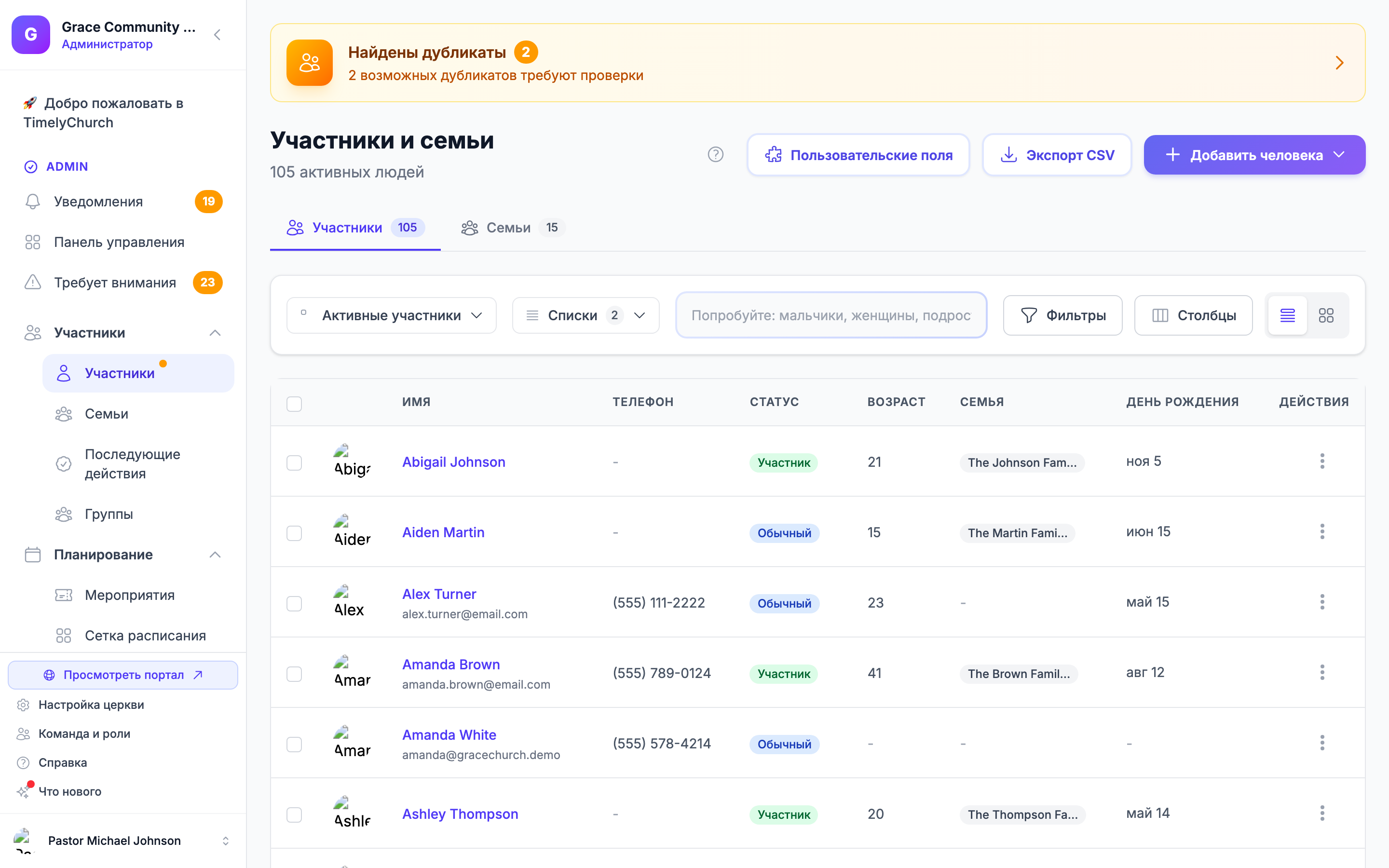
Сохранённые списки находятся прямо на панели инструментов страницы Люди, между выпадающим списком Просмотры и полем поиска (на компьютере или планшете — на телефоне они не показываются):
- Кнопка Списки открывает меню со всеми сохранёнными списками, у каждого — актуальный счётчик того, сколько человек сейчас подходит.
- Кнопка Сохранить как список появляется всякий раз, когда применён хотя бы один фильтр, чтобы вы могли превратить текущий вид в многоразовый список.
Создание списка
- На странице Люди откройте Фильтры, задайте нужные фильтры (полный набор — ниже) и нажмите Применить.
- Когда активен хотя бы один фильтр, нажмите Сохранить как список.
- Введите Название списка — например, Дети 5–12 или Участники без почты — и нажмите Сохранить список.
Вы вернётесь на страницу «Люди» с применённым списком и сразу увидите подходящих людей. С этого момента список — в одном клике в меню Списки.
Списку нужен хотя бы один фильтр. Если попытаться сохранить без фильтров, вас попросят сначала добавить фильтр — список «все» это просто страница «Люди».
Что можно сохранить в списке
Список может содержать любую комбинацию фильтров страницы «Люди», включая несколько особенно полезных для вопросов выше:
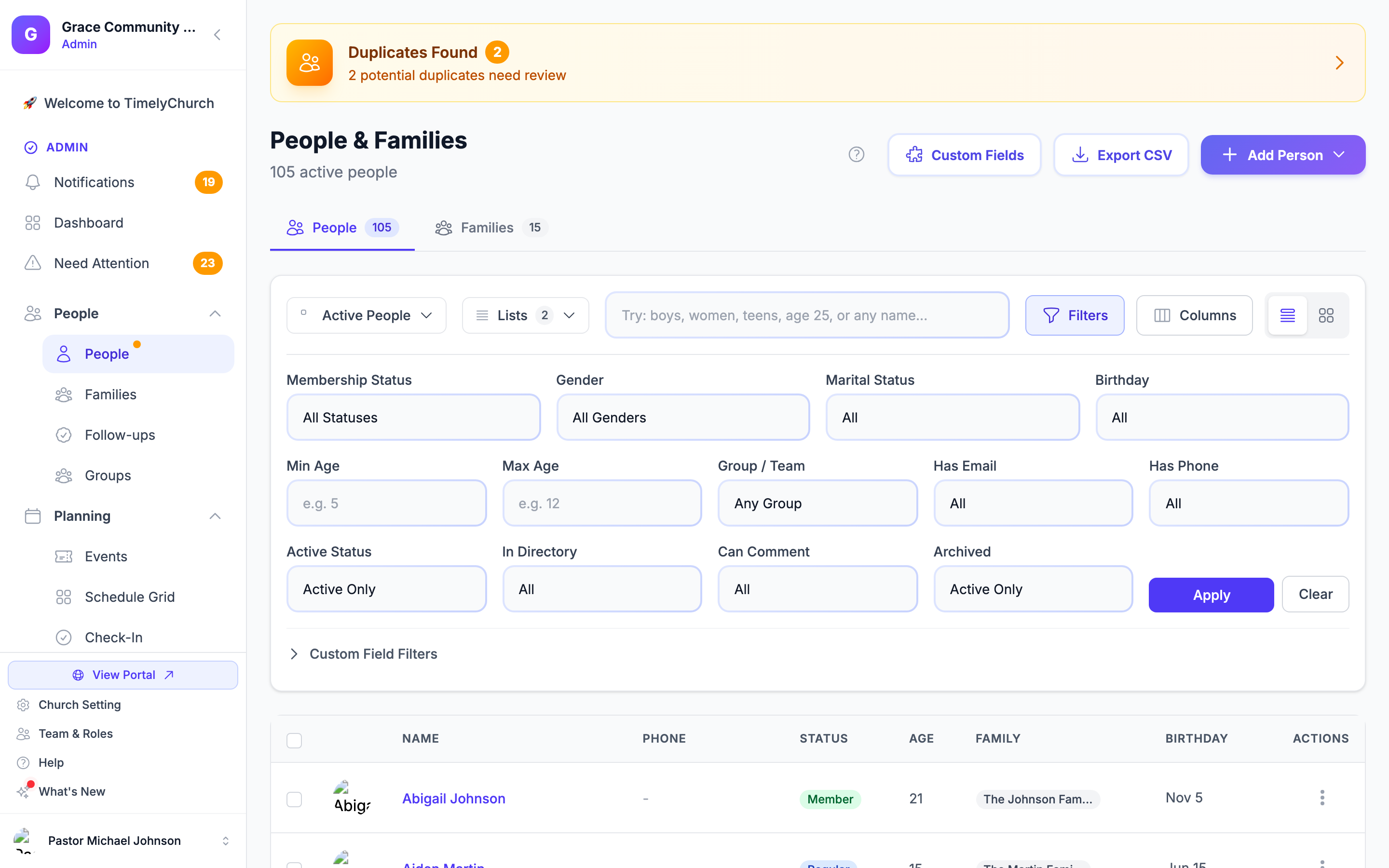
- Мин. возраст / Макс. возраст — минимальный и/или максимальный возраст (например, от 5 до 12).
- Группа / Команда — все, кто состоит в конкретной группе, классе или команде.
- Есть эл. почта / Есть телефон — люди, у которых есть (или нет) адрес почты или номер телефона в записи.
- Статус членства, Пол, Семейное положение, Статус «Активный», В справочнике, Можно комментировать, День рождения — основные фильтры по людям.
- Текстовый поиск — тот же умный поиск («мальчики», «женщины», «возраст 25» или имя).
- Настраиваемые поля — любое созданное вами настраиваемое поле становится фильтром в разделе Фильтры пользовательских полей, и любой фильтр, который вы можете задать, можно сохранить. См. Настраиваемые поля.
Поскольку список хранит сами фильтры, он будет применять их к живым данным всегда — пересобирать ничего не нужно.
Открытие, переименование и удаление списков
- Открыть список — нажмите на него в меню Списки. Страница «Люди» перезагрузится с применёнными фильтрами, а счётчик списка отразит текущее совпадение.
- Переименовать список — наведите на список в меню, нажмите значок карандаша, измените название в диалоге Переименовать список и нажмите Сохранить.
- Удалить список — наведите на список и нажмите значок корзины, затем подтвердите «Удалить этот список? Ваши люди не будут затронуты.» Удаление списка убирает только сохранённый фильтр; оно никогда не затрагивает, не скрывает и не удаляет ваших людей.
Списки всегда актуальны. Счётчик у каждого списка вычисляется вживую, поэтому список «Дети 5–12» будет тихо расти и уменьшаться по мере того как дети взрослеют, а семьи приходят и уходят, — вам никогда не придётся пересобирать его.
Кто может пользоваться списками
- Открытие и применение списка использует право просмотра раздела «Люди»: любой, кто видит справочник, может пользоваться существующими списками.
- Сохранение, переименование и удаление списков использует право редактирования раздела «Люди», поэтому управление списками остаётся у сотрудников, ведущих ваш справочник.
Списки принадлежат вашей церкви и общие для всей команды администраторов: список, сохранённый одним сотрудником, доступен остальным.
Примеры
«Сколько детей от 5 до 12 лет?»
- Откройте Фильтры, задайте Мин. возраст 5 и Макс. возраст 12 и нажмите Применить.
- Нажмите Сохранить как список и назовите его Дети 5–12.
- Счётчик отвечает на вопрос и перепроверяет себя при каждом открытии.
«У кого из участников нет почты?»
- Задайте Статус членства — Участник, а Есть эл. почта — Нет email, затем нажмите Применить.
- Сохраните как Участники без почты.
- Используйте список, чтобы спланировать чистку данных или сбор адресов, — он опустеет сам, пока вы заполняете пробелы.
«Все из молодёжной группы»
- Задайте Группа / Команда — вашу молодёжную группу и нажмите Применить.
- Сохраните как Молодёжная группа.
- Открывайте когда угодно, чтобы получить всегда актуальный состав.