
Настройка профиля церкви
Аудитория: эта статья предназначена для администраторов церкви.
Профиль церкви содержит базовую информацию, которая отображается по всему TimelyChurch — на публичных страницах, в email-рассылках и в заголовке панели администратора. Актуальные данные гарантируют, что община и посетители всегда видят правильную информацию.
Доступ к профилю церкви
- Внизу боковой панели слева нажмите Настройка церкви.
- Выберите вкладку Профиль (это вкладка по умолчанию при открытии «Настройки церкви»).
Основная информация
На вкладке Profile доступны следующие поля:
- Название церкви (обязательно)
- Контактный email (обязательно)
- Номер телефона
- Website
- Address
- О вашей церкви
- Timezone (обязательно)
- Страна (обязательно)
- Язык по умолчанию
- Логотип церкви (тариф Pro)
Под основной формой на вкладке «Профиль» есть также отдельные карточки Веб-адрес вашей церкви, Конфиденциальность пожертвований, Руководители групп и Безопасность администраторов, у каждой своя кнопка сохранения (см. ниже).
Church Name (обязательно)
Официальное название вашей церкви. Это имя:
- отображается в заголовке и навигации панели администратора;
- показывается на всех публичных страницах;
- используется в email-приглашениях членам Команды;
- использовалось, чтобы предложить веб-адрес при создании церкви (например, «Grace Community Church» дало
grace-community-church).
Изменение названия церкви не меняет её веб-адрес. После создания церкви это разные вещи: правка названия здесь оставляет веб-адрес ровно таким, какой он есть. Как изменить сам веб-адрес и что при этом происходит со ссылками и QR-кодами, где использован прежний, — см. Веб-адрес вашей церкви.
Contact Email (обязательно)
Основной адрес электронной почты церкви. Используется для:
- системных уведомлений;
- отображения на публичных страницах (если включён публичный доступ);
- адреса reply-to в автоматических сообщениях.
Phone Number
Основной телефон церкви. Вводите в стандартном формате, например (555) 123-4567.
Website
Внешний адрес сайта церкви. Можно вводить с https:// или без — если его не указать, https:// добавится автоматически при сохранении.
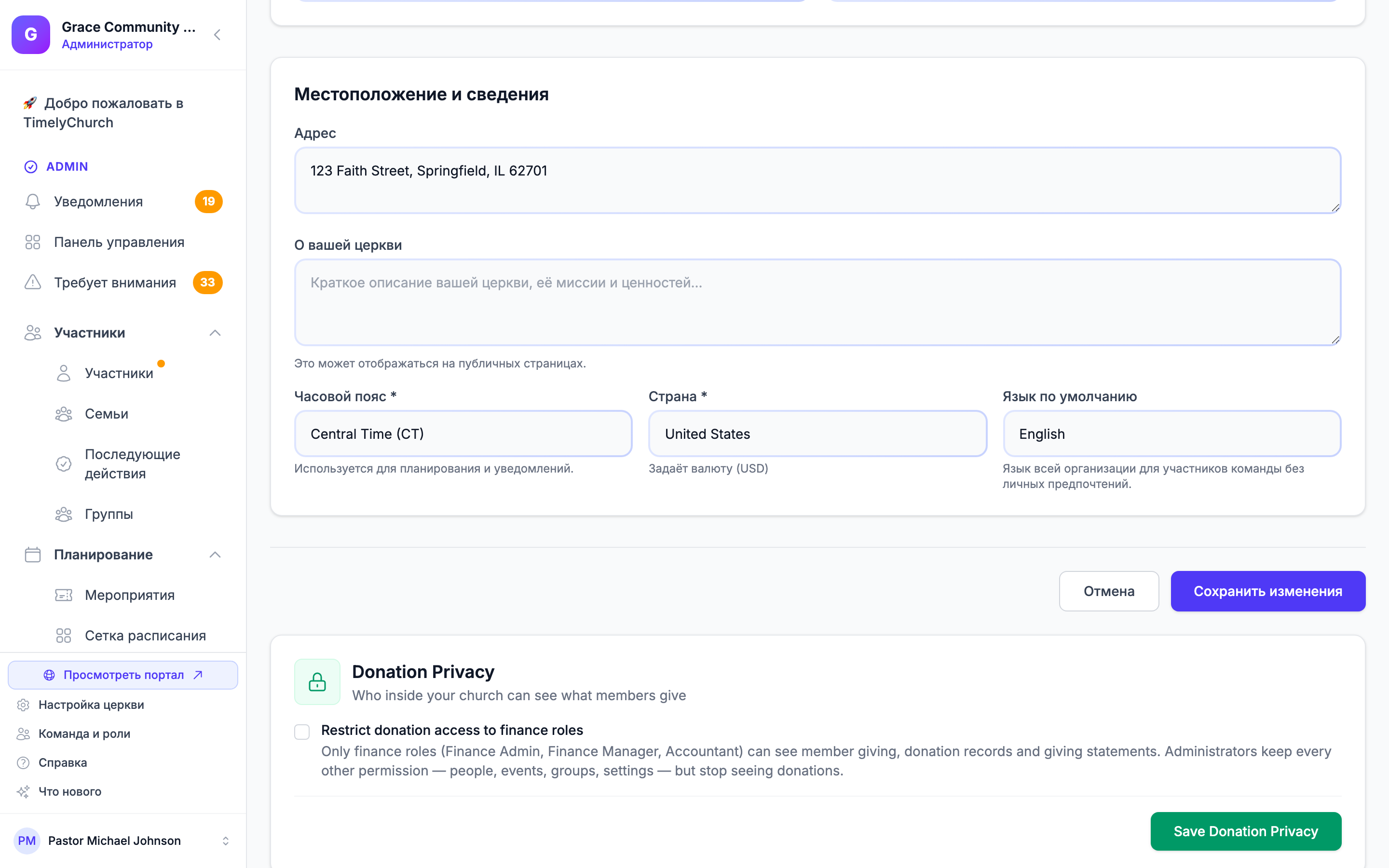
Местоположение и детали
Address
Физический адрес церкви. Может отображаться на публичных страницах и помогает посетителям найти вас. Можно ввести многострочный адрес:
123 Main Street
City, State 12345
About Your Church
Краткое описание церкви, её миссии и ценностей. Этот текст может появляться на публичных страницах, например на странице расписания или в Портале участника.
Timezone (обязательно)
Выберите часовой пояс, в котором находится ваша церковь. Эта настройка влияет на:
- отображение дат и времени по всей системе;
- планирование уроков, Мероприятий и служений;
- время доставки уведомлений.
Список часовых поясов предлагает все часовые пояса мира. Чтобы быстро найти свой, короткая группа распространённых поясов для регионов и языков, которые обслуживает TimelyChurch, находится в верхней части списка, над «Все часовые пояса»:
- Часовые пояса США -- восточный, центральный, горный, тихоокеанский, Аляска, Гавайи, Аризона (без перехода на летнее время)
- Канада -- восточный, тихоокеанский, горный и центральный (Канада)
- Европа -- Лондон, Лиссабон, Мадрид, Париж, Берлин, Рим, Амстердам, Вена, Цюрих, Прага, Варшава, Вильнюс, Рига, Таллин, Хельсинки, Киев, Кишинёв, Минск, Москва, Афины, Стамбул
- Латинская Америка -- Мехико, Гватемала, Сальвадор, Гондурас, Никарагуа, Коста-Рика, Панама, Санто-Доминго, Богота, Лима, Каракас, Сантьяго, Буэнос-Айрес, Сан-Паулу
- Азиатско-Тихоокеанский регион -- Тбилиси, Ереван, Алматы, Токио, Сингапур, Сидней, Окленд
Если вашего города нет в коротком списке, прокрутите вниз до Все часовые пояса -- там есть все часовые пояса IANA, поэтому настоящий часовой пояс вашей церкви всегда доступен и никогда не заменяется приближённым соседним.
Совет: если церковь недавно переехала через границу часового пояса, обновите эту настройку сразу. Все будущие расписания и мероприятия будут использовать новый часовой пояс.
Примечание о точности: при сохранении проверяется, что выбранное значение — настоящий, распознанный часовой пояс, поэтому время начала воскресной службы вашей церкви никогда не может быть незаметно сдвинуто на неправильный пояс. Если ваша церковь уже использовала старое или переименованное название пояса, это название по-прежнему отображается выбранным и продолжает работать.
Страна (обязательно)
Страна вашей церкви. Она задаёт валюту, которую использует церковь, — текущая валюта показана под полем (например, «Задаёт валюту (USD)»). При создании церкви страна также использовалась для выбора языка по умолчанию.
Если вы измените страну, валюта и язык по умолчанию последуют за новой страной — если только вы не изменили их сами раньше.
Язык по умолчанию
Язык, который TimelyChurch использует для участников команды, не выбравших свой, — «Язык всей организации для участников команды без личных предпочтений.» Каждый по-прежнему может выбрать свой язык в меню аккаунта. См. Выбор языка.
Логотип церкви
Загрузите логотип церкви, чтобы брендировать интерфейс TimelyChurch. Логотип отображается в навигации админ-панели, на публичных страницах и при печати этикеток Регистрация.
Требования:
- тип файла: PNG или JPG;
- максимальный размер: 2 МБ;
- квадратные изображения подходят лучше всего, но система сохраняет пропорции для неквадратных логотипов.
Чтобы загрузить логотип:
- Нажмите кнопку выбора файла в разделе Church Logo.
- Выберите файл изображения.
- Предпросмотр обновится сразу.
- Нажмите Сохранить изменения, чтобы зафиксировать.
Чтобы удалить логотип:
- Нажмите красную кнопку X на текущем предпросмотре логотипа.
- Подтвердите удаление по запросу.
Примечание: функция Church Logo требует плана с Custom Branding (Pro и выше). На тарифах Starter или Growth раздел логотипа покажет предложение обновить план.
Веб-адрес вашей церкви
Карточка Веб-адрес вашей церкви показывает адрес вашей церкви в TimelyChurch — «Здесь посетители, ссылки и QR-коды находят вашу церковь онлайн» — с кнопкой Копировать и, для тех, кто может редактировать настройки, кнопкой Изменить. Изменение никогда не ломает старые ссылки: прежний адрес перенаправляет на новый. Полное руководство — Веб-адрес вашей церкви.
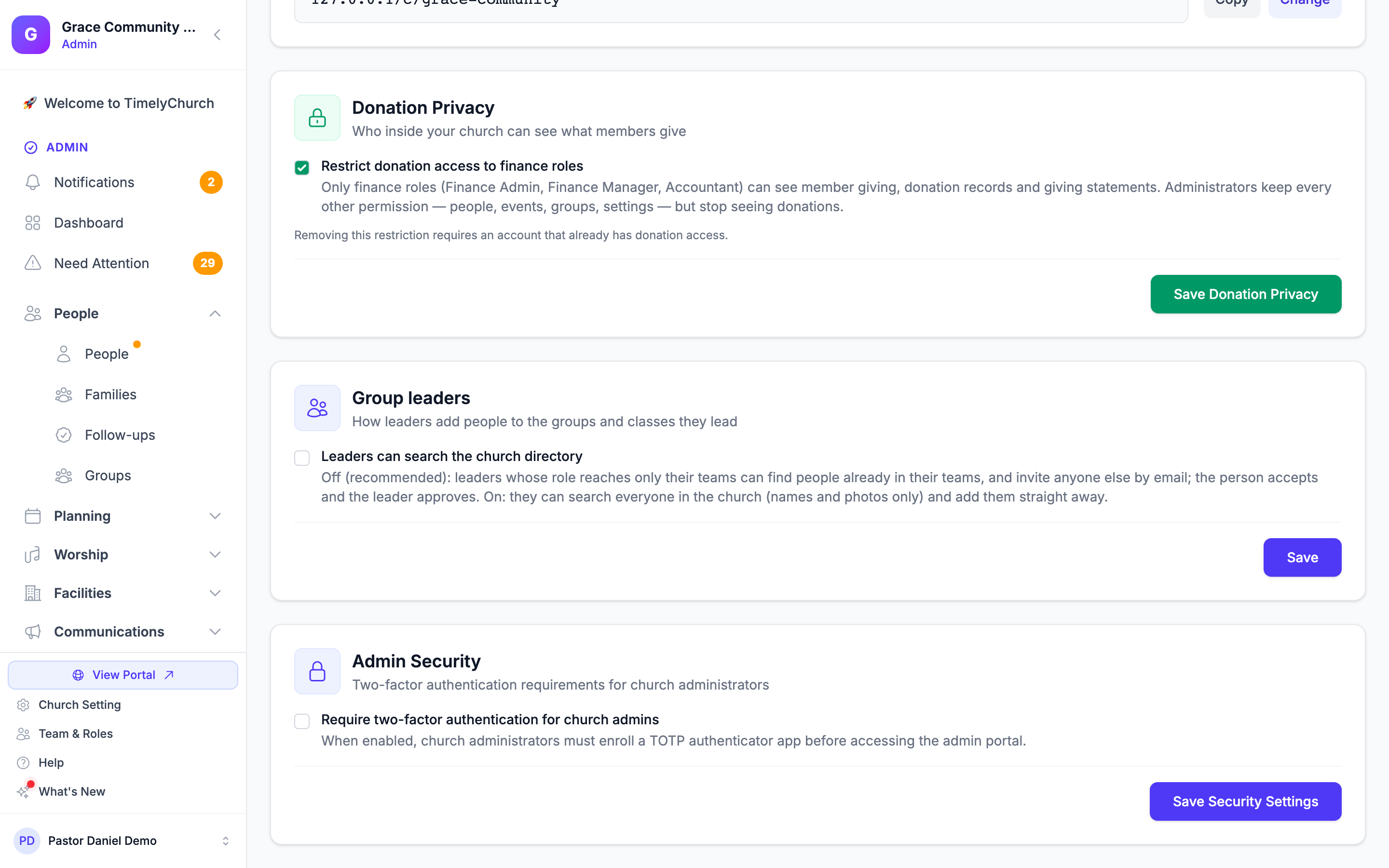
Конфиденциальность пожертвований
Карточка Конфиденциальность пожертвований определяет, кто внутри вашей церкви может видеть, сколько жертвуют участники.
- Отметьте Ограничить доступ к пожертвованиям финансовыми ролями.
- Нажмите Сохранить конфиденциальность пожертвований. Вы увидите «Доступ к пожертвованиям теперь ограничен финансовыми ролями.»
При включённом ограничении только финансовые роли (Финансовый администратор, Финансовый менеджер, Бухгалтер) могут видеть пожертвования участников, записи о пожертвованиях и справки о пожертвованиях. Администраторы сохраняют все остальные разрешения — люди, мероприятия, группы, настройки, — но перестают видеть пожертвования.
Чтобы снять ограничение, снимите флажок и сохраните. Это может сделать только тот, у кого уже есть доступ к пожертвованиям; остальные увидят «Снять это ограничение может только тот, у кого есть доступ к пожертвованиям. Обратитесь к финансовому администратору или владельцу церкви.»
См. Кто может видеть пожертвования и взносы.
Руководители групп
Карточка Руководители групп (видна только администраторам церкви) задаёт, как руководители добавляют людей в группы и классы, которые они ведут. В ней один переключатель — Руководители могут искать в справочнике церкви:
- Выключено (рекомендуется): руководители, чья роль охватывает только их команды, могут находить людей, уже входящих в их команды, и приглашать остальных по email; человек принимает приглашение, а руководитель подтверждает.
- Включено: они могут искать среди всех в церкви (только имена и фото) и сразу добавлять людей.
Нажмите Сохранить. Вы увидите «Настройки руководителей групп обновлены.» О том, что видит роль «Свои команды», см. Роли и разрешения.
Безопасность администраторов
Карточка Безопасность администраторов задаёт требования к двухфакторной аутентификации для администраторов церкви.
- Отметьте Требовать двухфакторную аутентификацию для администраторов церкви.
- Нажмите Сохранить настройки безопасности.
После этого администраторы церкви должны подключить приложение-аутентификатор, прежде чем пользоваться порталом администратора. См. Настройки безопасности.
Support Verification
Вкладка Profile также включает раздел Support Verification с двумя важными идентификаторами:
Church ID
Уникальный числовой идентификатор аккаунта церкви. Его могут запросить при обращении в поддержку TimelyChurch. Нажмите кнопку копирования, чтобы скопировать значение в буфер обмена.
Support PIN
6-значный PIN для подтверждения личности при обращении в поддержку. Этот PIN:
- уникален для вашей церкви;
- никогда не следует публиковать;
- можно перегенерировать, если вы считаете, что он скомпрометирован.
Чтобы перегенерировать Support PIN:
- Нажмите значок refresh рядом с текущим PIN.
- Появится диалог подтверждения с предупреждением, что старый PIN будет аннулирован.
- Нажмите Regenerate PIN для подтверждения.
- Отобразится новый PIN, а старый перестанет работать.
Важно: сообщайте Support PIN только проверенным сотрудникам поддержки TimelyChurch. Никогда не публикуйте его на форумах, в соцсетях или в нежелательных письмах.
Сохранение изменений
После изменения полей профиля (название, контакты, местоположение, часовой пояс, страна, язык, логотип):
- Проверьте изменения.
- Нажмите Сохранить изменения в конце формы.
- Сообщение об успехе подтвердит обновление профиля.
Чтобы отменить изменения, нажмите Cancel и вернитесь на панель управления.
Карточки веб-адреса, «Конфиденциальность пожертвований», «Руководители групп» и «Безопасность администраторов» сохраняются своими кнопками, а не кнопкой Сохранить изменения.
Примечание: Если ваша роль может просматривать, но не редактировать настройки, вкладка «Профиль» доступна только для чтения.