
Обзор профиля участника
У каждого участника в справочнике TimelyChurch есть подробная страница профиля. Это единая точка для всего об этом человеке — личные данные, семейные связи, история посещаемости, записи о Пожертвованиях, участие в группах, заметки, задачи follow-up и многое другое. Профиль организован во вкладки для быстрого доступа.
Открытие профиля участника
- В левой панели перейдите в Участники.
- Нажмите на имя любого участника в списке.
- Откроется полный профиль.
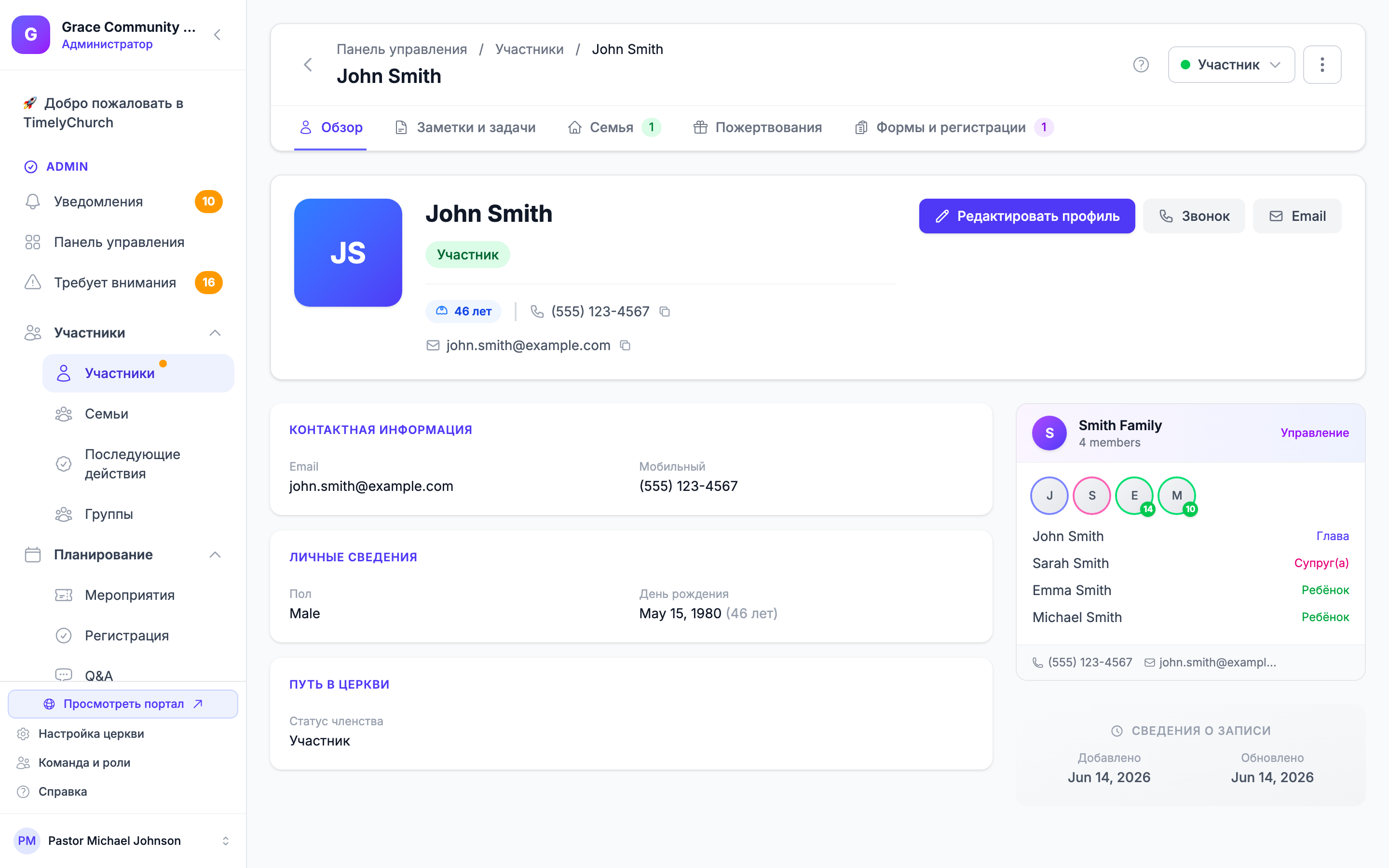
Заголовок профиля
Вверху вкладки Overview — сводная карточка участника:
- Profile Photo — фото (или инициалы, если фото не загружено). В режиме редактирования можно загрузить, изменить или удалить фото.
- Full Name — включая префикс (Mr., Mrs., Dr. и т.д.), имя, отчество, фамилию, суффикс (Jr., Sr., III и т.д.) и nickname.
- Membership Status Badge — цветной значок текущего статуса. Метка соответствует установленному статусу (Member, Regular Attender, Visitor, Participant, In Progress, No Longer Member, Inactive, Former или Campaign Donor).
- Active/Inactive Status — активен ли участник в базе.
- Edit Profile — переключает вкладку Overview в режим редактирования, затем Save Changes или Cancel.
- Кнопка статуса — рядом с меню «Действия» вверху профиля. Если вы можете редактировать участников, нажмите её, чтобы открыть Изменить статус и выбрать: Участник, Постоянный прихожанин, Посетитель, Участник, В процессе или Больше не участник. Выбор Больше не участник открывает Записать отъезд, где вы указываете Дата ухода, Причина и необязательные Заметки. Остальные статусы задаются в форме профиля.
- Actions Menu — меню с тремя точками с быстрыми действиями (см. Действия из любого профиля).
- Согласие не оформлено — янтарный значок под именем ребёнка (младше 18 лет), родитель или опекун которого ещё не дал согласие на хранение церковью сведений об аллергиях и медицинских данных. См. Сведения об аллергиях и медицинские данные детей ниже.
Вкладки
Профиль имеет до семи вкладок. Первые три всегда видны; остальные — только при наличии данных (Giving зависит от тарифа):
- Overview — всегда
- Notes & Tasks — всегда
- Family — всегда
- Involvement — когда участник в группе, классе, малой группе или serving team
- Attendance — при наличии check-in или записей посещаемости
- Giving — когда тариф включает Пожертвования
- Forms & Registrations — при отправках форм или регистрациях на мероприятия
На многих вкладках — небольшой значок-счётчик (число заметок и ожидающих задач, членов семьи, пожертвований и т.д.).
Вкладка Overview
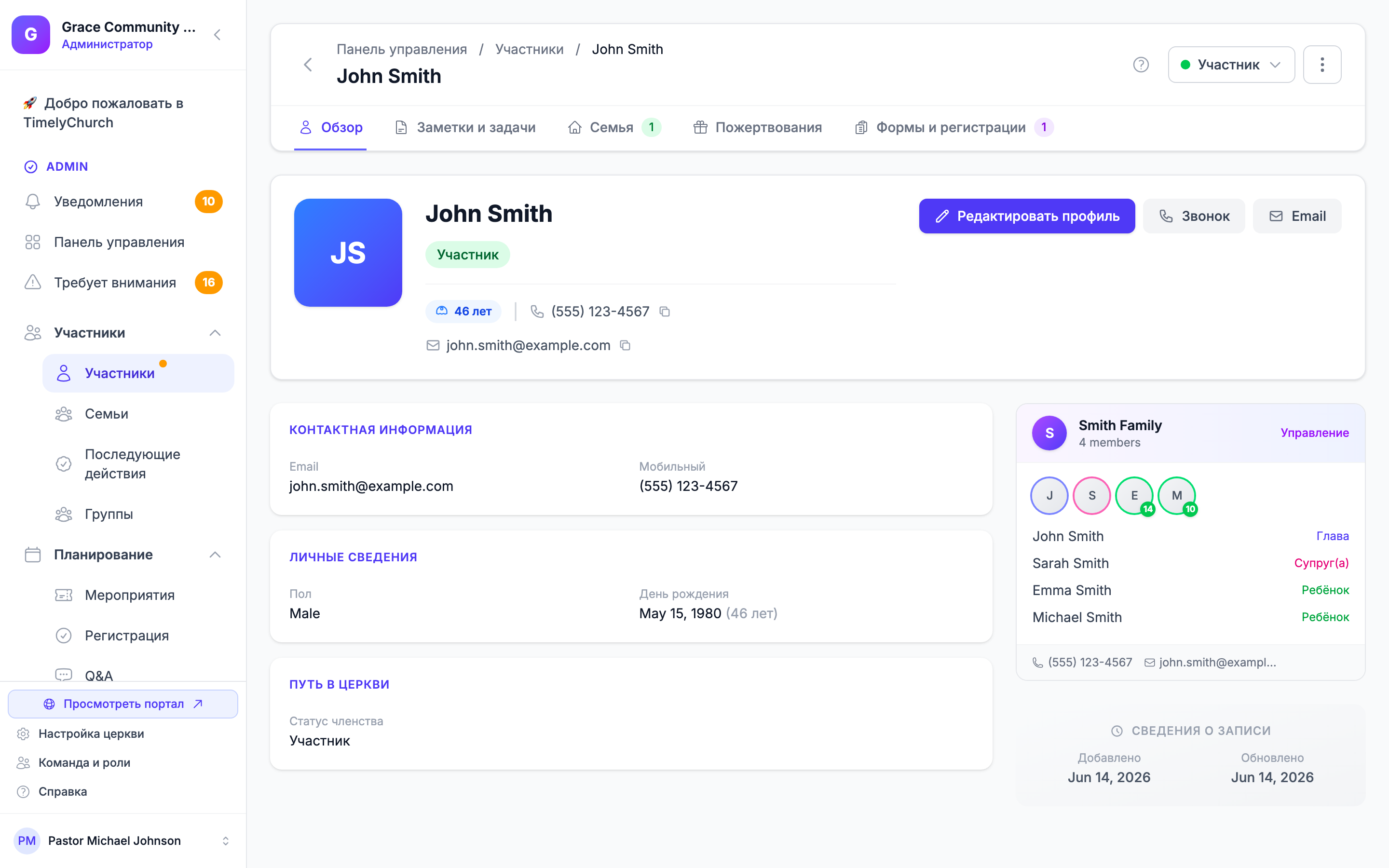
Вкладка Overview содержит основную личную информацию в аккуратном режиме только для чтения. Нажмите Edit Profile, внесите изменения, затем Save Changes. Поля сгруппированы по разделам:
Имя
В режиме редактирования нажмите карандаш рядом с именем, чтобы изменить:
- Префикс — Г-н, Г-жа, Д-р., Rev. или Пастор
- Имя, Средний, Фамилия
- Suffix — Jr., Sr., III и т.д.
- Псевдоним — как его называют
Контактная информация
- Email (основной) и Дополнительный email
- Мобильный, Домашний телефон и Рабочий телефон (с необязательным добавочным)
- Адрес — Улица, Кв./офис, Город, Регион, Индекс и Страна
Личные сведения
- Пол — Male или Female. (TimelyChurch сейчас поддерживает только эти два значения. При импорте из другого церковного приложения с дополнительными метками пола значения нужно сопоставить с Male, Female или оставить пустыми.)
- День рождения — с автоматически рассчитанным возрастом
- Семейное положение — Не в браке, В браке, В разводе или Вдовец/вдова
- Годовщина
Путь в церкви
- Membership Status — одно из девяти значений:
- Member — официальный член церкви
- Regular Attender — регулярно посещает, но не оформил формальное членство
- Visitor — посетил хотя бы раз; по умолчанию для новых контактов
- Participant — вовлечён в жизнь церкви (программы, классы) без статуса члена или регулярного посетителя
- In Progress — проходит подготовку к членству
- No Longer Member — был членом; отношения завершены (используйте Сведения об отъезде ниже для причины)
- Inactive — в записях, но сейчас не вовлечён
- Former — исторический посетитель или член, сохранённый для учёта
- Campaign Donor — связан с церковью через кампанию или разовый подарок, не регулярное посещение
- Участник с — дата официального членства
- Первый визит — первое посещение
- Дата крещения (в режиме редактирования называется Крещение)
- Как они нас нашли (в режиме редактирования называется Как узнали о нас) — источник (друг, сайт, проехали мимо и т.д.)
- Previous Church
- Сведения об отъезде — показываются только когда статус Больше не участник:
- Дата ухода — дата окончания активных отношений
- Причина — одно из: Переехал, Скончался, Личное решение, Церковная дисциплина, Переведён в другую церковь или Другое
- Заметки — свободный текст (перевод, название новой церкви, пасторский контекст и т.д.). До 1 000 символов.
Совет: изменения Membership Status и Сведений об отъезде записываются в журнал аудита вместе с сотрудником, внёсшим изменение. Это даёт руководству чёткий след для переводов и дисциплинарных решений.
Экстренный контакт
- Emergency Contact Name
- Emergency Contact Phone
- Emergency Contact Relationship
Настройки приватности справочника
Эти настройки управляют тем, что видно, когда участник показан в справочнике церкви для участников:
- Show in Directory — отображается ли участник вообще
- Show Email — виден ли email
- Show Phone — виден ли телефон
- Show City — виден ли город
- Show Photo — видно ли фото профиля
- Show Birthday — виден ли день рождения
- Show Anniversary — видна ли годовщина
- Show on Public Website — ОТДЕЛЬНОЕ согласие (по умолчанию выключено), которое публикует этого человека в разделе «Люди» на публичном веб-сайте вашей церкви. Это отличается от внутреннего справочника участников выше: переключатели справочника влияют только на то, что видят другие участники после входа в систему, и их включение никогда не размещает кого-либо в открытом интернете. Только люди, для которых вы явно включите эту настройку, появятся на публичном сайте, а фото, email и телефон известного несовершеннолетнего всегда скрываются, даже если согласие включено.
Совет: настройки приватности справочника дают каждому контроль над тем, что видят другие участники церкви. Поощряйте участников проверять эти настройки. Переключатели внутреннего справочника и согласие на публичный веб-сайт независимы: человек может быть в справочнике участников, но не на публичном веб-сайте, и наоборот.
Дополнительная информация (Пользовательские поля)
Раздел Дополнительная информация показывает пользовательские поля вашей церкви: духовные дары, размер футболки, аллергии, интересы к служению и всё, что вы отслеживаете. В режиме просмотра перечисляются только поля со значением; в режиме редактирования доступны все активные пользовательские поля. См. Пользовательские поля.
Сведения об аллергиях и медицинские данные детей
Для ребёнка (младше 18 лет) TimelyChurch хранит сведения об аллергиях и медицинские данные — например, пользовательские поля Аллергии и Medical Conditions — только после того, как родитель или опекун дал согласие. Родитель даёт согласие в портале участника: на странице Моя семья он редактирует данные ребёнка и отмечает флажок согласия над медицинскими полями.
Пока согласия нет, в профиле ребёнка отображается значок Согласие не оформлено, а сохранение значения в одном из этих полей отклоняется сообщением «Требуется согласие опекуна перед сохранением сведений об аллергии или медицинских данных ребёнка.» Значения, сохранённые до введения этого правила, остаются видимыми.
Вкладка Notes & Tasks
Вкладка Notes & Tasks — где команда фиксирует важную информацию о взаимодействиях с участником и отслеживает follow-up задачи. Две секции: Notes сверху и Follow-ups (задачи) ниже. Счётчик вкладки — число заметок плюс ожидающие follow-ups.
Добавление заметки
- В секции Notes нажмите Add Note.
- Выберите Тип: General Note, Pastoral Care, Prayer Request, Phone Call, Visit или Meeting.
- Введите Содержание заметки.
- Выберите Кто может видеть эту заметку? (по умолчанию — Все администраторы):
- Private (Only me) — видите только вы
- Shared with specific people/groups — доступ конкретным сотрудникам, группам или ролям
- All Administrators — все администраторы церкви
- Everyone — все в церкви
- При необходимости в разделе Последующее действие (необязательно) укажите Дата и выберите, кому Назначить на.
- Нажмите Добавить заметку.
Управление заметками
- Edit — иконка редактирования
- Delete — иконка удаления
- Filter — фильтр по типу в меню Filter
- Если у заметки открыта дата follow-up, можно отметить follow-up выполненным прямо из заметки
Совет: продумывайте видимость заметок. Заметки пасторской заботы обычно «Private (Only me)» или только для пасторского персонала.
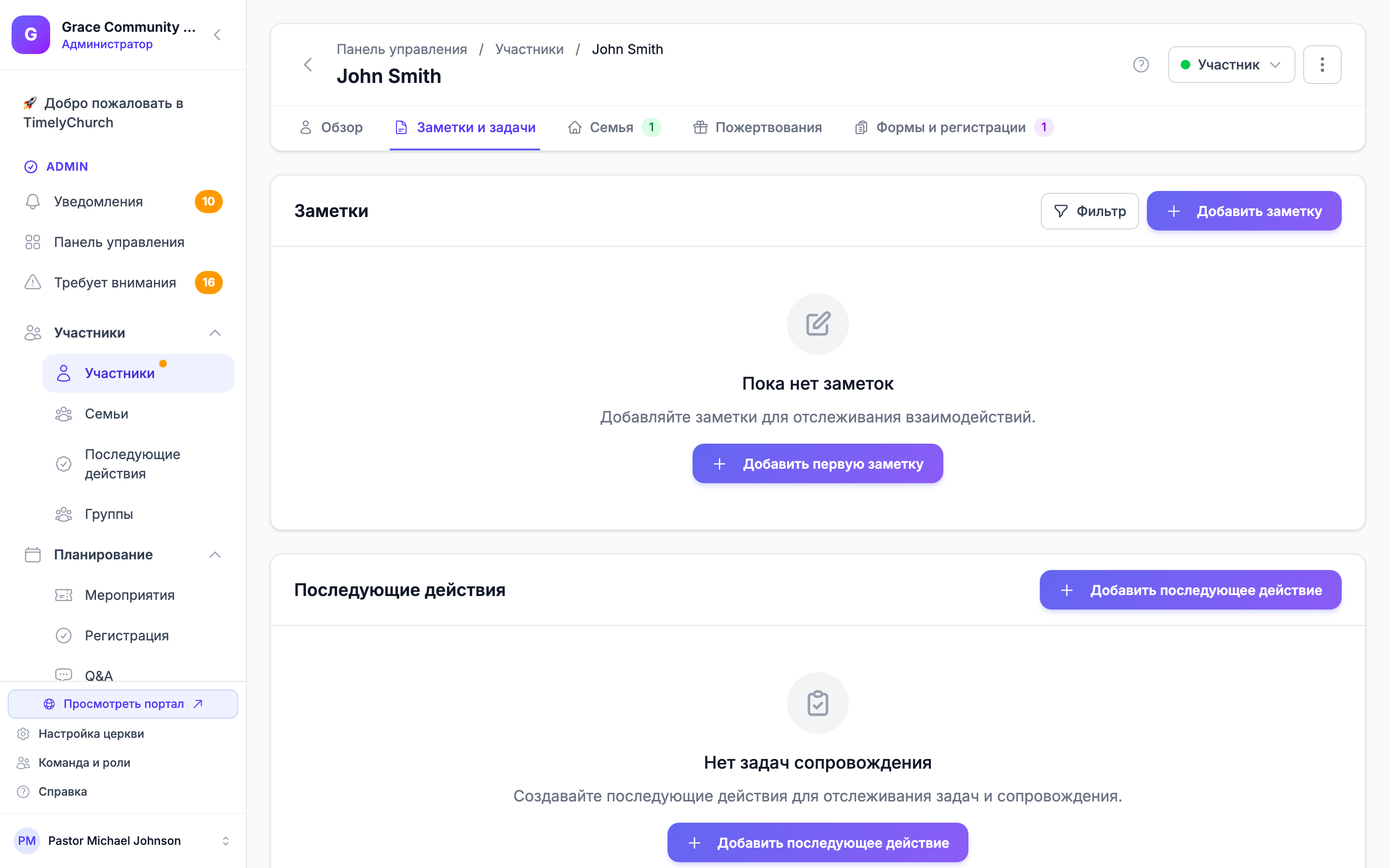
Задачи Follow-up
Ниже заметок секция Follow-ups перечисляет все follow-up задачи участника. Add Follow-up — создать новую. Каждый follow-up включает:
- Category — General, Pastoral Care, Home Visit, Hospital Visit, First-Time Visitor и др.
- Method — Phone Call, In-Person Visit, Message/Email, Meeting
- Priority — Low, Normal, High или Urgent
- Due Date — срок выполнения
- Назначить на — ответственный сотрудник или человек
- Status — Pending, In Progress, Completed или Cancelled
Здесь можно создавать, редактировать, отмечать выполненными или удалять follow-ups. Подробности — в Follow-Ups.
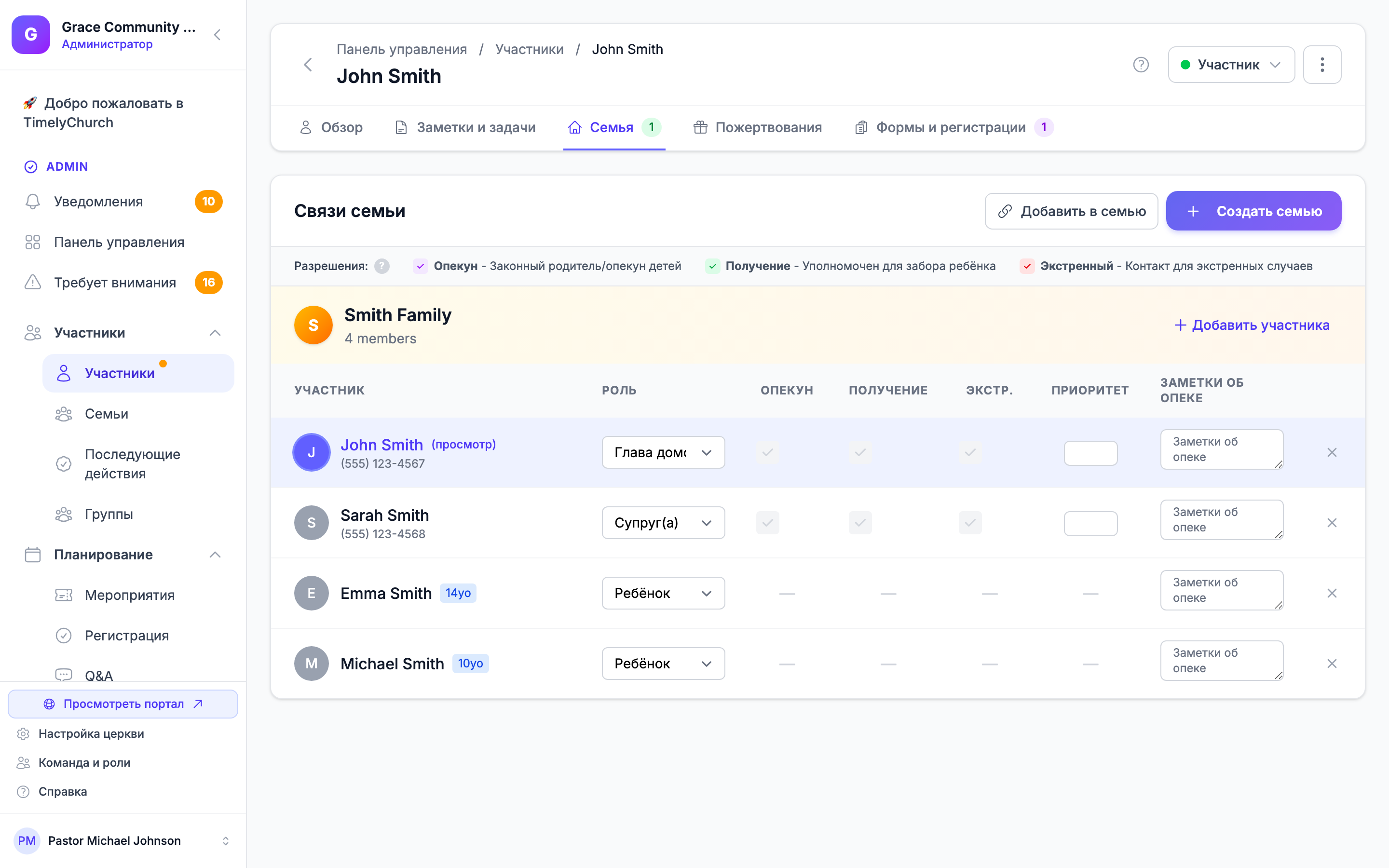
Вкладка Family
Вкладка Family показывает, к какой семье или семьям принадлежит участник, и его роль в каждой.
Вы увидите:
- Family Name — название семьи (например, «The Smith Family»)
- Role — Head of Household, Spouse, Parent, Child, Grandparent и т.д.
- Other Family Members — имена и роли остальных в семье
С этой вкладки можно:
- Добавить участника в существующую семью (Добавить в семью)
- Создать новую семью с этим участником (Создать семью)
- Изменить роль в семье
- Включать и отключать права безопасности детей для каждого взрослого — Опекун, Получение, Экстр. (экстренный контакт) и Уведомления о регистрации — и задавать их Приоритет экстренности (1–10) и Заметки об опеке
- Убрать из семьи (Убрать из семьи)
Подробности — в Управление семьями.
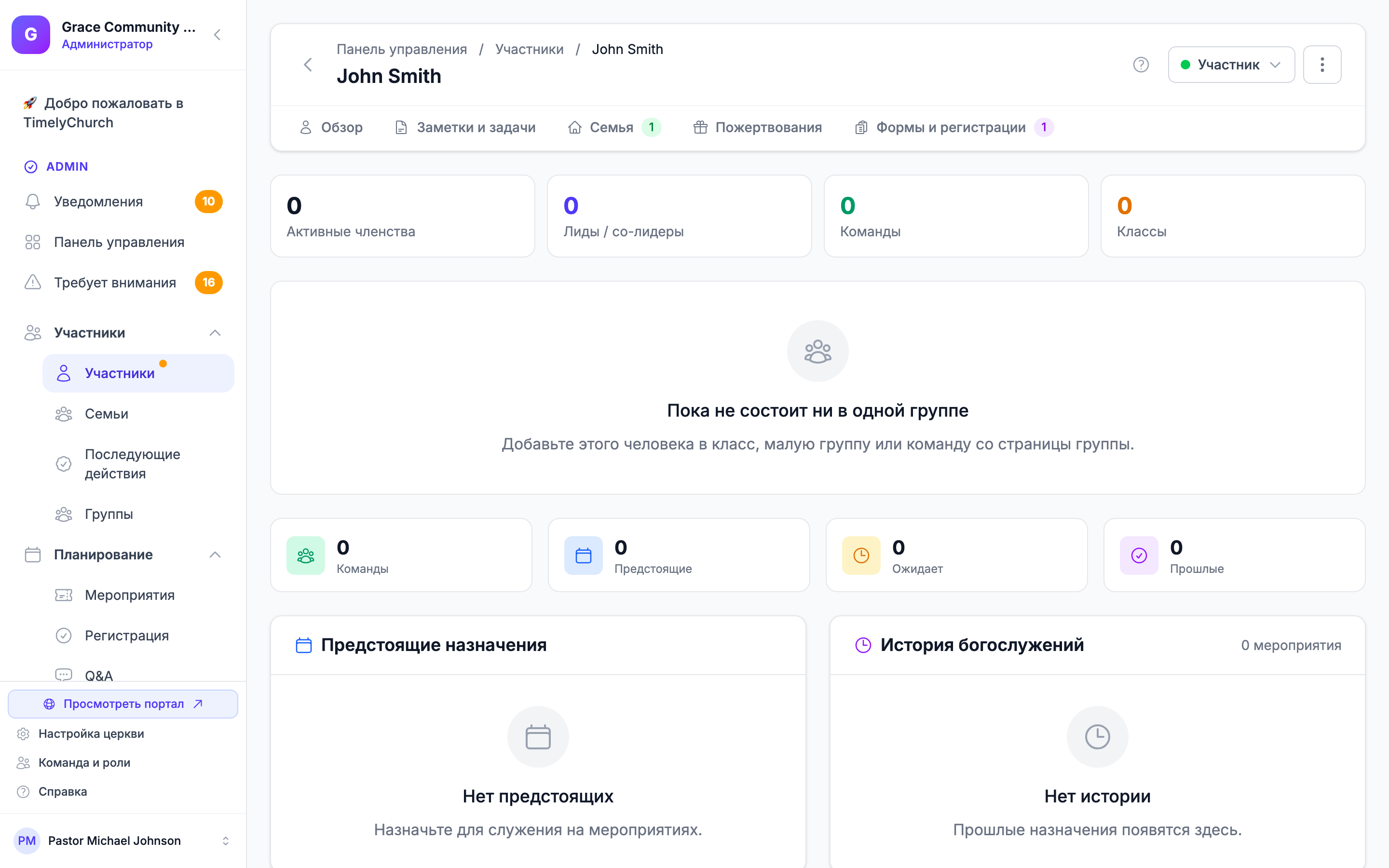
Вкладка Involvement
Вкладка Involvement показывает все группы, классы, малые группы и serving teams, с которыми связан участник. Появляется только при наличии данных о вовлечённости.
Groups
- Все членства в группах по типу (Serving Teams, Small Groups, Ministry Groups, Other Groups)
- Каждая запись ведёт на страницу группы
Class Enrollment
- Текущая запись в класс и предыдущие классы
- Enroll in Class (или Change Class, если уже записан) — выбор класса и запись прямо с вкладки
Serving
- Serving teams, предстоящие и прошлые назначения на мероприятия, роли волонтёра
- Карточка Проверка биографии с отметкой Одобрено, Истёк или Нет данных и датой окончания, если она есть. Администраторы могут отметить Проверка пройдена, задать Истекает (необязательно) и нажать Сохранить; все остальные видят «Только администраторы могут вносить проверки благонадёжности.» Регистрация волонтёров использует эту запись — см. Регистрация волонтёров.
Вкладка Attendance
Вкладка Attendance — история посещаемости и check-in. Появляется только при наличии check-in или записей посещаемости.
Check-Ins
Показывает последние 50 check-in (сначала новые):
- Date and Time check-in
- Group/Class, в который зарегистрировался
- Детали Session
- Время выхода или текущий статус «Checked In», плюс security code где применимо
Очистить историю регистрации — рядом со счётчиком красная ссылка Очистить историю регистрации безвозвратно удаляет все записи регистрации этого человека. Сама запись человека сохраняется. Сначала запрашивается подтверждение, потому что это нельзя отменить. Вам нужно разрешение на редактирование участников.
Запросы опекунов на удаление — родитель или опекун может попросить церковь удалить историю регистрации ребёнка на вкладке Конфиденциальность своего профиля в портале участника. Когда запрос ожидает, на вкладке Attendance ребёнка отображается Опекун запросил удаление истории регистрации с пометкой «Ответьте в течение 45 дней. Очистка истории сохраняет запись человека.» Нажмите Выполнить запрос на удаление, чтобы очистить историю и закрыть запрос.
Attendance (90 days)
Посещаемость за последние 90 дней:
- Date каждой записи
- Group
- Status — Present, Absent, Late или Excused
Совет: данные посещаемости помогают видеть паттерны вовлечённости. Если кто-то давно не посещал, создайте follow-up для связи.
Вкладка Giving
Вкладка Giving — финансовые записи участника:
- История пожертвований
- Активные обещания и кампании
- Кнопка Record Giving для ручного ввода пожертвований от его имени
Показаны доступные фонды церкви и активные кампании обещаний. Вкладка появляется только когда тариф включает Пожертвования; иначе заблокирована с переходом на страницу обновления. Она также показывается только людям, чья роль находится на уровне Бухгалтер или выше в «Пожертвованиях», потому что история пожертвований человека показывает, кто жертвовал, — см. Кто может видеть пожертвования.
Совет: подробнее о пожертвованиях и обещаниях — в разделе базы знаний о Пожертвованиях.
Вкладка Forms & Registrations
Появляется при отправках форм или регистрациях на мероприятия. Две секции:
Event Registrations
- Мероприятия, на которые зарегистрирован участник: дата мероприятия, дата регистрации, оплаченная сумма, статус (Registered, Attended, Waitlist, Cancelled)
Form Submissions
- Заполненные формы — connection cards, регистрации волонтёров и другие пользовательские формы со статусом каждой отправки
Действия из любого профиля
Меню Actions (три точки в заголовке профиля) предлагает быстрые действия. В зависимости от записи и вашей роли вы можете увидеть:
- Invite to Team — для участника с email, ещё не пользователя портала: приглашение в команду с предзаполненными данными
- Send Email — новое письмо на адрес участника
- Send Telegram invite — отправляет человеку по электронной почте ссылку для подключения его Telegram к вашей церкви в один клик. Отображается только когда у вашей церкви есть активное подключение Telegram и человек ещё не связан. (После подключения в заголовке профиля появляется значок «Telegram подключён».)
- Отправить ссылку для входа — отправляет человеку по электронной почте одноразовую ссылку, которая сразу входит в портал участника. Полезно, когда кто-то стоит у стола приветствия и не помнит, какой email или пароль использовал. Ссылка работает один раз и истекает через 30 минут. Отображается только когда у человека есть адрес email и вы можете редактировать участников.
- Копировать ссылку обновления профиля — копирует ссылку, которую человек может открыть без входа в систему, чтобы обновить свой профиль. Ссылка действует 72 часа, затем перестаёт работать сама. Любой, у кого есть ссылка, может редактировать этот один профиль до её истечения, поэтому отправляйте её только самому человеку. Её нельзя отключить досрочно, а копирование новой ссылки не отменяет старые. Для ребёнка (младше 18 лет) этот пункт заменяется пометкой «Ссылки на обновление профиля отключены для несовершеннолетних. Родитель или опекун может обновить эту запись в семейном портале.»
- Объединить профили — объединение с дубликатом (см. Обнаружение дубликатов и объединение). Требует права Удаление в разделе «Участники и семьи».
- Deactivate / Activate — переключение активности в базе
- Disable Comments / Enable Comments — возможность оставлять комментарии
- Архивировать — убрать человека из справочника без удаления его данных (архивированных можно восстановить)
- Restore — вернуть архивированного (только для архивных записей)
- Delete Permanently — полное удаление
Пункты, которые меняют запись (статус, комментарии, ссылки), требуют права редактировать участников; Архивировать и Delete Permanently требуют права Удаление.