
Управление доступностью
TimelyChurch позволяет сообщить координаторам, когда вы не доступны для служения, чтобы они могли планировать расписание с учётом вашей занятости. Вы настраиваете доступность на вкладке Доступность страницы Моё расписание, где можете заблокировать отдельные воскресенья или диапазон дат.
Открытие вкладки «Доступность»
Теперь ваша доступность находится на странице Моё расписание:
- Нажмите Моё расписание в боковой панели (в разделе Команда).
- В правом верхнем углу страницы используйте переключатель Список / Календарь / Доступность и выберите Доступность.
На вкладке «Доступность» («Моя доступность») ваши Предстоящие воскресенья показаны в виде плиток — нажмите на любое воскресенье, чтобы переключить его между Доступен и Заблокировано, а для более длительного отсутствия используйте вариант Заблокировать диапазон дат: выберите даты От и Кому и нажмите Отметить как недоступного.
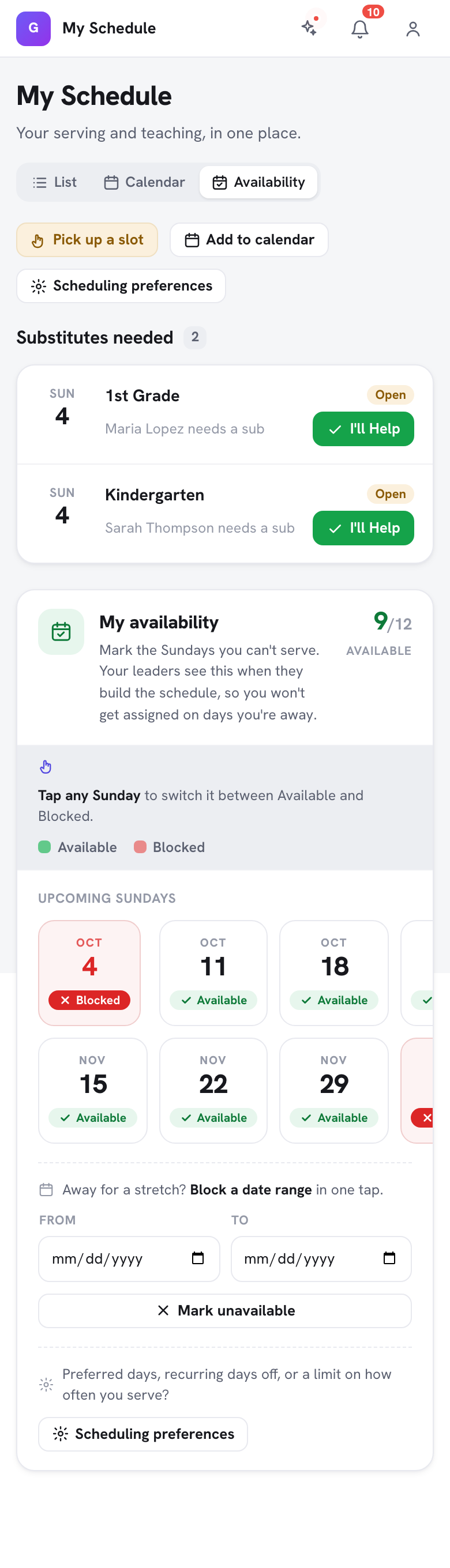
Примечание. Окно Добавить недоступную дату, Повторяющиеся шаблоны и Предпочтения планирования, описанные ниже, относятся к более полной странице Доступность для служения. Чтобы открыть её, нажмите кнопку Настройки планирования на странице Моё расписание (она есть и на вкладке «Доступность», рядом с «Предпочтительные дни, регулярные выходные или ограничение, как часто вы служите?»). Вкладка «Доступность» выше покрывает большинство повседневных задач.
Ваши команды служения
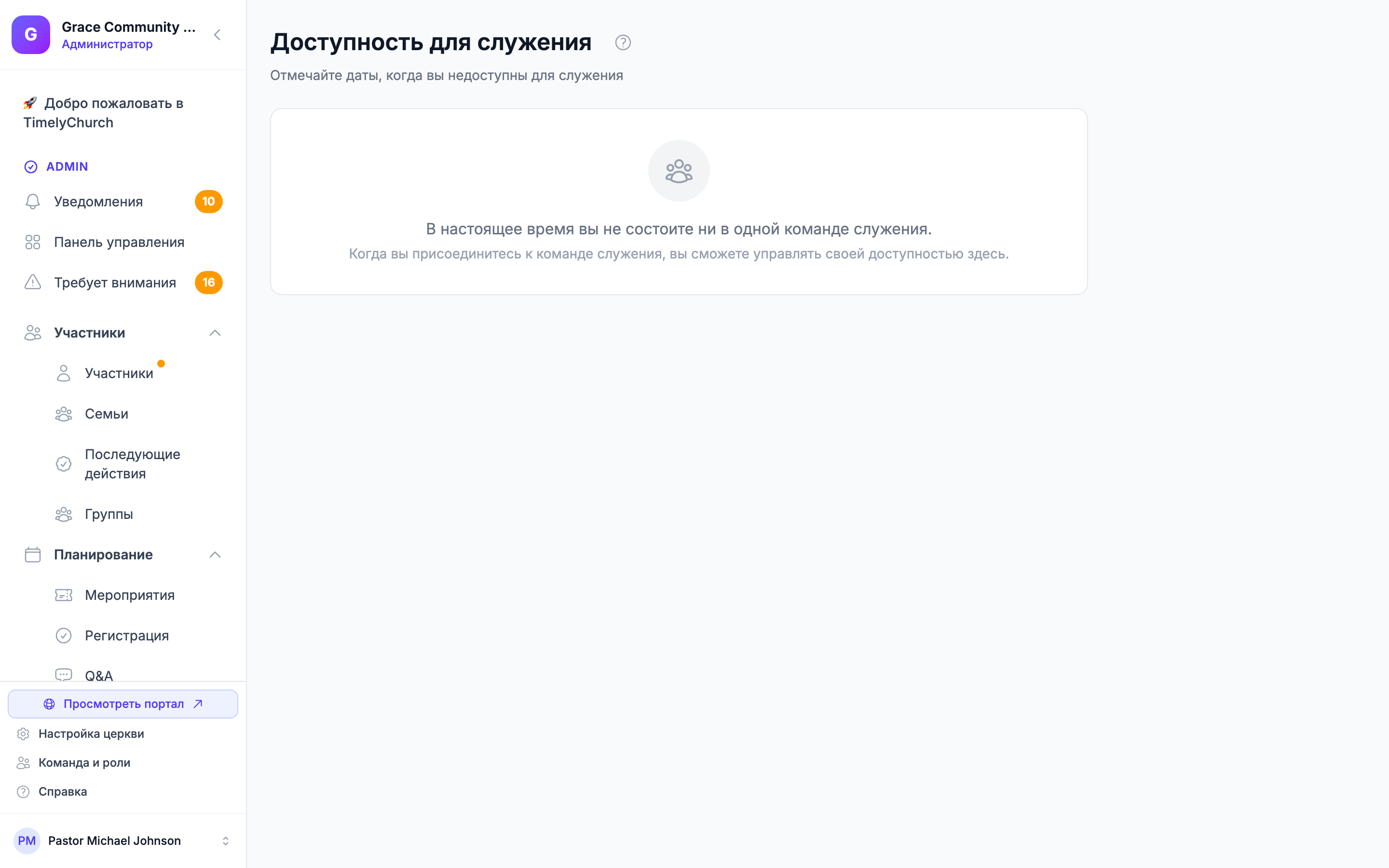
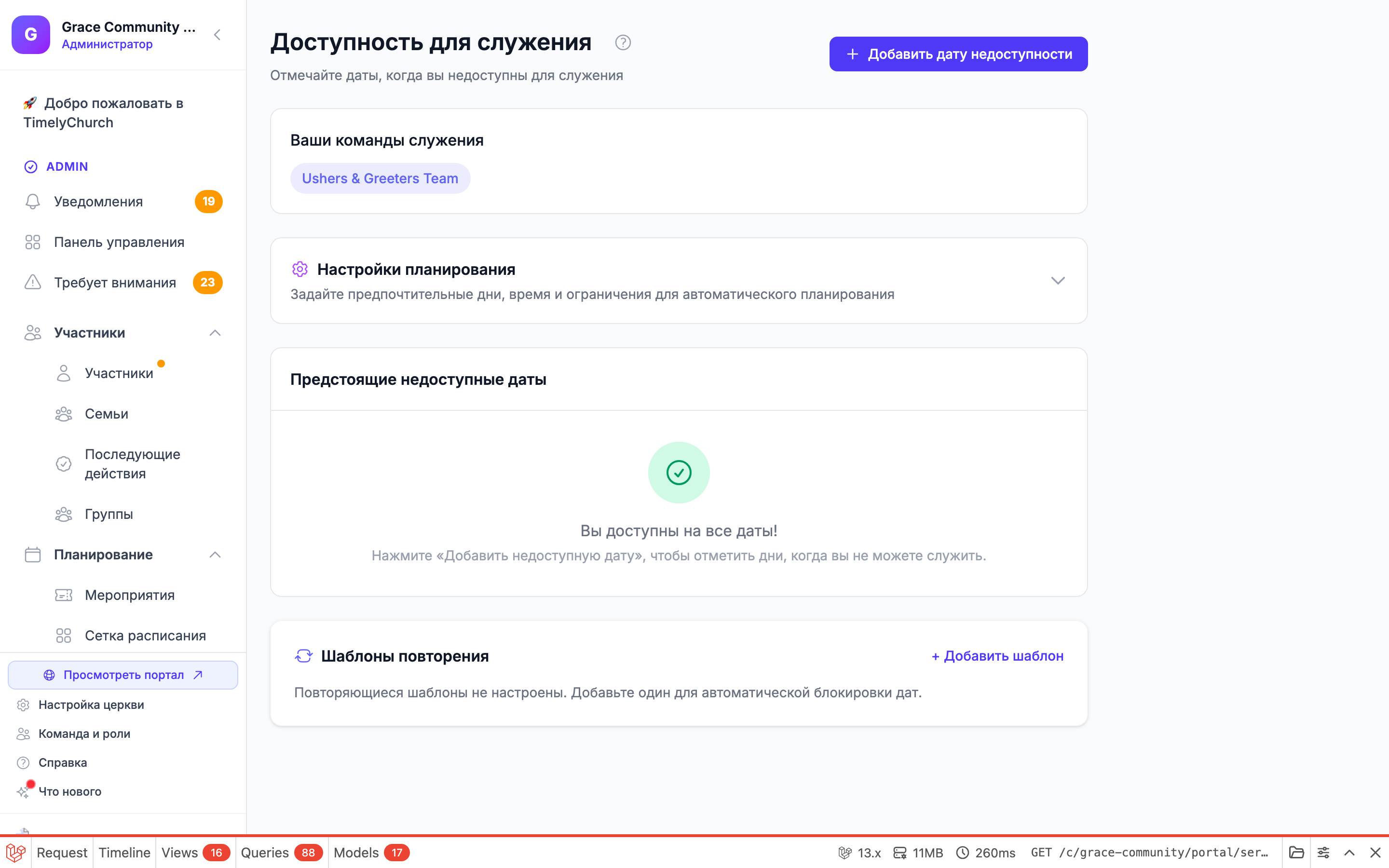
В верхней части страницы, в разделе Ваши команды служения, вы увидите метку для каждой команды служения, в которой состоите (например, «Команда звука» или «Команда приветствия»), каждая отображается в цвете своей команды. Добавленные вами недоступные даты применяются ко всем вашим командам сразу.
Примечание: Если вы сейчас не состоите ни в одной команде служения, на странице отобразится сообщение: «Вы сейчас не состоите ни в одной команде служения». После вступления в команду служения вы сможете управлять доступностью здесь. Обратитесь к администратору церкви, если вы должны быть в команде.
Добавление недоступной даты или диапазона дат
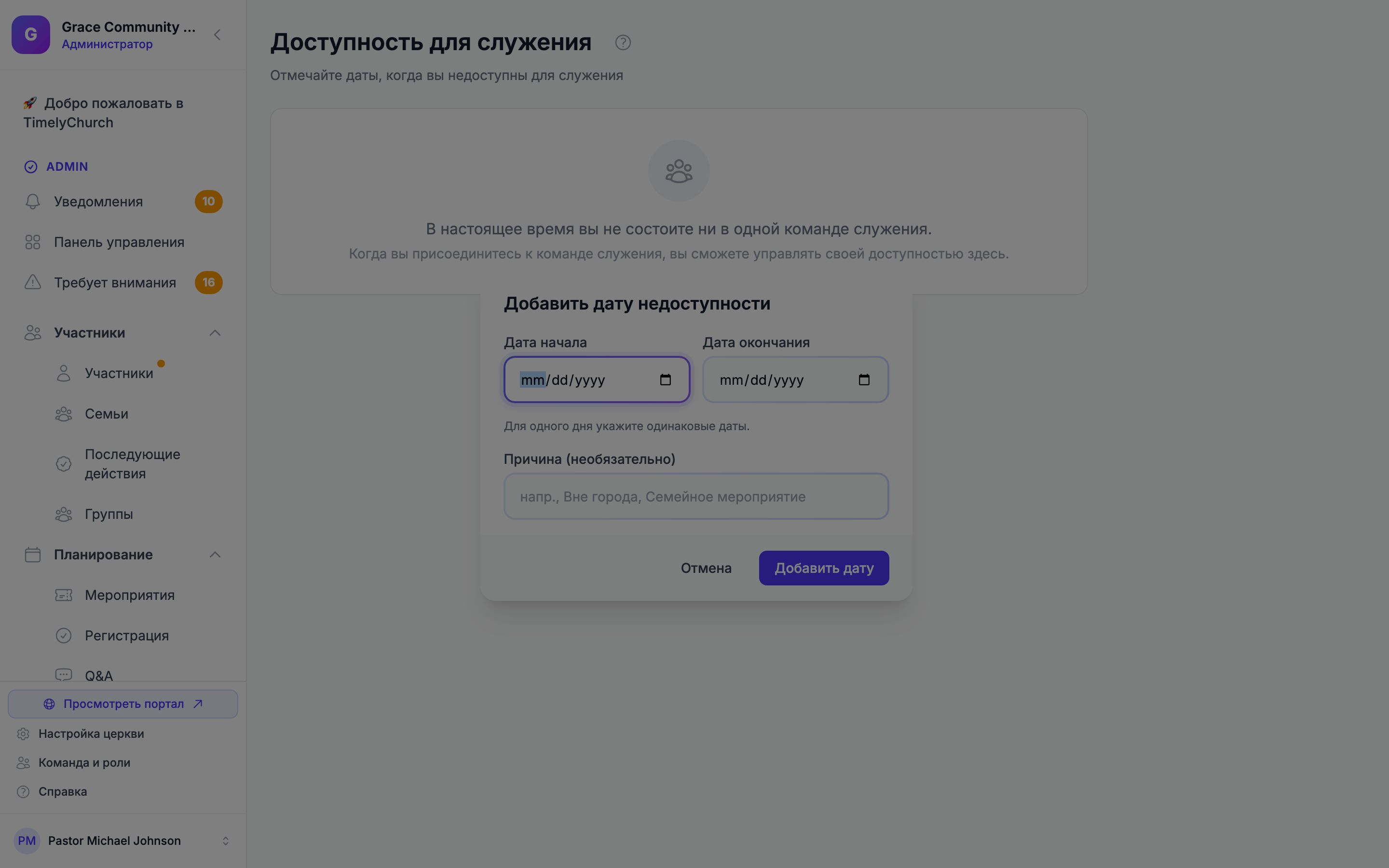
- Нажмите кнопку Добавить недоступную дату в правом верхнем углу.
- Появится модальное окно.
- Введите Дату начала и Дату окончания. Для одного дня укажите одну и ту же дату в обоих полях.
- При необходимости введите Причину (например, «В отъезде» или «Семейное мероприятие»).
- Нажмите Добавить дату.
- Дата или диапазон будет добавлен в список Предстоящие недоступные даты. Если вы указали причину, она отображается под датой, чтобы координаторы видели контекст с первого взгляда.
Совет: Чтобы заблокировать длительное отсутствие, например отпуск, укажите Дату начала и Дату окончания, охватывающие весь период, вместо добавления каждого дня по отдельности.
Удаление недоступной даты
Если ваши планы изменились и вы снова доступны в дату, которую ранее заблокировали:
- Найдите дату в списке Предстоящие недоступные даты.
- Нажмите значок корзины (удалить) справа от этой даты.
- Появится подтверждение («Удалить недоступную дату?»). Нажмите Отметить как доступный, чтобы подтвердить.
- Дата удаляется из списка, и вы снова доступны для планирования.
Повторяющиеся шаблоны недоступности
Панель Повторяющиеся шаблоны позволяет блокировать повторяющийся шаблон (например, «1-е воскресенье месяца» или «Каждое второе воскресенье») вместо нажатия на каждую дату по отдельности. Это полезно, когда у вас постоянный конфликт, например повторяющаяся рабочая смена или график совместного воспитания через неделю.
Нажмите + Добавить шаблон, выберите шаблон из выпадающего списка, при необходимости добавьте причину и сохраните. Чтобы остановить шаблон, нажмите X рядом с ним на панели и подтвердите запрос.
Полный список доступных шаблонов и то, как повторяющаяся недоступность взаимодействует с разовыми недоступными датами, см. в статье Повторяющаяся недоступность.
Предпочтения планирования
В верхней части страницы разверните раздел Предпочтения планирования, чтобы задать подробные предпочтения, помогающие координаторам планировать ваше расписание служения:
Предпочитаемые дни для служения
- Нажмите дни недели, когда вы предпочитаете служить (Вс, Пн, Вт и т. д.). Оставьте пустым, если предпочтений нет.
Дни, которых следует избегать
- Нажмите дни, в которые вы предпочли бы не быть назначенными.
Предпочитаемое время
- Отметьте, предпочитаете ли вы мероприятия Утром, Днём или Вечером.
Ограничения по частоте
- Макс. раз в месяц — выберите «Без ограничений» или лимит от 1 до 8 раз.
- Мин. дней между — выберите «Без минимума» или минимальный интервал от 1 до 4 недель между назначениями.
Параметры автопланирования
- Включать меня в автопланирование — разрешить координаторам автоматически включать вас при формировании расписаний.
- Могу подменить в последний момент при необходимости — укажите, готовы ли вы служить в качестве замены в последний момент.
После настройки предпочтений нажмите Сохранить предпочтения, чтобы применить их.
Совет: Чёткие предпочтения планирования помогают церкви планировать лучше и избегать конфликтов в расписании. Даже если у вас нет конкретных недоступных дат, указание предпочитаемых дней и ограничений по частоте даёт координаторам ценную информацию.
Рекомендации
- Обновляйте заранее и часто. Как только вы узнаёте о предстоящих обязательствах (поездки, рабочий график, семейные мероприятия), блокируйте эти даты.
- Используйте диапазон дат для отпусков. Вместо добавления отдельных дат укажите Дату начала и Дату окончания, чтобы заблокировать длительное отсутствие за один шаг.
- Проверяйте ежемесячно. Уделите несколько минут в начале каждого месяца, чтобы просмотреть и обновить доступность на ближайшие недели.
- Сообщайте об изменениях. Если планы изменились в последний момент и вы уже назначены, блокировка даты не снимает вас с расписания. Отклоните назначение или нажмите Предложить обмен в Моё расписание (учителям — Нужна замена?), чтобы ваши руководители знали, что нужно найти замену.