
Каскадное автозаполнение, приглашения на замену и значки «Вне офиса»
Когда вы заполняете воскресное расписание во вторник, а кто-то отклоняет в субботу вечером, несколько функций вступают в действие, чтобы вам не пришлось вручную искать замену. В этой статье описаны связанные инструменты, которые находятся на страницах команды и мероприятия или рядом с ними:
- Каскадное автозаполнение при отклонении — когда волонтёр отклоняет (или так и не отвечает), система автоматически приглашает следующую лучшую замену.
- Запросы на заполнение — попросите сразу нескольких людей занять свободное место служения; побеждает тот, кто откликнется первым.
- Приглашения заменяющих учителей — для классов Требует внимания → Пригласить учителей отправляет запрос на замену выбранному списку доступных учителей.
- Значки «В отпуске» на вкладке Участники — значок на каждом участнике команды, показывающий предстоящие заблокированные даты.
Вместе они берут на себя большую часть текучки от недели к неделе, чтобы вы могли сосредоточиться на людях, а не на бумажной работе.
Каскадное автозаполнение при отклонении
По умолчанию, когда волонтёр отклоняет назначение, его слот просто снова открывается — он отображается как открытый на вкладке Служение мероприятия и в Сетке расписания, а руководители команды получают оповещение. При включённом каскадном автозаполнении в команде система вместо этого немедленно выбирает лучшую доступную замену для этого слота и приглашает её — без кликов администратора.
Включение (для каждой команды)
- На боковой панели администратора нажмите Группы.
- Откройте команду, для которой хотите включить каскадное автозаполнение.
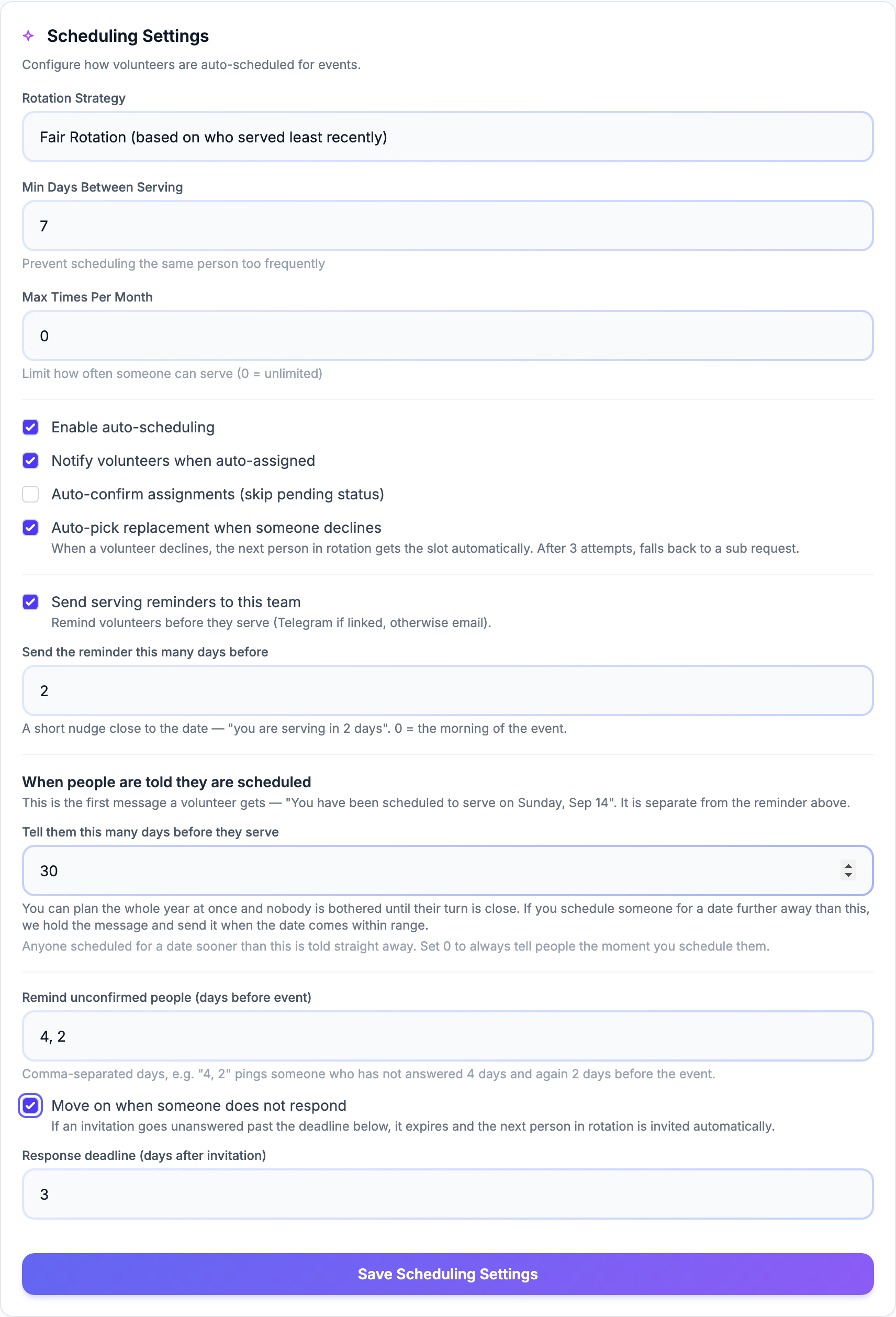
- На вкладке Сведения найдите карточку Настройки планирования.
- Отметьте Автоматически выбирать замену, когда кто-то отказывается.
- Убедитесь, что отмечено Включить автоматическое планирование и Стратегия ротации — не Только вручную: каскад никогда не запускается для команды с выключенным автоматическим планированием. Выберите:
- Справедливая ротация — выбирает того, кто дольше всех не служил (рекомендуется для большинства команд).
- По кругу — следует фиксированному порядку.
- Нажмите Сохранить настройки планирования.
Что происходит при отклонении
- Волонтёр нажимает В этот раз нет в Telegram, Отклонить в письме или отклоняет в портале.
- Система отмечает назначение как Отклонено и немедленно оценивает всех доступных квалифицированных участников команды для этой должности.
- Лучший кандидат назначается со статусом Ожидает.
- Его приглашают так же, как любого нового назначенного (через Telegram или email).
- Если он тоже отклоняет, каскад пробует снова — до 3 попыток всего.
- Когда попытки заканчиваются, каскад останавливается, и место остаётся открытым для руководителей команды, которых оповестили о каждом отказе.
Когда никто не отвечает
При включённом Идти дальше, если человек не отвечает в настройках планирования команды приглашение, оставшееся без ответа дольше Срок ответа (дней после приглашения) команды, помечается как Истекло и запускает тот же каскад — отказы и истечения делят один бюджет попыток. В Сетке расписания во всплывающем окне истёкшего приглашения написано Истёк, с датой, и предлагаются Пригласить повторно и Отменить приглашение (см. Сетка расписания — визуальное планирование волонтёров). До этого неответившим напоминают в дни, заданные в Напоминать неответившим (за сколько дней до мероприятия) (по умолчанию за 4 и 2 дня до мероприятия).
Кого каскад пропускает
Каскад соблюдает все обычные правила планирования, поэтому не выберет того, кто:
- Отметил себя недоступным на эту дату (или имеет повторяющийся шаблон, блокирующий её).
- Уже назначен на другую должность на этом мероприятии или на пересекающееся.
- Достиг личного максимума в месяц или нарушает правило мин. дней между служениями команды.
- Отказался от автопланирования.
- Архивирован или неактивен.
Поэтому каскад безопасно оставлять включённым: он никогда не переназначит того, кто сказал, что недоступен.
Совет: Каскадное автозаполнение наиболее безопасно для команд с минимум 6–8 активными участниками. Для очень маленьких команд (например, звукорежиссёры вдвоём) каскад всё равно часто исчерпывает кандидатов — в таких случаях проще оставить его выключенным и самим отправить запрос на заполнение.
Запросы на заполнение — спросите нескольких человек, побеждает первый откликнувшийся
Когда вы хотите СПРОСИТЬ конкретных людей, а не назначать автоматически, откройте вкладку Служение мероприятия, откройте меню Редактировать позицию должности и выберите Отправить запрос на замену. Выберите любых активных участников команды, добавьте необязательное сообщение и срок, и отправьте. Каждый получит персональную ссылку (Telegram, если привязан, иначе почта); места достаются ПЕРВЫМ откликнувшимся. Когда занято последнее место, запрос закрывается сам, остальным приходит тёплое «место занято — спасибо», а руководители получают итоговый состав. Полное руководство: Запросы на замену: предложите свободные места — кто первый откликнулся, тот и служит.
Когда что использовать
| Используйте каскад | Используйте запрос на заполнение |
|---|---|
| Нужно ноль кликов при обычном отклонении. | Хотите сами выбрать, кого спросить. |
| Команда достаточно большая, чтобы ротация имела смысл. | Слот срочный или специализированный (например, «нужно обучение на новом пульте»). |
| Культура команды: «первый подходящий заполняет». | Культура команды: «спрашиваем тех, кто скорее согласится». |
Оба можно использовать в одной команде — каскад срабатывает первым, а запрос на заполнение — запасной вариант для того, что не удалось заполнить.
Приглашения заменяющих учителей (классы)
Для учителей классов (воскресная школа и другие учебные расписания) открытые запросы на замену появляются в Требует внимания на вкладке Планирование в разделе Открыть запросы на замену. Вместо того чтобы писать учителям по одному:
- На боковой панели администратора нажмите Требует внимания и откройте вкладку Планирование.
- Найдите открытый запрос на замену и нажмите Пригласить учителей.
- В окне Пригласить заменяющих учителей перечислены учителя, доступные на эту дату. Отметьте тех, кого хотите спросить (или Выбрать все).
- Нажмите Отправить приглашения.
Каждый приглашённый учитель видит запрос на портале (на панели и в Моё расписание) с кнопками Принять и Отклонить. На карточке вы также можете Отправить напоминание, чтобы повторно напомнить приглашённым учителям, или Отменить запрос. См. Запросы на замену учителя.
Примечание: «Пригласить учителей» предназначено только для учебных расписаний классов. Для должностей служения (поклонение, гостеприимство, техника и т. д.) используйте каскад или запрос на заполнение.
Значки «В отпуске» на вкладке Участники команды
Откройте любую страницу команды и нажмите вкладку Участники. В каждой строке участника отображается:
- Его роль/должность в команде и частота служения.
- Любая предстоящая недоступность в виде янтарного значка В отпуске.
Значок выглядит так: «В отпуске N дн. · далее 15 мая» — число предстоящих заблокированных дат плюс ближайшая.
Почему это важно
Прежде чем тратить время на ручной выбор волонтёров на следующий месяц, взгляните на вкладку Участники. Участники с янтарными значками уже сообщили, что не будут доступны, поэтому:
- Пропускайте их в своих планах.
- Свяжитесь заранее, если нужно покрыть их слот (например, отпуск молодёжного пастора через две недели — начните искать замену сейчас).
- Уточните, если число выглядит необычно (короткое сообщение всё прояснит).
Как вычисляется значок
Значок учитывает заблокированные даты волонтёра в ближайшие 60 дней, включая:
- Разовые недоступные даты, которые волонтёр добавил в портале.
- Даты, заблокированные активным шаблоном повторяющейся недоступности (например, «1-е воскресенье месяца»).
- Даты в любом диапазоне дат, который они заблокировали.
Как эти функции работают вместе
Типичная неделя на хорошо настроенной команде:
- Автозаполнение расставляет людей, пропуская тех, у кого есть заблокированные даты (те же данные о доступности, что стоят за значками В отпуске).
- Волонтёр принимает — всё хорошо. Или отклоняет.
- При отклонении каскадное автозаполнение автоматически приглашает замену (до 3 попыток).
- Если каскад исчерпан, руководитель отправляет запрос на заполнение нескольким подходящим людям.
- Первый откликнувшийся занимает слот. Готово.
Вам не пришлось листать таблицы доступности. Система сделала это за вас.
Связанные статьи
- Шаблоны расписания команды (шаблон автоприменения) — предзагрузите правильные должности, прежде чем каскаду придётся работать.
- Как организовано планирование волонтёров — общая картина, в которую это вписывается.
- Запросы на замену — все способы покрыть место служения, когда кто-то не может прийти.
- Управление доступностью волонтёров — откуда берутся данные за значками «В отпуске».