
Ваш аккаунт: профиль, пароль и аватар
Аудитория: эта статья для администраторов церкви (и применима к любому вошедшему пользователю).
Эта страница описывает управление собственным пользовательским аккаунтом — именем и контактами, фото, паролем и сертификатами в профиле. Это отдельно от профиля церкви (информация о церкви, а не о вас).
Где найти
Откройте меню аккаунта (ваше имя или фото внизу боковой панели) и выберите Мой профиль.
Разделы на странице профиля
Мой профиль показывает вверху ваше фото, имя и email, а затем набор разделов, которые можно открывать и закрывать. Вверху вкладки Моя учётная запись — Профиль, Семья, Конфиденциальность и Активность — ведут к другим частям вашего аккаунта.
1. Фото
Нажмите кнопку камеры на вашем фото, чтобы загрузить новую картинку. Она загружается сразу; затем нажмите Сохранить изменения в панели внизу страницы.
Ваше фото отображается в меню аккаунта в боковой панели и везде, где показывается ваше имя.
2. Личная информация
Редактирование:
- Имя, Фамилия;
- Email (для входа);
- Телефон;
- Дата рождения, Семейное положение, Годовщина;
- Адрес (Улица, Город, Регион, Индекс).
Когда вы что-то меняете, панель внизу страницы сообщает Несохранённые изменения — нажмите Сохранить изменения.
3. Конфиденциальность справочника
Выберите, появляетесь ли вы в справочнике церкви (Показывать меня в справочнике) и что он показывает: Показывать email, Показывать телефон, Показывать город.
4. Подключённые аккаунты (Telegram)
Если ваша церковь использует Telegram-бота, привяжите здесь свой аккаунт Telegram (Подключить Telegram), чтобы получать сообщения от бота церкви, выбрать Часы тишины и решить, Показывать мой день рождения и годовщину в дайджестах Telegram. См. Интеграции.
5. Язык
Язык отображения — «Выберите язык, используемый в вашем портале.» См. Выбор языка.
6. Уведомления по email
Ваш выбор email-уведомлений находится на отдельной странице Настройки уведомлений; в этом разделе — ссылка на неё. См. Уведомления и настройки.
7. Сертификаты
Добавление и удаление сертификатов, релевантных роли (CPR, Background Check, Child Safety Training и т. д.). У каждого сертификата могут быть дата выдачи, дата окончания и документ.
Сертификаты видны в профиле администраторам (полезно для проверки волонтёров) и могут учитываться требованиями служебных команд.
8. Изменить пароль
Смена пароля. Нужно ввести текущий пароль для подтверждения. (Если у вашего аккаунта ещё нет пароля — например, вы всегда входите по ссылкам из писем, — раздел называется Задать пароль.)
Совет: если забыли текущий пароль, выйдите и используйте Забыли пароль? на странице входа.
9. Двухфакторная аутентификация
Включение или отключение 2FA и перегенерация кодов восстановления. Полное руководство — в Настройки безопасности.
10. Конфиденциальность и настройки связи
Ваш выбор согласий: Маркетинговые сообщения, Разрешение на фото/видео, Справочник церкви и Обработка данных. Каждый сохраняется сразу после изменения.
Типичные задачи
Обновление адреса email
- Откройте страницу Мой профиль.
- В Личной информации измените поле Email.
- Нажмите Сохранить изменения. Следующий вход будет с новым адресом.
Смена пароля
- Откройте страницу Мой профиль.
- Откройте Изменить пароль.
- Введите Текущий пароль, затем Новый пароль и подтвердите его.
- Нажмите Обновить пароль.
После обновления вы остаётесь в системе.
Замена фото
- Откройте страницу Мой профиль.
- Нажмите кнопку камеры на вашем фото.
- Выберите файл изображения.
- Нажмите Сохранить изменения.
Добавление сертификата
- Откройте страницу Мой профиль и перейдите в Сертификации.
- Нажмите + Добавить.
- В окне Добавить сертификат выберите Тип, введите Имя (например, «CPR — American Heart Association»), Дату выпуска и Дату истечения при необходимости. По желанию приложите Документ (PDF, Word или файл изображения).
- Нажмите Добавить сертификат.
Чтобы удалить сертификат, нажмите кнопку удаления рядом с ним и подтвердите кнопкой Удалить сертификацию.
Удаление собственного аккаунта
Сотрудники и администраторы могут сами удалить свой аккаунт для входа в TimelyChurch.
- Откройте меню аккаунта (ваше имя или фото внизу боковой панели) и выберите Мой профиль.
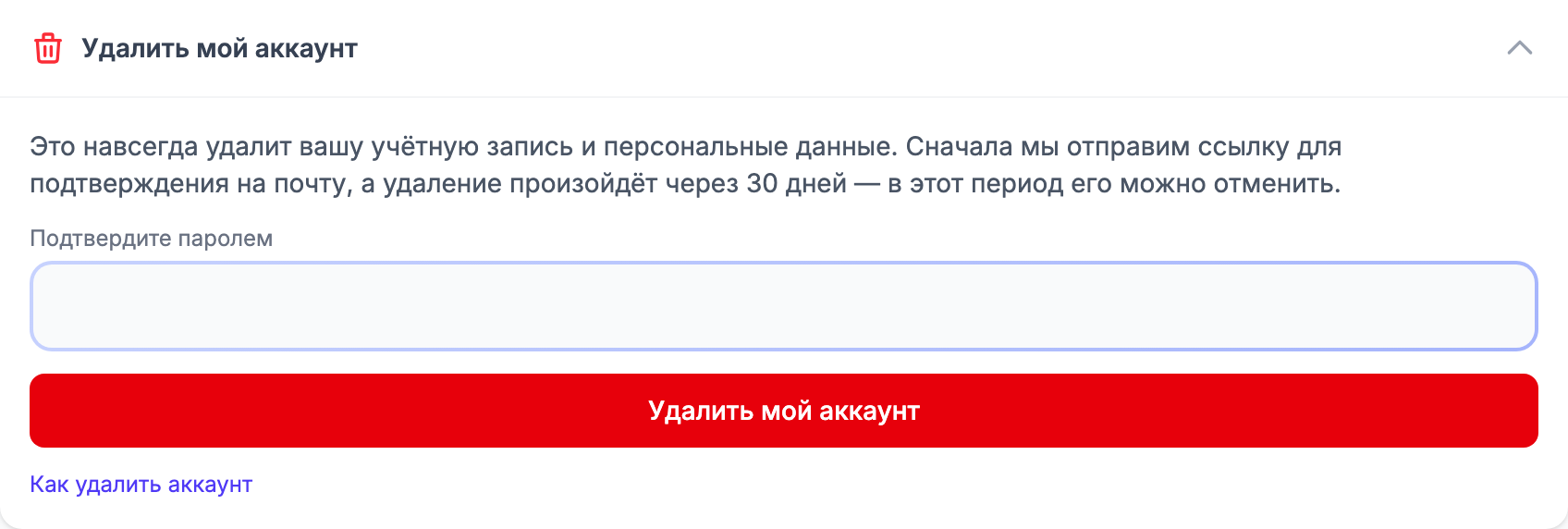
- Откройте раздел Удалить мой аккаунт.
- Введите пароль в поле Подтвердите паролем (если у вашего аккаунта нет пароля, введите
DELETEв поле Введите DELETE для подтверждения) и нажмите Удалить мой аккаунт. - Вы увидите «Мы отправили ссылку для подтверждения на вашу почту. Откройте её в течение 24 часов, чтобы подтвердить удаление аккаунта.» Откройте это письмо и перейдите по ссылке.
- Теперь ваш аккаунт запланирован к удалению через 30 дней: «Ваш аккаунт будет удалён [дата]. До этого момента вы можете отменить удаление в своём профиле.»
Передумали? В течение этих 30 дней вы можете пользоваться аккаунтом как обычно. Красное уведомление вверху страниц администратора — «Ваш аккаунт будет удалён [дата]. До этого им можно пользоваться.» — содержит кнопку Отменить удаление аккаунта, и та же кнопка есть в разделе Удалить мой аккаунт в Мой профиль.
Единственный администратор? Если вы единственный администратор церкви, удалить аккаунт пока нельзя: «Вы единственный администратор [церковь]. Прежде чем удалить аккаунт, назначьте администратором другого участника команды или закройте церковь.» Сначала назначьте администратором кого-то другого, чтобы церковь никогда не осталась без того, кто может ею управлять.
Что удаляется и что сохраняется:
- Удаляется: ваше имя, адрес email, номера телефонов, адрес, фото, заметки, членство в группах и данные для входа.
- Сохраняется в анонимизированном виде: итоги пожертвований и подсчёты посещаемости, которые ваша церковь может быть юридически обязана хранить в налоговых и бухгалтерских целях. Они больше не связаны с вашим именем.
Ссылка Как удалить аккаунт в том же разделе открывает публичную страницу с этими шагами, которой можно также поделиться с другими.
Участники этот раздел не используют. Они запрашивают удаление в разделе Конфиденциальность и мои данные в Портале участника, и запрос рассматривается до того, как что-либо будет удалено — см. Запросы на удаление данных.
См. также
- Настройки безопасности — настройка 2FA
- Уведомления и настройки
- Портал участника > Управление профилем — тот же процесс для участников без роли админа