
Обзор портала участника
Портал участника — ваш личный центр для связи с церковью. Отсюда вы можете просматривать предстоящие Мероприятия, читать объявления, управлять Моя семья, отправлять сообщения, делиться молитвенными просьбами и многое другое — с любого устройства.
Вы попадаете на единую страницу Главная, которая подстраивается под то, как вы участвуете: если вы служите в команде, «Главная» становится вашим центром служения — что требует вашего ответа, ваши ближайшие служения, ваши команды и ваши задачи; если вы участник, она выделяет жизнь церкви: богослужения, пожертвования, семью и молитву. На телефонах есть нижняя панель навигации для самых нужных страниц, а порталом можно пользоваться на своём языке — выберите его в поле Язык в своём профиле (см. Управление профилем).
Вход в систему
Церковь предоставляет отдельную страницу входа. Есть два способа войти:
Magic Link (рекомендуется)
- На странице входа убедитесь, что выбрана вкладка Ссылка для входа.
- Введите адрес email, который церковь хранит для вас.
- Нажмите Отправить ссылку для входа.
- Проверьте входящие — письмо от церкви. Нажмите ссылку внутри для мгновенного входа.
Совет: magic links — самый простой способ входа, потому что не нужно помнить пароль. Каждую ссылку можно использовать один раз, и через короткое время она истекает в целях безопасности. См. Вход по магической ссылке для участников.
Email и пароль
- Выберите вкладку Password на странице входа.
- Введите email и пароль.
- Нажмите Войти.
Если забыли пароль, нажмите Забыли пароль? под формой входа, чтобы получить письмо для сброса пароля.
Создание аккаунта
Нажмите Создать аккаунт под формой входа и заполните свои данные, чтобы создать аккаунт участника.
Не помните адрес вашей церкви?
Перейдите на timelychurch.com/find. В разделе Давайте найдём вашу церковь введите свой адрес email и нажмите Отправить мне ссылку для входа — вы получите письмо со ссылкой для входа в каждую церковь, к которой вы принадлежите.
Что вы видите после входа
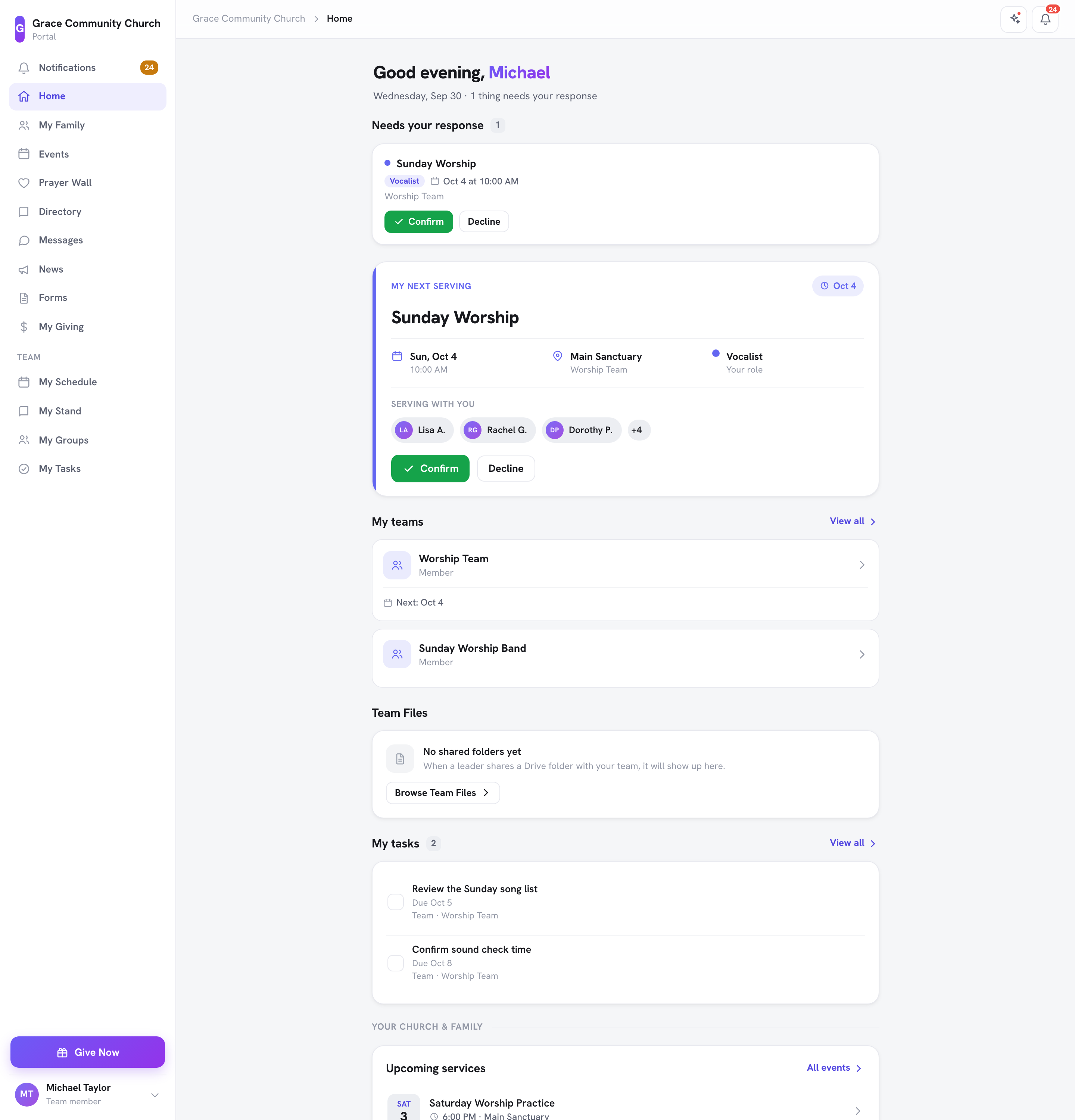
После входа вы попадаете на Главная. Вверху — приветствие с вашим именем и сегодняшней датой. Дальнейшее зависит от того, как вы участвуете.
Если вы служите в команде
- Требуется ваш ответ — приглашения на служение для подтверждения или отказа, запросы на обмен и запросы на замену. Строка приветствия сообщает, сколько дел ждут вашего ответа, или «Вы всё просмотрели.»
- Моё ближайшее служение — дата вашего ближайшего служения, ваша роль, кто Служат вместе с вами, и кнопки Подтвердить, Отклонить или Отметиться.
- Мои команды — команды, в которых вы состоите, с ближайшей датой каждой (Показать все открывает «Мои группы»).
- Взять свободное место — свободные места в ваших командах, на которые можно вызваться.
- Файлы команды — папки Диска, которыми руководители поделились с вашей командой (см. Поделиться папкой Drive с командой).
- Мои задачи — ваши самые срочные задачи (Показать все открывает «Мои задачи»).
Для всех
- Ваша церковь и семья — быстрые ссылки на Моя семья, Справочник (когда он включён в вашей церкви), Молитвенную стену, Сообщения, Новости и Формы.
- Напоминание заполнить профиль, если он ещё не заполнен.
- Предстоящие богослужения — ближайшие мероприятия вашей церкви (Все мероприятия открывает полный список).
- Пожертвовать сейчас — ваши пожертвования за этот год с кнопкой для пожертвования.
- Моя семья — ваше домохозяйство с первого взгляда или Присоединиться к домохозяйству, если вы ещё не состоите ни в одном.
- Молитвенная стена — недавняя молитвенная просьба; нажмите на неё, чтобы помолиться вместе с церковью.
- Доступно мне — когда кто-то лично поделился с вами файлом или папкой Диска (см. Поделиться файлом или папкой с конкретным человеком).
Навигация по порталу
На компьютере у портала есть боковая панель слева. На телефоне — полоса вверху и нижняя панель навигации. Точный набор ссылок зависит от включённых функций церкви и того, состоите ли вы в команде служения, поэтому не все пункты ниже могут отображаться.
Страницы, доступные всем
- Уведомления — напоминания, оповещения о сообщениях и обновления групп. Бейдж показывает непрочитанные. См. Уведомления.
- Главная — ваша персонализированная главная страница.
- Моя семья — просмотр и управление домохозяйством. См. Управление семьёй.
- Мои группы — группы и классы, в которых вы состоите. См. Участие в группах.
- Мероприятия — просмотр и регистрация на предстоящие мероприятия церкви. См. Регистрация на мероприятия.
- Молитвенная стена — делитесь молитвенными просьбами и молитесь за них. См. Молитвенная стена.
- Справочник — поиск других участников, когда он включён в вашей церкви. См. Церковный справочник.
- Сообщения — личные сообщения с другими участниками и лидерами, с вложением файлов. См. Сообщения.
- Новости — объявления и новости церкви.
- Формы — заполнение церковных форм и просмотр прошлых отправок. См. Формы и отправки.
- Мои пожертвования — история пожертвований, выписки и регулярные пожертвования. См. Просмотр истории пожертвований.
- Мои задачи — ваш список дел. См. Задачи.
- Пожертвовать сейчас — выделенная кнопка внизу боковой панели, открывающая страницу пожертвований церкви.
Примечание: справочник участников (Справочник) по умолчанию отключён для защиты конфиденциальности участников. Если ваша церковь решила его включить, в навигации появится ссылка Справочник. Если её нет, ваша церковь не включила справочник. Ваши собственные настройки конфиденциальности — отображаетесь ли вы в справочнике и какие данные видны — всегда остаются под вашим контролем на вкладке «Профиль» в «Моя учётная запись».
Для волонтёров и членов команды
Если вы служите в команде или преподаёте в классе, на боковой панели есть раздел Команда с пунктами:
- Моё расписание — ваши предстоящие даты служения и преподавания, свободные места, обмены и запросы на замену, а также ваша доступность. См. Расписание волонтёров и Уроки (для учителей).
- Мой пульт — для команд поклонения: ваши песни и партитуры.
- Мои группы — команды и группы, в которых вы состоите. См. Участие в группах.
- Мои задачи — ваши личные дела плюс задачи из ваших групп и мероприятий. См. Задачи.
Для лидеров групп
Если вы руководите группой, её страница в Мои группы даёт дополнительные вкладки для одобрения запросов на вступление, управления листом ожидания и участниками и обмена молитвенными просьбами. См. Участие в группах.
Меню вашей учётной записи
Нажмите своё имя внизу боковой панели (на телефоне — значок человека вверху), чтобы открыть меню учётной записи:
- Мой профиль — ваша страница Моя учётная запись с четырьмя вкладками: Профиль, Семья, Конфиденциальность и Активность. См. Управление профилем и Активность и посещаемость.
- Настройки уведомлений — выберите, какие письма вы получаете. См. Уведомления.
- Переключатель церкви, если вы принадлежите более чем к одной церкви.
- Выйти
Мобильная адаптация
Портал участника работает на телефонах, планшетах и компьютерах. На телефоне:
- Верхняя панель содержит значок Что нового, колокольчик уведомлений, значок Пожертвовать (когда в вашей церкви включены онлайн-пожертвования) и меню Счёт с пунктами Мой профиль, Настройки уведомлений и Выйти.
- Нижняя навигация даёт быстрый доступ к основным страницам. Участники видят Главная, Мероприятия, Группы, Молитва и Сообщения; те, кто служит в команде, видят Главная, Расписание, Мой пульт, Задачи и Сообщения. К пожертвованиям всегда можно перейти с карточки Пожертвовать сейчас на главной.
- Портал можно добавить на домашний экран телефона, чтобы он открывался как приложение. См. Установите TimelyChurch на телефон или планшет (добавить на главный экран).
Значок Что нового (вверху каждой страницы) открывает страницу с последними улучшениями TimelyChurch.
Двухфакторная аутентификация
Для дополнительной безопасности можно включить двухфакторную аутентификацию (2FA) для вашей учётной записи. Когда она включена, вы вводите код из приложения-аутентификатора в дополнение к обычному входу. Пошаговое описание см. в Управление профилем.
Выход
Откройте меню учётной записи (ваше имя внизу боковой панели или значок человека вверху на телефоне) и нажмите Выйти. Вы вернётесь на страницу входа.
Нужна помощь?
При проблемах со входом или доступом к порталу обратитесь в офис церкви. Они проверят правильность email в системе и при необходимости повторно отправят magic link.