
Шаблоны email
TimelyChurch использует шаблонную систему email для отправки профессиональных, единообразно оформленных уведомительных писем — напоминаний о расписании, запросов на замену, приглашений и многого другого. У каждого системного письма есть шаблон, задающий его тему и текст. Как администратор, вы можете просматривать эти шаблоны, отправлять себе тестовое письмо и включать или отключать отдельные шаблоны для вашей церкви.
Не то же самое, что шаблоны кампаний: Эта страница — об автоматических письмах, которые TimelyChurch отправляет за вас. Многоразовые шаблоны, которые вы сохраняете для собственных рассылок, находятся в разделе Email-кампании > Шаблоны — см. Email Campaigns.
Шаблоны email входят в тариф Pro и выше.
Доступ к шаблонам email
У страницы «Шаблоны email» нет собственного пункта в боковой панели администратора. Чтобы открыть её:
- Войдите в панель администратора и откройте панель управления.
- В адресной строке браузера добавьте
/settings/email-templatesв конец адреса администратора, чтобы он заканчивался на/portal/admin/settings/email-templates, и нажмите Enter.
Страница «Шаблоны email» отображает сводную статистику и шаблоны вашей церкви, организованные по категориям.
Статистика панели управления
Вверху страницы четыре карточки дают быстрый обзор:
| Показатель | Описание |
|---|---|
| Всего шаблонов | Количество шаблонов email, которыми вы можете управлять |
| Активный | Сколько из них сейчас включено для вашей церкви |
| Отправлено сегодня | Количество успешно отправленных писем сегодня |
| Ошибок сегодня | Количество писем, не отправленных сегодня |
Категории шаблонов
Шаблоны организованы в следующие категории:
Расписание
- Назначение в расписание — отправляется при назначении учителя на класс
- Напоминание о расписании — напоминание перед датой преподавания
Запросы замены
- Запрос замены — отправляется учителям, когда кому-то нужна замена
- Замена принята — отправляется заявителю, когда кто-то принимает его запрос на замену
- Запрос замены отменён — отправляется при отмене запроса на замену
Уроки
- Нужен урок — отправляется, когда в расписании нужно выбрать урок
- Урок предложен — отправляется администраторам, когда учитель предлагает урок
- Урок одобрен — отправляется учителю при одобрении урока
- Урок отклонён — отправляется учителю, когда урок не одобрен
Сертификации
- Сертификация загружена — отправляется администраторам при загрузке сертификации учителем
- Сертификация одобрена — отправляется учителю при одобрении сертификации
- Сертификация отклонена — отправляется при отклонении сертификации
- Сертификация истекает — отправляется, когда сертификация скоро истечёт
Запросы материалов
- Запрос материалов отправлен — отправляется администраторам при отправке запроса материалов
- Запрос материалов одобрен — отправляется учителю при одобрении запроса
- Запрос материалов отклонён — отправляется учителю при отклонении запроса
Коммуникация
- Ответ на обратную связь — отправляется, когда кто-то отвечает на обратную связь, отправленную пользователем
- Уведомление о дне рождения — отправляется для уведомления членов команды о днях рождения
Приглашения
- Приглашение в команду — отправляется, когда администратор церкви приглашает кого-то в команду
- Уведомление о принятии приглашения — отправляется администраторам при принятии приглашения
- Напоминание о приглашении — напоминание для ожидающих приглашений
Семья и домохозяйство
- Запрос на присоединение к семье — отправляется главам семьи при запросе на присоединение
- Запрос на присоединение одобрен — отправляется при одобрении запроса
- Запрос на присоединение отклонён — отправляется при отклонении запроса
- Добавлен новый член семьи — отправляется существующим членам при добавлении кого-то
- Создано новое домохозяйство — подтверждение при создании нового домохозяйства
Портал участника
- Magic Link Login — отправляется, когда участник запрашивает magic link для доступа к порталу
- Приветствие в портале — отправляется для приветствия новых участников в портале
Группы и команды
- Приветствие в группе — отправляется при присоединении нового участника к группе
- Приглашение в группу — отправляется при приглашении в группу
- Удаление из группы — отправляется при удалении из группы
- Назначение руководителем — отправляется при назначении руководителем группы
- Объявление группы — отправляется для объявлений группы от руководителей
- New Join / Request Alert (Leader) — отправляется руководителям и помощникам руководителей группы, когда кто-то вступает, подаёт заявку на вступление, встаёт в лист ожидания, отвечает на приглашение (RSVP) или отправляет форму записи в группу
Оборудование и ресурсы
- Запрос бронирования ресурса — отправляется администраторам при запросе бронирования
- Бронирование одобрено — отправляется при одобрении запроса
- Бронирование отклонено — отправляется при отклонении запроса
Система
- Общее уведомление — шаблон по умолчанию для общих уведомлений
- Предупреждение об удалении церкви — отправляется администраторам церкви, когда аккаунт церкви запланирован к удалению из-за неактивности
- Финальное предупреждение об удалении церкви — последнее предупреждение перед удалением аккаунта церкви
Примечание: Письма для входа — сброс пароля, подтверждение email и приветственное письмо нового аккаунта — здесь не показаны. Ими управляет TimelyChurch, и церковь не может их отключить, чтобы никто случайно не потерял доступ к своему аккаунту.
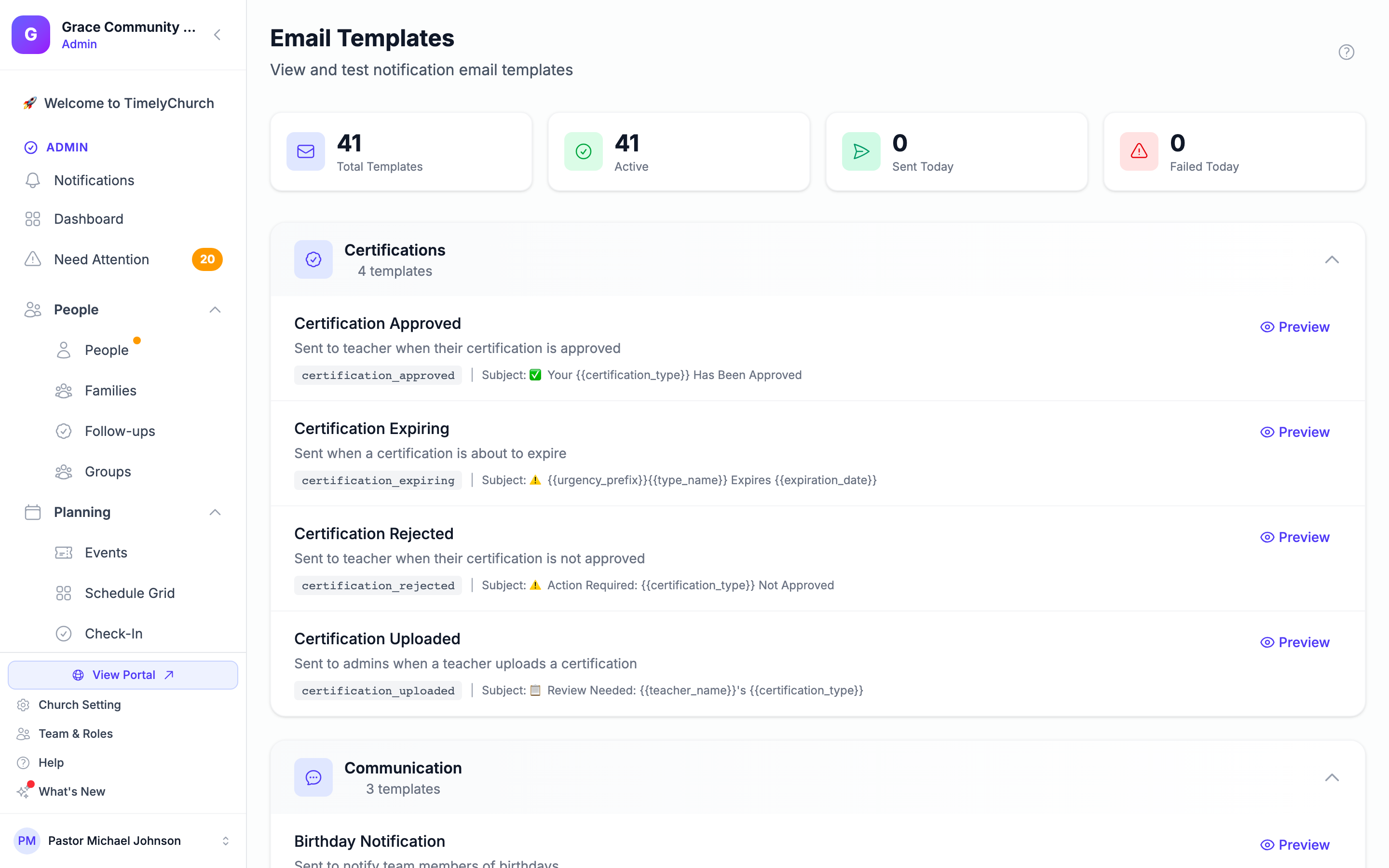
Предпросмотр шаблона
- Нажмите кнопку Предпросмотр рядом с любым шаблоном в списке.
- Откроется страница деталей шаблона с:
Сведения о шаблоне
- Ключ шаблона — фиксированное имя, которое TimelyChurch использует для этого шаблона
- Категория — категория, к которой принадлежит шаблон
- Статус — Активный или Неактивный шаблон для вашей церкви
Доступные токены
Список данных, которые подставляются автоматически при отправке письма, — например, имя получателя, название вашей церкви, дата или ссылка на соответствующую страницу.
Предпросмотр письма
Полностью отрендеренный предпросмотр письма, как оно выглядело бы для получателя, с примерными данными. Предпросмотр включает:
- Заголовок с названием церкви
- Текст письма, где все данные подставлены примерными значениями
- Кнопку действия (если она есть у шаблона)
- Нижний колонтитул с названием церкви и авторскими правами
Исходный шаблон
Нажмите раскрываемый раздел Исходный шаблон, чтобы увидеть тему и текст точно в том виде, в каком они хранятся, до подстановки данных.
Текст системных шаблонов задаёт TimelyChurch, и его нельзя изменить на этой странице.
Отправка тестового письма
- На странице деталей любого шаблона найдите карточку Отправить тестовый email.
- Введите адрес email (ваш собственный предзаполнен).
- Нажмите Отправить тестовый email.
Тестовое письмо отправляется с примерными данными («Тестовое письмо будет использовать образцы данных»), чтобы вы увидели, как шаблон выглядит в реальном почтовом клиенте. Его тема начинается с [TEST], а вверху сообщения стоит баннер TEST EMAIL. Когда письмо уйдёт, вы увидите «Тестовое письмо отправлено на …».
Совет: Отправка тестового письма — отличный способ убедиться, что доставка email работает корректно и форматирование шаблона хорошо выглядит в разных почтовых клиентах.
Включение и отключение шаблонов
Каждый шаблон можно включить или отключить для вашей церкви:
- Нажмите Предпросмотр у нужного шаблона.
- В разделе Сведения о шаблоне нажмите Деактивировать для этой церкви (или Активировать для этой церкви, чтобы включить его снова).
Когда шаблон отключён:
- TimelyChurch не отправляет это письмо никому в вашей церкви, даже когда происходит вызывающее его событие
- В списке у шаблона отображается бейдж Неактивный
- Если письмо соответствует типу уведомления на странице Настройки уведомлений в портале, там оно показано как Выкл. с пометкой «Ваша церковь отключила это для всех»
Включение или отключение шаблона влияет только на вашу церковь. Для отправки теста и включения или отключения шаблонов нужно действие «Редактирование» для шаблонов email (у администраторов церкви оно есть).
Обновления шаблонов
Когда вы открываете страницу «Шаблоны email», все новые шаблоны, которые TimelyChurch добавил с вашего последнего визита, настраиваются автоматически с содержимым по умолчанию.
Как используются шаблоны
Шаблоны email используются автоматически. Когда происходит событие (назначение в расписание, запрос замены, истечение сертификации и т. д.), TimelyChurch:
- Находит соответствующий шаблон
- Проверяет, что шаблон включён для вашей церкви
- Подставляет данные из события
- Оборачивает контент в фирменный макет письма с заголовком и нижним колонтитулом с названием церкви
- Отправляет письмо нужному получателю(ям)
- Учитывает его в статистике Отправлено сегодня или Неудачные сегодня