
Управление семьями
Семьи в TimelyChurch связывают отдельные записи участников в домохозяйства. Это упрощает просмотр тех, кто живёт вместе, общий адрес, разрешения check-in и общение со всем домохозяйством. Участник может принадлежать более чем одной семье при необходимости.
Зачем использовать семьи?
- Полная картина — все члены домохозяйства на одном экране.
- Общий адрес — при наследовании адреса семьи обновляете его в одном месте.
- Безопасность check-in — семейные роли определяют, кто может забирать детей и кто указан как опекун или экстренный контакт.
- Коммуникация — почта или сообщения целым домохозяйствам, а не отдельным людям.
- Справочник — страница «Семьи» показывает общину по домохозяйствам.
Просмотр семей
Есть два способа увидеть ваши семьи:
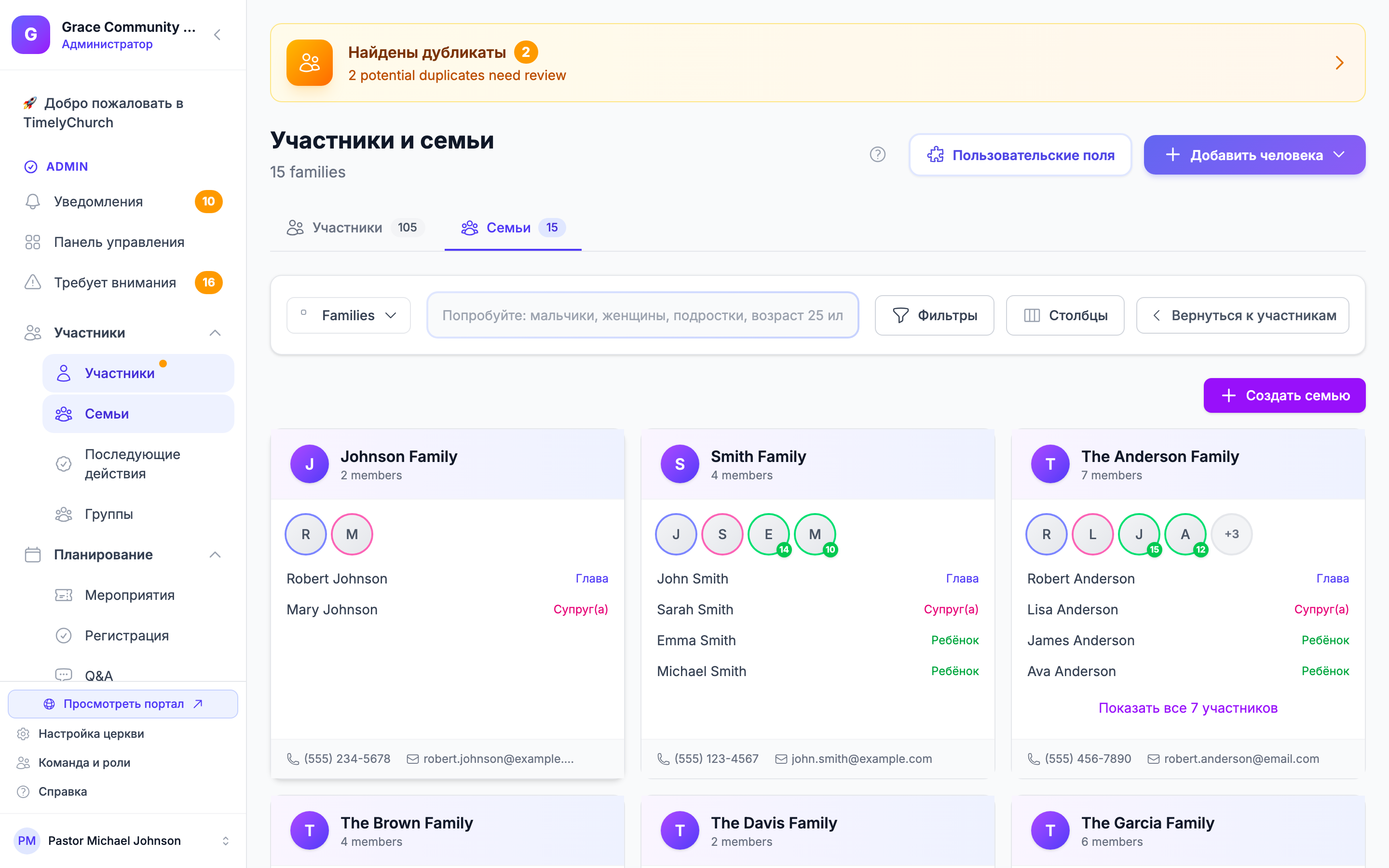
- Страница «Семьи» — в левой боковой панели откройте Участники и нажмите Семьи. Вы увидите карточку каждой семьи с членами и ролями. Используйте поле Поиск..., чтобы найти семью по названию или по имени или фамилии любого члена, выберите Только активные, Все семьи или Только неактивные в меню статуса и нажмите Поиск. Кнопка Создать семью вверху справа.
- Вкладка «Семьи» на странице «Участники» — на странице Участники и семьи нажмите вкладку Семьи рядом с Участники. Появляются те же карточки семей, с меню статуса и кнопкой Создать семью.
Если ваша роль включает «Участники», но не «Семьи», пункт Семьи на боковой панели открывает вкладку «Семьи» на странице «Участники».
Создание новой семьи
Из профиля участника
- Откройте профиль и вкладку Family.
- Нажмите Создать семью (или Добавить в семью, чтобы добавить человека в уже существующую семью).
- Введите Название семьи (например, «The Johnson Family»).
- Назначьте Role этому человеку (см. варианты ниже).
- При необходимости найдите и добавьте других существующих участников, назначив каждому роль.
- Нажмите Create Family.
Со страницы «Участники» или «Семьи»
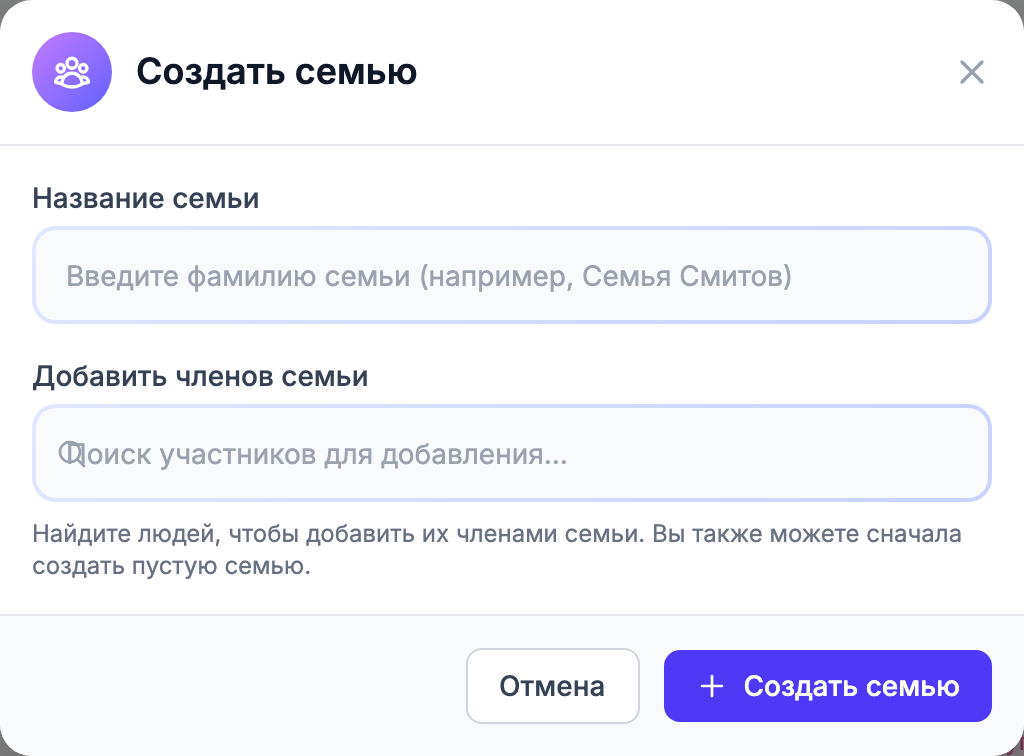
- На странице «Участники» откройте меню Add Person ▾ и выберите Создать семью — или нажмите Создать семью на странице «Семьи» или во вкладке «Семьи».
- Введите Название семьи.
- На странице «Участники» можно также найти людей для добавления в разделе Добавить членов семьи, назначив каждому роль. (Можно также сначала создать пустую семью и добавить членов позже.)
- Нажмите Создать семью.
Семейные роли
При добавлении в семью назначается роль, описывающая отношения в домохозяйстве:
| Роль | Описание |
|---|---|
| Head of Household | Основной взрослый в семье |
| Spouse | Партнёр Head of Household |
| Parent | Родитель в домохозяйстве |
| Step Parent | Отчим/мачеха |
| Guardian | Законный опекун |
| Grandparent | Бабушка/дедушка в домохозяйстве |
| Child | Ребёнок (обычно несовершеннолетний) |
| Adult Child | Взрослый ребёнок, всё ещё в домохозяйстве |
| Other Relative | Другой родственник (кузен, брат/сестра и т.д.) |
| Non-Relative | Совместно проживающий без родства |
Совет: добавление человека в семью не даёт ему никаких прав безопасности детей — Законный опекун, Уполномоченный для забора и Контакт для экстренных случаев сначала выключены. Включите их для каждого взрослого (см. Опекунство и разрешения check-in). Один ярлык: когда вы меняете роль взрослого на вкладке Семья его профиля на Head of Household, Spouse, Parent, Step Parent или Guardian, TimelyChurch включает для него Опекун, Получение и Экстр.
Добавление членов в существующую семью
Добавить существующего участника
- Откройте семью (с вкладки Family профиля члена или со страницы «Семьи», нажав на название семьи).
- Нажмите Добавить участника. Откроется диалог Добавить члена семьи на вкладке Выберите существующий.
- В разделе Выберите человека найдите человека.
- Выберите из результатов поиска.
- Выберите Роль в семье и при необходимости отметьте Основной контакт, Получает семейную почту или Наследовать семейный адрес.
- Нажмите Добавить участника.
Создать нового участника и добавить в семью
Если человека ещё нет в справочнике:
- Откройте семью.
- Нажмите Добавить участника, затем переключитесь на Создать новое.
- Заполните данные:
- Имя и Last Name (обязательно; фамилия предзаполнена из названия семьи)
- Email, Мобильный телефон, Дата рождения, Gender (необязательно)
- Роль в семье (обязательно)
- При необходимости отметьте Наследовать семейный адрес, чтобы скопировать адрес семьи.
- Нажмите Create & Add.
Новый участник создаётся в справочнике и сразу связывается с семьёй.
Совет: при «Наследовать семейный адрес» адрес семьи автоматически копируется в профиль нового участника — не нужно вводить один адрес для каждого члена.
Управление членами семьи
Обновление роли члена
- Откройте семью.
- Найдите нужного члена.
- Нажмите Edit рядом с именем. Откроется диалог Редактировать участника.
- Измените Роль, Основной контакт, Получает семейную почту или Наследовать семейный адрес.
- Нажмите Сохранить изменения.
Роль члена можно также изменить в выпадающем списке на вкладке Семья его профиля.
Опекунство и разрешения check-in
Для семей с детьми раздел Безопасность детей диалога Редактировать участника содержит эти настройки для каждого взрослого:
- Legal Guardian — законный опекун детей?
- Уполномоченный для забора — «Определяет, кто может забирать ребёнка при выходе. Отметьте это и для законных опекунов — опекун может забирать ребёнка только когда это включено.»
- Emergency Contact — указан как экстренный контакт?
- Уведомления о регистрации — когда включено, этот опекун получает уведомление, когда ребёнок из семьи регистрируется или выходит (если ваша церковь включила уведомления родителям).
- Приоритет экстренности (1–10) — порядок при нескольких контактах (1 = звонить первым)
- Custody Notes — важная информация об опеке или безопасности
Нажмите Сохранить изменения, чтобы сохранить их. Также можно включать и выключать Опекун, Получение, Экстр. и Уведомления о регистрации одним нажатием на вкладке Семья профиля человека.
Совет: опекунство, забор и экстренный контакт — только для взрослых (18+). Для ребёнка диалог сообщает «Несовершеннолетние не могут иметь разрешения опекуна, забора или экстренных контактов.»
Удаление члена из семьи
- Откройте семью (или вкладку Семья профиля человека).
- Найдите члена.
- Нажмите кнопку удаления рядом с ним (в профиле она называется Убрать из семьи).
- Подтвердите.
Удаление из семьи не удаляет запись участника — только семейную связь. Профиль и все остальные данные сохраняются.
Обновление данных семьи
- Откройте семью (со страницы «Семьи» или вкладки Family).
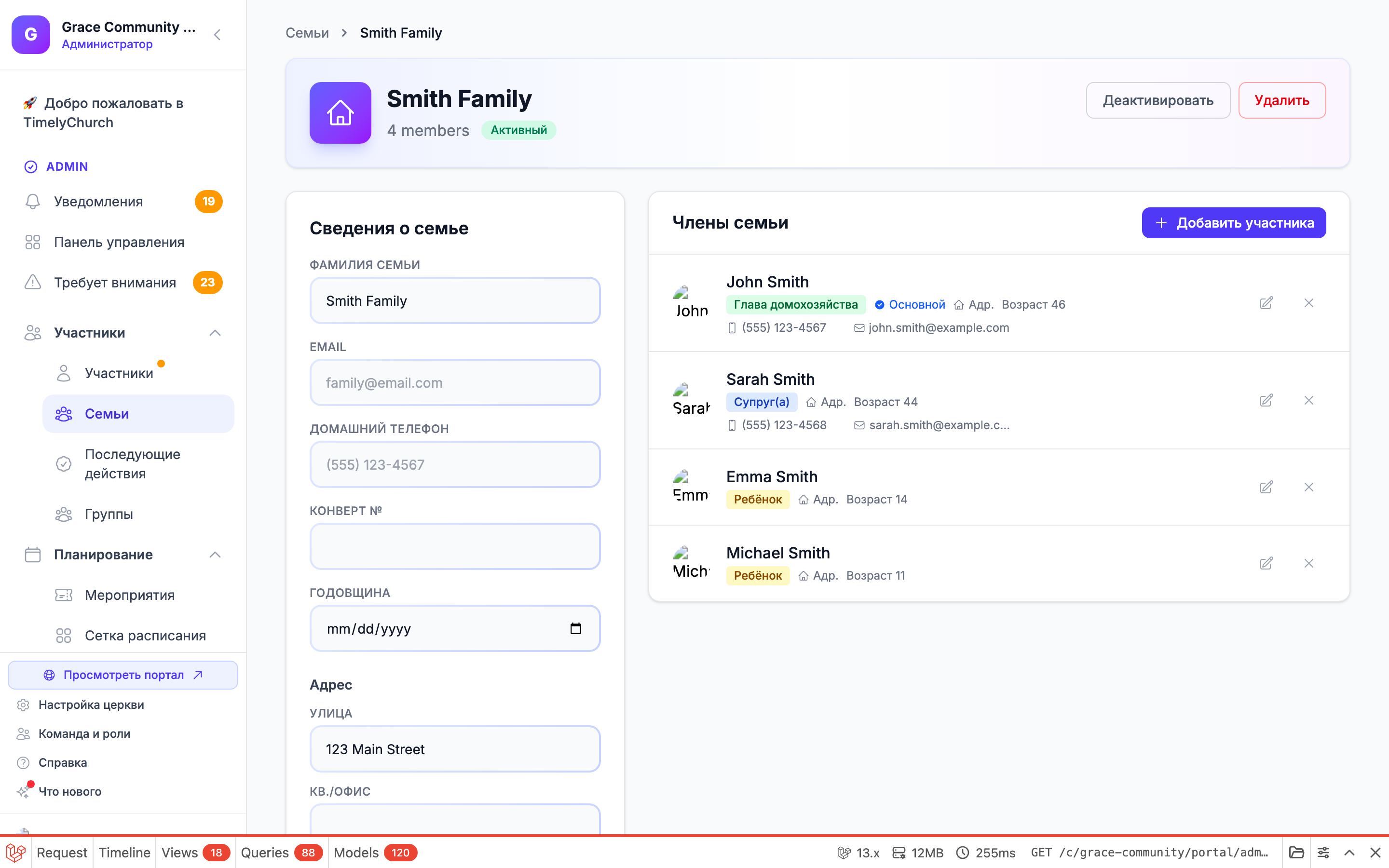
- Отредактируйте Сведения о семье:
- Family Name
- Home Phone
- Конверт № (для учёта пожертвований)
- Годовщина
- Адрес — Улица, Кв./офис, Город, Регион, Почтовый индекс
- Появится панель «У вас есть несохранённые изменения». Нажмите Сохранить изменения.
Деактивация или удаление семьи
Деактивация семьи
- Откройте семью.
- Рядом с названием семьи нажмите Deactivate.
- Семья помечается неактивной. Она пропадает из списка семей по умолчанию (и из счётчика активных семей), но запись и все связи с членами сохраняются. Чтобы найти её снова, выберите в меню статуса семей Только неактивные, откройте семью и нажмите Активировать.
Удаление семьи
- Откройте семью.
- Рядом с названием семьи нажмите Delete.
- Подтвердите, нажав Delete Family в диалоге.
Диалог поясняет: «Это удаляет только семейную группу. Люди остаются в вашем каталоге — они просто больше не связаны с этой семьёй.» Все члены сразу отвязываются, а семья удаляется — записи участников при этом не удаляются и не пропадают из справочника. Все, кто состоял в семье, остаются в Участники; они просто больше не сгруппированы в это домохозяйство.
Удаление семьи требует права Удаление в разделе «Семьи». Удалённая семья не отображается в списке семей, поэтому если домохозяйство может понадобиться снова, лучше деактивируйте её.
Запросы на вступление в семью (портал участников)
Участники без семьи могут запросить вступление в существующее домохозяйство прямо из портала участников: ищут по имени и нажимают Join. Очереди для сотрудников для этого не существует — видеть запрос и одобрить или отклонить его может только head или spouse семьи, к которой запрашивают доступ, со своей страницы My Family.
Полный обзор со стороны участника и со стороны семьи — в Запросы на вступление в семью.
Как семьи работают с другими функциями
- Справочник участников — используйте страницу «Семьи» или вкладку «Семьи» для просмотра по домохозяйствам.
- Check-In — семейные роли определяют разрешение на забор и статус опекуна для детей.
- Импорт — при импорте из другого церковного приложения TimelyChurch может автоматически создавать семьи и связывать членов по данным домохозяйства в CSV.
- Объединение — при слиянии дубликатов членства в семьях из обеих записей объединяются.
- Портал участников — участники отправляют Family Join Requests; одобряет или отклоняет их head или spouse семьи, а не сотрудники.