
Сетка расписания — визуальное планирование волонтёров
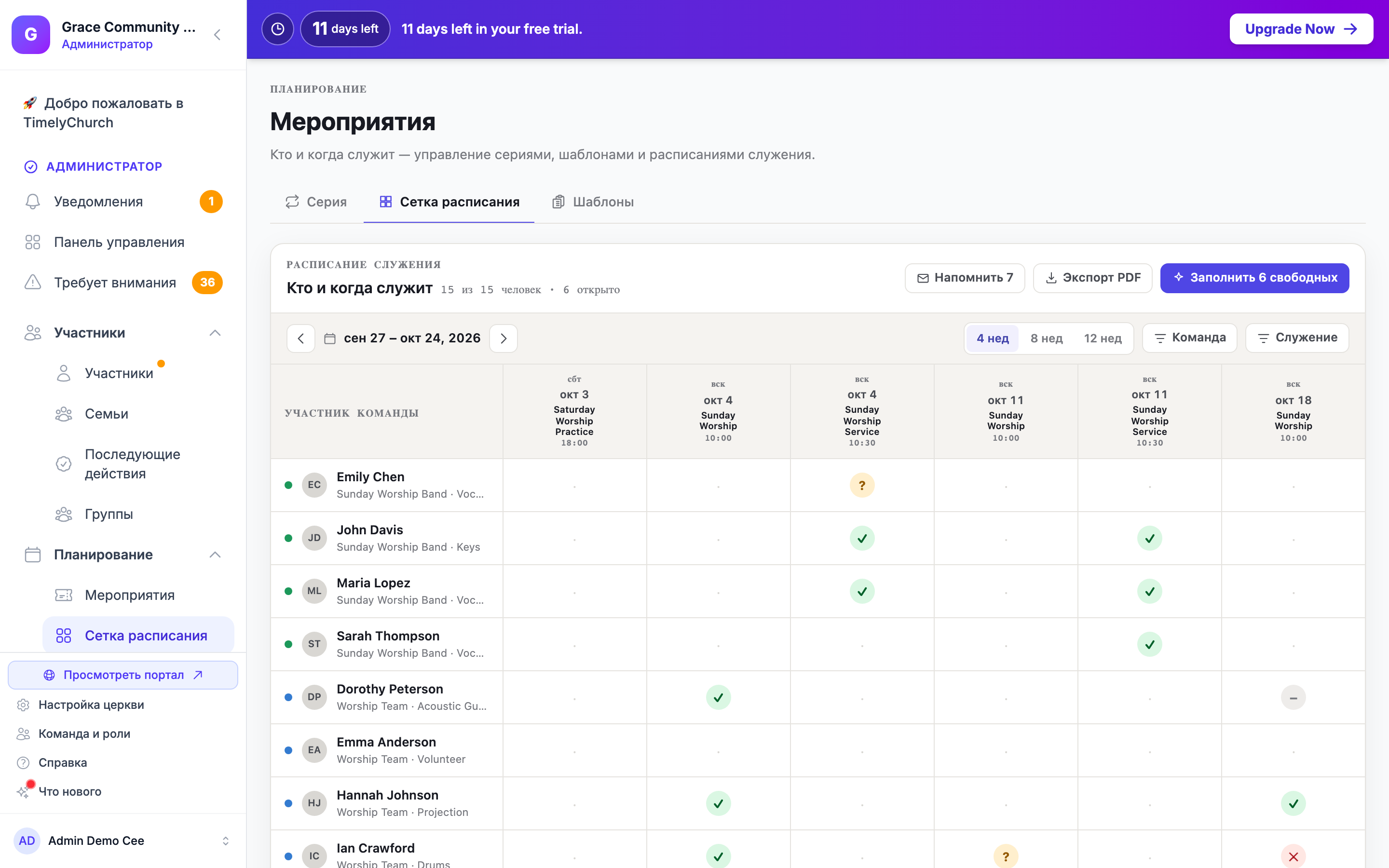
Сетка расписания («Кто и когда служит») — это единый экран, на котором по вертикали показаны все участники команд, а по горизонтали — ближайшие служения, так что вы можете видеть — и заполнять — всё расписание служения с одного взгляда. Вместо того чтобы открывать каждое мероприятие по очереди, вы нажимаете на любую ячейку, чтобы пригласить, подтвердить, напомнить, переназначить или заблокировать человека на это служение, прямо на месте.
Это визуальное дополнение к вкладке Служение для отдельного мероприятия, описанной в статье Планирование волонтёров на мероприятии. Вкладку «Служение» используйте, чтобы детально настроить одно мероприятие; Сетку расписания — чтобы планировать на недели вперёд сразу по всем людям.
Открытие Сетки расписания
- В боковой панели администратора, в разделе Планирование, нажмите Сетка расписания (сразу под «Мероприятия»).
- Также можно нажать Сетка расписания на панели инструментов вверху страницы Мероприятия (на телефоне она находится в меню ⋮ Ещё).
Сетка находится на странице планирования мероприятий, где в строке вкладок указано Серии · Сетка расписания · Шаблоны.
Если на должности служения пока никто не назначен, вместо сетки вы увидите Пока никто не запланирован — сначала назначьте волонтёров на вкладке Служение мероприятия (см. Планирование волонтёров на мероприятии), и они появятся здесь.
Совет: Если серия была перестроена или удалена, пока на неё были записаны волонтёры, уведомление вверху сообщит, сколько назначений волонтёров привязано к удалённым датам. Нажмите Повторно привязать, чтобы вернуть их в расписание.
Чтение сетки
- Каждая строка — это участник команды. Его имя, команда и должность слева, и этот столбец остаётся закреплённым при прокрутке вбок. Люди сгруппированы по командам.
- Каждый столбец — это служение (мероприятие). Каждое предстоящее мероприятие с должностями служения получает свой столбец — в любой день недели, а не только в воскресенье. В заголовке столбца показаны день недели, дата, название мероприятия и время начала (по часовому поясу вашей церкви). Два служения в один день — это два отдельных столбца.
Примечание: Столбцы соответствуют реально запланированным служениям, поэтому их число зависит от загруженности окна. Дни без потребностей в служении просто не отображаются.
Небольшой круглый значок в ячейке показывает статус этого человека на данное служение. Легенда внизу объясняет значки, а подсказка Нажмите на любую ячейку, чтобы запланировать напоминает, что ячейки интерактивны.
| Значок | Статус | Значение |
|---|---|---|
| ✓ | Подтверждено | Волонтёр принял приглашение — или команда подтверждает назначения автоматически. |
| ? | Ожидает | Приглашён — ожидается его ответ. У приглашения, на которое не ответили до конца срока, остаётся ?, но во всплывающей подсказке написано Приглашение истекло, а во всплывающем окне — Истёк. |
| ✕ | Отклонено | Волонтёр отказался. |
| – | Недоступен | Эта дата заблокирована для него (вами или самим волонтёром). |
| · | Доступен | Свободно — никто ещё не назначен. Нажмите, чтобы назначить. |
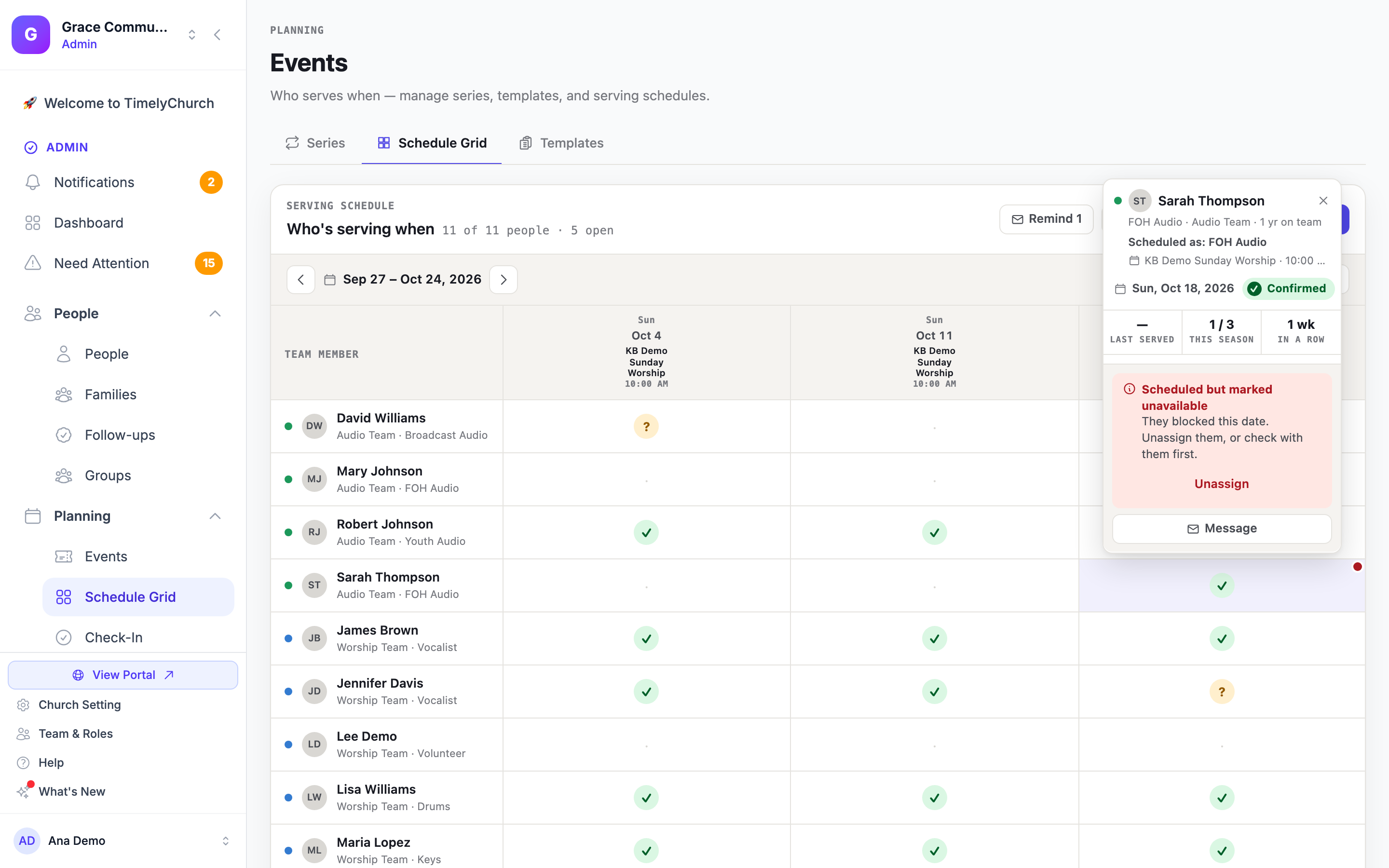
Маленькая красная точка в углу ячейки ✓ или ? означает, что человек назначен, но отметил себя недоступным на эту дату — см. Назначен, но отмечен как недоступный.
Наведите курсор на назначенную ячейку (или перейдите к ней с клавиатуры), и её подпись назовёт позицию, на которую назначен человек, например Подтверждено · Назначен как: FOH Audio.
В заголовке отображается актуальное количество людей и открытых мест, которое мгновенно пересчитывается при внесении изменений.
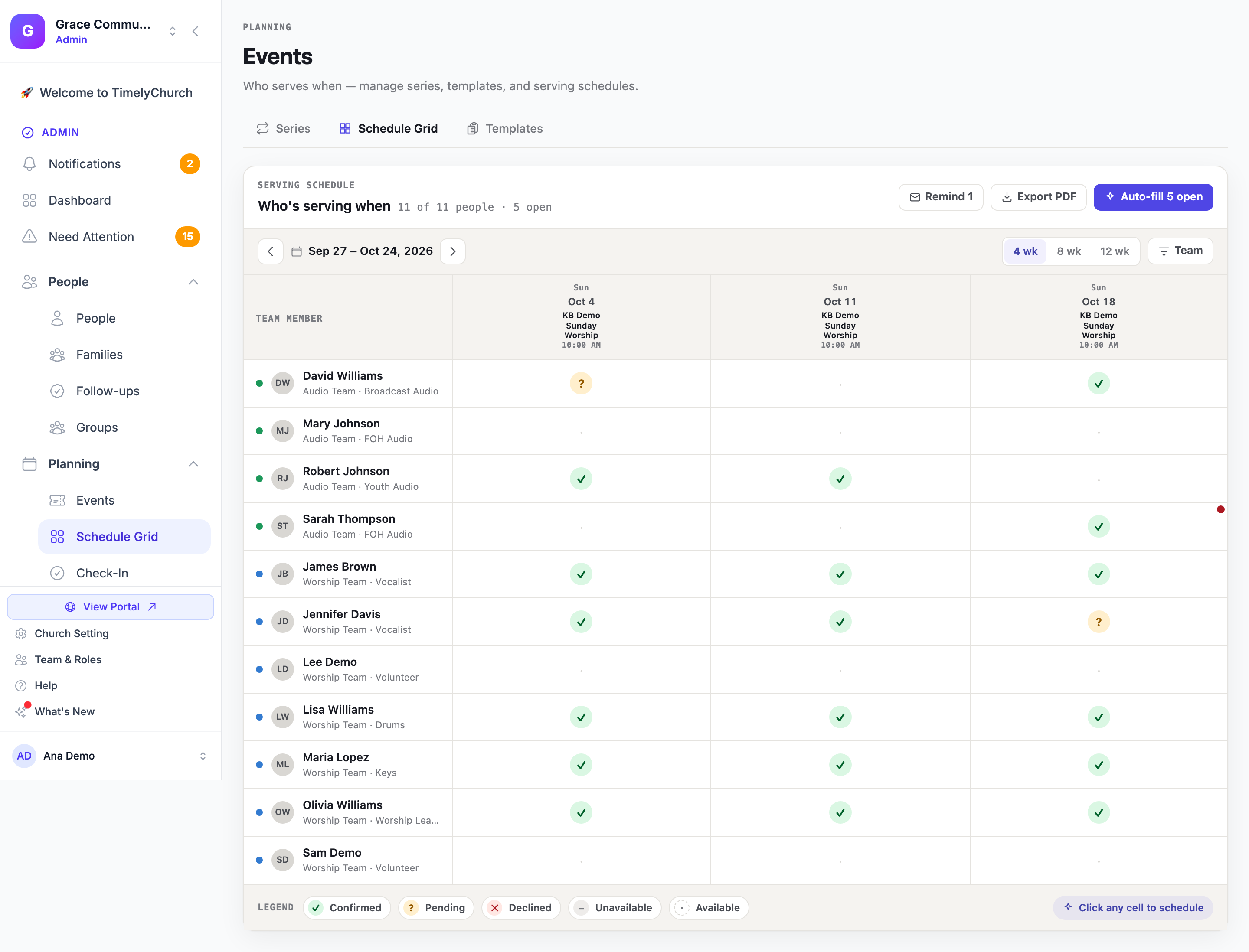
Элементы управления
- Переключатель недель (
‹/›) сдвигает окно назад или вперёд на число просматриваемых недель; Сегодня возвращает к текущей неделе. - Видимые недели — показывать 4 / 8 / 12 нед одновременно. (Это задаёт временное окно; столбцы — это служения, попадающие в него.)
- Фильтр Команда — сузить сетку до одной команды служения (Фильтр по команде). Выберите Все команды, чтобы сбросить его.
- Фильтр Служение — если ваши команды организованы по служениям, сузить сетку до одного служения (Фильтр по служению, Все служения).
Если из-за фильтра некого показывать, сетка сообщает об этом и предлагает показать все команды.
Нажмите на ячейку, чтобы назначить
Нажмите на любую ячейку, чтобы открыть небольшое всплывающее окно, привязанное к ней. Под именем человека показаны его обычная роль и команда, а для назначенной ячейки — позиция, на которой он на самом деле стоит в этот день: Назначен как: FOH Audio. Доступные действия во всплывающем окне зависят от текущего статуса этой ячейки.
Свободная ячейка (·)
- Служению уже нужна роль этого человека → Пригласить к служению. Если в этот день есть несколько открытых позиций, выберите одну в поле Выбрать должность. Ячейка переходит в статус Ожидает, и волонтёру отправляется уведомление с просьбой подтвердить (или, для даты далеко вперёд, когда она попадёт в окно оповещения его команды — см. Планирование волонтёров на мероприятии).
- В команде с автоподтверждением (настройка команды Автоподтверждение назначений (пропустить статус ожидания) в Группы → команда → Сведения) кнопка называется Назначить, а в списке Выбрать должность у каждой позиции написано Назначить · N открыто. Ячейка сразу переходит в Подтверждено (✓), и волонтёру сообщают, что он в расписании, — отвечать не нужно. Это относится к каждой позиции, на которую вы ставите человека, включая отмеченные Требовать одобрение — эта настройка определяет лишь, нужно ли одобрять волонтёров, которые записываются сами.
- У служения пока нет открытого места для этого человека → Добавить в это служение. Это гибкий путь: создаётся место служения для этого человека в роли его собственной команды (например, Джеймс из команды яслей добавляется как «Работник в яслях») на существующее служение, после чего ему отправляется приглашение — не нужно сначала настраивать позиции.
- Если в эту дату несколько служений, вы выберете одно в поле В какое служение добавить?
- Если в эту дату не запланировано ни одного служения, всплывающее окно сообщит «На эту дату не запланировано служение.» — сначала запланируйте служение, затем вернитесь.
- Отметить как недоступного всегда предлагается как дополнительное действие, чтобы заблокировать дату для этого человека. Как сказано на кнопке, это блокирует все служения в этот день, а не только то, из которого вы нажали.
Ячейка «Ожидает» (?)
- Отправить напоминание — подтолкнуть волонтёра к ответу.
- Отменить приглашение — отозвать приглашение.
- Сменить позицию — см. ниже.
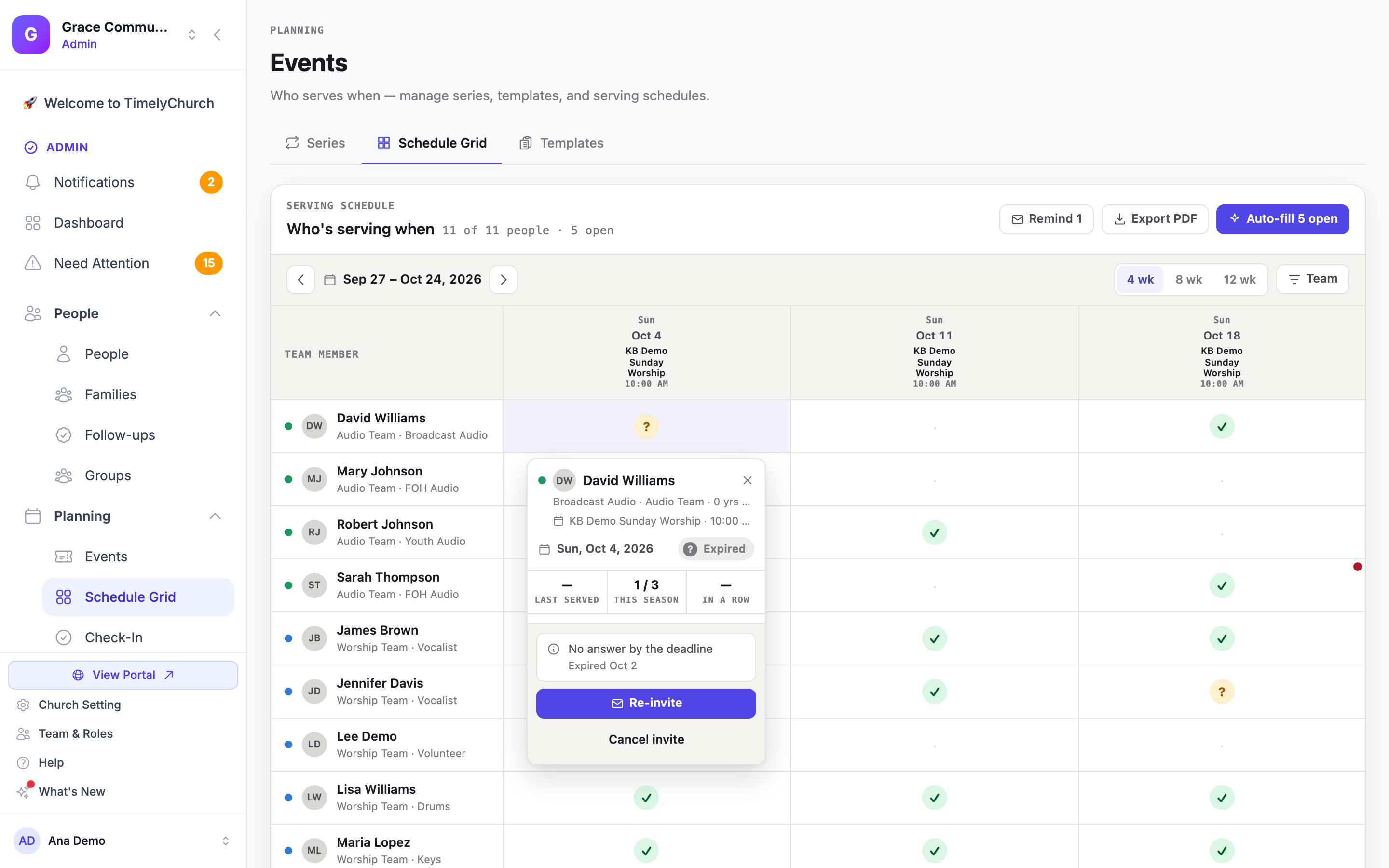
Истёкшее приглашение
Когда приглашение истекает без ответа, статус во всплывающем окне — Истёк, с пометкой Нет ответа до срока и датой истечения (Истекло 28 сент.). Напоминать больше некому, поэтому предлагается:
- Пригласить повторно — отправить тому же человеку новое приглашение.
- Отменить приглашение — освободить место. Волонтёру уведомление не отправляется.
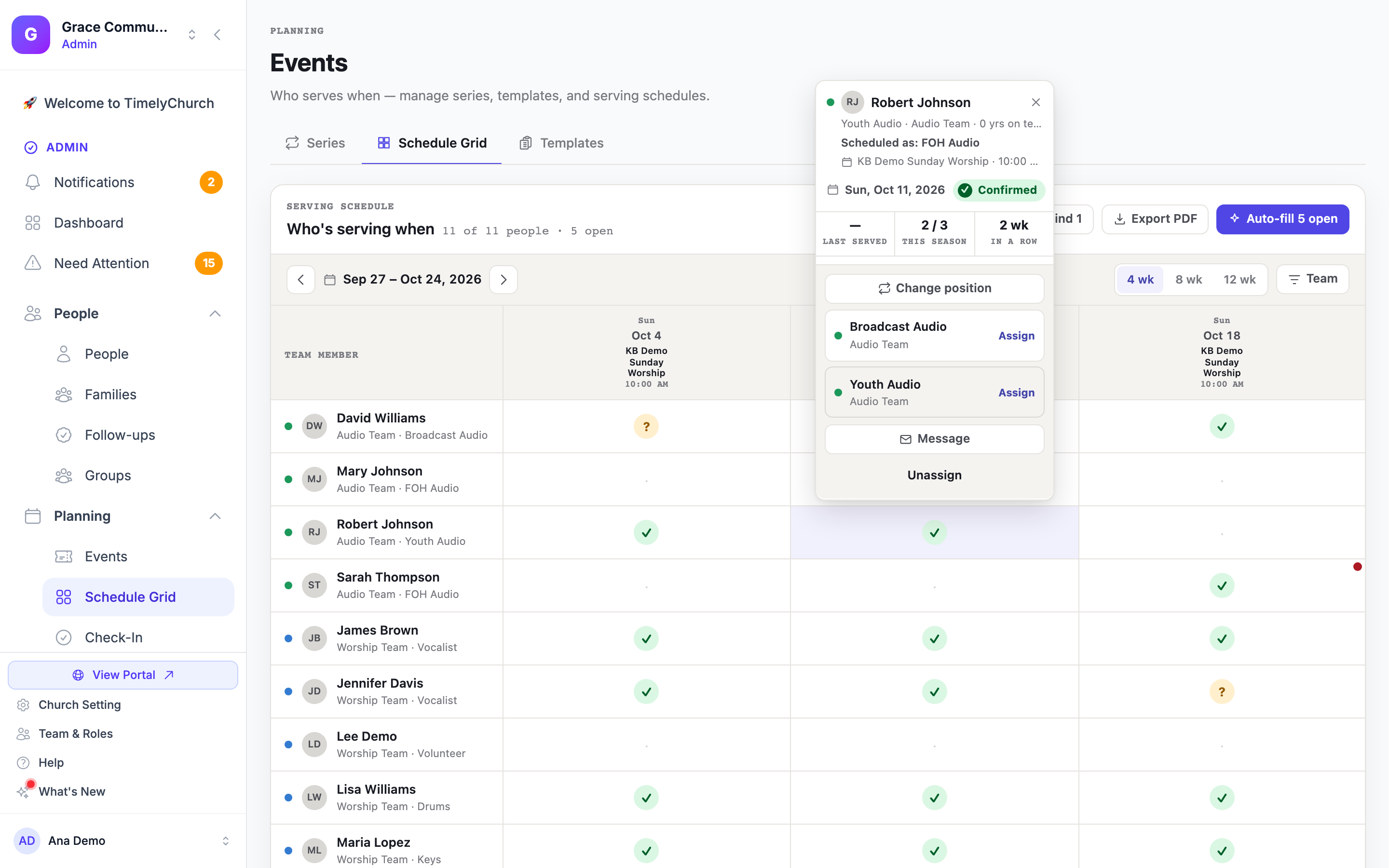
Ячейка «Подтверждено» (✓)
- Снять назначение — снять человека с расписания. Вас попросят подтвердить («Этот волонтёр уже подтвердил участие. Всё равно удалить его?»), и ему будет отправлено уведомление «снят с расписания».
- Сменить позицию — см. ниже.
Сменить позицию
Поставили человека не на то место? В ячейке «Ожидает» или «Подтверждено» для предстоящего служения нажмите Сменить позицию. Откроется список других открытых позиций на том же служении, которые подходят этому человеку (его собственные команды, его закреплённая позиция, если она есть); у каждой показано Назначить или Пригласить в зависимости от настройки автоподтверждения команды. Выберите одну — человек переместится одним шагом, а страница подтвердит: Позиция изменена. Ему сообщают один раз — о новой позиции, и уведомления «снят с расписания» о старой он не получает.
Сменить позицию предлагается, когда в ячейке одно назначение. Если у человека несколько ролей на одном служении, управляйте каждой из списка во всплывающем окне.
Назначен, но отмечен как недоступный
Если назначенный человек заблокировал эту дату (или вы отметили его недоступным из другой ячейки в тот же день), в ячейке появляется маленькая красная точка, а всплывающее окно предупреждает Назначен, но отмечен как недоступный — «Эта дата заблокирована. Снимите назначение или сначала уточните у человека.» — с кнопкой Снять назначение.
Отметка человека недоступным никогда не снимает его со служения, на которое он уже назначен в этот день. Когда вы нажимаете Отметить как недоступного, а человек всё ещё в расписании в этот день, всплывающее окно остаётся открытым под заголовком В этот день всё ещё в расписании и перечисляет каждую из этих позиций со своей кнопкой Снять назначение.
Ячейка «Отклонено» (✕)
- Пригласить повторно того же человека или Очистить место. Если человек теперь занят чем-то с пересекающимся временем, «Пригласить повторно» сначала предупреждает вас и спрашивает Всё равно назначить? перед отправкой.
Ячейка «Недоступен» (–)
- Сделать доступным, чтобы снять блокировку.
Один человек, две роли на одном служении? Если у человека на одном служении больше одной роли (например, вокал и клавишные), во всплывающем окне каждая указана в разделе Роли для этого события, так что вы можете управлять нужной, не затрагивая другую.
Совет: «Добавить в это служение» появляется только на дату, где действительно есть запланированное служение. Именно повторяющееся мероприятие делает дату доступной для планирования; шаблон служения лишь предзаполняет позиции, чтобы вы могли выбирать, а не добавлять. В любом случае вы всегда можете назначить свою команду.
История служения во всплывающем окне
Для участников команды с историей служения всплывающее окно служит и быстрой проверкой «стоит ли назначать этого человека?», чтобы нагрузка распределялась справедливо.
Под именем человека вы увидите его должность, команду и то, как давно он в команде (например, «3 года в команде»), а также статус ячейки (или Свободно, если никто не запланирован).
Ниже — три числа:
- Последнее служение — полных недель с его последнего прошедшего служения (например, «6 нед»). Показывает «—», если он ещё не служил.
- Этот сезон — на сколько из видимых служений он подтверждён, из показанных столбцов (например, «2 / 4»).
- Подряд — его текущая серия подтверждённых служений подряд.
Сводная строка указывает точную дату, когда он был Последний раз в расписании, и сколько служений он отслужил в этом году.
Когда это полезно, появляется одна подсказка:
- Предупреждение о перегрузке — когда человек служил несколько служений подряд («4 недели подряд. Стоит дать Марии отдохнуть.»).
- Подсказка об отдыхе — когда способный человек давно не был в расписании («Отсутствует 6 недель. Пора вернуть Давида в ротацию.»).
Две службы в один день
Если в вашей церкви больше одной службы в день -- например, в 10:00 и в 17:00 -- сетка воспринимает их именно как то, чем они являются: две отдельные службы, а не конфликт. Назначить одного и того же волонтёра на обе совершенно нормально, и это никогда не вызывает предупреждение.
Предупреждение появляется только тогда, когда человек действительно записан дважды -- назначен на два дела, время которых реально пересекается, например служба 10:00-11:30 и встреча в 10:30. В этом случае при назначении показывается «Назначить всё равно?» с указанием конфликтующего мероприятия и времени, чтобы вы могли решить: подтвердить всё равно или выбрать другого человека. Само предупреждение — это уведомление, а не блокировка -- окончательное решение всегда остаётся за вами.
Примечание: Отметка человека недоступным блокирует весь его день, а не одну службу. Если в вашей церкви есть служба в 10:00 и в 17:00 и вы отмечаете человека недоступным из любой из этих ячеек, блокируются обе -- нельзя указать «свободен на утреннюю службу, но не на вечернюю».
Действия в заголовке
Три кнопки над сеткой действуют на видимые служения (и активный фильтр по команде):
- Напомнить N — отправить напоминание всем, у кого в видимом окне ожидается ответ (только выбранной команде, если вы отфильтровали по команде). Истёкшие приглашения не считаются. Волонтёры, привязанные к Telegram, получают сообщение в Telegram; остальные получают письмо с кнопками Принять и Отклонить, которые можно нажать без входа в систему. Тот, кому напоминали за последние 60 минут — через «Напомнить», Напомнить в Telegram или автоматическое напоминание, — пропускается, а подтверждение сообщает, скольким напоминание реально отправлено и сколько пропущено. Когда никто не ждёт, кнопка показывает Все подтверждены.
- Заполнить N свободных — позвольте TimelyChurch заполнить открытые места в поле зрения из доступных, квалифицированных волонтёров (они попадают в статус Ожидает для подтверждения, а в команде с автоподтверждением — в статус Подтверждено). Функция учитывает фильтр по команде, никогда не выбирает архивных или неактивных людей и пропускает команды со стратегией Только вручную или с выключенным автопланированием (и называет их). Когда заполнять больше нечего, кнопка показывает Все назначены. См. Автозаполнение.
- Экспорт PDF — открывает в новой вкладке печатный лист Расписание служения для текущего окна и команды. Нажмите там Печать / Сохранить как PDF, чтобы распечатать его или сохранить как PDF.
Что видит волонтёр
При приглашении или добавлении человека ему отправляется уведомление (в приложении, по email и в Telegram, если он подключён) — сразу или когда дата попадёт в окно оповещения его команды. Он подтверждает или отклоняет со своего устройства, и ячейка переключается на Подтверждено или Отклонено — вам не нужно ждать ответа. При снятии назначения с подтверждённого волонтёра ему отправляется вежливое уведомление «вы сняты с расписания».
Когда вы назначаете человека в команде с автоподтверждением, он получает сообщение «вы в расписании» вместо вопроса: по email (тема «Назначение на служение: …») и в Telegram, в обоих сказано «Вы подтверждены — отвечать не нужно.», без кнопок «Принять» и «Отклонить». Если дата дальше окна оповещения команды, он узнаёт об этом с обычным напоминанием о служении перед служением.
На телефоне
Сетка работает на телефонах. Столбец участников команды остаётся закреплённым слева, пока столбцы служений прокручиваются вбок, а всплывающее окно остаётся привязанным к ячейке, которую вы нажали.
Кто может это использовать
- Администраторы церкви видят и управляют всей сеткой — каждой командой, каждым служением.
- Руководители команд видят и управляют только людьми своей команды. Они могут приглашать, добавлять и напоминать для служений, которые обслуживает их команда (или общецерковных служений), и им не будут предлагаться мероприятия, организованные другими командами. Автозаполнение также ограничено открытыми местами их команд.
Примеры использования
1. Спланируйте следующий месяц за один проход. Установите окно 4 нед, нажмите Заполнить N свободных, чтобы расставить людей по открытым местам, затем пройдите по оставшимся открытым (·) ячейкам и вручную выберите тех, кого автозаполнение не смогло подобрать. Когда все приглашены, нажмите Напомнить N, чтобы подтолкнуть ожидающих. Живые счётчики вверху подскажут, когда служение полностью укомплектовано.
2. Не выжимайте своих верных людей. Прежде чем заполнять столбец богослужения третье воскресенье подряд, нажмите на ячейку ведущей вокалистки. Число Подряд и подсказка «…недель подряд. Стоит дать … отдохнуть.» сразу покажут, что она была в каждом служении. Используйте подсказку об отдыхе для того, кто отсутствовал несколько недель, чтобы вернуть свежие лица в ротацию.
3. Закройте одну команду на период. Руководитель продакшн-команды устанавливает фильтр Команда на Продакшн (или использует фильтр Служение), переключает окно на 8 нед и работает только со своими строками. Он может приглашать, добавлять на служение, отправлять напоминания и делать Экспорт PDF чистого листа для своей команды — всё ограничено мероприятиями, которые обслуживает его команда.
Связанные статьи
- Планирование волонтёров на мероприятии — вкладка «Служение» для отдельного мероприятия, должности, автозаполнение, напоминания.
- Управление сериями мероприятий — повторяющиеся служения и рабочие процессы волонтёров по всей серии.
- Сетка расписания, состав команды и копирование недели вперёд — сетка со стороны управления волонтёрами.
- Расписание волонтёров (Портал участника) — как волонтёры подтверждают, отклоняют и указывают доступность.