
Настройки безопасности
Аудитория: эта статья предназначена для администраторов церкви.
TimelyChurch серьёзно относится к безопасности данных вашей церкви. Это руководство описывает функции безопасности для защиты аккаунта, аккаунтов членов команды и информации общины.
Двухфакторная аутентификация (2FA)
Двухфакторная аутентификация добавляет дополнительный уровень защиты, требуя при входе код верификации на основе времени в дополнение к паролю.
Как работает 2FA
TimelyChurch использует TOTP (Time-based One-Time Password) 2FA, совместимую с популярными приложениями-аутентификаторами:
- Google Authenticator
- Microsoft Authenticator
- Authy
- 1Password
- любое TOTP-совместимое приложение
При включённой 2FA после ввода пароля нужно также ввести 6-значный код из приложения-аутентификатора.
Включение 2FA
Каждый пользователь включает 2FA для своего аккаунта из своего профиля.
- Откройте меню аккаунта (ваше имя или фото внизу боковой панели) и выберите Мой профиль.
- Прокрутите до раздела Двухфакторная аутентификация и нажмите Включить двухфакторную аутентификацию.
- Выполните три показанных шага: Шаг 1: установите приложение-аутентификатор, Шаг 2: отсканируйте этот QR-код (или введите показанный код вручную) и Шаг 3: введите 6-значный код.
- Нажмите Подтвердить и включить.
- Сохраните эти коды восстановления! — используйте Скачать или Копировать, чтобы сохранить их в надёжном месте. Они позволят войти, если вы потеряете доступ к приложению-аутентификатору. Новый набор можно создать позже кнопкой Сгенерировать коды восстановления заново.
Когда 2FA включена, раздел показывает Двухфакторная аутентификация включена.
Важно: храните recovery codes в безопасном месте (менеджер паролей или распечатанная копия в надёжном месте). Каждый recovery code можно использовать только один раз.
Обязательная двухфакторная аутентификация для администраторов церкви
Можно сделать двухфакторную аутентификацию обязательной для каждого администратора церкви в вашей церкви:
- Внизу боковой панели нажмите Настройка церкви и оставайтесь на вкладке Профиль.
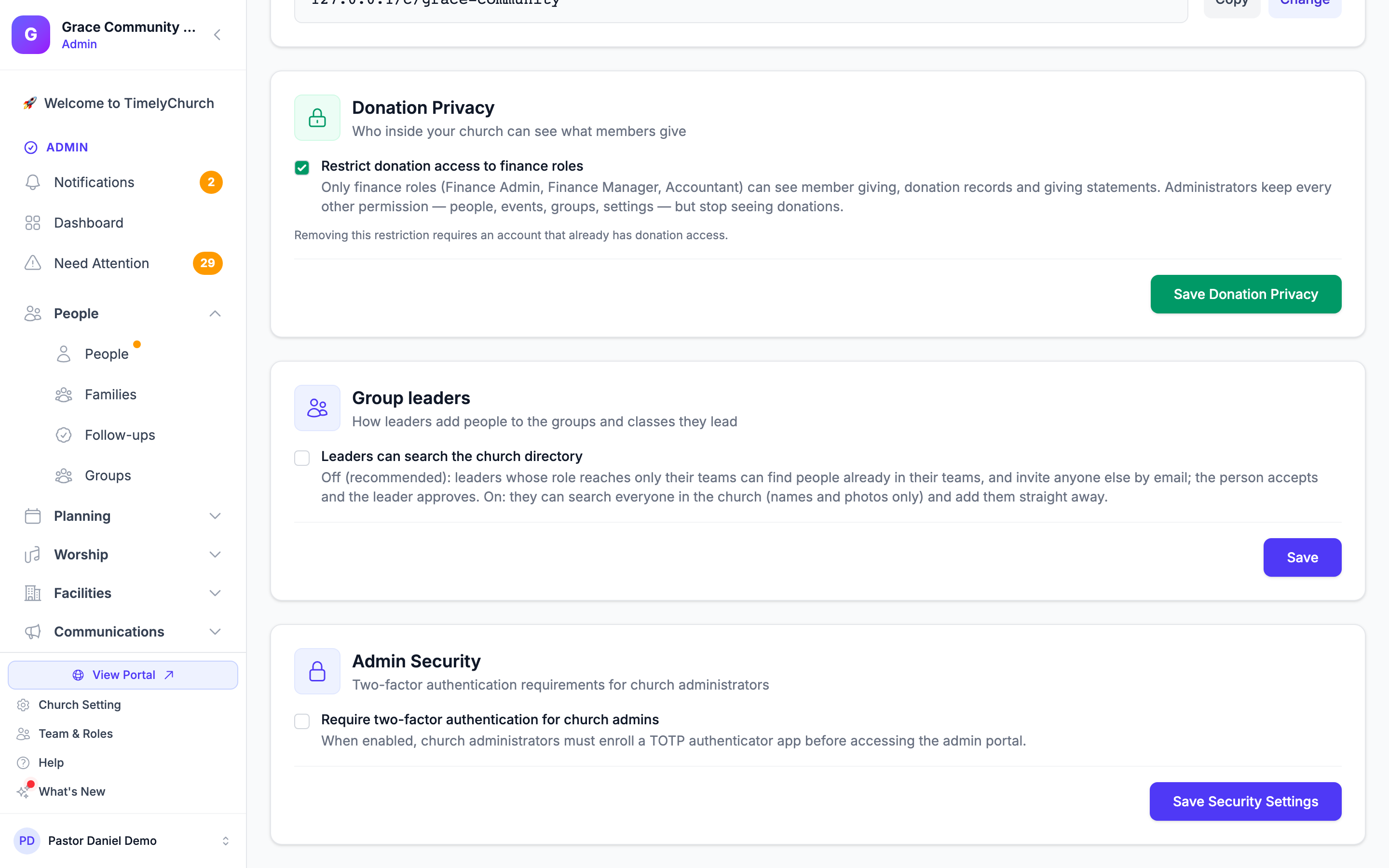
- Найдите карточку Безопасность администраторов — «Требования двухфакторной аутентификации для администраторов церкви».
- Отметьте Требовать двухфакторную аутентификацию для администраторов церкви — «Если включено, администраторы церкви должны зарегистрировать приложение TOTP-аутентификатора перед доступом к порталу администратора.»
- Нажмите Сохранить настройки безопасности. Вы увидите «Настройки безопасности успешно обновлены!»
После этого администратор церкви, не настроивший двухфакторную аутентификацию, при следующем входе в область администратора попадёт на страницу Включить двухфакторную аутентификацию — «Требуется для доступа администратора.» — с сообщением «Для доступа к порталу администратора церкви требуется двухфакторная аутентификация. Зарегистрируйте устройство ниже.» Чтобы завершить:
- Введите Текущий пароль и нажмите Сгенерировать QR-код.
- Отсканируйте QR-код приложением-аутентификатором (или введите показанный код вручную).
- Введите 6-значный код подтверждения и нажмите Подтвердить.
- Сохраните эти коды восстановления сейчас — они больше не показываются. Нажмите Копировать коды восстановления, затем Перейти в портал администратора.
Участники команды, не являющиеся администраторами церкви, эта настройка не затрагивает.
Совет: Сначала настройте двухфакторную аутентификацию в своём аккаунте, а затем включите требование — чтобы вас не прервали посреди задачи.
Вход с 2FA
- Введите email и пароль как обычно.
- На экране Двухфакторная аутентификация откройте приложение-аутентификатор.
- Введите текущий 6-значный код из приложения.
- Нажмите Verify для завершения входа.
Использование recovery code
Если потерян доступ к приложению-аутентификатору (например, утерян телефон, новое устройство):
- На экране верификации 2FA нажмите Потеряли устройство? Используйте код восстановления.
- Введите один из сохранённых recovery codes и нажмите Подтвердить.
- Код будет использован (каждый работает только один раз).
После входа с recovery code как можно скорее настройте 2FA заново на новом устройстве.
Отключение 2FA
Если нужно отключить двухфакторную аутентификацию:
- Откройте Мой профиль и прокрутите до Двухфакторная аутентификация.
- Нажмите Disable Two-Factor Authentication.
- Подтвердите действие.
Если ваша церковь требует двухфакторную аутентификацию для администраторов, администратору, который её отключил, при следующем входе в область администратора будет предложено настроить её снова.
Совет: настоятельно рекомендуем оставлять 2FA включённой, особенно пользователям с ролью Administrator, у которых доступ к чувствительным данным и настройкам церкви.
Верификация Support PIN
У каждой церкви в TimelyChurch есть уникальный Support PIN — 6-значный код для подтверждения личности при обращении в поддержку.
Где найти Support PIN
- Внизу боковой панели нажмите Настройка церкви.
- На вкладке Профиль найдите раздел Подтверждение для поддержки.
- Отображаются Church ID и Support PIN.
- Используйте кнопку копирования для любого значения.
Когда использовать Support PIN
Support PIN запрашивают при:
- обращении в поддержку TimelyChurch по email или в чате;
- запросах изменений аккаунта, требующих верификации личности;
- запросах экспорта данных или изменений уровня аккаунта через поддержку.
Перегенерация Support PIN
Если вы считаете, что Support PIN скомпрометирован:
- Перейдите в Настройки церкви → Профиль.
- В разделе «Подтверждение для поддержки» нажмите значок Сгенерировать PIN заново (круговые стрелки) рядом с PIN.
- Подтвердите кнопкой Сгенерировать PIN заново.
- Будет сгенерирован новый 6-значный PIN, старый сразу аннулируется.
Предупреждение безопасности: никогда не публикуйте Support PIN — на форумах, в соцсетях или в нежелательных сообщениях. Сообщайте его только проверенным сотрудникам поддержки TimelyChurch.
Лучшие практики безопасности аккаунта
Для администраторов
-
Включите 2FA на всех аккаунтах администраторов — или потребуйте её для каждого администратора церкви через Безопасность администраторов. Администраторы имеют полный доступ к данным и настройкам церкви. Защита этих аккаунтов 2FA критична.
-
Назначьте как минимум двух администраторов. Если один потеряет доступ, другой поможет восстановить аккаунт. Система не позволит удалить последнего администратора.
-
Регулярно проверяйте доступ членов команды. Периодически открывайте страницу Управление командой и убедитесь, что у членов подходящие роли. Отзывайте доступ у тех, кто ушёл из церкви или больше не нуждается в нём.
-
Используйте принцип наименьших привилегий. Назначайте самую ограниченную роль, при которой человек может выполнять работу. Учителю воскресной школы не нужен доступ к финансовым данным.
-
Деактивируйте аккаунты при временном отсутствии. При отпуске или отпуске по уважительной причине деактивируйте аккаунт, а не оставляйте активным.
-
Проверяйте вкладку «Активность». Она показывает, кто что изменил и когда — см. Журнал активности ниже.
Для всех членов команды
-
Используйте надёжный уникальный пароль. Не повторяйте пароли из других сервисов.
-
Включите двухфакторную аутентификацию. Это самый эффективный шаг для защиты аккаунта.
-
Не передавайте учётные данные. У каждого должен быть свой аккаунт с подходящими разрешениями.
-
Выходите из системы на общих устройствах. При доступе к TimelyChurch с общего компьютера всегда выходите по завершении.
Конфиденциальность и защита данных
Данные вашей церкви остаются вашими
Данные каждой церкви в TimelyChurch хранятся отдельно. Это означает:
- одна церковь не видит людей, мероприятия или финансовые данные другой;
- всё, что вы видите, ограничено записями вашей собственной церкви;
- члены команды видят только данные церквей, куда их явно пригласили.
Чувствительная информация
- секреты двухфакторной аутентификации хранятся в зашифрованном виде;
- данные платёжных карт обрабатывает Stripe и никогда не хранятся на серверах TimelyChurch.
Контроль доступа на основе ролей
Как описано в Роли и разрешения, каждое действие в TimelyChurch проверяется по назначенной роли. Это гарантирует:
- член команды видит только модули, разрешённые ролью;
- ограничения области (own records, team или all) ограничивают видимые данные;
- административные действия (управление настройками, приглашение в команду) зарезервированы для подходящих ролей.
Конфиденциальность пожертвований
Если видеть, сколько жертвуют участники, должна только ваша финансовая команда, включите Ограничить доступ к пожертвованиям финансовыми ролями в карточке Конфиденциальность пожертвований на вкладке «Профиль». См. Настройка профиля церкви.
Журнал активности
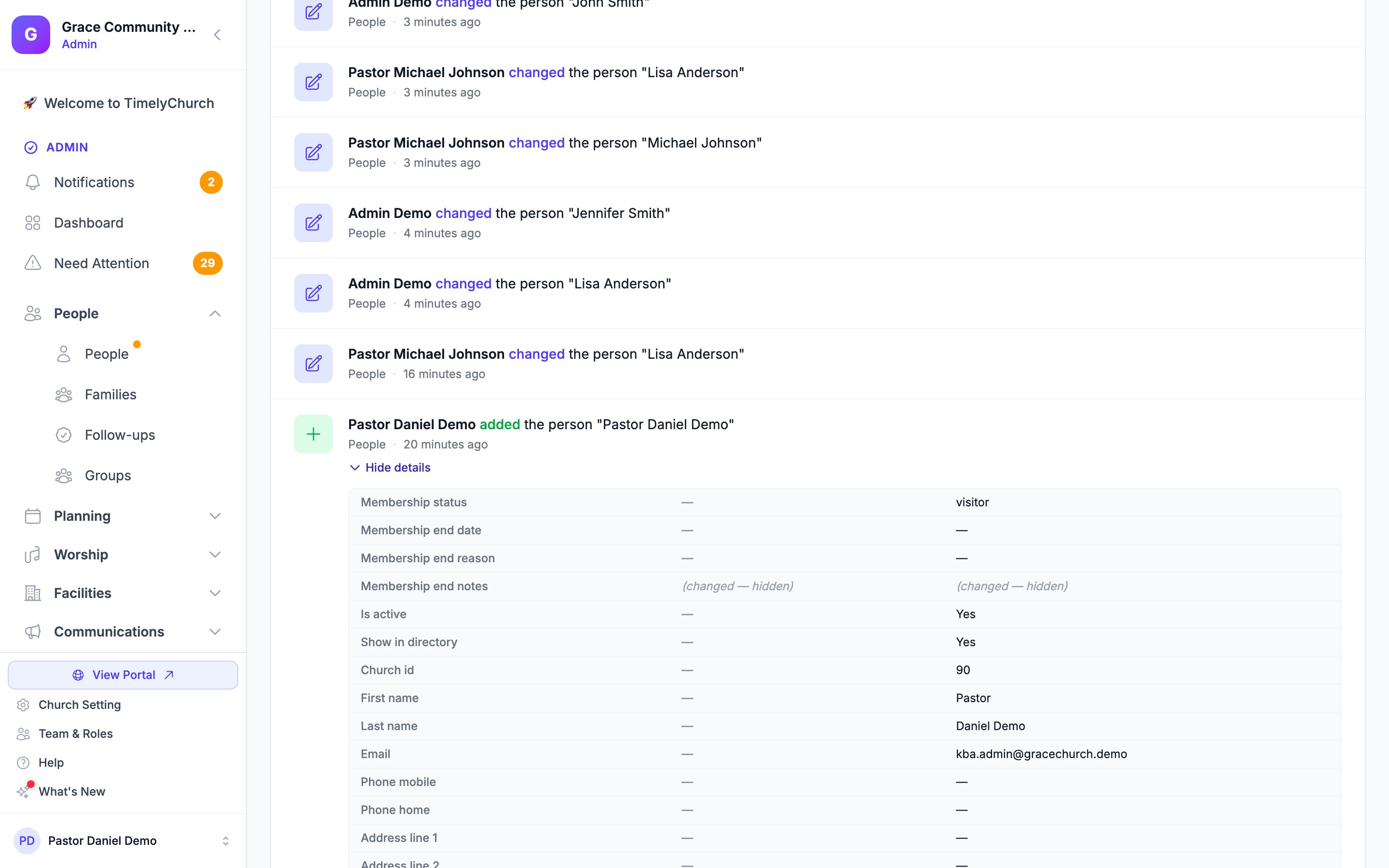
Вкладка Активность настроек церкви показывает всё, что меняет ваша команда, — кто, что и когда. Ничего здесь нельзя редактировать или удалять. Эту вкладку видят только администраторы церкви.
- Внизу боковой панели нажмите Настройка церкви, затем вкладку Активность.
- Сузьте список фильтрами:
- Поиск — найти текст в активности.
- Человек — Все или один человек.
- Модуль — Все модули или одна область: Мероприятия, Участники, Группы, Поклонение, Пожертвования, Роли и команда, Формы, Регистрация или Другое.
- Когда — За всё время, Сегодня, Последние 7 дней, Последние 30 дней или Последние 90 дней.
- Нажмите Применить фильтры. Сбросить фильтры возвращает всё как было.
- Нажмите Сведения у записи, чтобы увидеть, что именно изменилось. Чувствительные значения — такие как медицинская информация и аллергии, заметки и коды безопасности — скрыты. Используйте Загрузить ещё внизу для более старых записей.
Если ничего не найдено, вы увидите «По этим фильтрам пока не найдено активности.»
Безопасность пользовательского домена (тариф Pro)
Если церковь использует пользовательский домен для публичных страниц, процесс верификации домена включает проверки безопасности:
- TXT Record Verification — нужно добавить уникальное значение для проверки как DNS TXT-запись для подтверждения владения доменом.
- CNAME/A Record Verification — нужно направить домен на TimelyChurch.
- Оба записи должны быть верифицированы, прежде чем пользовательский домен станет активным.
Это не позволяет кому-либо заявить домен, которым он не управляет. См. Пользовательский домен.
Часто задаваемые вопросы
В: Обязательна ли 2FA для всех пользователей? О: Каждый пользователь может включить двухфакторную аутентификацию для своего аккаунта. Ваша церковь также может потребовать её для каждого администратора церкви через карточку Безопасность администраторов на вкладке «Профиль». Настоятельно рекомендуем её для всех аккаунтов.
В: Что если я потерял телефон и recovery codes? О: Обратитесь в поддержку TimelyChurch с Church ID и попросите другого администратора команды подтвердить вашу личность. Поддержка поможет сбросить 2FA для повторной настройки.
В: Как сохранить собственную копию данных нашей церкви? О: Данные людей и семей можно экспортировать в любой момент на вкладке Экспорт настроек церкви.
В: Могу ли я видеть, кто что менял в аккаунте моей церкви? О: Да — администраторы церкви могут открыть вкладку Активность настроек церкви. См. Журнал активности.
В: Как TimelyChurch защищает наши данные? О: TimelyChurch хранит данные каждой церкви отдельно, проверяет каждое действие по роли человека, поддерживает двухфакторную аутентификацию (и позволяет требовать её от администраторов) и использует Stripe для обработки платежей, так что данные карт никогда не попадают на серверы TimelyChurch.