
Присоединение к группе по QR-коду и ссылке
TimelyChurch позволяет людям легко присоединяться к вашим группам, сканируя QR-код или переходя по общей ссылке. В этой статье объясняется, как включить публичную ссылку группы, поделиться ею и снова отключить.
Обзор
У группы может быть публичная страница — страница регистрации, которую может открыть любой, у кого есть ссылка. Ссылка для общего доступа, короткая ссылка, QR-код и встраивание на сайт ведут на эту страницу. Когда кто-то сканирует QR-код или открывает ссылку, он видит сведения о группе и кнопку для присоединения.
У группы может быть публичная страница, если выполняются все условия:
- Это Публичная группа, Закрытая группа или Команда. Классы используют регистрацию на месте, а не публичную запись, поэтому у них нет публичной страницы.
- Она активна.
- Её Запись — Открыто (на вкладке Сведения о группе).
- Для группы включён общий доступ (см. ниже).
Только публичные группы также перечисляются в публичном поиске групп. Закрытую группу или команду с включённым общим доступом может присоединить любой, у кого есть ссылка, но в поиске она не отображается (см. Публичный поиск групп).
Включение общего доступа
Общий доступ выключен, пока вы не включите его для каждой группы.
- Откройте страницу группы.
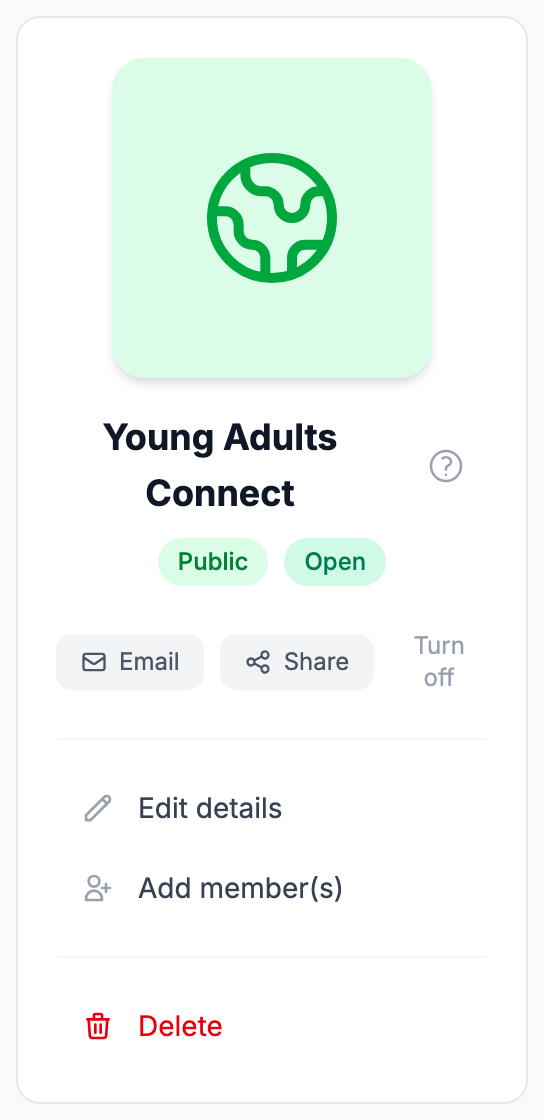
- На левой панели рядом с Email нажмите Включить публикацию.
Теперь у группы есть публичная страница, а кнопка заменяется на Поделиться и Отключить.
Если поделиться группой пока нельзя, вместо этого вы увидите серую метку Нельзя поделиться. Наведите на неё курсор, чтобы увидеть причину — например, «Установите набор «Открыт» в настройках этой группы, чтобы получить ссылку для записи.», «Эта группа неактивна. Активируйте её снова, чтобы поделиться ссылкой для записи.» или, для класса, «Классы используют регистрацию на месте, а не публичную запись, поэтому у них нет публичной страницы.»
Как поделиться ссылкой и QR-кодом
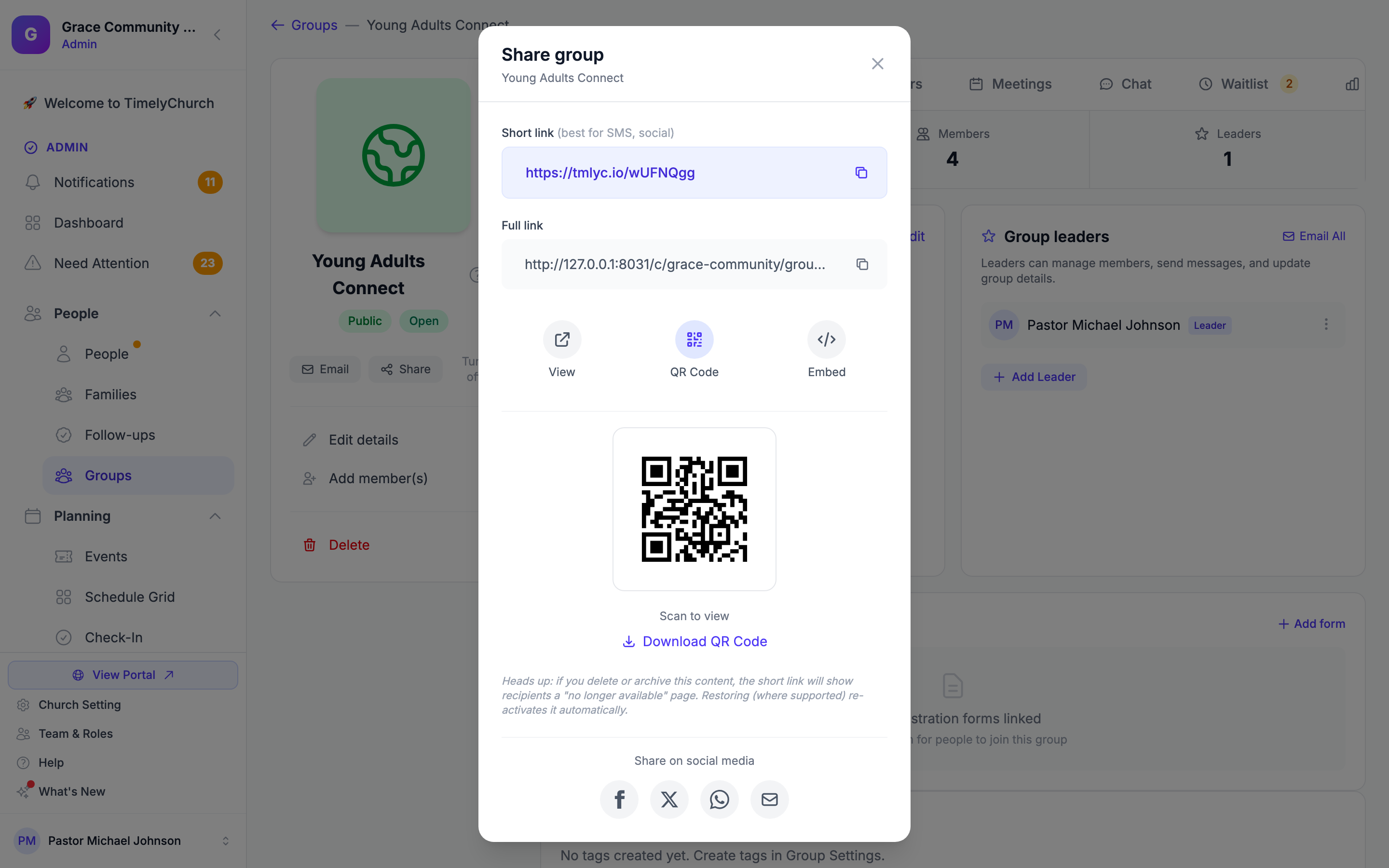
Нажмите Поделиться. Откроется окно Поделиться группой с несколькими опциями.
Короткая ссылка
В верхней части вы найдёте поле Короткая ссылка, помеченное как «лучше для SMS, соцсетей». Это компактный брендированный адрес, который гораздо проще вводить, отправлять в сообщениях или публиковать, чем полный адрес. Он создаётся при первом открытии окна.
- Скопируйте короткую ссылку, нажав иконку копирования рядом с полем.
Обратите внимание: если вы позже отключите общий доступ, закроете запись или удалите группу, ссылка и QR-код перестанут работать.
Полная ссылка
Ниже короткой ссылки окно также показывает Полную ссылку — полный адрес публичной страницы вашей группы.
Вы можете:
- Скопировать полную ссылку, нажав иконку копирования рядом с ней.
- Просмотреть публичную страницу группы, нажав Просмотр, которая откроет её в новой вкладке.
QR-код
- Нажмите QR-код.
- Появится QR-код с подписью «Сканируйте для просмотра».
- Нажмите Скачать QR-код, чтобы сохранить его как файл изображения SVG.
Поскольку QR-код — векторное (SVG) изображение, он остаётся чётким при любом размере — поэтому он печатается резко, будь то уменьшение для вставки в бюллетень или увеличение для баннера.
QR-код открывает публичную страницу группы напрямую при сканировании любой камерой смартфона.
Код встраивания
Если вы хотите добавить страницу регистрации группы на сайт церкви:
- Нажмите Встроить.
- Отображается фрагмент кода с пометкой «Скопируйте и вставьте этот код на ваш сайт».
- Нажмите Копировать.
- Вставьте код в HTML вашего сайта.
Встроенная страница заполняет доступную ширину и имеет высоту 500 пикселей, со скруглёнными углами.
Совместное использование в социальных сетях
Окно также предоставляет отправку в один клик в:
- Facebook — открывает диалог публикации Facebook со ссылкой на группу.
- X (Twitter) — составляет публикацию с названием группы и ссылкой.
- WhatsApp — открывает WhatsApp с предзаполненным сообщением, содержащим ссылку на группу.
- Email — открывает вашу почтовую программу с предзаполненной темой и текстом.
Что происходит при присоединении
Когда человек сканирует QR-код или открывает ссылку, он попадает на публичную страницу группы. Кнопка присоединения адаптируется к настройкам группы: Присоединиться к этой группе, Запросить присоединение (если требуется одобрение) или Встать в лист ожидания (если группа заполнена). Если у группы есть Онлайн-форма регистрации, кнопка (Зарегистрироваться или Запросить присоединение) открывает вместо этого эту форму.
Для вошедших участников
Если посетитель вошёл в систему и есть в справочнике вашей церкви:
- Если он уже участник, страница сообщает «Вы уже являетесь участником этой группы.»
- В противном случае он нажимает кнопку присоединения, может добавить необязательное Сообщение руководителям и нажимает кнопку подтверждения.
- Он добавляется в группу немедленно, если не требуется одобрение и группа не заполнена (см. ниже).
Для новых посетителей
Если посетитель не авторизован:
- Если группа не разрешает регистрацию гостей, страница показывает Войдите, чтобы присоединиться — «Эта группа просит вас войти в портал церкви перед присоединением.»
- В противном случае форма Вы здесь впервые? запрашивает Ваше имя (обязательно), Email (обязательно), Телефон (необязательно) и необязательное Сообщение руководителям.
- При отправке TimelyChurch проверяет, есть ли в справочнике вашей церкви человек с таким email.
- Если да, пока ничего не происходит: TimelyChurch отправляет на собственный адрес этого человека ссылку Подтвердить и присоединиться, и вступление (с учётом одобрения и вместимости, как описано ниже) происходит только после его подтверждения. Ссылка действует 7 дней.
- Если нет, автоматически создаётся новая запись человека, и он добавляется в группу (с учётом одобрения и вместимости, как описано ниже).
- При любом исходе посетитель видит одно и то же сообщение: «Спасибо! Проверьте почту для дальнейших шагов.» Подробности — вступил, ожидает одобрения или в листе ожидания с номером позиции — приходят по email. См. Публичный поиск групп.
Требуется одобрение
Если для группы включено Требовать одобрение (на вкладке Сведения о группе):
- Человек добавляется как ожидающий запрос на вступление.
- Лидеры группы получают уведомление о запросе на присоединение.
- Человеку по email сообщают, что его запрос получен.
- Лидер одобряет его на вкладке Запросы группы (или на вкладке Запросы группы в портале участника) — см. Управление участниками группы.
Группа заполнена
Если группа достигла Макс. участников:
- Человек добавляется в лист ожидания вместо добавления как участник.
- В его письме с подтверждением указан номер позиции в листе ожидания.
- Лидеры группы уведомляются о новой записи в листе ожидания.
См. Лист ожидания группы.
Гостевая регистрация
Флажок Разрешить регистрацию гостей на вкладке Сведения о группе определяет, могут ли посетители присоединиться без входа («Гости могут присоединиться без создания аккаунта»). Для публичных групп он включён по умолчанию. Когда он выключен, посетителей, которые не вошли в систему, просят войти, прежде чем они смогут присоединиться.
Отключение ссылки
Если ссылка или QR-код были распространены непредусмотренной аудитории или группа больше не принимает новых людей:
- Откройте страницу группы.
- Нажмите Отключить рядом с Поделиться.
- Подтвердите Отключить публикацию? — «Отключить публичную ссылку? Все, у кого уже есть ссылка на эту группу, увидят страницу «не найдено».»
Публичная ссылка и QR-код немедленно перестают работать. Если вы позже снова включите общий доступ, та же ссылка заработает снова, поэтому ничего перепечатывать не нужно, если вы сами этого не хотите.
Рекомендации
Совет: Печатайте QR-коды на карточках знакомства, вставках в бюллетень или настольных табличках на встречах групп. Это позволяет новичкам регистрироваться на месте без усилий.
Совет: Используйте настройку Требовать одобрение вместе с QR-кодами для частных или чувствительных групп. Так любой может выразить интерес, отсканировав код, но руководство сохраняет контроль над тем, кого допускать.
Совет: Перед печатью откройте ссылку через Просмотр, чтобы убедиться, что страница выглядит так, как вам нужно.