
Пошаговая настройка пользовательского домена
По умолчанию публичный сайт церкви доступен по адресу:
timelychurch.com/c/your-slugЭто работает, но большинство церквей со временем хотят собственный домен, например:
yourchurch.com(или www.yourchurch.com). Эта страница проведёт вас через настройку. Это один из самых частых проблемных шагов при онбординге — DNS действительно сбивает с толку — поэтому руководство сделано особенно подробным. Если что-то не работает, раздел устранения неполадок в конце, скорее всего, объяснит причину.
Требование тарифа: пользовательские домены входят в тариф Pro (активный или в пробном периоде). На более низком тарифе вкладка Домен выглядит серой с замком и ведёт к вариантам обновления. См. Пробный период и выбор тарифа.
Что охватывает настройка: пользовательский домен обслуживает публичный сайт церкви (главная, публичное расписание, публичные страницы) на вашем адресе. В целях безопасности вход участников и сотрудников всегда остаётся на собственном адресе TimelyChurch — см. На что влияет пользовательский домен ниже.
Перед началом
Вам понадобится:
- Владение доменом — уже имеющимся (
yourchurch.com) или новым. Если домена нет, зарегистрируйте его у любого поставщика доменов. - Доступ к DNS-настройкам домена. Обычно в панели поставщика доменов — ищите «DNS Management», «DNS Records» или «Advanced DNS». Если DNS ведёт IT-специалист, подключите его сейчас.
- Решение насчёт вашего существующего сайта. Направив домен на TimelyChurch, вы заменяете тот сайт, который сейчас отвечает по этому адресу. Делайте это, только если TimelyChurch станет вашим публичным сайтом.
Шаг 1: Выберите домен
Выберите домен для публичного сайта церкви — обычно ваш основной домен, yourchurch.com. После настройки сайт работает и с www, и без него, потому что вы добавите DNS-записи для обоих.
Далее в руководстве используется yourchurch.com.
Шаг 2: Откройте вкладку Domain в TimelyChurch
- Внизу боковой панели нажмите Настройка церкви.
- Вверху страницы «Настройки церкви» нажмите вкладку Домен. (Вкладки: Профиль, Оплата и тарифы, Поля, Экспорт, Интеграции, Домен и Активность — некоторые видны только администраторам церкви.)
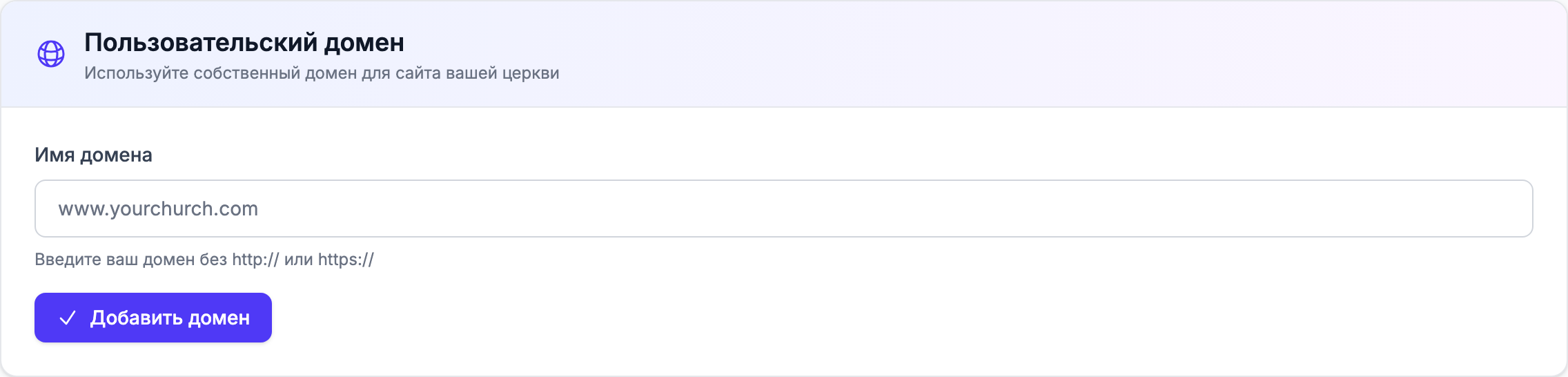
- На тарифе Pro вы увидите панель Пользовательский домен — «Используйте собственный домен для сайта вашей церкви» — с полем Имя домена. На более низком тарифе вкладка «Домен» заблокирована — перейдите на Pro.
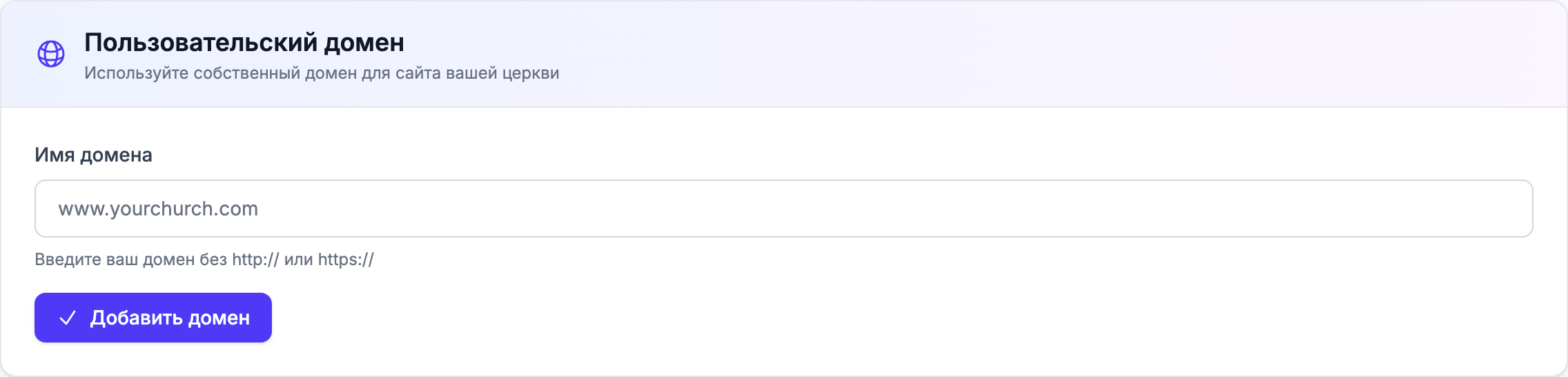
Шаг 3: Добавьте домен
- В поле Имя домена введите
yourchurch.com(безhttp://илиhttps://, без завершающего слэша). - Нажмите Добавить домен.
TimelyChurch помечает домен как Ожидает проверки и показывает раздел Настройка DNS с записями, которые нужно добавить, включая уникальное значение для проверки — строку из букв и цифр вроде aB3cD7eF9gH2iJ4kL6mN8oP1qR3sT5uV. Оно понадобится на шаге 4.
При смене домена кнопка называется Обновить домен, и генерируется новое значение для проверки.
Шаг 4: Добавьте DNS-записи у DNS-провайдера
Перейдите в панель управления вашего DNS-провайдера и добавьте записи, показанные в разделе Настройка DNS на вкладке «Домен» — копируйте значения оттуда.
1. TXT-запись (обязательна для проверки)
Подтверждает TimelyChurch, что вы контролируете домен.
| Поле | Значение |
|---|---|
| Type | TXT |
| Name / Host | _timelychurch |
| Value | Значение для проверки с вкладки «Домен» (например, aB3cD7eF9gH2iJ4kL6mN8oP1qR3sT5uV) |
| TTL | По умолчанию |
Об имени: Большинство DNS-провайдеров принимают только
_timelychurch— домен они дописывают сами, получая_timelychurch.yourchurch.com. Если провайдер просит полное имя, введите_timelychurch.yourchurch.com. Если не уверены, посмотрите, как введены ваши существующие записи, и повторите тот же формат.
2. Направьте домен к нам
На вкладке «Домен» есть два способа. Используйте один из них.
Вариант 1 — рекомендуется: CNAME на sites.timelychurch.com
Ваш сайт обслуживается через нашу глобальную сеть: быстрая загрузка, защита, автоматический сертификат, и он продолжает работать, даже если наш сервер когда-нибудь переедет. Добавьте обе записи:
| Для | Type | Name / Host | Value / Target |
|---|---|---|---|
www |
CNAME |
www |
sites.timelychurch.com |
| Корневой домен | CNAME |
@ |
sites.timelychurch.com |
Если ваш DNS-провайдер не разрешает CNAME на корневом домене: настройте перенаправление корневого домена на
www(провайдеры часто называют это «пересылкой домена») и оставьте CNAME дляwww. Либо перенесите DNS к провайдеру, который разрешает CNAME на корне.
Вариант 2 — A-записи
Работает с любым DNS-провайдером, но тогда ваш сайт зависит от одного адреса сервера: нет глобальной сети и автоматического переключения при сбое. Добавьте обе записи, чтобы сайт работал и с www, и без него:
| Для | Type | Name / Host | Value |
|---|---|---|---|
| Корневой домен | A |
@ |
Адрес сервера, показанный на вкладке «Домен» |
www |
A |
www |
Тот же адрес сервера |
Используете Cloudflare DNS с A-записями? Для A-записей нужно выключить прокси: нажмите оранжевое облако, чтобы оно стало серым («DNS only»). Держите прокси ВЫКЛЮЧЕННЫМ — TimelyChurch сам обрабатывает SSL. (С вариантом 1 настройка прокси для CNAME-записей значения не имеет.)
Шаг 5: Дождитесь распространения DNS
Изменения DNS распространяются по интернету — обычно от 15 минут до 48 часов. Большинство изменений появляется в течение первого часа.
Проверить ход можно любым бесплатным онлайн-инструментом DNS-запросов: найдите домен и убедитесь, что:
- Ваш корневой домен и
wwwуказывают наsites.timelychurch.com(вариант 1) или на адрес сервера с вкладки «Домен» (вариант 2). - TXT-запись на
_timelychurch.yourchurch.comвозвращает ваше значение для проверки.
Совет: не нажимайте кнопку проверки, пока записи не распространились. Если первая попытка не удалась — сделайте паузу и повторите через 15 минут.
Шаг 6: Нажмите «Подтвердить домен»
- Вернитесь в TimelyChurch на вкладку Домен.
- Нажмите Подтвердить домен.
- TimelyChurch проверяет ваши записи: TXT для владения и CNAME или A для трафика (на корневом домене или на
www). - При совпадении вы увидите «Домен успешно подтверждён! Ваш пользовательский домен теперь активен.», и статус меняется на Подтверждено и активно.
- Публичный сайт доступен по вашему адресу.
SSL настраивается автоматически. После подтверждения домена TimelyChurch настраивает для него бесплатный SSL-сертификат и продлевает его за вас, поэтому сайт загружается безопасно по https://. Ничего покупать или загружать не нужно.
Теперь можно делиться yourchurch.com с общиной. Исходный адрес timelychurch.com/c/your-slug тоже продолжает работать — оба ведут в одно место.
На что влияет пользовательский домен
После верификации пользовательский домен становится адресом публичного сайта церкви, включая:
- Публичные страницы сайта (главная и другие опубликованные страницы).
- Публичное расписание и календарный (iCal) фид.
- Публичные ссылки в приложении ведут на ваш домен вместо пути
timelychurch.com/c/your-slug.
В целях безопасности и надёжной работы сессий пользовательский домен не берёт на себя:
- Вход участников и сотрудников. Login, registration и «forgot password» всегда на собственном адресе TimelyChurch, даже если посетители пришли через ваш домен.
- Адреса «от кого» в исходящих письмах. Письма по-прежнему отправляются с адреса отправки TimelyChurch.
Адрес TimelyChurch (
timelychurch.com/c/your-slug) всегда остаётся резервным, даже после верификации пользовательского домена.
Устранение неполадок
«TXT record not found or incorrect.»
- Перепроверьте значение TXT — оно должно точно совпадать со значением для проверки на вкладке «Домен» (без кавычек, пробелов, лишних символов).
- Проверьте имя. Вкладка «Домен» показывает полное имя,
_timelychurch.yourchurch.com— подчёркивание важно. Большинство провайдеров просят ввести только_timelychurch; если вы ввели полное имя, а провайдер снова дописал домен, получится_timelychurch.yourchurch.com.yourchurch.com. - Подождите дольше. Некоторым DNS-провайдерам нужно 30–60 минут, чтобы опубликовать TXT-запись.
«CNAME or A record not pointing to our servers.»
- Вариант 1: убедитесь, что CNAME-записи указывают точно на
sites.timelychurch.com(безhttps://, без слэша). - Вариант 2: убедитесь, что A-записи используют адрес сервера с вкладки «Домен».
- Если вы используете Cloudflare DNS с A-записями, проверьте, что прокси выключен (серое облако / DNS only).
«Не удалось подтвердить домен: … Распространение DNS-изменений может занять до 48 часов.»
Это сообщение вы видите, когда одна или обе записи ещё не прошли проверку. В нём указано, какая именно запись не прошла. Если записи верны, дайте им больше времени. Если через 48 часов всё ещё ошибка — обратитесь в поддержку, мы посмотрим.
Подтверждено, но посетители видят «site not secure» / нет HTTPS.
Сертификат настраивается автоматически после подтверждения и обычно занимает несколько минут. Если через час предупреждения о сертификате остаются — обратитесь в поддержку.
Мой сайт уже на www.yourchurch.com — сломает ли пользовательский домен его?
Пользовательский домен берёт только те имена (корневой домен, www), чьи DNS-записи вы направили на TimelyChurch. Нетронутые записи продолжают работать. Направляйте записи на TimelyChurch, только когда будете готовы сделать его своим публичным сайтом.
Передумал — хочу убрать пользовательский домен.
Перейдите в Настройки церкви → Домен, очистите поле Имя домена и нажмите Обновить домен. Вы увидите «Пользовательский домен удалён.» Публичный сайт будет доступен только по адресу по умолчанию timelychurch.com/c/your-slug. DNS-записи у DNS-провайдера можно удалить — они больше не нужны.
Хочу переключиться на другой пользовательский домен.
Введите новый домен на вкладке «Домен» и нажмите Обновить домен. TimelyChurch сгенерирует новое значение для проверки. Добавьте новую TXT-запись и CNAME (или A) записи для нового домена (и удалите старые), затем нажмите Подтвердить домен.