
Вместимость помещений и живая занятость
Представление Помещения на станции регистрации показывает для каждого класса детского служения, сколько людей зарегистрировано в данный момент. Это самый быстрый способ для руководителя детского служения увидеть, насколько заполнен каждый класс во время служения — до того, как комната станет проблемой по пожарному коду или безопасности детей.
В этой статье объясняется, как настроить помещения с вместимостью, как читать живое представление «Помещения» и что делать, когда комната достигает лимита.
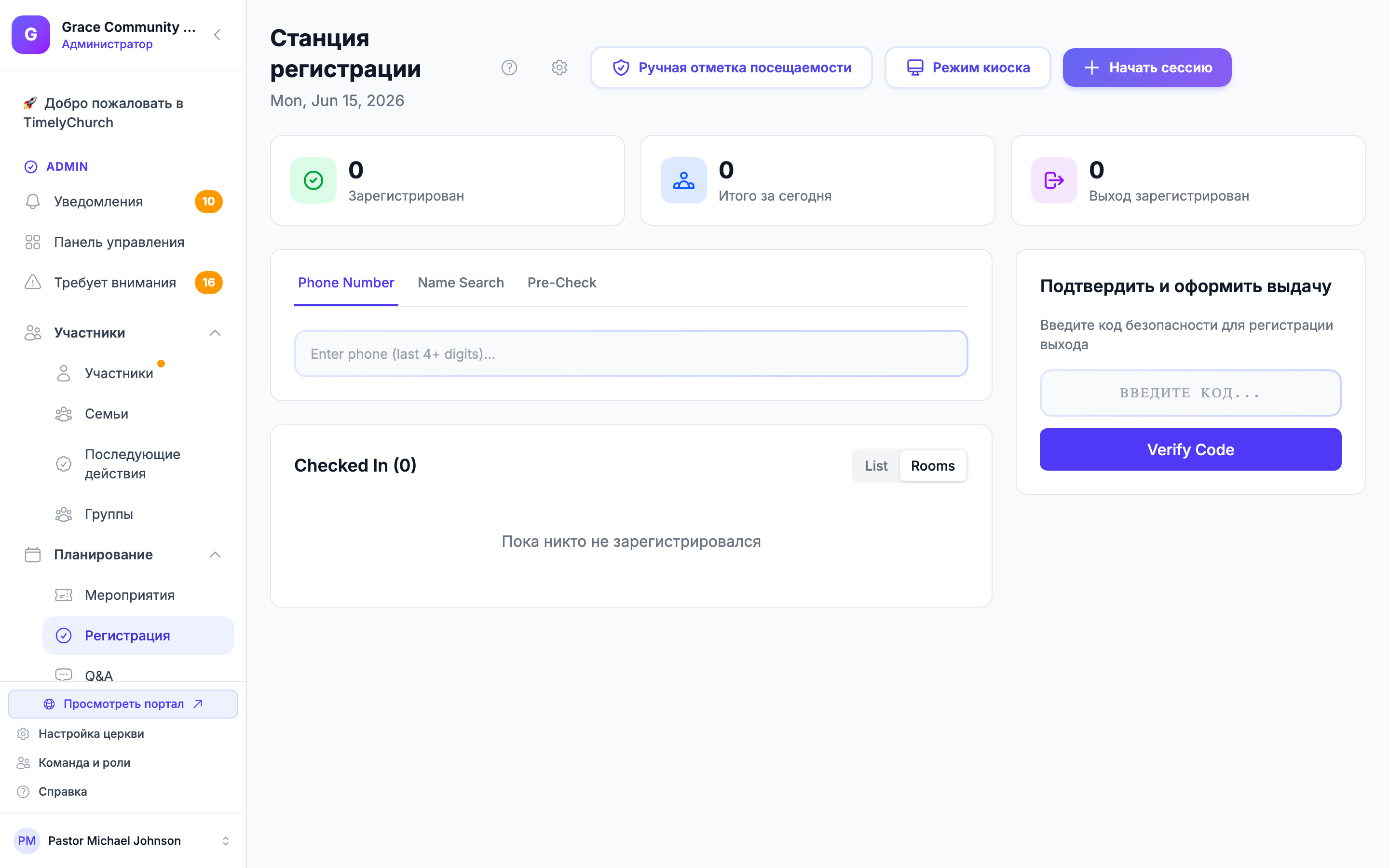
Примечание: Станция регистрации показывает живой подсчёт по классу (переключатель Список / Помещения на карточке «Зарегистрированы»). Она не показывает полосы вместимости или проценты, поэтому сравнивайте подсчёт каждого класса с вместимостью, заданной на его помещении.
Как помещения связаны с регистрацией
Данные проходят через три вещи:
- Помещение — физическое место в вашем здании (например, «Комната 204 — Детский сад»), настраивается в Здания и помещения > Помещения. У помещений есть название, число вместимости и флаг активности.
- Класс — класс, например «Детский сад», настраивается в Планирование > Классы. Каждый класс может иметь одно назначенное помещение.
- Регистрация — когда ребёнок регистрируется, регистрация привязана к классу, который привязан к помещению. Название помещения может печататься на бейджах (поле этикетки Room/Location).
Настройка вместимости
Прежде чем числа вместимости станут осмысленными, помещениям нужно их задать.
1. Установите вместимость для каждого помещения
- На левой боковой панели откройте Помещения > Помещения.
- Откройте помещение (или нажмите Добавить помещение для создания).
- Введите число в поле Вместимость. Оно должно отражать максимальную безопасную вместимость — обычно по пожарному коду, страховщику или целевым соотношениям взрослый/ребёнок.
- Подтвердите, что флажок Активное отмечен.
- Сохраните.
Повторите для каждого помещения, используемого в детском служении.
2. Назначьте каждый класс помещению
- На левой боковой панели откройте Планирование > Классы.
- Откройте класс (например, «Детский сад») и отредактируйте его данные или создайте новый класс.
- В выпадающем списке Помещение выберите помещение для этого класса (список показывает каждое помещение с его вместимостью). Оставьте Помещение не назначено, если у класса нет отслеживаемого места.
- Сохраните.
3. Проверьте
На станции регистрации откройте карточку Зарегистрированы и переключитесь на представление Помещения. Вы увидите один раздел на каждый активный класс. Когда дети регистрируются, их подсчёты появляются под соответствующим классом.
Примечание: Класс без назначенного помещения всё равно отображается в представлении «Помещения» по имени, но у него нет вместимости для сравнения. Регистрация без класса попадает в раздел Без помещения (см. ниже).
Чтение представления «Помещения»
На станции регистрации карточка Зарегистрированы имеет два представления, переключаемых вверху справа:
- Список — плоский список всех зарегистрированных с временем, классом, кодом безопасности и кнопкой выдачи.
- Помещения — те же регистрации, сгруппированные по классу, один раздел на класс.
В представлении Помещения каждый раздел класса показывает:
| Элемент | Значение |
|---|---|
| Название класса | Класс или группа (например, «Детский сад»). |
| Подсчёт | Живой подсчёт детей, зарегистрированных в этот класс. |
| Каждый ребёнок | Имя, возраст, время регистрации, код безопасности, флаги аллергии/медицины и кнопка Зарегистрировать выход. |
Вместимость, заданная на назначенном помещении, — число, с которым нужно сравнивать этот подсчёт. Сама вместимость в этом представлении не отображается, поэтому запишите число для каждого помещения (оно указано рядом с каждым помещением в выпадающем списке Помещение класса).
Цветовые соглашения и индикаторы
Как ориентир для сравнения подсчётов с вместимостью:
- Менее 70 % вместимости — достаточно места; беспокоиться не о чем.
- 70–90 % — приближение к вместимости; следите.
- 90 %+ — на вместимости или выше; вмешивайтесь сейчас.
Дети «Без помещения»
Иногда ребёнок регистрируется без назначенного класса. Эти дети не потеряны — они появляются в разделе Без помещения внизу представления «Помещения» с предупреждающим индикатором и подсчётом.
Чтобы исправить:
- Определите, какие регистрации без класса.
- Убедитесь, что ребёнок регистрируется в класс в дальнейшем (и что у класса назначено помещение по шагам настройки выше).
Это частая ситуация, когда новый класс добавлен в середине года и волонтёры регистрации забывают его выбрать, или когда посетитель регистрируется без выбора класса. Предупреждение Без помещения выявляет это до путаницы при выдаче.
Что делать, когда комната достигает вместимости
Когда подсчёт класса приближается к вместимости помещения или достигает её, руководитель детского служения может:
1. Открыть резервный класс
Если есть запасная комната для той же возрастной группы, откройте её и начните регистрировать новых пришедших в резервный класс. Это самая частая реакция и причина, по которой многие церкви держат одну дополнительную комнату настроенной, но неактивной.
2. Переместить детей в середине служения
Если две соседние возрастные группы несбалансированы — одна полная, другая наполовину пустая — рассмотрите перевод нескольких старших детей в следующий возрастной класс для выравнивания комнат. Это сохраняет довольными семьи и соответствует целевым соотношениям волонтёр/ребёнок.
3. Предупредить у входа
Согласуйте с волонтёрами регистрации вежливое направление дополнительных семей в другую возрастную группу или просьбу подождать, пока откроется резерв.
4. Анализ после служения
Если комната один раз достигла вместимости во время служения, это сигнал для планирования. Пересмотрите назначения помещений до следующей недели. Типичные исправления:
- Переместить класс в более большое помещение.
- Увеличить число вместимости, если комната действительно может безопасно вместить больше (проверьте пожарный код).
- Разделить класс по возрастным диапазонам.
Вместимость и соотношение волонтёр/ребёнок
Это два разных показателя. Оба важны.
| Показатель | Что ограничивает |
|---|---|
| Вместимость | Физический / безопасностный / пожарный лимит. «Сколько тел безопасно помещается в этой комнате?» |
| Соотношение волонтёр/ребёнок | Лимит присмотра. «Достаточно ли взрослых наблюдают за присутствующими детьми?» |
Комната может быть ниже вместимости, но выше по соотношению. Например, помещение на 30 с 12 детьми и 1 волонтёром — 40 % вместимости, но соотношение 12:1 — выше целевых для этого возраста.
Комната также может быть на вместимости, но ниже по соотношению. Например, помещение на 30 с 30 детьми и 6 волонтёрами — 100 % вместимости (и больше детей принимать не следует), хотя соотношение комфортное.
Следите за обоими сигналами, чтобы действовать по любому из них.
Распространённые целевые значения соотношения — в Регистрация волонтёров.
Поддержание актуальности подсчётов
Станция регистрации перезагружается после каждой регистрации или выдачи, которую вы делаете на ней, но не подхватывает регистрации, сделанные на других устройствах (например, на киоске), пока вы не перезагрузите страницу. Перезагрузите её перед чтением подсчётов. Список класса обновляется сам каждые несколько секунд, поэтому этот экран лучше держать открытым в классе.
Установка вместимости с запасом
Некоторые церкви задают вместимость чуть ниже пожарного максимума, чтобы оставить запас для посетителей и тех, кто приходит без записи. Например, комната на 30 может быть задана как 27. Логика: когда комната заполняется до 27, остаётся 3 места для неизбежного позднего прихода без превышения законного лимита.
Это вопрос суждения. Компромисс — между подушкой и видимой утилизацией вместимости. Какое бы число вы ни выбрали, задокументируйте его в политике детского служения церкви, чтобы волонтёры знали, что означает «полная» комната.
Часто задаваемые вопросы
Почему у этого класса нет подсчёта? Проверьте: (1) он настроен как класс в Планирование > Классы, (2) класс активен, (3) дети действительно в него зарегистрированы. Класс без назначенного помещения всё равно отображается по имени, но без вместимости для сравнения.
Могут ли два класса делить одно помещение? Технически да — два класса могут ссылаться на одно помещение. Каждый класс показывает свой подсчёт, но оба ссылаются на одно число вместимости, что может сбивать с толку, если комната действительно общая. Лучшая практика: один класс на помещение, или пересмотреть, не должны ли они быть одним объединённым классом.
Включает ли подсчёт детей, которых уже забрали? Нет. Подсчёт учитывает только активные регистрации (ещё не выданные). После выдачи ребёнка подсчёт уменьшается.
Включаются ли регистрации посетителей? Да, если они зарегистрированы в класс. Регистрации посетителей попадают в детский класс как у всех остальных.
Что если вместимость помещения не задана? Подсчёт всё равно отображается, но нет вместимости для сравнения. Добавьте вместимость помещению, чтобы ваша команда знала, что означает «полная».
Связанные статьи
- Настройки регистрации — вместимость помещений и настройка классов.
- Регистрация волонтёров — распространённые целевые значения соотношения волонтёр/ребёнок.
- Помещения регистрации (несколько живых сессий на одно мероприятие) — одновременная работа нескольких сессий регистрации (помещений).
- Невостребованные дети — панель безопасности в конце служения.