
Как написать аккордовую схему в редакторе
Редактор аккордовых схем — это место, где рождаются партитуры, которые ваша группа читает в воскресенье. Он открывается как рабочее пространство: вы пишете слева, а справа — прямо по мере набора — видно ровно то, что напечатает PDF, что говорит схема в цифрах, как будет выглядеть «Мой пульт» на планшете и что уйдёт на слайды.
Ничто из того, что видит группа, не меняется, пока вы не нажмёте Опубликовать. Всё до этого — личный черновик.
Где найти: Поклонение → Библиотека песен, откройте песню, затем Аккордовая схема. При добавлении новой песни вы попадаете туда сразу.
Рабочее пространство
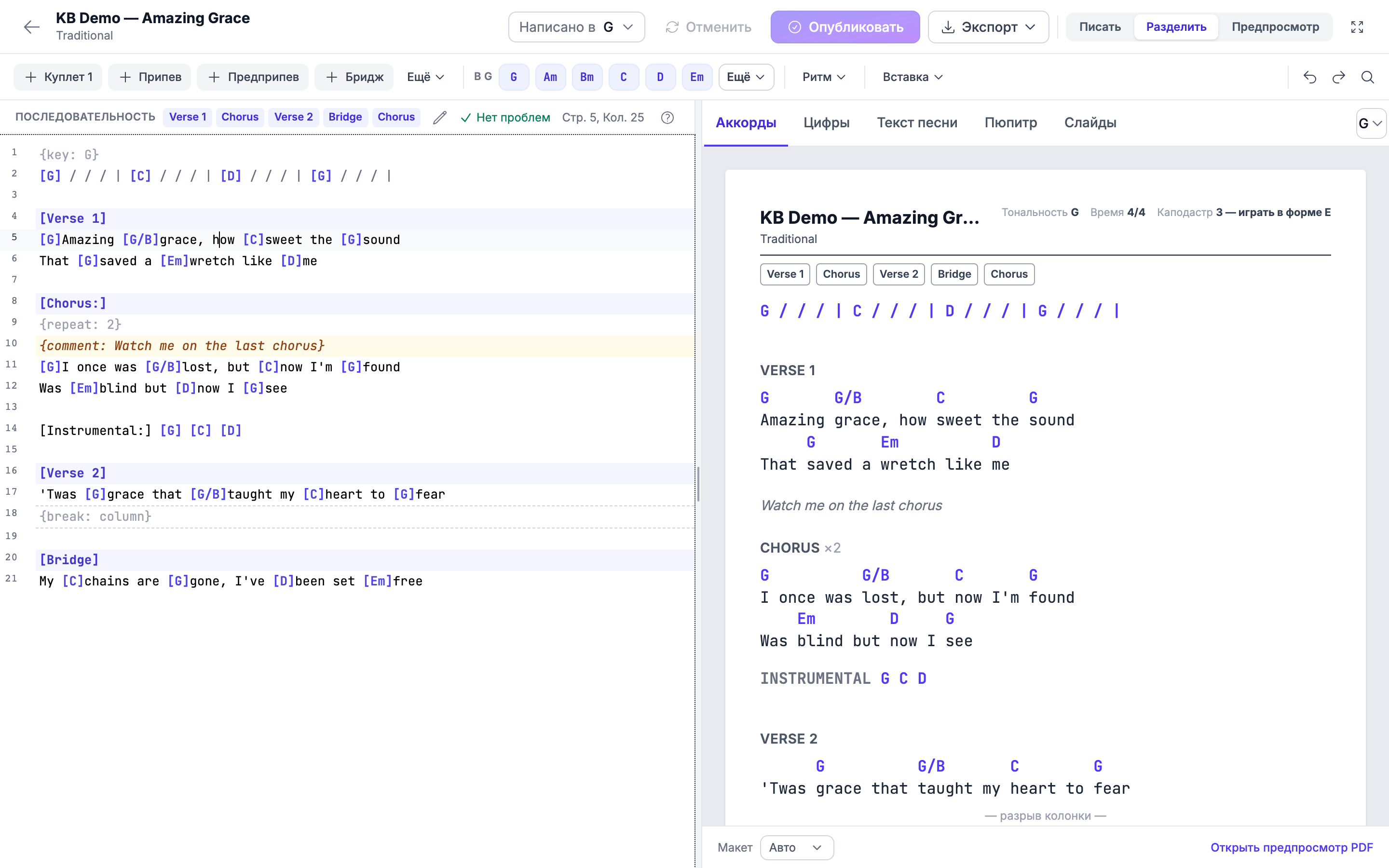
| Часть экрана | Что это |
|---|---|
| Панель команд (сверху) | Название песни, аранжировка, Написано в, индикатор состояния, кнопка возврата, Опубликовать, Экспорт и кнопки панелей |
| Лента (под ней) | Кнопки разделов, кнопки аккордов, Ритм, Вставка, отмена/повтор и Найти и заменить |
| Панель набора (слева) | Где вы печатаете |
| Панель предпросмотра (справа) | Пять вкладок, показывающих настоящий результат |
Писать · Разделить · Предпросмотр решают, сколько места достанется каждой стороне. Редактор открывается в режиме Разделить каждый раз, чтобы вы всегда видели результат того, что печатаете. Полноэкранный режим отдаёт рабочему пространству весь экран; нажмите Esc, чтобы вернуться. Все меню ленты и панели команд работают и в полноэкранном режиме.
Меню всегда открываются поверх страницы — в том числе поверх панели Найти, так что вы можете держать поиск открытым, пока пользуетесь Вставкой или любым другим меню.
Добавление разделов
Нажмите кнопку раздела — и заголовок вставится там, где стоит курсор. Скобки набирать вручную не нужно никогда.
- Куплет нумеруется сам: первое нажатие даёт «Куплет 1», следующее — «Куплет 2», и дальше по счёту.
- Рядом Припев, Предприпев и Бридж.
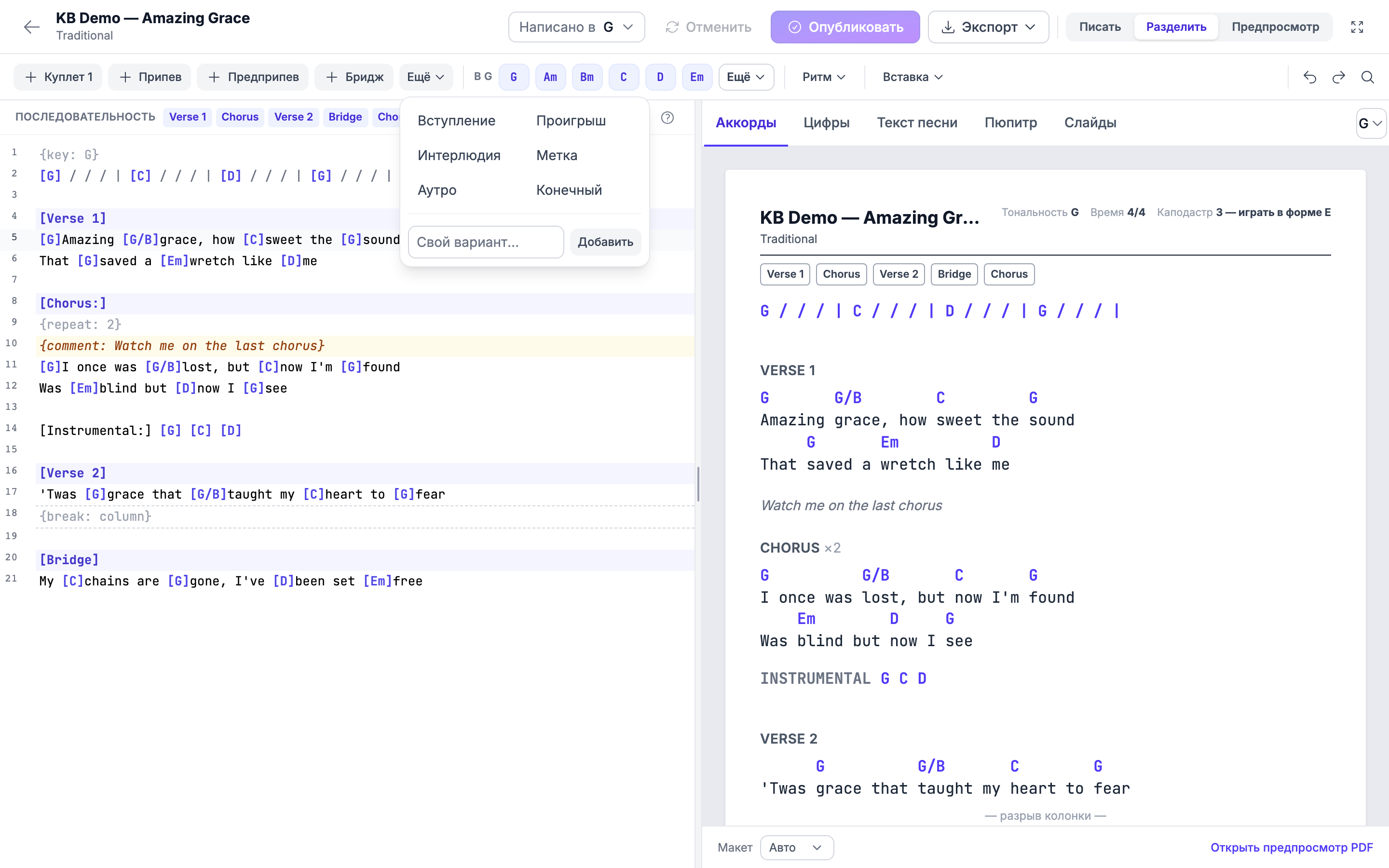
- Ещё открывает Вступление, Проигрыш, Интерлюдию, Метку, Аутро и Конечный — или вы вводите свою подпись, если в вашей церкви раздел называют иначе.
Двоеточие после названия раздела допустимо: [Припев:] везде
показывается как Припев — в предпросмотрах, в «Моём пульте», во всех
PDF и экспортах.
Строки перед первым заголовком
Всё, что вы пишете перед первым заголовком раздела, — строка аккордов, несколько слов, — показывается ровно так, как написано, без подписи. Редактор никогда не добавляет «Вступление», которого вы не набирали.
Чтобы подписать эти строки, поставьте курсор в любое место внутри них и выберите Вступление (или любой другой раздел). Заголовок встанет над первой из этих строк — в том числе когда это несколько строк аккордов подряд, а курсор на второй или третьей, — так что у вас будет одно Вступление на правильном месте. Дальше по песне заголовок вставляется под строкой, на которой стоит курсор, — над ней, когда курсор в самом начале строки, и на её месте, когда строка пустая.
Подпись одной строки аккордов
Чтобы подписать одну строку аккордов, не начиная нового раздела, начните строку с подписи и двоеточия:
[Проигрыш:] [F] [Cm] [F]Подпись печатается перед аккордами, а аккорды ровно расставлены после неё — в предпросмотрах «Аккорды», «Цифры» и «Пюпитр», в «Моём пульте» и в PDF. Она никогда не транспонируется и никогда не читается как аккорд, а следующие строки остаются в том разделе, в котором были.
![Предпросмотр «Аккорды»: вверху строка аккордов без подписи над ней, заголовок «Припев», написанный как [Припев:], показан без двоеточия, и подпись «Проигрыш» перед аккордами F, Cm, F](/images/knowledgebase/articles/worship-songs/29-writing-a-chord-chart-in-the-editor-14.png)
Добавление аккордов
Кнопки аккордов стоят в той тональности, в которой вы пишете, так что перед вами именно те аккорды, которые нужны.
- Чтобы поставить аккорд на слово — выделите слово и нажмите аккорд.
- Чтобы поставить аккорд в определённом месте строки — поставьте туда курсор и нажмите аккорд.
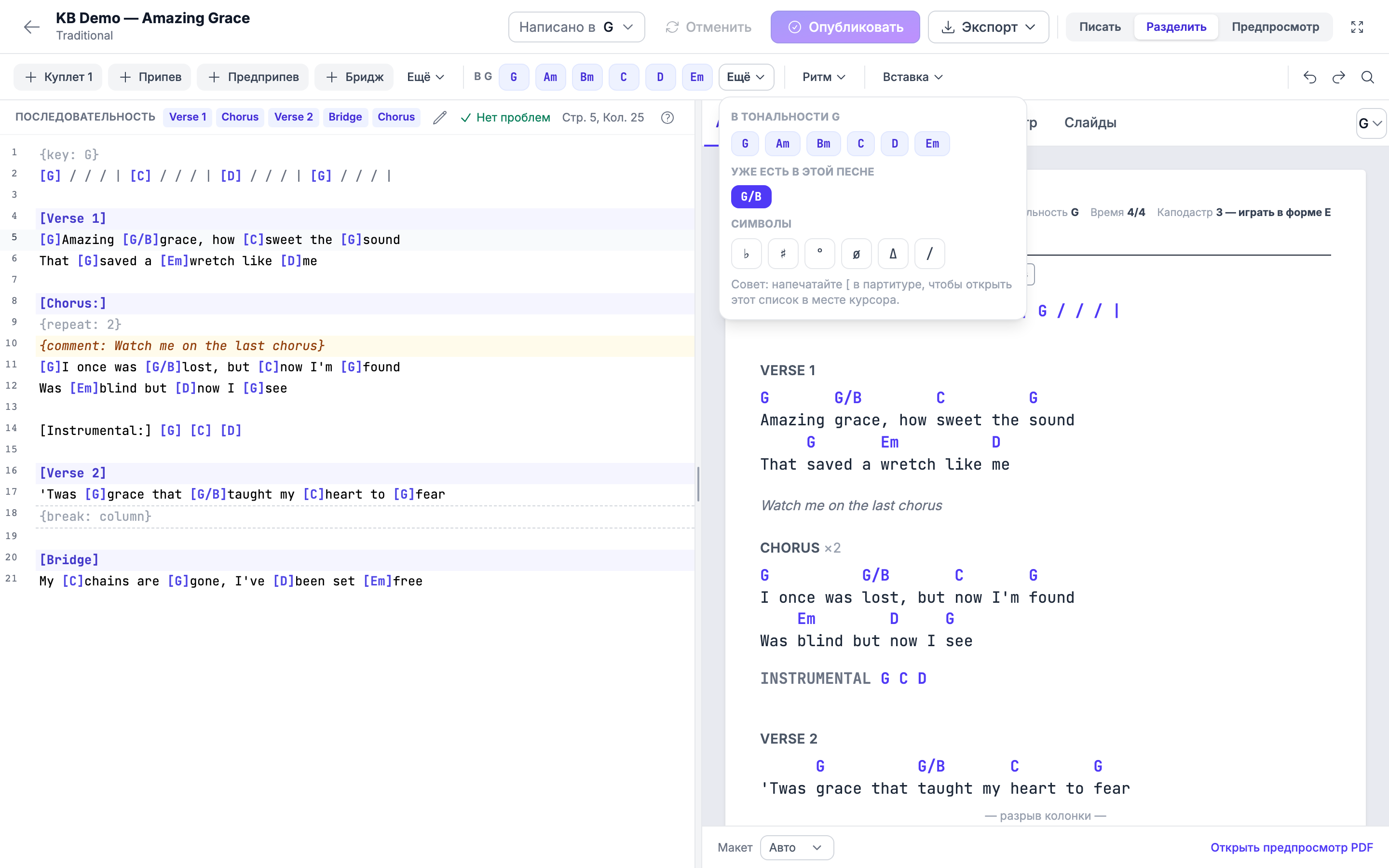
- Для всего остального — нажмите Ещё: там варианты аккордов и символы ♭ ♯ ° ø Δ /.
Если вам удобнее не отрывать рук от клавиатуры, наберите [ — и редактор
предложит аккорды для подстановки.
Знаки ритма
Ритм вставляет знаки такта | и доли /, которые используются во
вступлениях, связках и проигрышах, в правильном месте — вне скобок с
аккордами, а именно это и сохраняет им правильное транспонирование.
Отмена, повтор и поиск
Отменить и Повторить есть в ленте. Найти и заменить открывается по Ctrl+F (Cmd+F на Mac) — полезно, когда вы понимаете, что один и тот же аккорд написан двумя способами по всей длинной песне.
На планшете кнопки Отменить, Повторить и Найти закреплены у правого края ленты. Если остальные инструменты не помещаются, они прокручиваются вбок: стрелка у края ленты открывает остальное.
Заметки для группы, разрывы колонки и страницы, повторы
Группа «Вставка» в ленте -- рядом с «Ритм» -- добавляет в схему четыре вещи, которые не являются ни аккордами, ни текстом песни. На телефоне это те же четыре строки под заголовком «Вставка» в панели «Ещё».
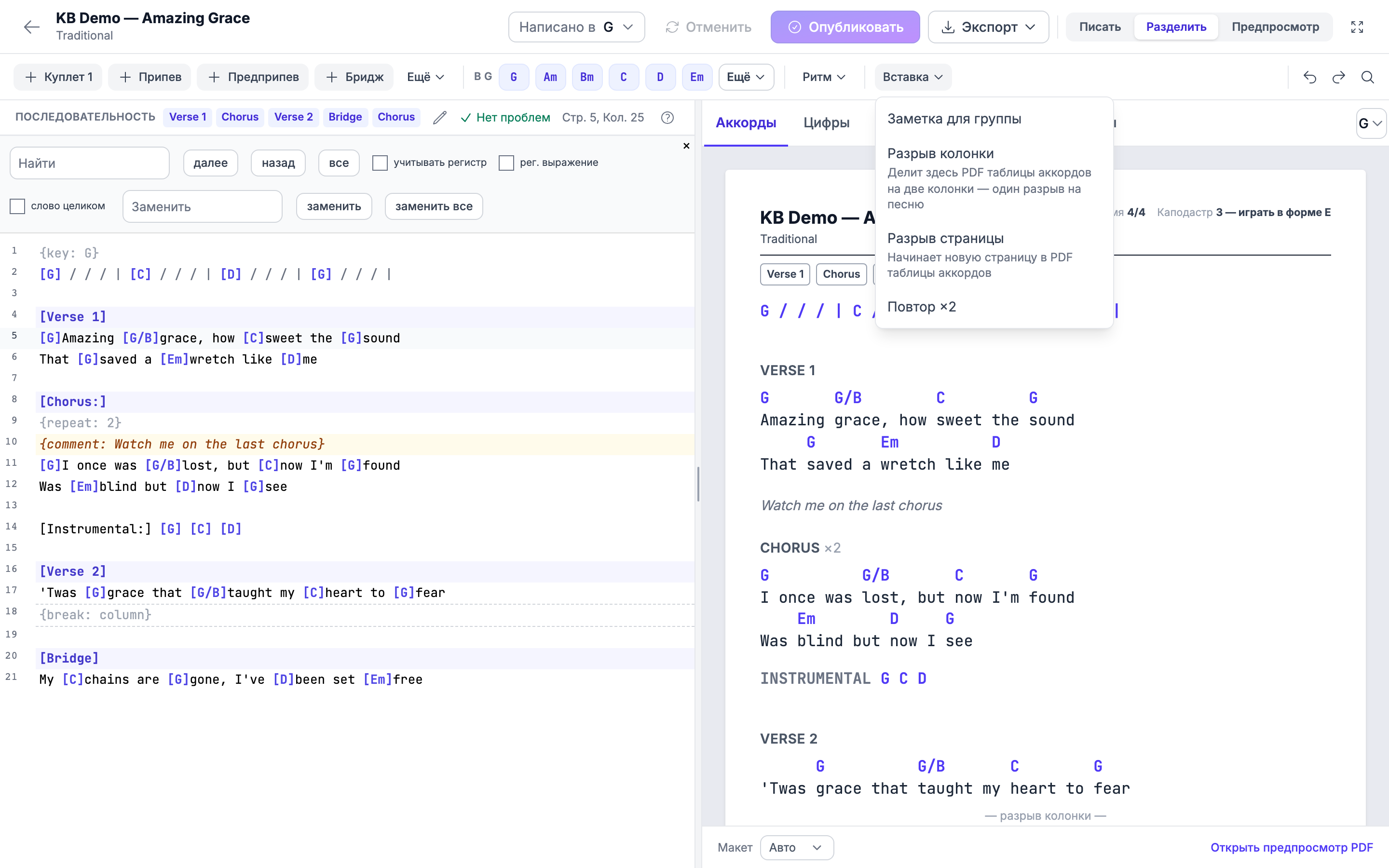
| Вставка | Что делает | Что пишет в схему |
|---|---|---|
| «Заметка для группы» | Заметка для музыкантов отдельной строкой. Курсор остаётся внутри — можно сразу печатать. | {comment: ваша заметка} |
| «Разрыв колонки» | «Делит здесь PDF таблицы аккордов на две колонки — один разрыв на песню». | {break: column} |
| «Разрыв страницы» | «Начинает новую страницу в PDF таблицы аккордов». | {break: page} |
| «Повтор ×2» | Помечает раздел, в котором стоит курсор, как играемый дважды. | {repeat: 2} — прямо под заголовком раздела |
Каждый пункт вставляется туда же, куда встал бы заголовок раздела:
поставьте курсор на нужную строку и нажмите. Для другого числа повторов
измените цифру: {repeat: 3} печатает ×3. Строка {repeat: …} должна
быть первой под заголовком своего раздела — именно туда её и ставит
кнопка.
Для чего нужна заметка для группы
Для всего, что вы иначе сказали бы вслух на репетиции в надежде, что запомнят: Смотрите на меня в последнем припеве, Барабаны молчат на третьем куплете, Этот куплет Сара поёт одна. Написали один раз — и это читает в воскресенье каждый музыкант.
Где что показывается
| Заметка для группы | Разрыв колонки | Разрыв страницы | Повтор ×N | |
|---|---|---|---|---|
| Предпросмотры «Аккорды» и «Цифры» | Серым курсивом | Разделитель «— разрыв колонки —» | Разделитель «— разрыв страницы —» | ×N на заголовке |
| Вкладка «Пюпитр» | Отдельной строкой | Не показывается | Не показывается | ×N на заголовке |
| «Мой пульт» (читалка) | Отдельной строкой между словами | Не показывается | Не показывается | ×N на заголовке |
| PDF аккордовой схемы | Серым курсивом | Делит там колонки | Начинает там новую страницу | ×N на заголовке |
| PDF Nashville | Серым курсивом | Не показывается | Не показывается | ×N на заголовке |
| Слайды, PowerPoint, ProPresenter, текстовый экспорт, «Текст песни», поиск | Никогда | Никогда | Никогда | Никогда |
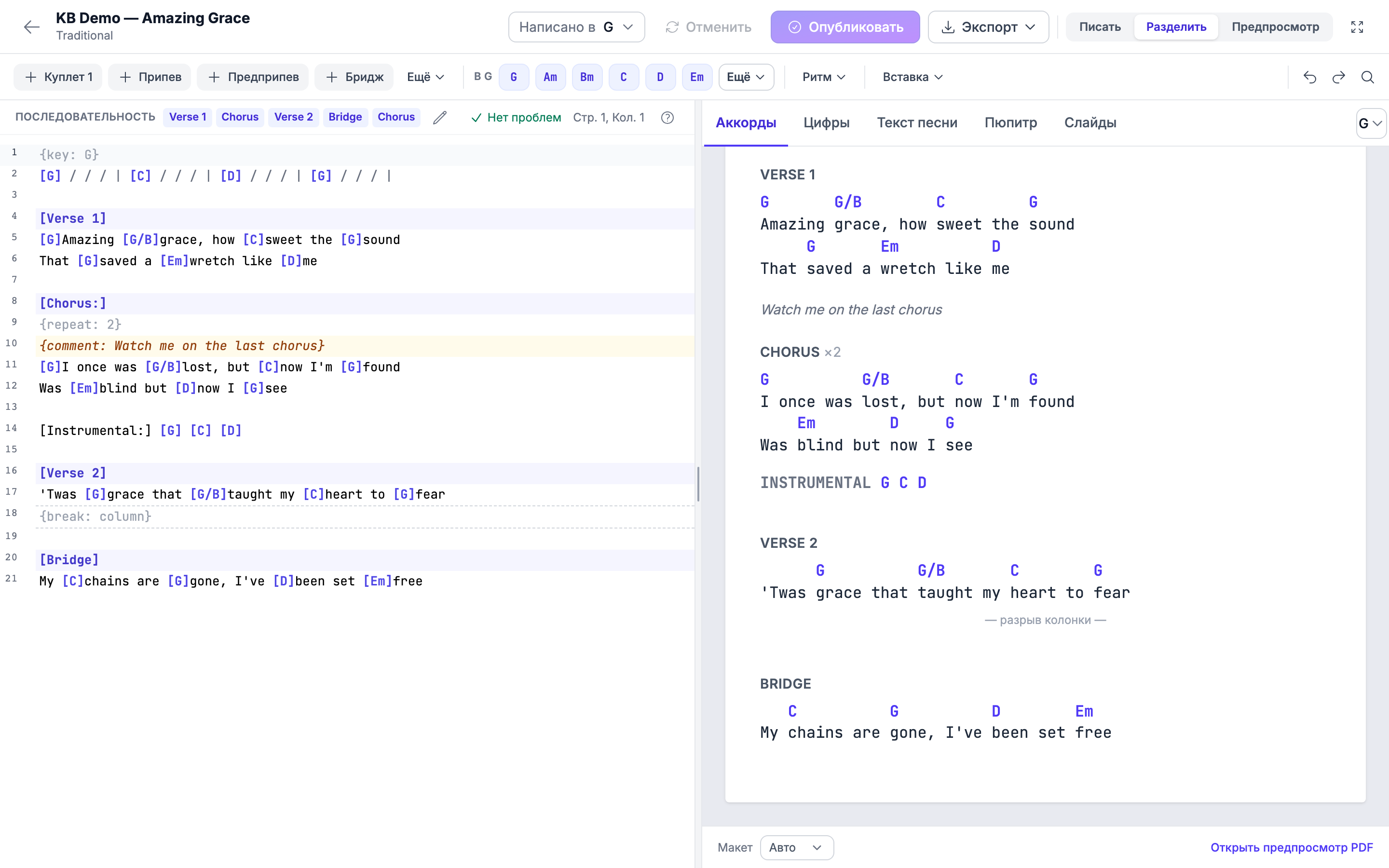
Заметки для группы никогда не попадают к залу. Их нет на слайдах, нет в экспорте в PowerPoint и ProPresenter, нет в текстовом экспорте, нет на листе с текстом песни и нет в результатах поиска — поэтому можно спокойно написать «Этот куплет Сара поёт одна», и это не окажется на стене.
«Мой пульт» прокручивается одной колонкой, поэтому разрыву колонки и разрыву страницы там делать нечего, и они невидимы. Заметки для группы и ×N видны.
Добавление заметки для группы не сдвигает ваши личные пометки. Выделения и заметки, сделанные вами в «Моём пульте», остаются на тех же строках.
Где ломается PDF — решаете вы
Поставьте «Разрыв колонки» там, где песня даёт передохнуть, — и PDF схемы разделит две колонки именно там, а не там, где сошёлся расчёт. Поставьте «Разрыв страницы» там, где хотите переворачивать лист.
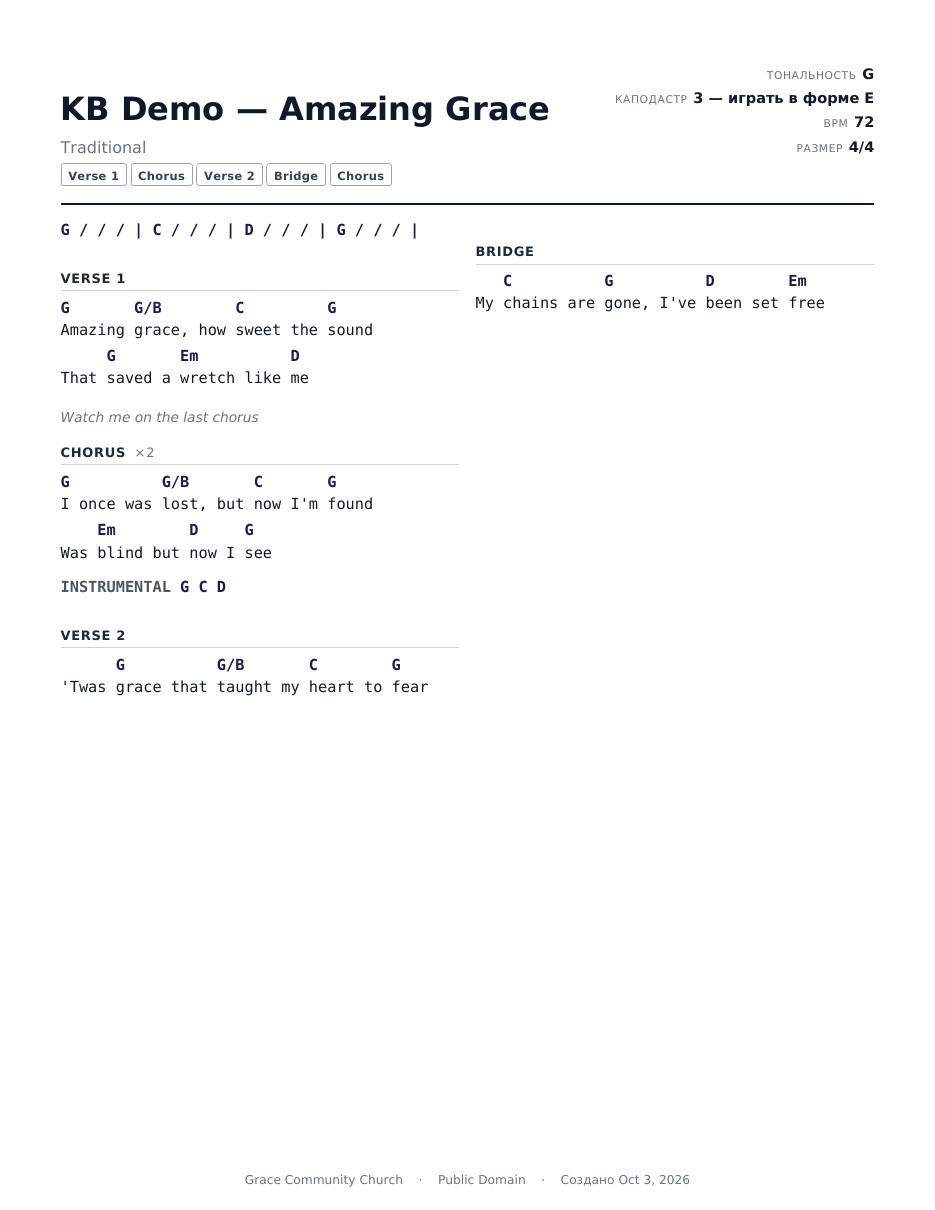
Чтобы освободить место для двух колонок, PDF печатает схему с разрывом колонки чуть более мелким шрифтом, когда это нужно, — не меньше 9 пунктов, — чтобы самая длинная строка поместилась на половине страницы.
Когда схема всё равно слишком широкая. Если строка текста или аккордов слишком длинная даже при таком размере, PDF оставляет всю схему в одной колонке обычного размера. Редактор сообщает об этом на строке разрыва колонки: «Слишком широко для двух колонок — PDF будет в одну колонку.» Сократить самую длинную строку или разбить длинную ритмическую строку надвое — и у разрыва появится что делить. Разрыв страницы в той же схеме ничего не меняет: две колонки продолжаются и на новой странице.
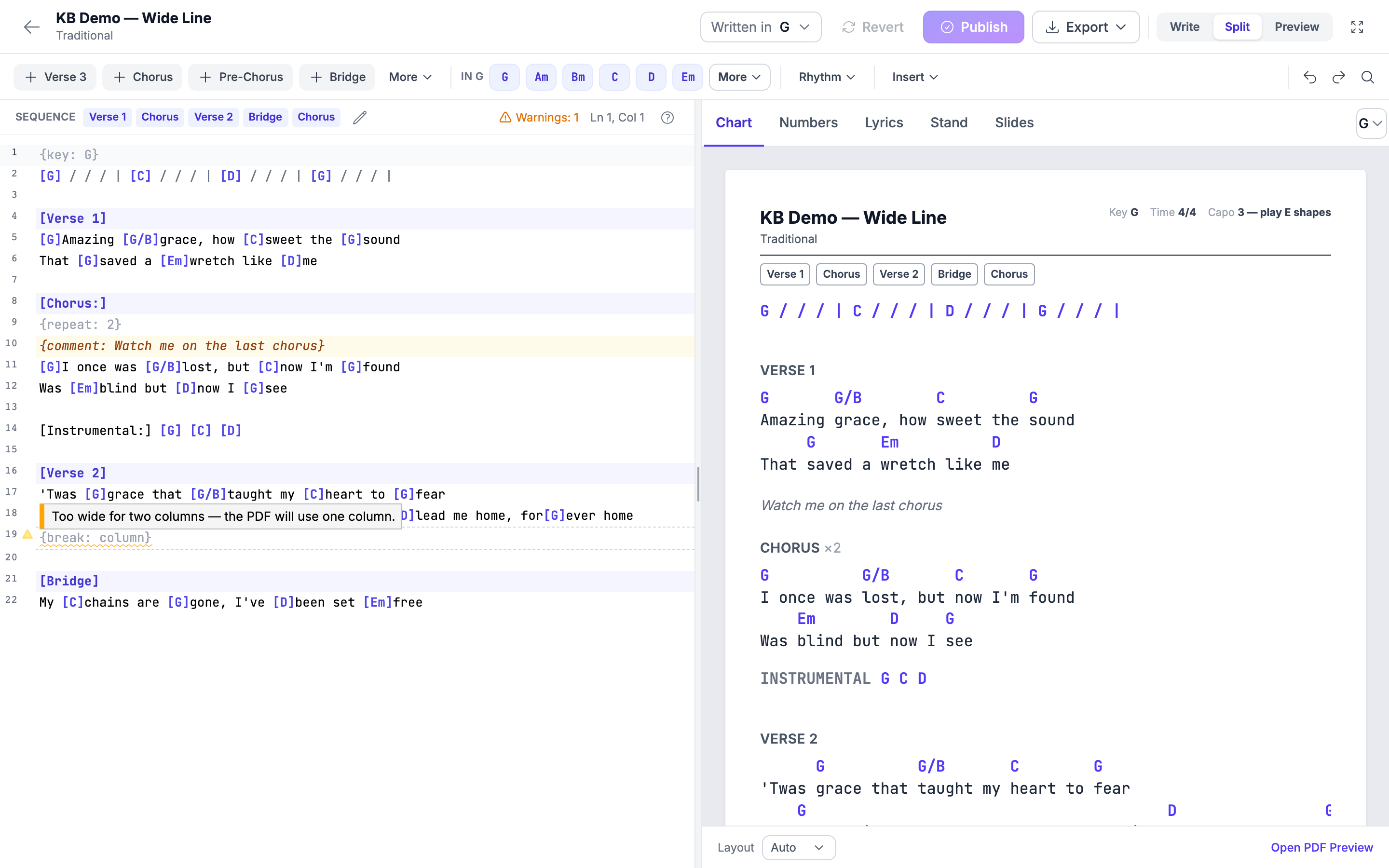
Один разрыв колонки на песню. Используется только первый разрыв колонки. Любой следующий помечается на своей строке — «Используется только первый разрыв колонки.» — с кнопкой Удалить, которая убирает строку.
Если в нижней панели предпросмотра для Макет выбрано 1 колонка, PDF печатается в одну колонку, и разрыв не используется.
Схемы, написанные обычным ChordPro
Если ваши схемы приходят из другой программы, пишущей ChordPro, то
{colb}, {column_break}, {np} и {new_page} понимаются
как разрывы, поэтому они никогда не печатаются словами посреди текста песни.
Вставка из Planning Center
Если вы скопировали схему из Planning Center, её PAGE_BREAK и
COLUMN_BREAK становятся настоящими разрывами, а {{ notes }} —
заметками для группы. Предложение сообщает, сколько всего найдено,
прежде чем вы его примете.
Если отметка написана с ошибкой
{break: …} со значением, которого редактор не знает, или
{repeat: …} не с числом отмечается прямо на своей строке понятным
сообщением и игнорируется при отрисовке схемы — как отдельное слово он
не печатается никогда.
Пять предпросмотров
Каждую вкладку рисует то же самое, что создаёт настоящий документ, так что вы видите ровно то, что получится.
| Вкладка | Что показывает |
|---|---|
| Аккорды | То, что печатает PDF аккордовой схемы, вместе с полосой последовательности и строкой каподастра |
| Цифры | Номера Nashville, ровно как в PDF Nashville |
| Текст песни | Одни слова |
| Пюпитр | В точности читалка «Мой пульт», такая, какой её видит группа на планшете |
| Слайды | То, что уходит на слайды, в PowerPoint и ProPresenter |
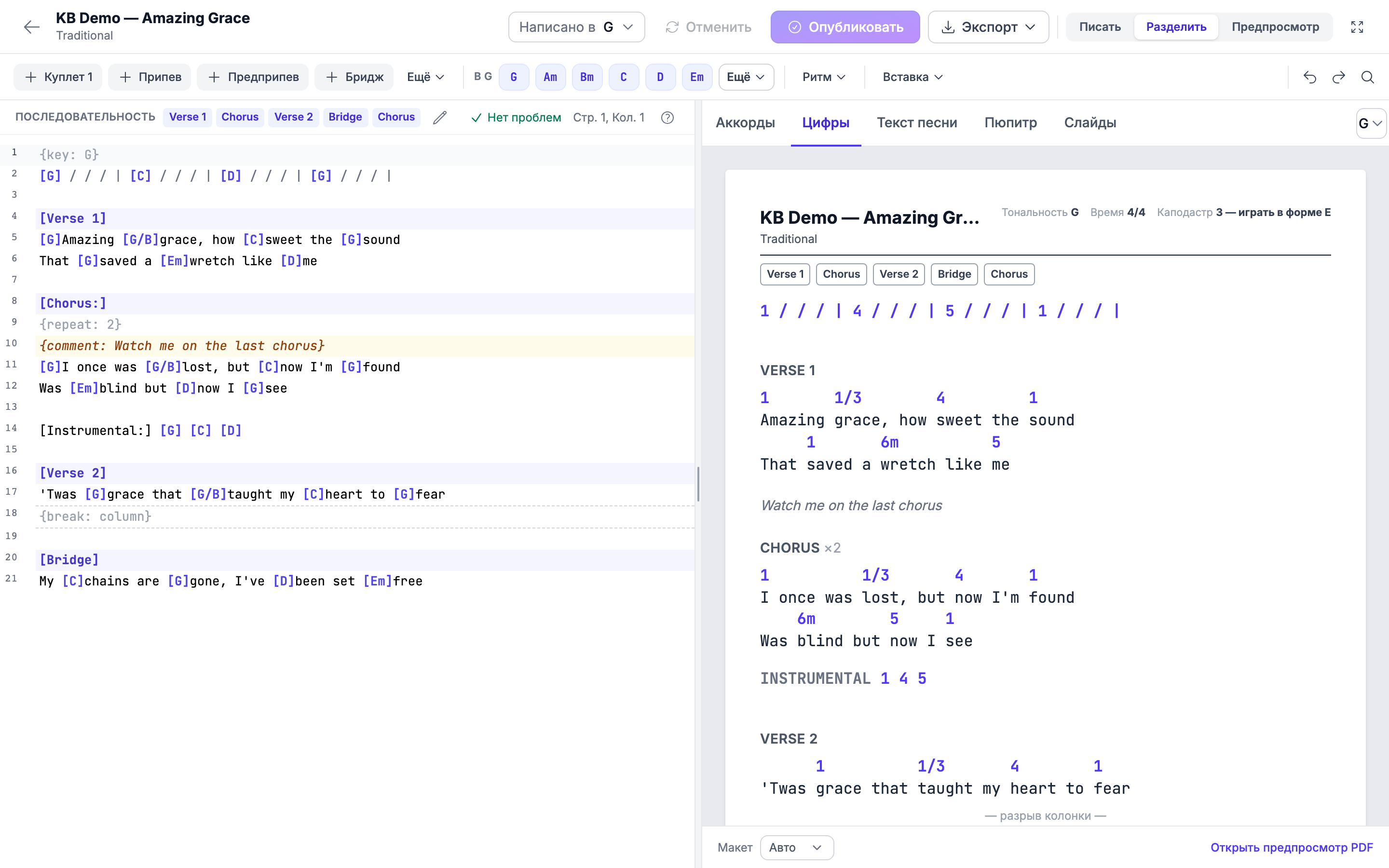
Пюпитр — та вкладка, которую стоит проверить перед воскресеньем: это читалка, которую будут держать в руках ваши музыканты. Она открывается в светлой теме, а кнопка с луной показывает тёмный вид.
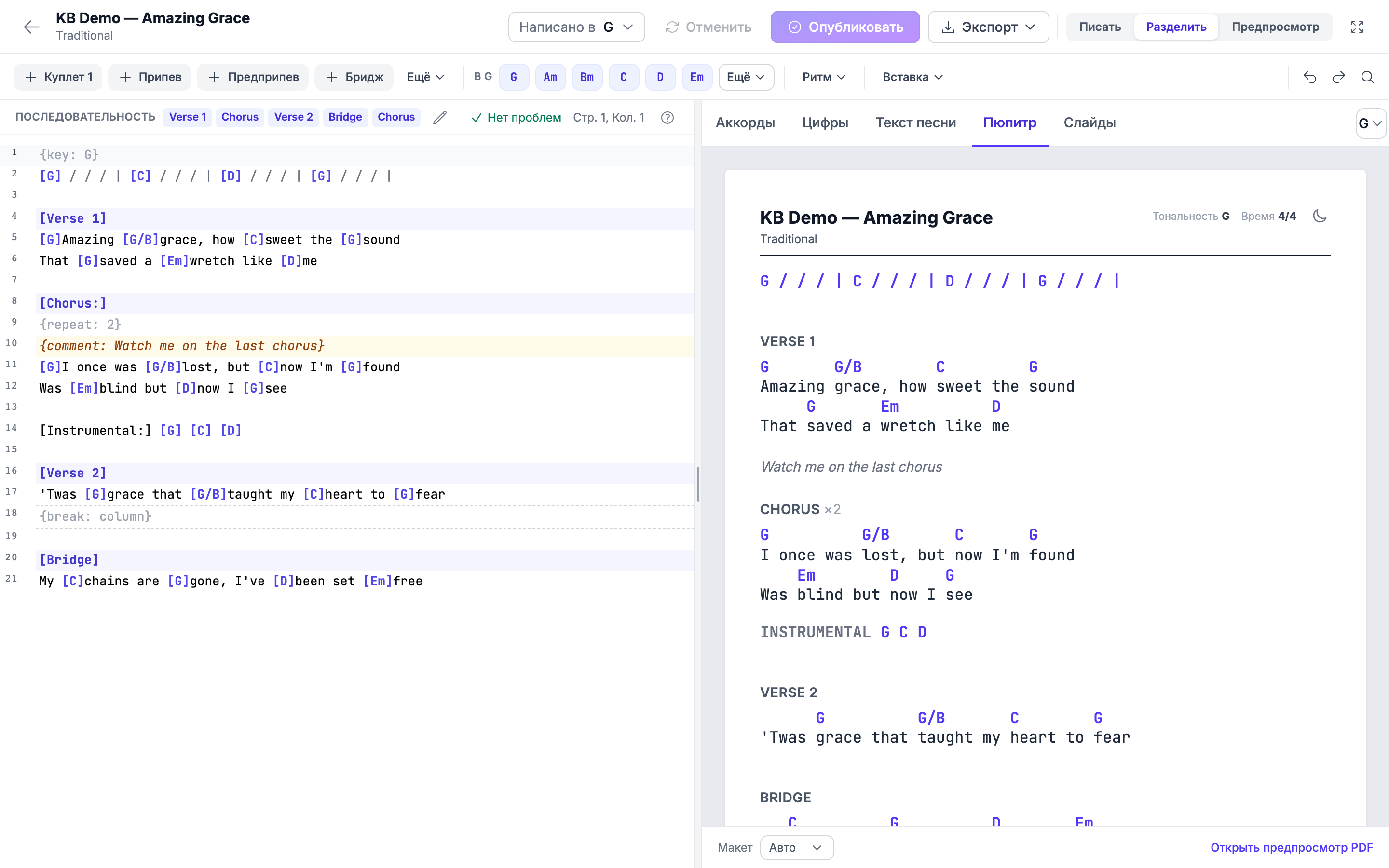
Слайды показывают слайды для общины. Аккорды и заметки для группы туда никогда не попадают, и вкладка об этом прямо говорит; там же есть напоминание, что PowerPoint добавляет титульный слайд перед вашими.
У строк перед первым заголовком раздела нет подписи ни на одной вкладке. На вкладке Слайды у них нет надписи; экспорт в ProPresenter и текстовый экспорт, которым нужно название для каждой группы, называют их Текст песни.
Черновики, публикация и возврат
Каждая правка автоматически сохраняется как личный черновик. Видите его только вы. Ваша группа продолжает читать опубликованную схему, пока вы не опубликуете новую, — так что с пюпитра никто и никогда не читает недописанную партитуру.
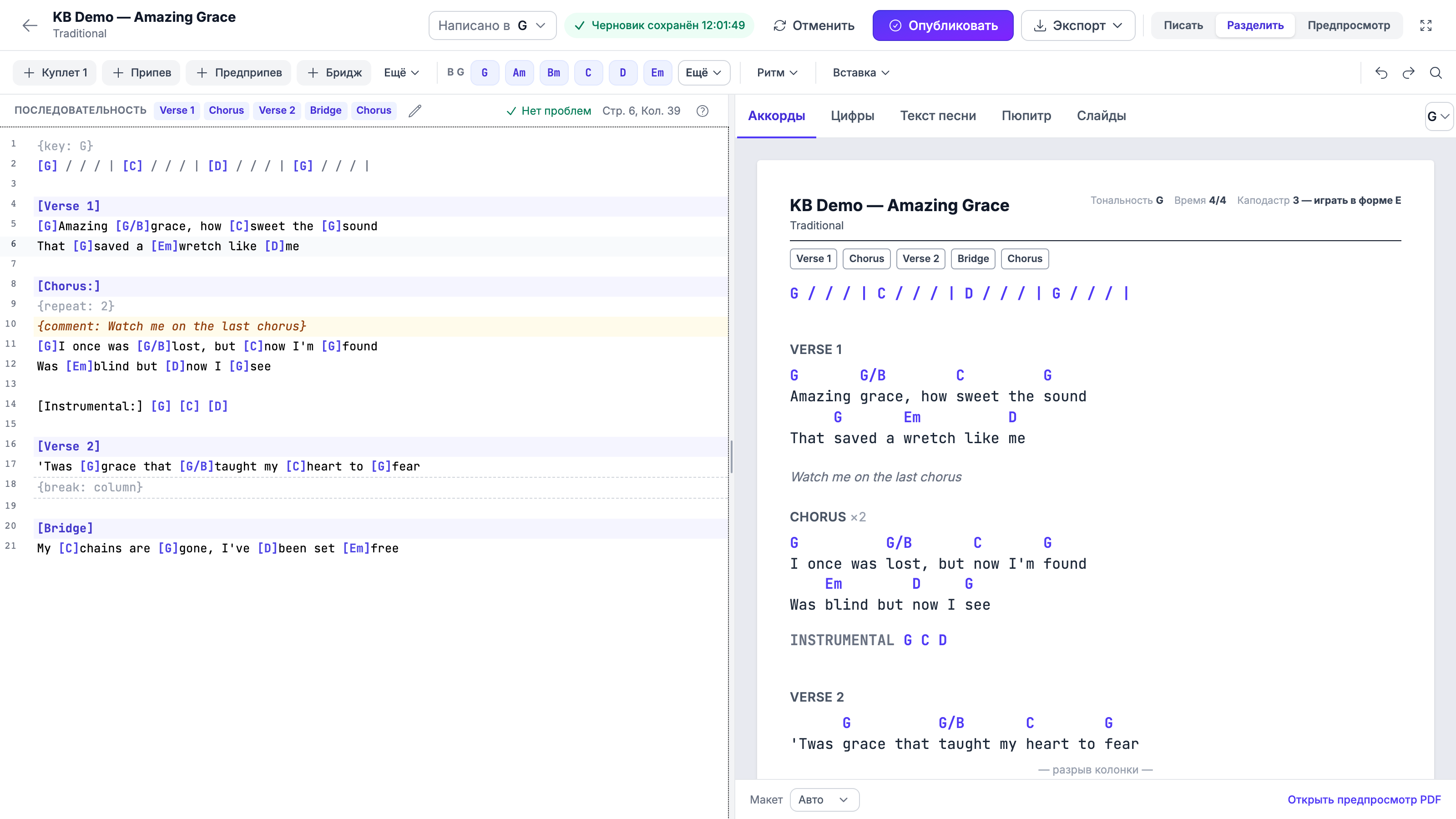
| Кнопка | Что делает |
|---|---|
| Опубликовать | Выпускает вашу работу в жизнь — для «Моего пульта», сет-листов и всех экспортов |
| Кнопка возврата | Возвращает вас к опубликованной схеме, отбрасывая черновик |
| Восстановить их / Отбросить | Предлагаются в сообщении, когда с прошлого раза остались правки. Отбросить сначала переспрашивает |
Если вы закрыли ноутбук посреди куплета и открыли песню позже — на том же компьютере или на другом, — сообщение скажет, что есть несохранённые правки, и предложит их восстановить. Это всегда предложение, никогда не применяется за вас.
Ваша последовательность сохраняется вместе с черновиком, так что выстроенный порядок тоже никуда не денется.
Экспорт использует опубликованную схему, а не ваш черновик. Если у вас есть неопубликованные правки, опубликуйте их перед экспортом.
Последовательность
Последовательность — это порядок исполнения: Куплет 1, Припев, Куплет 2, Припев, Бридж, Припев, — показанный полосой в предпросмотре «Аккорды» и напечатанный на PDF.
- Откройте редактор последовательности из строки состояния панели набора.
- Нажимайте разделы в том порядке, в котором вы их играете.
- Перетащите фишку, чтобы переставить, или подвиньте её стрелками.
- Уберите любую фишку, которую добавили случайно.
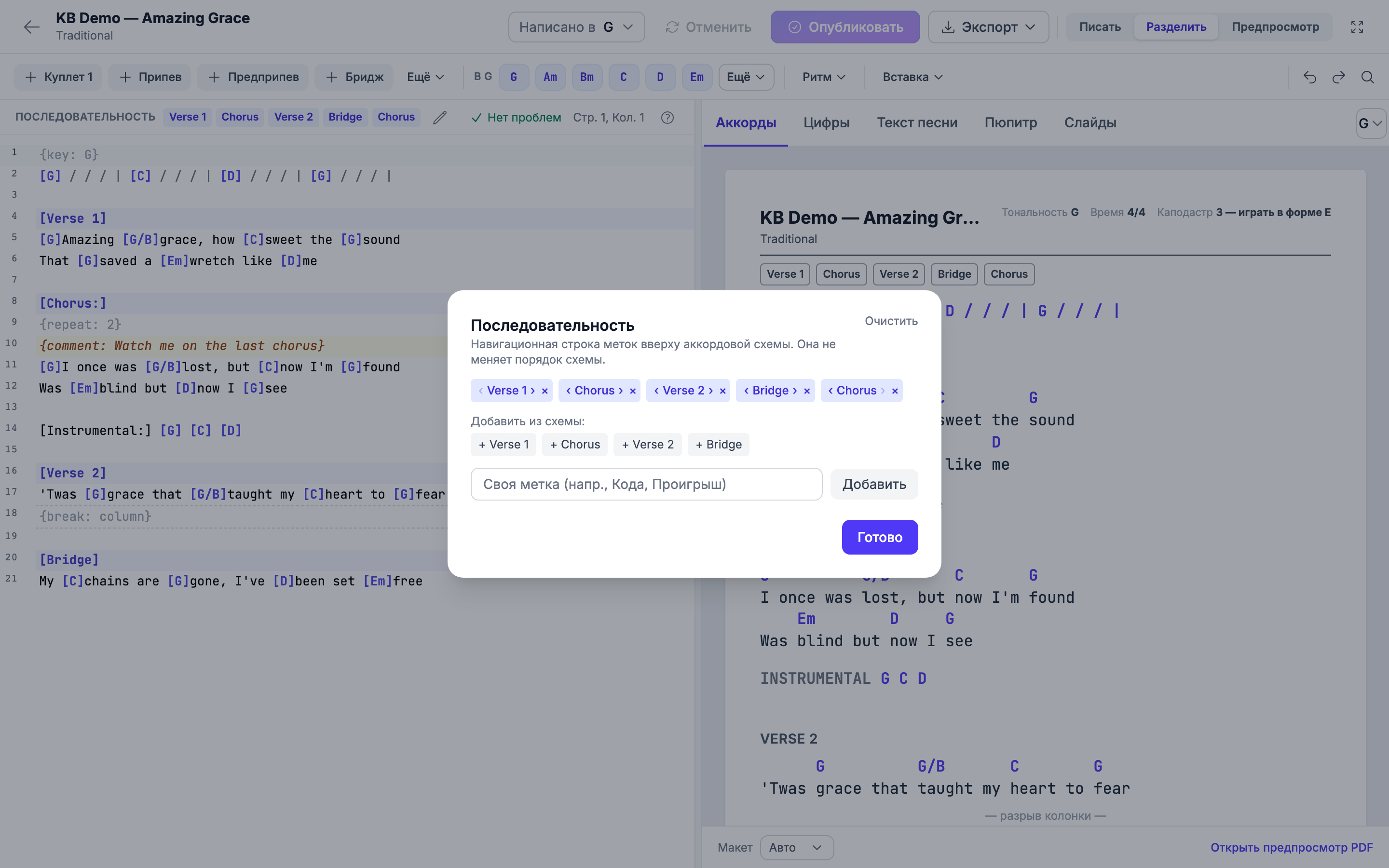
Полоса последовательности есть и в «Моём пульте». Она показывается в предпросмотре «Аккорды», в PDF, в читалке «Моего пульта» под заголовком песни и в выдвижной панели схемы внутри сет-листа.
Вставка схемы из другого места
Большинство партитур уже где-то существуют — в Planning Center, в документе Word, на сайте — обычно с аккордами строкой над словами.
Вставьте её. Редактор узнаёт, что перед ним, и предлагает:
Похоже, это аккорды, написанные над текстом песни.
- Преобразовать — аккорды опускаются на те слова, которым принадлежат, становясь аккордами внутри строки, которые транспонируются вместе со всем остальным.
- Оставить как есть — ничего не меняется.
В любом случае это можно отменить.
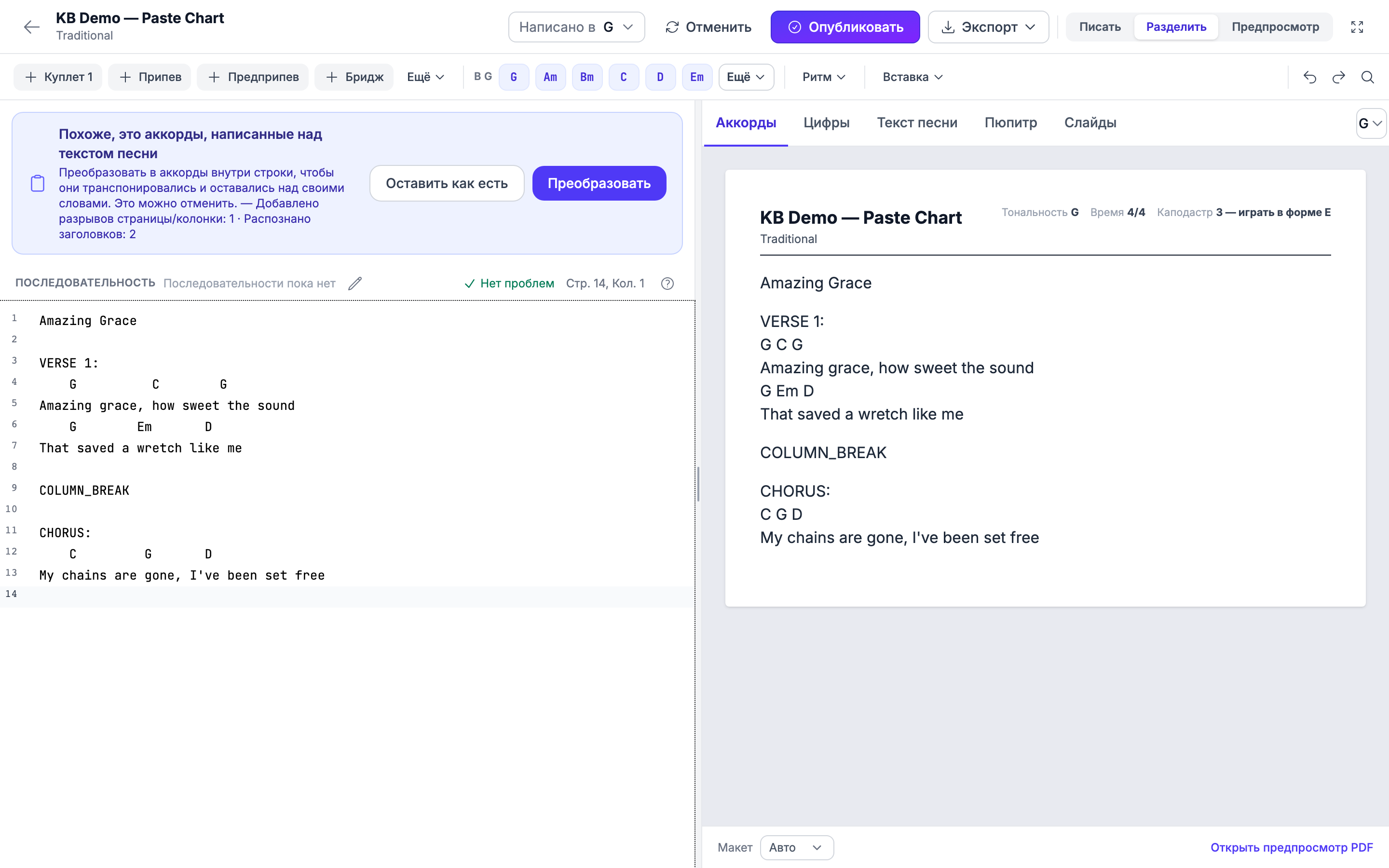
Заодно с преобразованием редактор наводит порядок:
- Коды разметки вроде
PAGE_BREAKиCOLUMN_BREAKстановятся настоящими разрывами страницы и колонки. - Заголовки вроде
VERSE 1:распознаются как разделы. - Заметки из документа становятся заметками для группы — строками
{comment}, которые видны на схемах и в «Моём пульте». См. раздел «Заметки для группы, разрывы колонки и страницы, повторы» выше.
Предложение сообщает, сколько всего найдено, прежде чем вы его примете.
Когда что-то не так
Незакрытая скобка или лишний аккорд отмечаются на нужной строке и объясняются обычными словами, с исправлением в один клик:
[E7свет мне воссиял → Исправить → [E7]свет мне воссиял
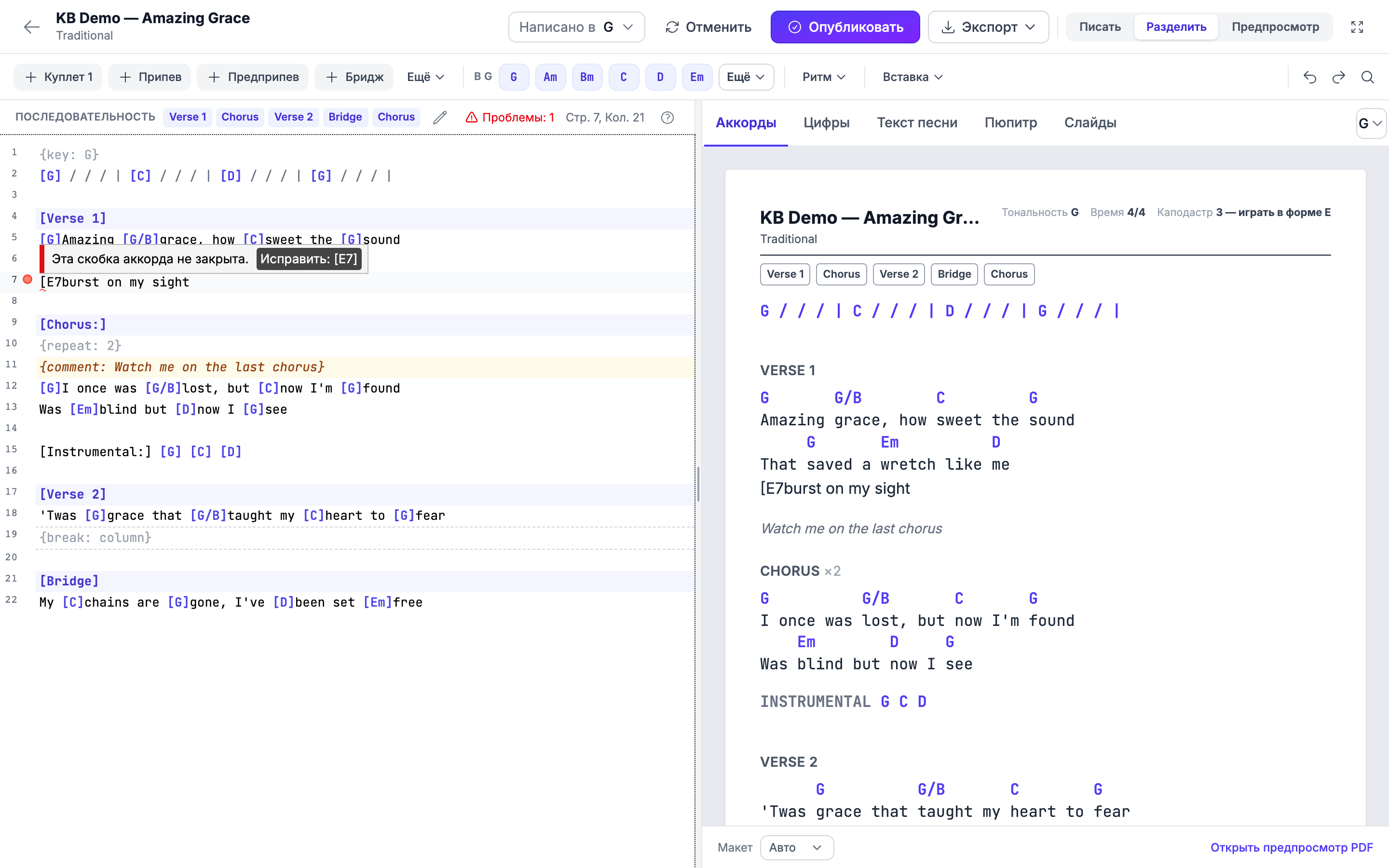
Строка состояния панели набора показывает Нет проблем, когда схема чистая, Предупреждения: и число, когда есть только предупреждения (например, разрыв колонки, который PDF не может использовать), или Проблемы: и число, когда что-то нужно исправить.
Когда у песни ещё нет тональности
Если у песни нигде нет тональности — ни строки {key:} в схеме, ни тональности у аранжировки, ни тональности по умолчанию у песни — редактор говорит об этом, а не угадывает: жёлтое уведомление сообщает «У этой песни пока нет тональности. Выберите тональность, в которой написаны аккорды — ничего не будет помечено, пока вы это не сделаете.», в шапке вместо тональности стоит Выбрать тональность, а Смотреть в ждёт, пока вы не выберете. Выбрать тональность открывает диалог тональности с подсказкой по аккордам («Похоже на G») — подтвердите её или выберите другую. До этого Опубликовать сохраняет текст и ничего не помечает; после выбора «Опубликовать» закрепляет {key: …} как обычно.
Экспорт
Экспорт в панели команд несёт все форматы:
- PDF аккордовой схемы — в текущей тональности
- PDF текста песни
- PDF Nashville
- Текст — для ProPresenter и других программ для слайдов
- PowerPoint
- ProPresenter
- PDF слайдов и изображения слайдов
О том, для чего хорош каждый формат, читайте в статье Экспорт таблиц и слайдов.
На телефоне и на планшете
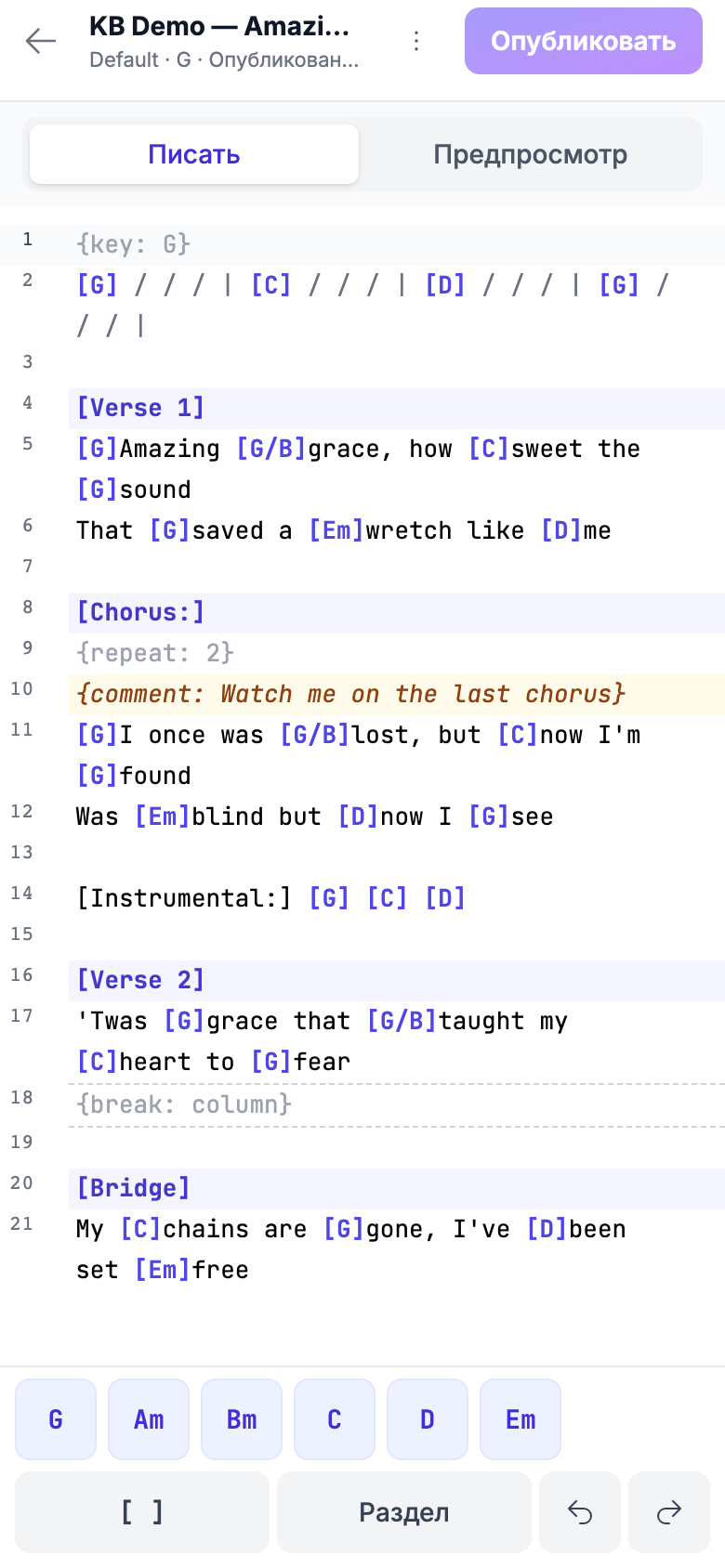
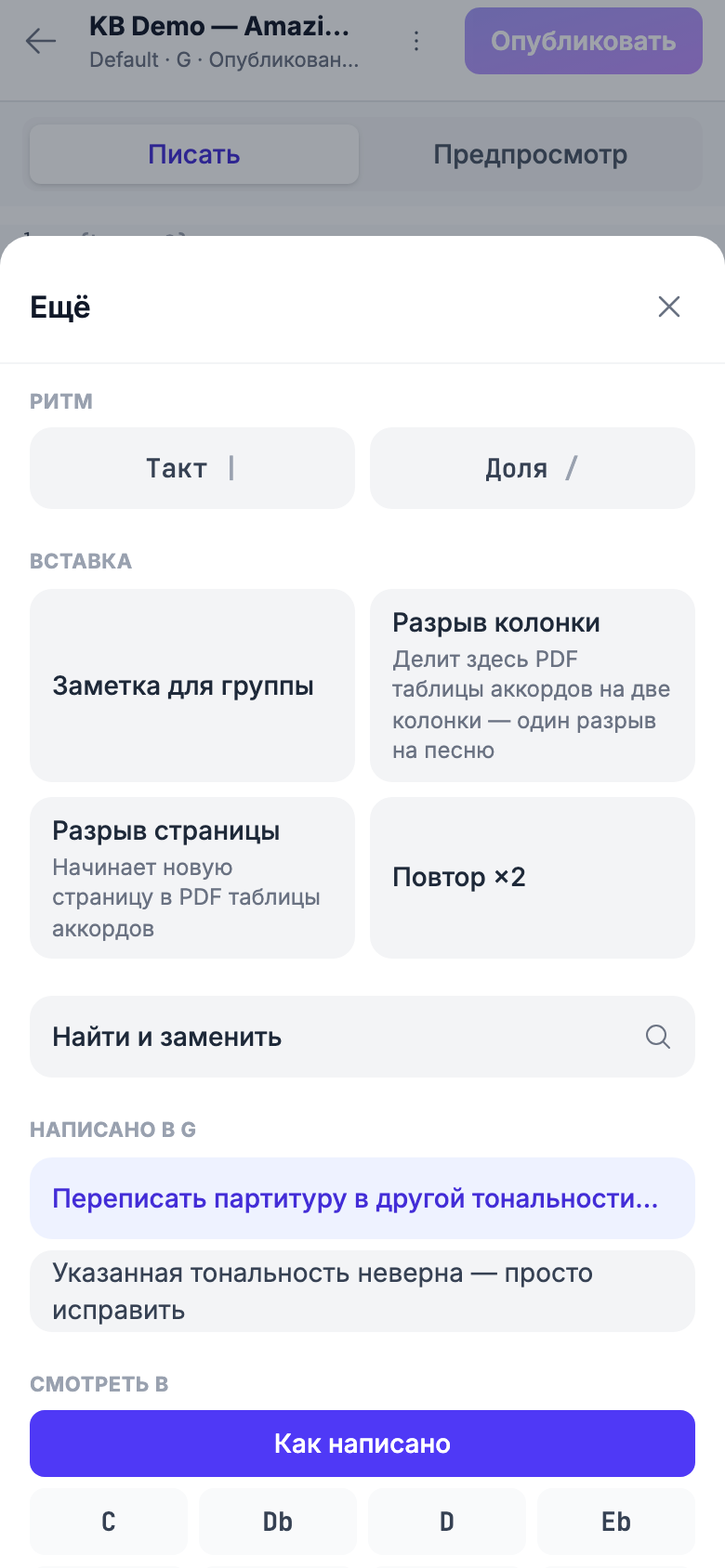
На телефоне вы переключаетесь между «Писать» и «Предпросмотром», а нижняя панель держит всё под рукой:
- Лист «Раздел» — все подписи разделов строками во всю ширину.
- Лист «Ещё» — знаки ритма, поиск, «Написано в», «Смотреть в», последовательность, экспорт и возврат.
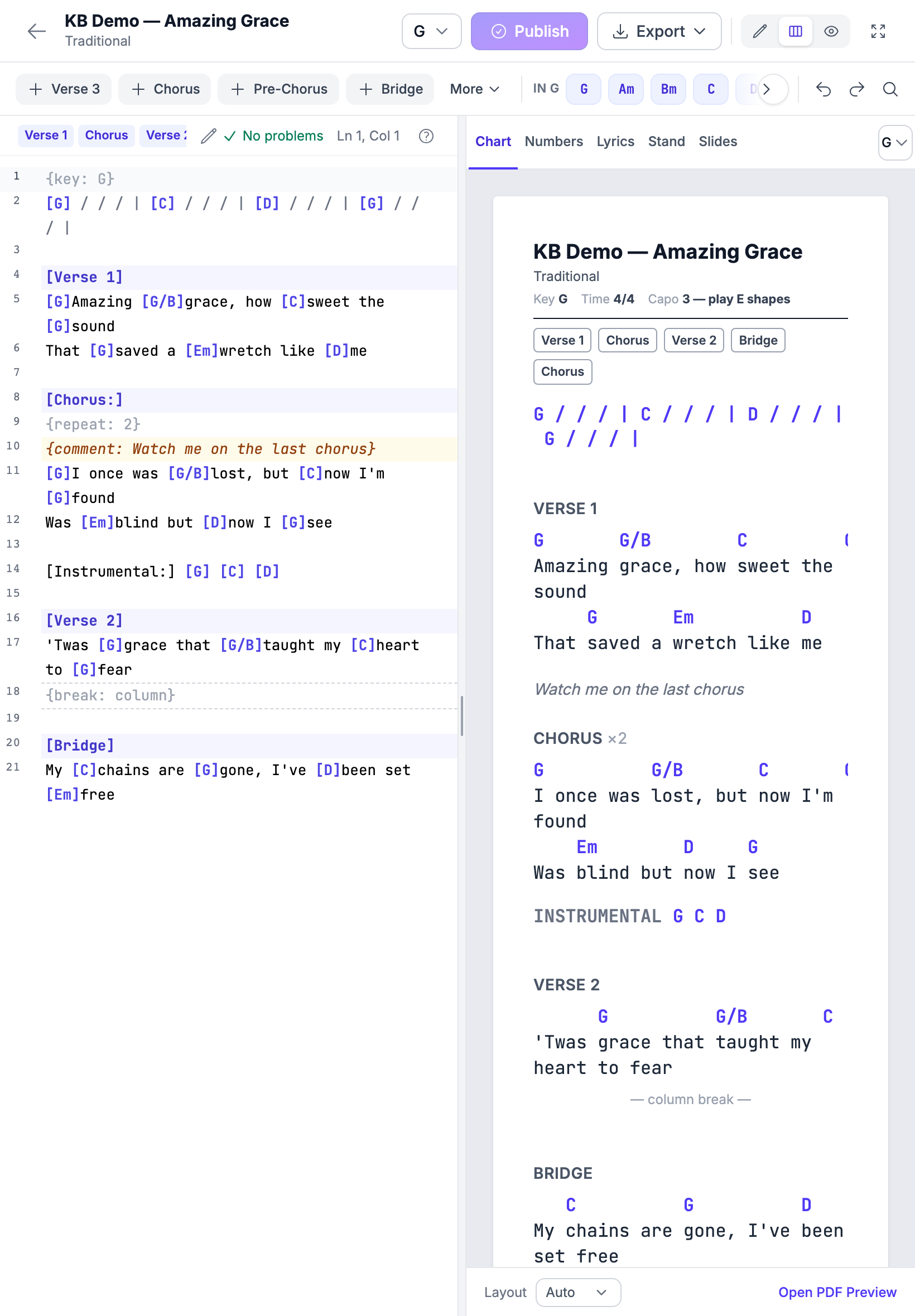
На iPad вы получаете полную настольную панель команд и полную ленту, с разделённым видом по умолчанию. Кнопки Отменить, Повторить и Найти остаются у правого края ленты; стрелка у края ленты прокручивает к остальным инструментам.
Начало новой схемы
Когда схема пуста, панель набора спрашивает, с чего вы хотите начать:
- Вставить текст песни или партитуру — из Word, с сайта или из Planning Center.
- Загрузить документ — PDF или файл Word (импорт документов принимает и файлы ChordPro и обычные текстовые файлы), который вы проверите перед сохранением. См. Импорт песен из документов.
- Начать с шаблона — Куплет, Припев, Куплет, Припев, Бридж, Припев, готовые к заполнению.
Или просто начните печатать.
Классический редактор
Прежний редактор аккордовых схем по-прежнему доступен: его открывает пункт Использовать классический редактор в области «Ещё»/«Экспорт» рабочего пространства.
Советы
- Проверьте вкладку «Пюпитр» перед воскресеньем. Это тот экран, который ваши музыканты действительно будут читать.
- Публикуйте, когда закончили, а не пока думаете. Черновик личный — в этом весь смысл.
- Пусть кнопки разделов сами нумеруют куплеты. Они считают за вас, так что двух «Куплетов 2» у вас не получится.
- Сначала вставьте, потом приберите. Преобразовать вставленную партитуру обычно быстрее, чем набрать её заново, а преобразование можно отменить.
- Исправьте проблемы до публикации. Партитура с незакрытой скобкой печатается ровно так же плохо, как выглядит в предпросмотре.
Часто задаваемые вопросы
Увидит ли группа мою партитуру, пока я её пишу? Нет. Каждая правка сохраняется как личный черновик, который видите только вы. Группа продолжает читать опубликованную схему, пока вы не нажмёте Опубликовать.
Я закрыл страницу, не опубликовав. Работа пропала? Нет. Откройте песню снова — и сообщение предложит восстановить правки. Они сохранены для вас, на том устройстве, с которого вы вернётесь.
Я опубликовал что-то по ошибке. Можно вернуть? Кнопка возврата вернёт вас к опубликованной схеме. Если ошибка уже опубликована, исправьте схему и опубликуйте заново.
Использует ли экспорт мой черновик? Нет — экспорт использует опубликованную схему. Сначала опубликуйте, потом экспортируйте.
Показывает ли «Мой пульт» полосу последовательности? Да. Она стоит под заголовком песни в читалке «Моего пульта» и в выдвижной панели схемы внутри сет-листа, а также в предпросмотре «Аккорды» и в PDF аккордовой схемы.
Можно ли по-прежнему пользоваться старым редактором? Да. Использовать классический редактор, в области «Ещё»/«Экспорт».
Показываются ли на схеме заметки для группы, которые я вставил? Да. Заметки для группы видны серым курсивом в предпросмотрах «Аккорды» и «Цифры», в PDF аккордовой схемы и в PDF Nashville, а в «Моём пульте» — отдельной строкой между словами. Они никогда не попадают на слайды для зала, в экспорт в PowerPoint и ProPresenter, в текстовый экспорт, на лист с текстом песни и в поиск.
Почему мой разрыв колонки не делит PDF?
Посмотрите на строку разрыва колонки в панели набора. Если она помечена
«Слишком широко для двух колонок — PDF будет в одну колонку.», строка
текста или аккордов слишком длинная для половины страницы даже более
мелким шрифтом, поэтому PDF оставляет схему в одной колонке; сократите
самую длинную строку — и у разрыва появится что делить. Если она помечена
«Используется только первый разрыв колонки.», имеет значение более
ранний разрыв в песне. А при Макет — 1 колонка PDF никогда не
делится. {break: page} в другом месте схемы ничего не меняет: колонки
продолжаются и на новой странице.
Почему над моими первыми строками больше нет «Вступления»? Редактор показывает только те заголовки, которые вы написали. Строки перед первым заголовком печатаются без подписи. Чтобы подписать их, поставьте в них курсор и выберите Вступление — заголовок встанет над ними.
Что происходит с двоеточием в [Припев:]?
При показе схемы оно отбрасывается: заголовок читается Припев.
[Проигрыш:] в начале строки аккордов подписывает эту одну строку.
Связанные статьи
- Тональности, транспонирование и то, что видит группа — «Написано в», «Смотреть в», подсказка по каподастру и строка тональности
- Аккордовые схемы и транспонирование тональности — сама нотация аккордов
- Экспорт таблиц и слайдов — все форматы экспорта
- Мой пульт — общая картина — читалка, которую показывает вкладка «Пюпитр»
- Аранжировки песен — отдельная схема для каждой аранжировки
- Импорт песен из документов — Word, PDF и отсканированные листы
Последнее обновление: 3 октября 2026 г.