
Подключение ИИ-ассистента (Коннектор MCP)
Коннектор MCP позволяет использовать уже имеющегося у вас ИИ-ассистента — например Claude или ChatGPT — с данными вашей церкви в TimelyChurch. Вы задаёте вопрос своему ассистенту («Как идут пожертвования на фонд строительства в этом квартале?», «Каким строкам банковского импорта ещё нужна категория?», «Кто служит в воскресенье?»), а он находит ответ в TimelyChurch через защищённое подключение. Если ваша церковь это разрешает, ассистент может также выполнять бухгалтерскую работу за вас — всегда как предложение, которое вы сначала одобряете.
У подключения всегда ровно те же разрешения, что и у человека, который его подключил, и не больше. Если вы не можете что-то открыть в TimelyChurch, ваш ассистент тоже этого не увидит.
Ассистент живёт вне TimelyChurch, в вашем собственном аккаунте у провайдера этого ассистента. Каждый человек подключает своего.
В этой статье рассказано, как включить коннектор и подключиться. Остальные статьи категории Функции ИИ раскрывают тему глубже:
- Что ваш ИИ-ассистент может читать и менять
- Одобрение изменений, которые предлагает ИИ-ассистент
- Права, конфиденциальность и тарифы ИИ-ассистента
- Повторяющиеся транзакции и автопроведение через ИИ-ассистента
- Активность ИИ, подключённые приложения и устранение неполадок
Включите его для вашей церкви
Коннектор выключен, пока кто-то в вашей церкви его не включит. Для самого коннектора нет требований к тарифу; то, с чем ассистент может работать, зависит от тарифа вашей церкви (см. Права, конфиденциальность и тарифы ИИ-ассистента).
- Внизу левой боковой панели нажмите Настройка церкви и перейдите на вкладку Интеграции.
- Найдите карточку Коннектор MCP.
- Включите переключатель Включить MCP для этой церкви.
Чтобы что-либо менять в этой карточке, нужно разрешение редактировать Настройки. Остальные, кто может открыть «Настройки церкви», видят её только для чтения.
Когда он включён, ассистент может только читать. Чтобы позволить ему также предлагать изменения, см. Разрешение изменений ниже.
Выключение немедленно отключает все подключённые приложения. Кто захочет пользоваться им снова, должен подключиться заново после того, как вы его включите.
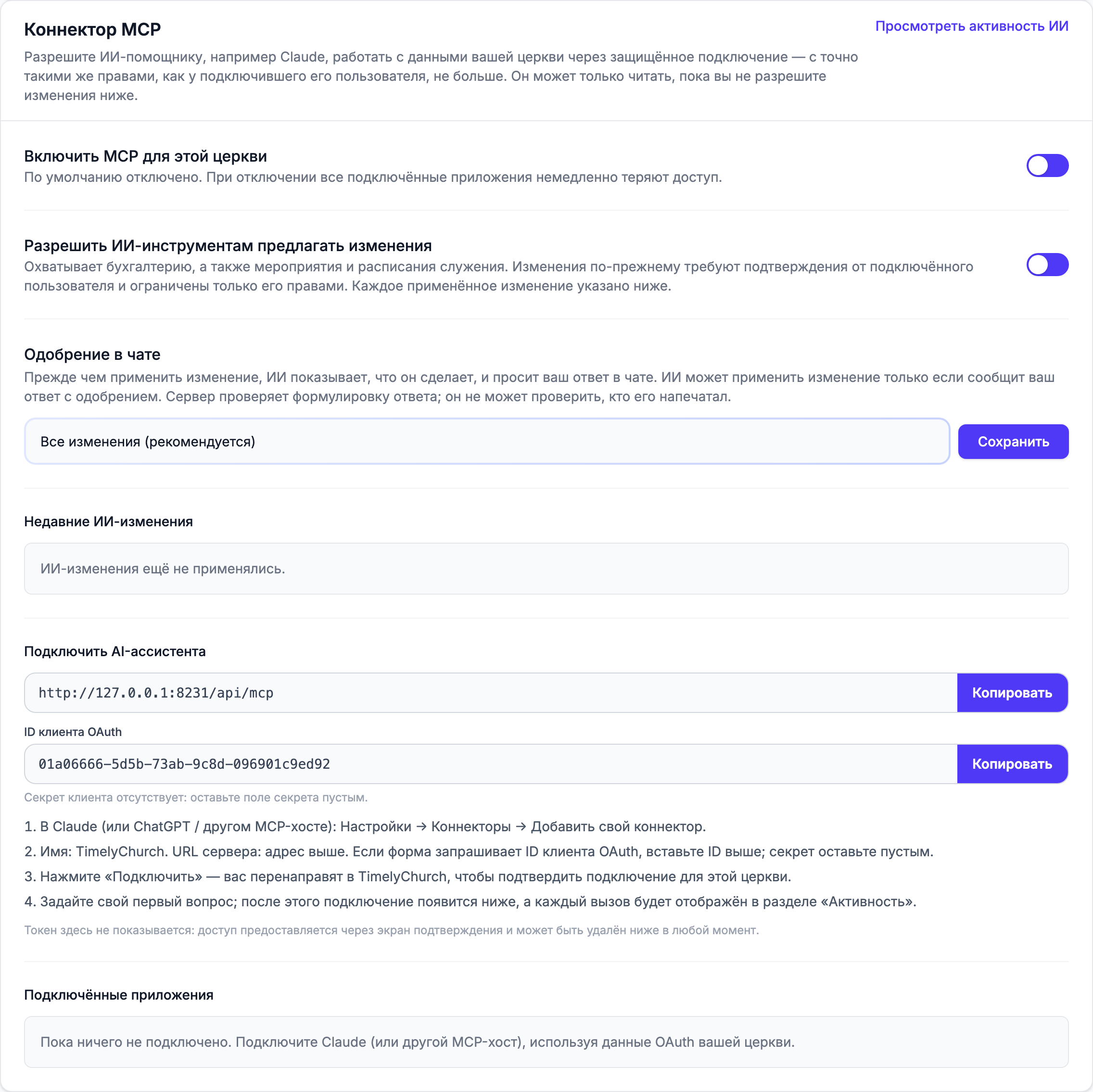
Подключите вашего ассистента
Когда коннектор включён, в карточке появляется раздел Подключить AI-ассистента со всем необходимым. Каждый человек делает это в своём ассистенте:
- Скопируйте адрес, показанный в разделе Подключить AI-ассистента, кнопкой Копировать. Если показан ID клиента OAuth, скопируйте и его. Секрета клиента нет — оставьте поле секрета пустым.
- В Claude, ChatGPT или другом ассистенте, поддерживающем коннекторы MCP, откройте его настройки и добавьте пользовательский коннектор (в карточке это описано как Settings → Connectors → Add custom connector; точные названия меню принадлежат этому приложению и могут меняться).
- Назовите его TimelyChurch, вставьте адрес как URL сервера и вставьте ID клиента, если форма его запрашивает.
- Нажмите Connect. Вас перенаправит в TimelyChurch для одобрения подключения. Войдите, если попросят, проверьте, о чём просит ассистент, и нажмите Авторизовать. Если вы состоите более чем в одной церкви, выберите церковь в разделе К какой церкви должно иметь доступ это подключение? — подключение всегда видит только эту одну церковь; чтобы пользоваться другой церковью, подключитесь снова.
- Задайте свой первый вопрос. После этого ваше подключение появится в разделе Подключённые приложения в карточке.
В карточке не показывается ни токен, ни секрет: доступ предоставляется на экране одобрения, и его можно убрать в любой момент.
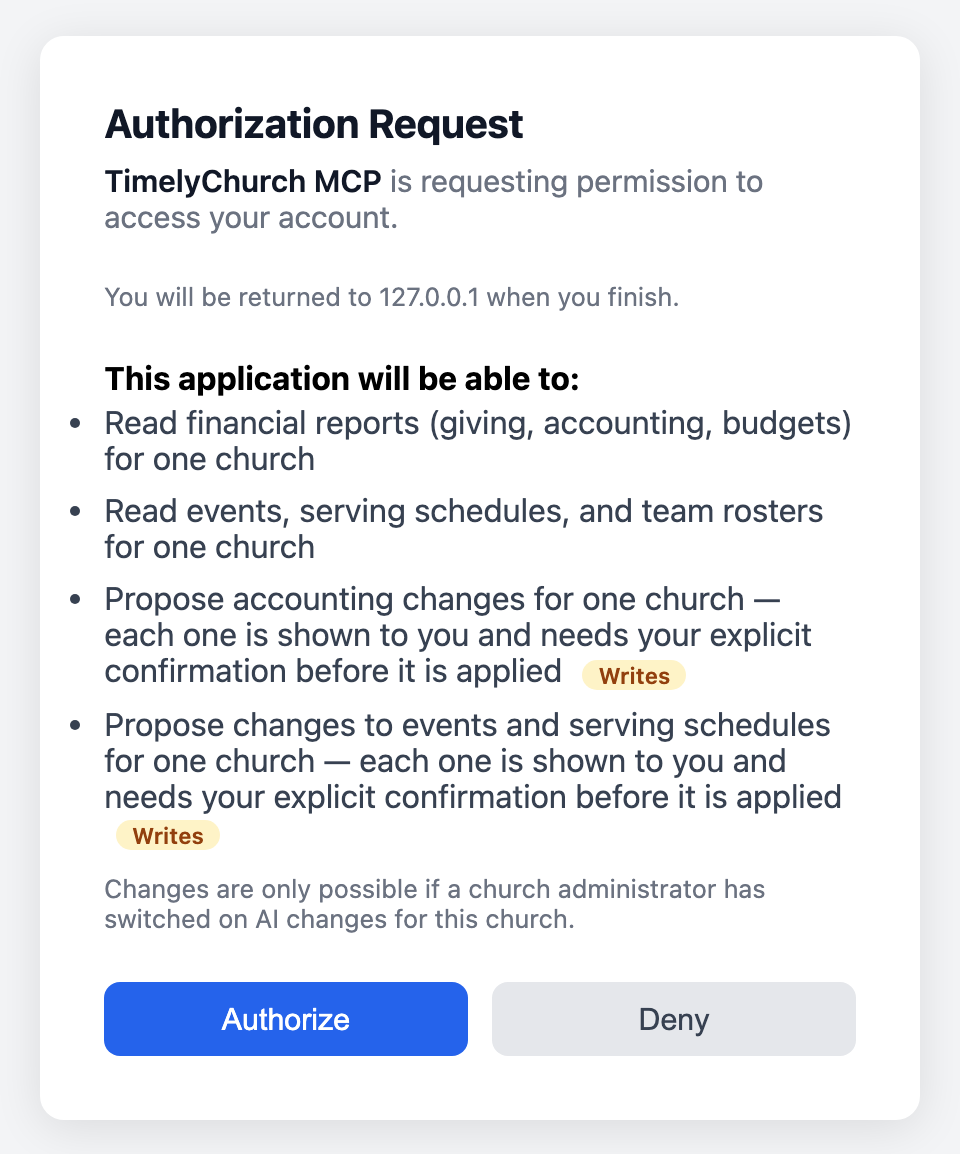
Что ассистент может читать
Всегда в рамках собственных разрешений подключившегося человека ассистент может читать:
- Отчёты о пожертвованиях и финансах — итоги пожертвований и пожертвования по фондам, ход кампаний обещаний, неудавшиеся и повторяемые пожертвования, ваше финансовое положение, бюджет и факт, отчёт казначея, отчёт по поставщикам 1099 и то, готов ли год к закрытию.
- Очередь проверки банковского импорта — строки, ожидающие проверки, с фильтрами и сгруппированными итогами, а также что входит в выплату от вашей платёжной системы.
- Ваши книги — проведённые транзакции и их сведения, счета, бюджеты, статус сверки, повторяющиеся транзакции, пакеты депозитов, квитанции, приложенные к транзакции (их названия, но не сами файлы), и журнал аудита финансов.
- Ваши бухгалтерские списки — счета с их остатками, получателей платежей, категории, фонды и классы учёта, чтобы он использовал правильные названия.
- Мероприятия и служение — предстоящие мероприятия и их детали, кто служит, открытые потребности в служении, а также ваши команды служения и их составы.
Имена жертвователей подчиняются тому же правилу, что и везде. Если уровень «Пожертвования» подключившегося человека не позволяет видеть жертвователей (Бухгалтер или Администратор), ассистент видит слово «Жертвователь» вместо имени. См. Кто может видеть пожертвования.
Полный список по областям — в статье Что ваш ИИ-ассистент может читать и менять.
Разрешение изменений
Если вы хотите, чтобы ассистент помогал в работе, а не только отвечал на вопросы, включите Разрешить ИИ-инструментам предлагать изменения (переключатель появляется, когда коннектор включён). Это охватывает бухгалтерию, пожертвования и расписания мероприятий и служения:
- Проверка банковского импорта — категоризировать строки, менять их тип, разбивать их, менять примечания строки, способ оплаты или признак анонимного пожертвования, исключать или восстанавливать строки и принимать проверенные строки в ваши книги.
- Транзакции — записывать доходы, расходы и переводы, редактировать или удалять проведённые транзакции, восстанавливать удалённые, создавать журнальные проводки, записывать возврат по расходу и прикреплять или удалять квитанции.
- Сверка, счета и бюджеты — начинать банковскую сверку и отмечать позиции, записывать, редактировать и оплачивать счета, а также составлять, активировать или закрывать бюджет.
- Повторяющиеся транзакции — настраивать, редактировать, проводить, пропускать, ставить на паузу и возобновлять их.
- Пожертвования — записывать наличное или чековое пожертвование, закрывать пакет депозитов и отмечать закрытый пакет внесённым.
- Ваши бухгалтерские списки — добавлять получателя платежей, категорию, фонд или класс учёта.
- Мероприятия и служение — создавать мероприятие и назначать волонтёра на служебную позицию.
Ассистент никогда не меняет ничего сам по себе. Сначала он показывает, что собирается сделать, и каждое изменение остаётся в рамках собственных разрешений подключившегося человека. Кое-что остаётся только на сайте — например, возврат пожертвования, закрытие финансового года и отправка справок о пожертвованиях. См. Что ваш ИИ-ассистент может читать и менять.
Шаг «Approve»
Выберите, как работает одобрение, в разделе Одобрение в чате:
| Вариант | Что происходит |
|---|---|
| Все изменения (рекомендуется) | Каждое изменение ждёт вашего ответа в чате. Это значение по умолчанию. |
| Только изменения, которые проводятся в главной книге | Ваш ответ нужен для изменений, которые проводятся в ваши книги, — например, принятие строк банковского импорта, запись, редактирование, удаление или восстановление транзакций, журнальные проводки, запись пожертвования, оплата счёта и проведение повторяющейся транзакции. Подготовительные шаги, такие как категоризация строк проверки или запись неоплаченного счёта, применяются без него. |
| Не требовать | TimelyChurch не ждёт вашего ответа перед применением изменения. |
Когда ответ требуется, ассистент показывает что-то вроде «Вот что я сделаю: … Ответьте «Approve», чтобы продолжить, или скажите, что изменить». Ничего не меняется, пока вы не ответите «Approve» в чате. Чёткое «Yes», «Confirm» или «Go ahead» тоже засчитывается — как и то же слово на испанском, русском, португальском, немецком или литовском. Вопрос или что-то расплывчатое вроде «ок» не засчитывается.
Ответ «No», «Cancel» или «Stop» отклоняет изменение окончательно — попросите ассистента сделать новое предложение, если хотите чего-то другого. Предложение также истекает через 30 минут.
Несколько изменений требуют большего, чем ответ в чате. Завершение банковской сверки и исправление суммы или даты проведённой транзакции требуют также одобрения администратора церкви на сайте TimelyChurch — какой бы вариант вы ни выбрали выше. См. Одобрение изменений, которые предлагает ИИ-ассистент.
Полезно знать: TimelyChurch проверяет формулировку ответа; он не может определить, кто его набрал. Подключайте ассистента только на устройстве и в аккаунте, которыми пользуетесь только вы.
Подключение, созданное до того, как изменения были разрешены, по-прежнему может только читать. Об этом сказано в его строке в разделе Подключённые приложения; этот человек удаляет коннектор в своём ассистенте и добавляет его заново.
Контроль за происходящим
В карточке «Коннектор MCP» показано:
- Ожидающие одобрения — изменения, ждущие одобрения администратора на сайте. Нажмите Проверить, чтобы открыть страницу; число рядом показывает, сколько ждут вас.
- Недавние ИИ-изменения — последние изменения, применённые через коннектор, кто их сделал и пометка Одобрено в чате, если человек одобрил их в чате.
- Подключённые приложения — кто подключился, когда, когда подключение использовалось в последний раз и является ли оно Только чтение или Может читать и предлагать изменения. Нажмите Отозвать, чтобы немедленно отключить подключение.
- Просмотреть активность ИИ — открывает страницу Активность ИИ: каждый вызов, который ИИ-ассистент сделал через ваше подключение, — кто, когда, что и было ли это разрешено — с фильтрами и Экспорт CSV. Чтобы её открыть, нужно разрешение редактировать Настройки. Ссылка остаётся в карточке, даже когда коннектор выключен, поэтому история никогда не теряется.
Если кто-то покидает вашу церковь или его аккаунт деактивирован, его подключение перестаёт работать.
Смена пароля отключает ваших ассистентов. Когда вы меняете или сбрасываете пароль TimelyChurch, вы выходите из аккаунта на всех остальных устройствах, и каждый ИИ-ассистент, подключённый к вашему аккаунту, отключается — в том числе подключение, которое вы начали, но не завершили. Изменения, всё ещё ожидающие вашего одобрения в чате, тоже истекают. Чтобы продолжить пользоваться ассистентом, подключите его заново так же, как в первый раз; вы снова одобряете доступ.
Подробнее об этих списках: Активность ИИ, подключённые приложения и устранение неполадок.
Устранение неполадок
Ассистент говорит, что у него нет разрешения. В роли подключившегося человека нет этой области. Администратор церкви может изменить роль в Администрирование → Роли и разрешения; ассистент подхватит новые разрешения при следующем вопросе.
«Не применено: человек не одобрил это изменение.» Ответьте Approve на предложение ассистента (см. Шаг «Approve»).
«Не применено: сначала это изменение должен одобрить администратор церкви в TimelyChurch.» Сначала администратор одобряет его на странице Ожидающие одобрения; затем ответьте Approve в чате. См. Одобрение изменений, которые предлагает ИИ-ассистент.
«Предложение не найдено или больше недействительно.» или «Записи изменились после предложения. Предложите снова.» Предложение истекло, или записи за это время изменились. Попросите ассистента предложить изменение снова.
«Достигнут дневной лимит изменений через ИИ.» Ваша церковь достигла дневного лимита изменений, сделанных через ИИ-ассистентов. Попробуйте завтра или внесите изменение прямо в TimelyChurch.
Ассистент перестал работать после смены пароля. Так и должно быть. Смена или сброс пароля отключает каждого ассистента, подключённого к вашему аккаунту, чтобы защитить его, и подключение исчезает из раздела Подключённые приложения. Подключите ассистента заново так же, как в первый раз.
Все остальные сообщения объяснены в статье Активность ИИ, подключённые приложения и устранение неполадок.