
Помещения регистрации (несколько живых сессий на одно мероприятие)
Помещения регистрации позволяют вести несколько живых сессий регистрации одновременно, в том числе несколько помещений в рамках одного мероприятия. У яслей, 1-го класса и 2-го класса может быть свой киоск, свой список, свой подсчёт присутствующих и своя итоговая посещаемость — без риска перепутать детей и отправить их не в то помещение.
Помещение регистрации и есть сессия регистрации с именем, которое вы выбираете (Ясли, 1-й класс, Прибытие в лагерь и так далее). Начало новой сессии не завершает остальные. Они остаются живыми, пока вы не завершите каждую по отдельности.
О физической вместимости класса (лимиты пожарного кода и живые подсчёты по классам) см. Вместимость помещений и живая занятость — это другое, не сессия регистрации.
Когда использовать несколько помещений
Используйте отдельную живую сессию для каждой точки регистрации, когда семьи не должны делить одну очередь или один список:
- Детское богослужение и ясли во время одного и того же воскресного служения.
- Помещения по классам (Ясли, 1-й класс, 2-й класс, …) в рамках одного богослужебного мероприятия.
- Сессия на стойке встречи для зала и сессия в детском коридоре в тот же час.
- Контрольные точки лагеря или летней библейской школы (Прибытие, обед, дверь мероприятия) — каждая контрольная точка — это своя сессия.
Используйте одну сессию, когда все регистрируются в одну и ту же программу за одной и той же стойкой.
Лагеря, браслеты и одно общее мероприятие
Если вы используете RFID-браслеты, браслеты привязываются на уровне мероприятия, а не отдельной сессии. Многодневный лагерь по-прежнему требует одного мероприятия на всю неделю, где сессии каждого дня (и каждая контрольная точка) привязаны к тому же мероприятию. Не создавайте новое мероприятие на каждый день, если хотите, чтобы браслет с понедельника работал и в пятничной очереди на обед.
Отдельная сессия (без привязанного мероприятия) по-прежнему может использовать идентификацию по касанию, но массовое действие Освободить все браслеты привязано к мероприятию и не появится. См. Настройка регистрации с браслетами и Использование браслетов в лагерях и на мероприятиях.
Включайте На этой сессии используются браслеты для каждой сессии контрольной точки, а не только для Прибытия.
Помещения регистрации и Здания и помещения → Помещения
Эти два «помещения» легко перепутать. Это не одна и та же запись.
| Сессия регистрации (эта статья) | Здания и помещения → Помещения | |
|---|---|---|
| Что это | Живая точка регистрации на сегодня (Ясли, 1-й класс, Прибытие). | Физический класс в вашем здании (Комната 204). |
| Где управляется | Вкладка Мероприятия → [мероприятие] → Регистрация, или Станция регистрации. | Здания и помещения → Помещения, затем помещение выбирается для каждого класса (Планирование > Классы). |
| Вместимость | У каждой сессии свой живой список, свой подсчёт зарегистрированных и опциональный подсчёт присутствующих. | Вместимость — это число на физическом помещении (пожарный код / страховка). |
| Занятость | Представление Помещения станции группирует по классам регистрации сейчас выбранной сессии. | Занятость измеряется против помещения из «Здания и помещения», назначенного классу. См. Вместимость помещений и живая занятость. |
Сессия регистрации не создаётся в разделе «Здания и помещения», и переименование сессии не переименовывает помещение из «Зданий и помещений». Привязывайте классы к помещениям из «Зданий и помещений», чтобы на бейджах печаталось название класса и чтобы у занятости была вместимость для сравнения. Начинайте сессии регистрации, чтобы у каждого стола в коридоре был свой живой киоск.
Начало помещений (вкладка Регистрация мероприятия)
Для нескольких помещений в рамках одного мероприятия начинайте их прямо из самого мероприятия. Это основной способ регистрации для нескольких помещений.
- Откройте мероприятие (Центр мероприятия).
- Откройте вкладку Регистрация.
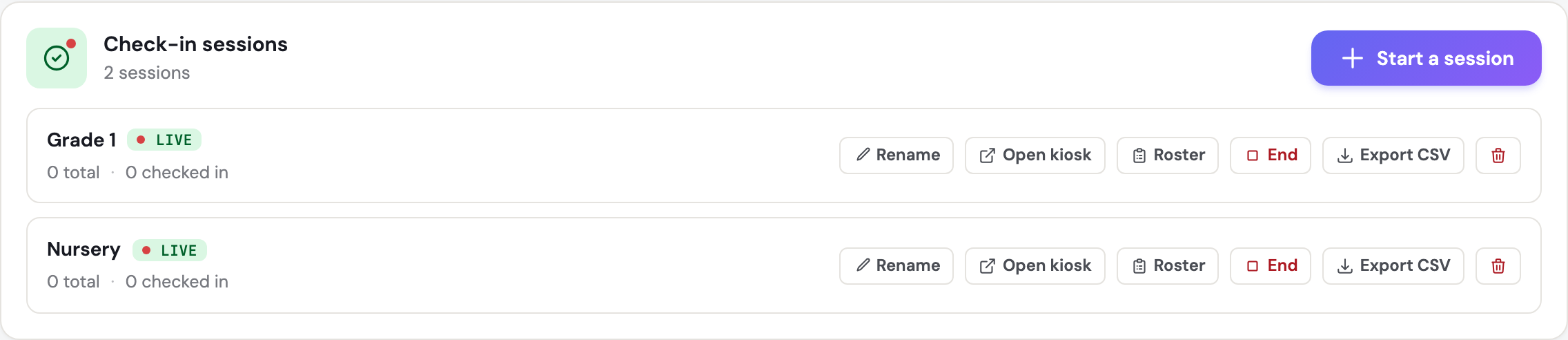
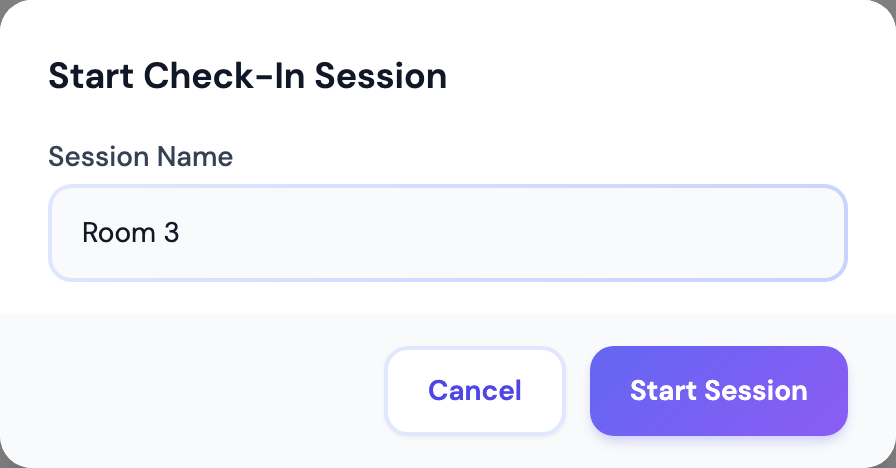
- Нажмите Начать сессию. Откроется панель Начать сессию регистрации (нижний лист на телефоне, центрированное модальное окно на компьютере).
- Мероприятие уже зафиксировано — на этой вкладке нет выбора мероприятия.
- Здесь обязательно Название сессии. Оно предзаполнено нарастающим значением по умолчанию (Помещение 1, Помещение 2, Помещение 3, …), поэтому два помещения никогда не будут одинаковыми, даже если вы отправите форму не глядя. Измените его на реальное название (Ясли, 1-й класс, …) перед началом.
- Нажмите Начать сессию.
- Повторите для каждого помещения. Все они работают одновременно в рамках одного мероприятия.
Пустое состояние этой вкладки прямо об этом говорит: Начните по одной сессии на комнату или класс — они работают одновременно.
Каждая сессия отображается на своей отдельной карточке с:
- Названием сессии.
- Пульсирующим значком В эфире или значком Завершено.
- Текущими итогами: всего (индивидуальные регистрации плюс любой подсчёт присутствующих), зарегистрировано и подсчёт присутствующих, если вы его использовали.
Начало сессии со станции регистрации
Сессии также можно начинать из раздела Регистрация в боковой панели администратора (станции регистрации). Используйте это для отдельной сессии или чтобы добавить ещё одну параллельную сессию, которую вы привязываете к мероприятию через выпадающий список.
- Перейдите в Планирование > Регистрация.
- Нажмите Начать сессию в заголовке. Откроется та же панель Начать сессию регистрации.
- Если какие-то сессии уже идут в эфире, синий баннер сообщает, сколько их активно и что новая будет работать параллельно.
- Ссылка на мероприятие (необязательно). Выберите предстоящее мероприятие (список показывает сегодняшнее и ближайшие семь дней), чтобы отобразить назначенных волонтёров и синхронизировать посещаемость. Или выберите Без мероприятия — отдельная сессия.
- Название сессии (необязательно). Оставьте пустым, чтобы использовать название мероприятия, или значение по умолчанию Sunday Service - [сегодняшняя дата], если мероприятия нет.
- При желании прикрепите форму Согласие / Разрешение и при желании отметьте На этой сессии используются браслеты.
- Нажмите Начать сессию.
Живые сессии отображаются в баннере Активные сессии. Когда в эфире больше одной, янтарный чип показывает Несколько сессий — выберите одну. Используйте Выбрать, чтобы вывести на станцию список и статистику этой сессии (используется именно эта сессия, а не только её мероприятие — иначе два помещения одного мероприятия были бы неразличимы). Конец закрывает только эту сессию.
Совет: Дайте каждой параллельной сессии отдельное название. Если каждое помещение сохраняет название мероприятия по умолчанию, семьи и волонтёры, выбирающие сессию, не смогут их различить.
Переименование помещения
Названия — это то, по чему волонтёры и семьи отличают Ясли от 1-го класса. Вы можете переименовать сессию в любой момент (в эфире или завершённую).
Со вкладки Регистрация мероприятия
- На карточке сессии нажмите Переименовать.
- Отредактируйте название (обязательно, до 255 символов).
- Нажмите Сохранить (или Отмена).
Со страницы сессии
- В Активных сессиях нажмите на название сессии (или на значок просмотра/глаза), чтобы открыть её.
- Рядом с заголовком нажмите на карандаш (Переименовать сессию).
- Отредактируйте название и нажмите Сохранить.
Киоск для каждого помещения
У каждого живого помещения может быть свой планшет-киоск, так что семья у двери яслей никогда не увидит 1-й класс как вариант.
Привязать киоск к одному помещению
Открыть киоск может только сессия В эфире. Завершённая сессия не предоставляет живой поверхности регистрации.
- На вкладке Регистрация мероприятия: нажмите Открыть киоск на карточке этого помещения. Откроется новая вкладка, уже привязанная к этой сессии.
- На странице сессии: нажмите Режим киоска. Та же привязка.
- Добавьте эту страницу киоска в закладки или на главный экран на планшете у этой двери — сохранённый адрес закрепляет его за этим помещением.
Заголовок киоска показывает название церкви и чип с названием этой сессии, а также живые итоги этой сессии (регистрации и подсчёт присутствующих).
Общий киоск (семья выбирает помещение)
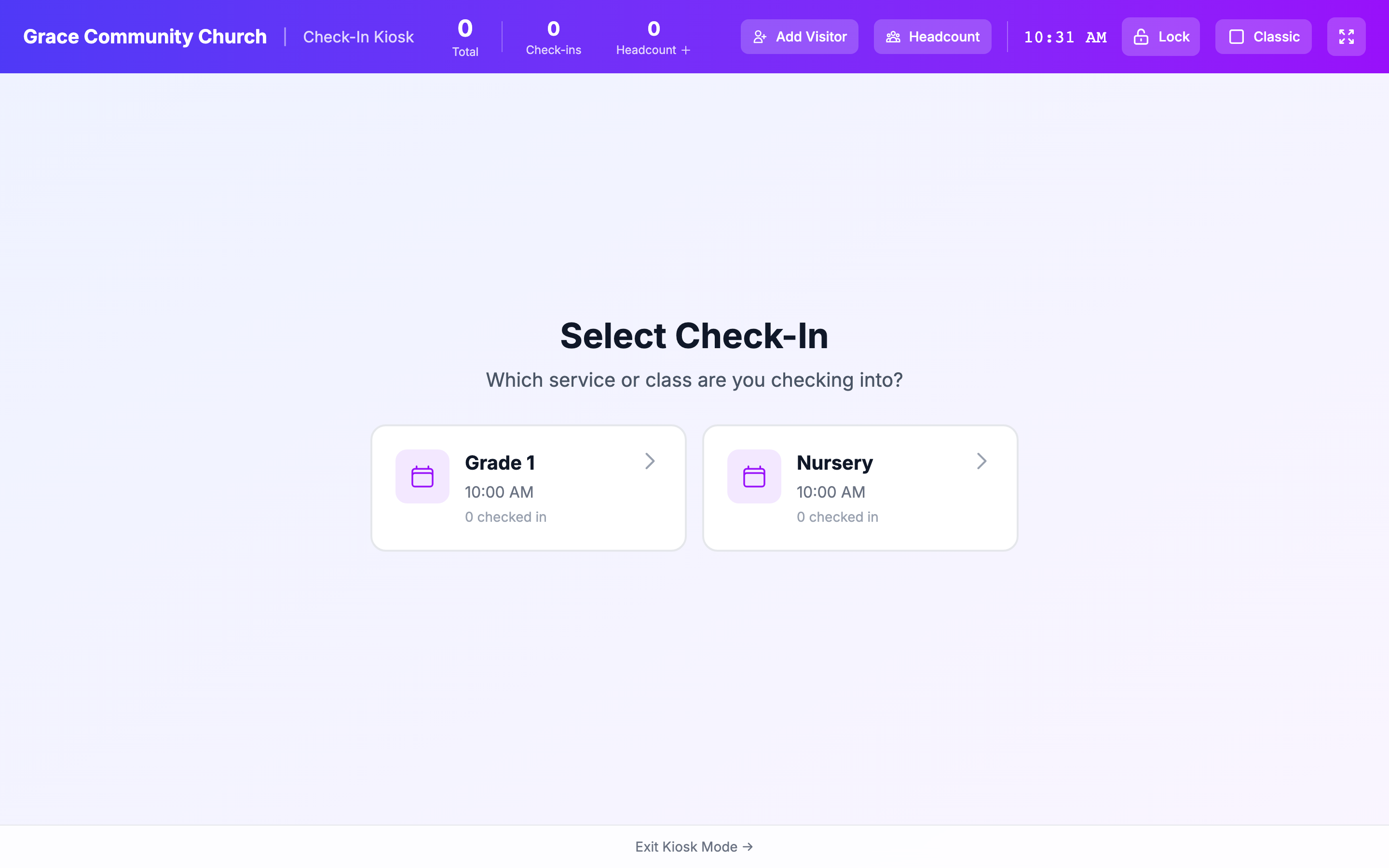
Если вы откроете Режим киоска из заголовка станции регистрации (без привязанной сессии) и в эфире больше одной сессии, киоск сначала покажет Выберите регистрацию — На какое богослужение или занятие вы регистрируетесь? Семьи нажимают на названную сессию, а затем на цифровую клавиатуру.
Если в эфире только одна сессия, киоск пропускает этот шаг.
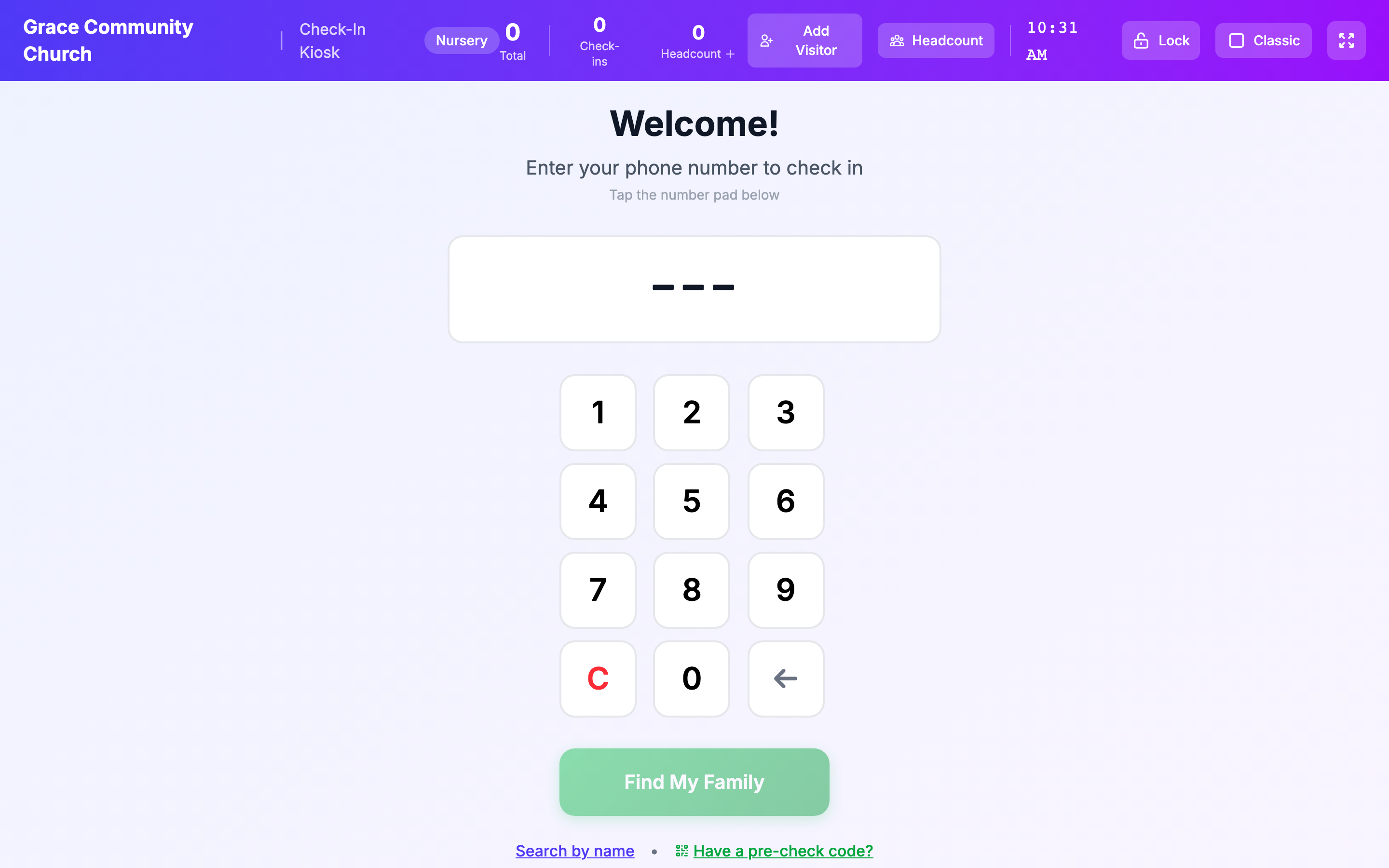
О расположении элементов киоска, блокировке по PIN-коду и печати см. Настройка киоска регистрации.
Регистрация со страницы мероприятия
На вкладке Регистрация мероприятия также есть поиск Быстрая регистрация. Когда два или более помещения В эфире, рядом с поиском появляется селектор Регистрация в — сначала выберите помещение. Если в эфире только одна сессия, она используется автоматически.
Если попытка регистрации происходит, когда в эфире несколько сессий и помещение не выбрано, TimelyChurch не угадывает. Вы увидите: Активно несколько сессий регистрации — пожалуйста, выберите сессию/комнату для регистрации.
Завершение и возобновление сессии
Завершение
Завершение помещения закрывает его для новых регистраций. Уже зарегистрированные люди остаются зарегистрированными (и по-прежнему нуждаются в обычной выдаче / получении по коду безопасности). Остальные живые помещения не затрагиваются.
- Вкладка Регистрация мероприятия: Конец на этой карточке.
- Активные сессии станции регистрации: Конец на этой карточке.
- Страница сессии (пока в эфире): Завершить сессию.
Карточка затем показывает Завершено (вкладка мероприятия) или выпадает из Активных сессий (станция). На станции завершённые сессии могут по-прежнему отображаться под Сегодняшние сессии с их временем начала/окончания и подсчётом регистраций.
Возобновление
Повторная активация сессии не пересоздаёт её и не отбрасывает её регистрации. Она снова становится В эфире, так что вы можете продолжать регистрировать людей в это же помещение. Возобновление одной сессии не меняет никакую другую.
На вкладке Регистрация мероприятия завершённая карточка показывает Возобновить. Используйте это после паузы (обед, случайное завершение, помещение, которое нужно снова открыть).
Примечание: Возобновить есть только на вкладке Регистрация мероприятия. Страница сессии показывает Сессия закрыта, Экспорт CSV и Удалить, когда сессия не в эфире, а на станции регистрации Возобновить тоже нет. Поэтому отдельную сессию (без привязанного мероприятия) нельзя снова открыть после завершения — начните новую сессию. Завершение сессии никогда не удаляет её регистрации.
Если на вкладке мероприятия нет ни одной живой сессии, но выше по-прежнему отображаются завершённые помещения, страница сообщает вам: Возобновите завершённую сессию выше, чтобы продолжить регистрацию, или начните новую.
Занятость, когда в эфире несколько помещений
Статистика станции регистрации и карточка Зарегистрированы (переключатель Список / Помещения) следуют за сессией, которую вы выбрали. Подсчёты присутствующих на этой карточке — это дети этой сессии, сгруппированные по классу, а не смешение по всему зданию всех живых помещений.
Физическая вместимость по-прежнему находится в Здания и помещения → Помещения, назначенная каждому классу. Сравнивайте эти подсчёты с этой вместимостью, как описано в Вместимость помещений и живая занятость.
У каждой сессии регистрации также есть свой итог на вкладке мероприятия: индивидуальные регистрации плюс любой подсчёт присутствующих, введённый на киоске для этого помещения.
Родительские квитанции безопасности между помещениями
Коды безопасности и родительские квитанции работают так же, как в воскресенье с одной сессией:
- Каждая регистрация ребёнка по-прежнему получает свой собственный 6-символьный код безопасности.
- Печатайте детский бейдж и родительскую квитанцию безопасности как обычно (Коды безопасности, этикетки и безопасность детей).
- Подтвердить и оформить выдачу ищет код среди всех активных регистраций церкви, а не только в сессии, выбранной сейчас на станции, — так что общая стойка выдачи может отпустить ребёнка из Яслей или из 1-го класса по соответствующей квитанции.
Если братья и сёстры находятся в разных помещениях, регистрируйте их на киоске каждого помещения (или выбирайте каждую сессию). Семейная регистрация на киоске, привязанном к одной сессии, помещает всех, кого вы выбрали, в это одно помещение.
Уполномоченная выдача по-прежнему применяется при выдаче: для ребёнка выберите, кто его забирает, перед тем как нажать Подтвердить выход.
Отдельные сессии и сессии, привязанные к мероприятию
| Привязана к мероприятию | Отдельная (без мероприятия) | |
|---|---|---|
| Как начать | Вкладка Регистрация мероприятия (Начать сессию), или Начать сессию станции с выбранным мероприятием. | Начать сессию станции → Без мероприятия — отдельная сессия. |
| Название по умолчанию | Вкладка мероприятия: обязательное Помещение N (отредактируйте). Станция: название мероприятия, если оставить название пустым. | Sunday Service - [дата], если оставить название пустым. |
| Волонтёры | Назначенные волонтёры мероприятия могут отображаться для сессии. | Нет списка волонтёров мероприятия. |
| Посещаемость | Регистрации пополняют посещаемость этого мероприятия. | Только отчёт по сессии; не привязано к мероприятию. |
| Браслеты | Привязки хранятся на мероприятии. Многодневные лагеря должны использовать одно общее мероприятие. Освободить все браслеты доступно, когда сессия использует браслеты. | Идентификация по касанию по-прежнему может работать; Освободить все браслеты недоступно. |
| Возобновление после завершения | Возобновить на вкладке Регистрация мероприятия. | Недоступно — начните новую сессию. |
| Значок на станции | Календарный стиль (фиолетовый) на карточке Активные сессии. | Стиль галочки (индиго). |
Сессии датируются сегодняшним днём по часовому поясу вашей церкви, даже если привязанное мероприятие приходится на другой календарный день. Начинайте помещения в тот день, когда они нужны в эфире. Вкладка Регистрация мероприятия показывает только сегодняшние сессии этого мероприятия, поэтому помещения, начатые в другой день, там не появятся.
Другие тонкости
- Называйте каждое помещение. Одинаковые названия мероприятий делают селектор киоска и список Выбрать станции ненадёжными, если полагаться на угадывание.
- Не позволяйте системе угадывать помещение. При двух и более живых сессиях регистрация отказывается выбирать автоматически. Привяжите киоск или используйте Выбрать / Регистрация в.
- Режим киоска станции против Открыть киоск. Киоск из заголовка станции общий (селектор, если в эфире несколько). Открыть киоск на карточке привязан к этому помещению. Разместите привязанный URL на планшете у этой двери.
- Завершение — это не выдача и не удаление. Для выдачи по-прежнему нужен код безопасности (и уполномоченная выдача для детей).
- Удаление необратимо. Удаление на странице сессии или на вкладке мероприятия убирает сессию и её записи регистрации/посещаемости. Сначала подтвердите. Предпочитайте Конец, если только вы не намерены действительно стереть список. Сессию, в которой ещё есть зарегистрированные дети, нельзя удалить, пока не зарегистрирован их выход.
- Открытие Регистрации из мероприятия. Если станция открыта из мероприятия и для этого мероприятия сегодня ещё нет живой сессии, страница может автоматически создать сессию с названием мероприятия и датой. Предпочитайте начинать названные помещения со вкладки Регистрация мероприятия, чтобы не получить лишнее помещение рядом с Яслями / 1-м классом.
- Режим блокировки по-прежнему применяется ко всем активным сессиям. См. Режим блокировки.
- Список класса (страница сессии или вкладка Список мероприятия) относится к одной сессии — используйте его на телевизоре в этом помещении.
Часто задаваемые вопросы
Могут ли два помещения использовать одно мероприятие? Да. В этом и есть смысл помещений регистрации. Начните одну сессию на помещение со вкладки Регистрация мероприятия.
Может ли ребёнок быть в двух помещениях одновременно? Каждая регистрация принадлежит одной сессии. Регистрируйте ребёнка в то помещение, где он находится на самом деле. Для контрольных точек лагеря в рамках одного мероприятия более поздняя сессия (обед, мероприятие) — это отдельная регистрация; браслеты могут идентифицировать того же ребёнка на каждой контрольной точке.
Завершение сессии Ясли выдаёт всех из 1-го класса? Нет. Завершение закрывает для новых регистраций только эту сессию.
Куда делось моё помещение после того, как я его завершил? На вкладке Регистрация мероприятия оно остаётся как Завершено (там же есть Возобновить). На станции оно покидает Активные сессии и может по-прежнему отображаться под Сегодняшние сессии.
Почему киоск спросил, какой класс выбрать? В эфире больше одной сессии, и этот киоск не привязан к помещению. Привяжите планшет через Открыть киоск, либо оставьте селектор, если одно устройство обслуживает каждую дверь.
Почему я вижу «выберите сессию/комнату для регистрации»? В эфире несколько сессий, и регистрация не указала, какая именно. Выберите помещение на станции, в селекторе вкладки мероприятия или на привязанном киоске.
Связанные статьи
- Обзор системы регистрации — Обзор функции, включая параллельные сессии.
- Настройка киоска регистрации — Расположение элементов, блокировка по PIN-коду и селектор сессии.
- Настройки регистрации — Настройки принтера, уведомления и более короткая заметка о параллельных сессиях.
- Вместимость помещений и живая занятость — Помещения из «Зданий и помещений», назначение помещений классам и подсчёты присутствующих.
- Первоначальная настройка: учебник для первого дня — Начало и завершение тестовой сессии.
- Настройка регистрации с браслетами — Одно мероприятие для многодневного лагеря.
- Использование браслетов в лагерях и на мероприятиях — Контрольные точки как отдельные сессии в рамках этого мероприятия.
- Регистрация и посещаемость на мероприятии — Вкладка Регистрация в Центре мероприятия.
- Режим блокировки — Экстренная блокировка выдачи.