
Должности, шаблоны и расписание команд
Команды и классы составляют расписание через должности — Вокалист, Встречающий, Звукорежиссёр, Учитель. В этой статье описана настройка служения на собственной странице команды: карточка Должности, фиксированные должности, вкладка Шаблоны и Настройки планирования. О расстановке людей на мероприятия см. Планирование волонтёров на мероприятии.
Всё описанное здесь находится на странице команды в панели администратора. Для класса откройте его в Планирование > Классы и нажмите Другие инструменты.
Должности
Карточка Должности на вкладке Сведения о группе перечисляет роли, которые заполняет эта команда, с описанием под каждой.
Чтобы добавить должность:
- Нажмите + Добавить в карточке «Должности» или Добавить должность на левой панели.
- Введите Название должности и, при желании, Описание («Чем занимается эта должность? Есть ли требования?»).
- Нажмите Добавить должность.
Чтобы удалить должность, используйте значок удаления рядом с ней и подтвердите.
Новый класс создаётся с уже готовыми должностями Учитель и Помощник учителя.
Назначить фиксированные позиции
Как только у команды появляется хотя бы одна должность, карточка «Должности» показывает Назначить фиксированные позиции (Выкл./Вкл.):
- Вкл. — «Каждый участник привязан к определённым позициям. При планировании участников можно назначать только на их фиксированные позиции.» Тогда каждая должность показывает, сколько участников на неё назначено и кто они.
- Выкл. — «Участники могут служить на любой позиции. При планировании любого члена команды можно назначить на любую роль.»
При включённых фиксированных должностях назначайте участников на вкладке Участники (Назначить позицию). См. Управление участниками группы.
Шаблоны расписания
Вкладка Шаблоны хранит повторно используемые планы укомплектования — «Создавайте повторно используемые шаблоны, чтобы быстро настраивать волонтёрские должности для мероприятий.»
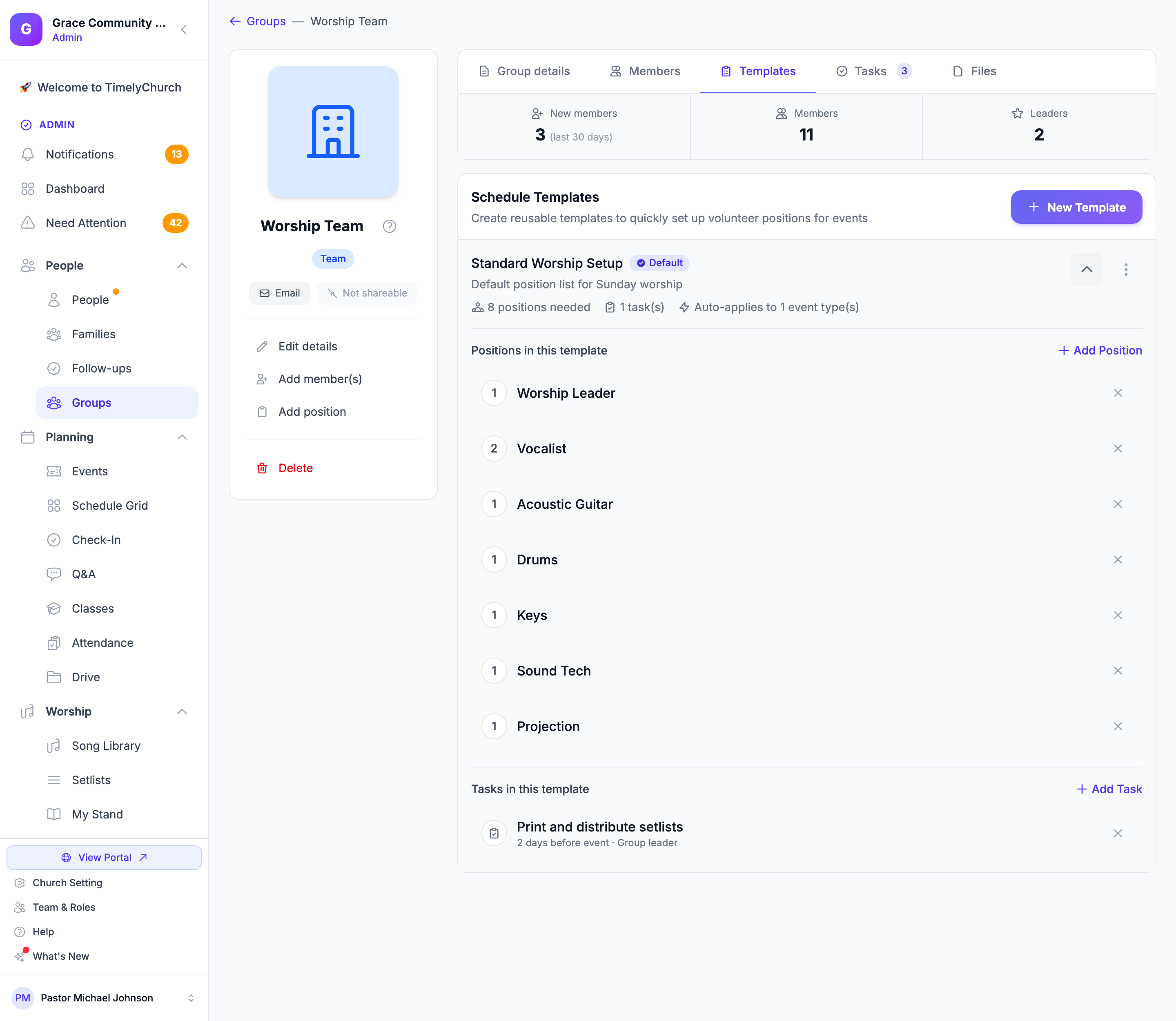
Чтобы создать шаблон:
- Нажмите Новый шаблон (или Создать первый шаблон).
- Введите Название шаблона (например, «Воскресное утреннее богослужение») и необязательное Описание (необязательно).
- При желании отметьте Установить шаблоном по умолчанию для этой команды — «Шаблоны по умолчанию предлагаются первыми при создании мероприятий.»
- При желании выберите типы мероприятий в разделе Автоматически применять к типам мероприятий (необязательно) — тогда шаблон применяется автоматически при создании мероприятия такого типа.
- Нажмите Создать шаблон.
Затем наполните его:
- Должности в этом шаблоне — Добавить должность, выберите Должность, задайте Необходимое количество и добавьте Заметки (необязательно) (например, «Нужно прийти пораньше»).
- Задачи в этом шаблоне — Добавить задачу с Название задачи, Когда срок выполнения? (от За 2 недели до мероприятия до Через 1 день после мероприятия) и Назначить на (Лидер группы (по умолчанию) или участник). «Задачи создаются автоматически для каждого мероприятия, использующего этот шаблон.»
Меню каждого шаблона предлагает Редактировать шаблон, Дублировать, Установить по умолчанию и Удалить. Полное пошаговое описание см. в Шаблоны расписания команды (шаблон автоприменения).
Настройки планирования
Карточка Настройки планирования на вкладке Сведения о группе управляет тем, как людей ставят в расписание этой команды — «Настройте автоматическое планирование волонтёров для мероприятий.» Когда закончите, нажмите Сохранить настройки планирования.
| Настройка | Что делает |
|---|---|
| Стратегия ротации | Справедливая ротация (на основе того, кто служил давнее всего), Круговая ротация (фиксированный порядок) или Только вручную (отключить автозаполнение) |
| Мин. дней между служениями | Не позволяет ставить одного человека слишком часто (0–60 дней; по умолчанию 7) |
| Макс. раз в месяц | Ограничивает, как часто человек может служить (0 = без ограничений) |
| Включить автоматическое планирование | Позволяет автозаполнению подбирать людей для этой команды |
| Уведомлять волонтёров при автоматическом назначении | Сообщает людям, когда автозаполнение ставит их в расписание |
| Автоподтверждение назначений (пропустить статус ожидания) | Назначения сразу становятся подтверждёнными, не ожидая ответа |
| Автоматически выбирать замену, когда кто-то отказывается | Когда волонтёр отказывается, место автоматически получает следующий по ротации; после нескольких попыток запрашивается замена |
| Отправлять напоминания о служении этой команде | Напоминает волонтёрам перед служением (в Telegram, если подключён, иначе по email) |
| Отправлять напоминание за столько дней | По умолчанию 2; 0 = утром в день мероприятия |
| Сообщать за столько дней до служения | В разделе Когда людям сообщают, что они поставлены в расписание. Первое сообщение «Вы поставлены в расписание» ждёт, пока до даты не останется столько дней (по умолчанию 30), так что можно планировать целый год, не пугая всех сообщениями сразу. Задайте 0, чтобы сообщать людям сразу, как вы поставили их в расписание. |
| Напоминать неответившим (за сколько дней до мероприятия) | Дни через запятую, например «4, 2», чтобы напомнить тем, кто не ответил |
| Идти дальше, если человек не отвечает | Если приглашение остаётся без ответа после срока, оно истекает, и приглашается следующий по ротации |
| Срок ответа (дней после приглашения) | Сколько времени у людей на ответ (по умолчанию 3) |
Подробнее о том, как это работает, см. Каскадное автозаполнение, приглашения на замену и значки «Вне офиса» и Уведомления волонтёрам.
Совет: Планируете далеко вперёд? Оставьте Сообщать за столько дней до служения на 30 и поставьте в расписание весь сезон сразу. Каждый человек узнаёт о дате, только когда она попадает в этот диапазон.