
Руководство группой в портале
Если вы руководитель или соруководитель группы, класса или команды служения, вы можете заботиться о ней прямо из портала: одобрять людей, которые хотят вступить, управлять составом и листом ожидания, вести молитвенные просьбы, задачи и файлы группы и — для команд служения — следить за тем, кто в расписании.
Как найти свои группы
- В боковой панели нажмите Мои группы (в разделе Команда, если вы служите в команде).
- Страница перечисляет ваши Команды служения и ваши Группы и классы, а также Предстоящие мероприятия, которые проводят ваши группы (и сколько человек зарегистрировано). Найти группу помогает просматривать другие группы, в которые можно вступить.
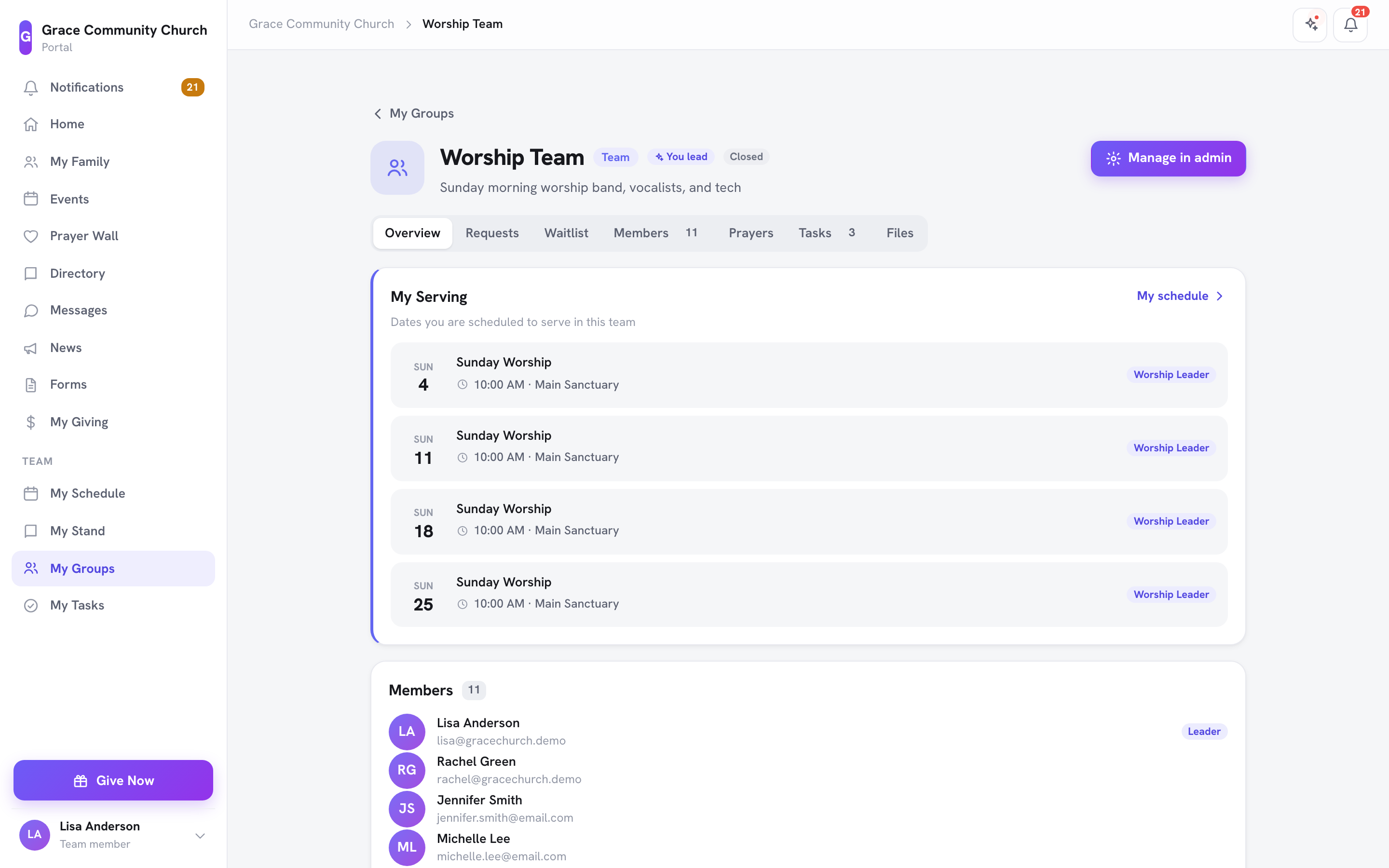
- Нажмите на группу, чтобы открыть её. У групп, которыми вы руководите, отображается значок Вы руководите.
Совет: На некоторых страницах портала в боковой панели также отображается раздел Руководство со ссылкой Управлять: [название группы] для каждой группы, которой вы руководите. Она открывает полную страницу управления группой, где ваша церковь позволяет вам ею управлять.
Страница группы для руководителей
Как руководитель вы видите эти вкладки (участники видят только Обзор, Задачи и Файлы):
| Вкладка | Что можно делать |
|---|---|
| Обзор | Смотреть сведения о группе, следующую встречу, предстоящие встречи и ваше членство. |
| Запросы | Просматривать Ожидающие запросы — людей, ожидающих вашего одобрения для вступления. Нажмите Одобрить или Отклонить. |
| Лист ожидания | Видеть, кто ждёт места, когда группа заполнена. Нажмите Добавить в группу, чтобы принять человека, или Удалить, чтобы убрать его из листа ожидания. |
| Участники | Добавлять и удалять участников и приглашать новых людей (см. ниже). |
| Молитвы | Опубликовать молитвенную просьбу (при желании Отправить анонимно), Отметить как отвеченное или Удалить её. |
| Задачи | Добавлять задачи для группы, назначать их и задавать срок и приоритет. |
| Файлы | Загружать ноты, раздаточные материалы или другие документы для группы. |
Если вы также можете управлять группой в панели администратора, вверху страницы появляется кнопка Управлять в админ-панели.
Управление участниками
На вкладке Участники:
- Добавить участника — выберите человека из вашей церкви в поле Человек и нажмите Добавить участника.
- Пригласить в группу — пригласите человека по email (при желании указав имя) и нажмите Отправить приглашение. Он вступит, когда примет приглашение, а руководитель его одобрит. Вы также можете поделиться ссылкой на группу.
- Сделать участником — вернуть соруководителя в обычные участники. (Руководителей назначает администратор церкви; остальные роли также задаёт администратор церкви.)
- Удалить — убрать человека из группы.
Задачи и файлы
- На вкладке Задачи заполните Добавить задачу (например, «Достать ноты на воскресенье»), выберите, кому Назначить на, Срок и Приоритет, затем нажмите Добавить задачу. Отметьте Завершить, когда она выполнена. В разделе Кто может создавать задачи? выберите Только руководители или Все участники.
- На вкладке Файлы используйте Загрузить файл. В разделе Кто может загружать файлы? выберите Только руководители или Все участники. Любой в группе может Скачать файл; Переместить в корзину удаляет его (позже его можно восстановить).
Руководство командой служения
Руководители команд служения также составляют расписание своей команды:
- Сетка расписания — руководители команд могут открыть Сетку расписания и приглашать, напоминать и использовать автозаполнение для команд, которыми они руководят. См. Сетка расписания — визуальное планирование волонтёров.
- Из Telegram — команды
/schedule_people,/openslots,/myteamи/nudgeпозволяют заполнять места и следить за ответами с телефона. См. Составляйте расписание служения через Telegram. - Панель руководителя команды — в приложении TimelyChurch внутри Telegram плитка Расписание команды открывает Панель руководителя команды: счётчики Члены команды, Предстоящие мероприятия, Ожидает и Подтверждено; Ваши команды (с Управление шаблонами); и Предстоящее расписание команды на ближайшие 8 недель, где показано, сколько мест каждой должности заполнено и кто назначен. Нажмите Подтвердить, чтобы подтвердить ожидающего волонтёра от его имени, или Удалить, чтобы снять человека с должности.
Рекомендации для руководителей групп
- Проверяйте «Запросы» и «Лист ожидания» еженедельно, чтобы никому не приходилось долго ждать вступления.
- Используйте «Задачи» и «Файлы», чтобы все в группе знали, что нужно, и имели свежие раздаточные материалы.
- Следите за ожидающими назначениями, если вы руководите командой служения. Короткое сообщение волонтёрам помогает заранее подтвердить доступность.