
Импорт песен из документов — Word, PDF и отсканированные листы
У большинства церквей песни уже есть. Они лежат в папке с ксерокопиями, в файле Word, который кто-то набрал много лет назад, в PDF, приходивших по почте на протяжении десятилетия, в папке с файлами ChordPro или текстовыми файлами с сайта аккордов. Не хватает только способа перенести их в библиотеку песен, не набирая каждый аккорд заново вручную.
Импортировать документы делает именно это. Загрузите файлы, которые у вас уже есть, — документы Word, PDF, аккордовые схемы ChordPro, текстовые файлы с песнями или фотографию либо скан распечатанного листа, — и TimelyChurch прочитает каждый и предложит песню: название, найденные секции и аккорды, поставленные над теми словами, к которым они относятся. Вы просматриваете предложение, исправляете то, что неверно, и сохраняете.
Доступно на тарифах Growth и Pro. На тарифе Starter пункт меню не появляется вовсе.
Это помощь, а не автомат. TimelyChurch предлагает — решаете вы. Ничего не добавляется в вашу библиотеку песен, пока вы сами это не сохраните, и каждую песню перед сохранением стоит прочитать.
Что можно загрузить
| Типы файлов | PDF, Word (.docx), ChordPro (.cho, .chordpro, .chopro, .crd), обычный текст (.txt), PNG, JPEG |
| Сколько | До 10 файлов за раз, в любом сочетании этих типов |
| Какого размера | 20 МБ на файл; 1 МБ для файла ChordPro или текстового файла |
Скан или снимок распечатанного листа с телефона — полноценный вариант загрузки, а не запасной. Правда, распечатанные листы читаются труднее, чем набранный документ, и экран проверки предупреждает, когда работает со сканом.
Файлы ChordPro и текстовые файлы читаются ровно так, как написаны, — без сканирования и угадывания страницы, — поэтому их обычно быстрее всего проверять. См. Файлы ChordPro и обычные текстовые файлы ниже.
Импорт первых песен
-
Перейдите в Поклонение → Библиотека песен.
-
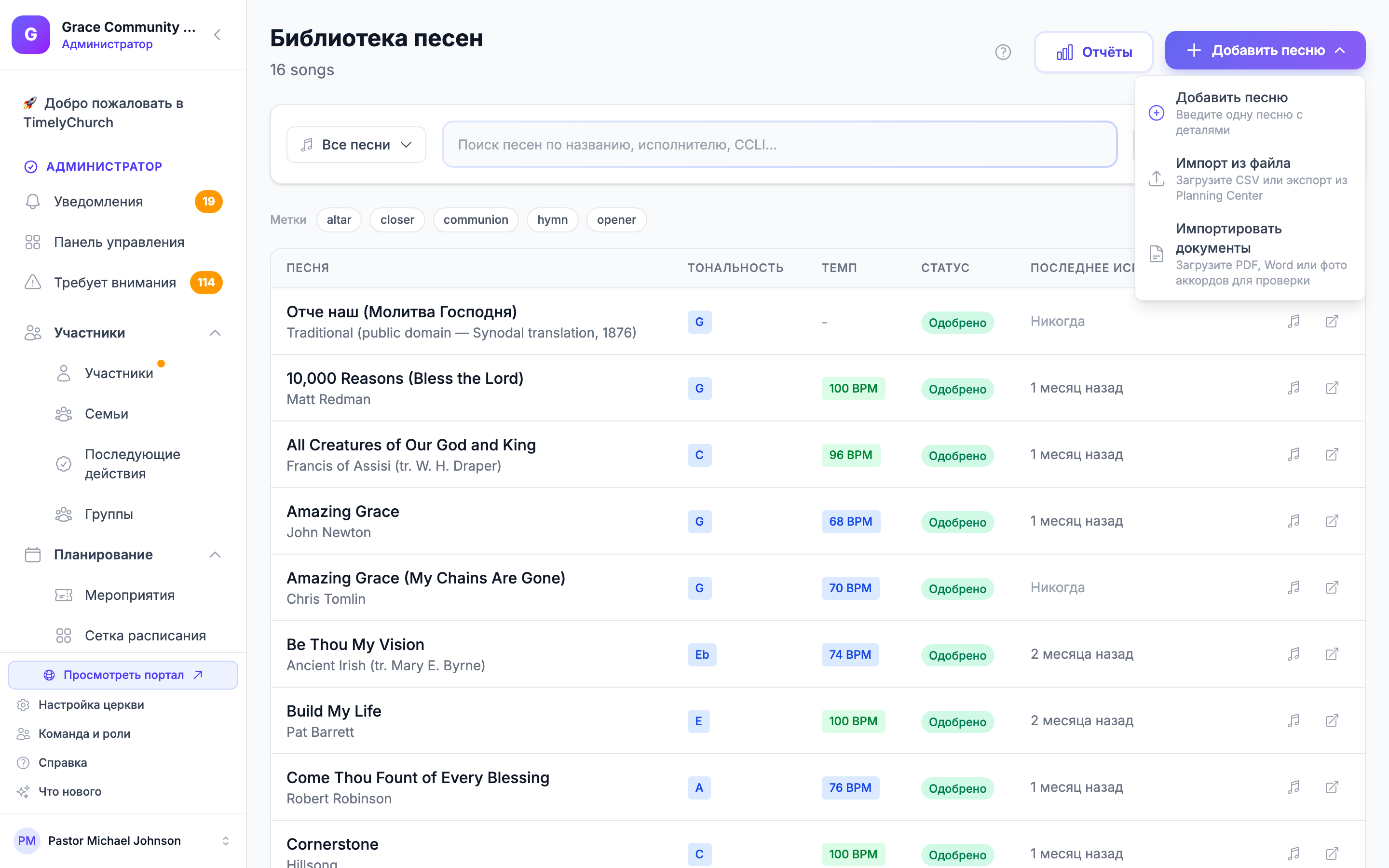
Нажмите Добавить песню в правом верхнем углу, чтобы открыть меню, и выберите Импортировать документы.
-
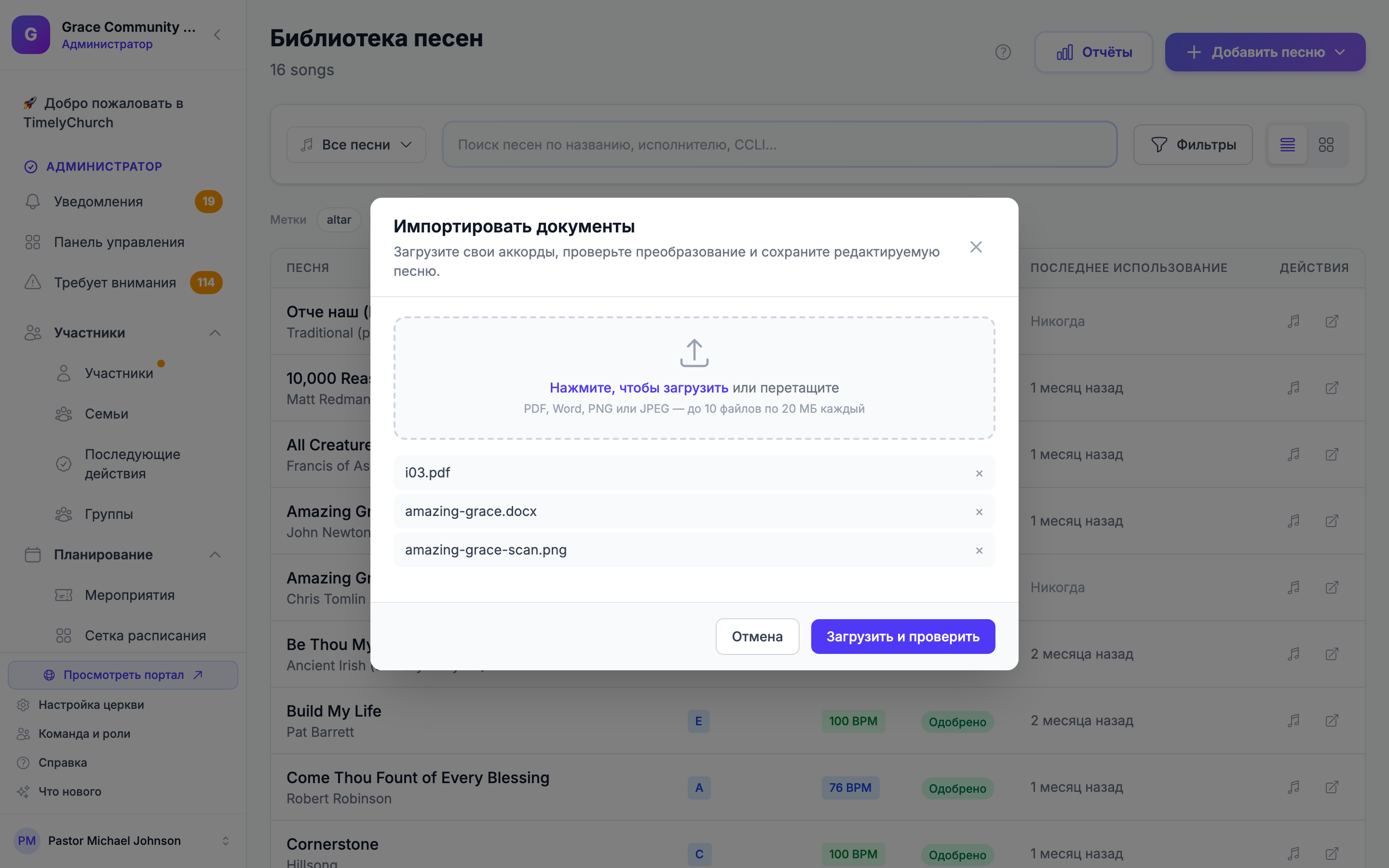
Перетащите файлы в зону загрузки или нажмите на неё, чтобы выбрать их на компьютере. Выбранные файлы перечисляются ниже, и любой из них можно убрать крестиком × рядом с именем.
-
Нажмите Загрузить и проверить.
-
Теперь у каждого файла свой статус: В очереди, затем Извлечение…, затем Готово к проверке. Это выполняется в фоне, поэтому вы можете уйти со страницы и вернуться — сидеть и смотреть не нужно. Обычный PDF готов к просмотру за несколько секунд, файл Word или скан — чуть дольше.
-
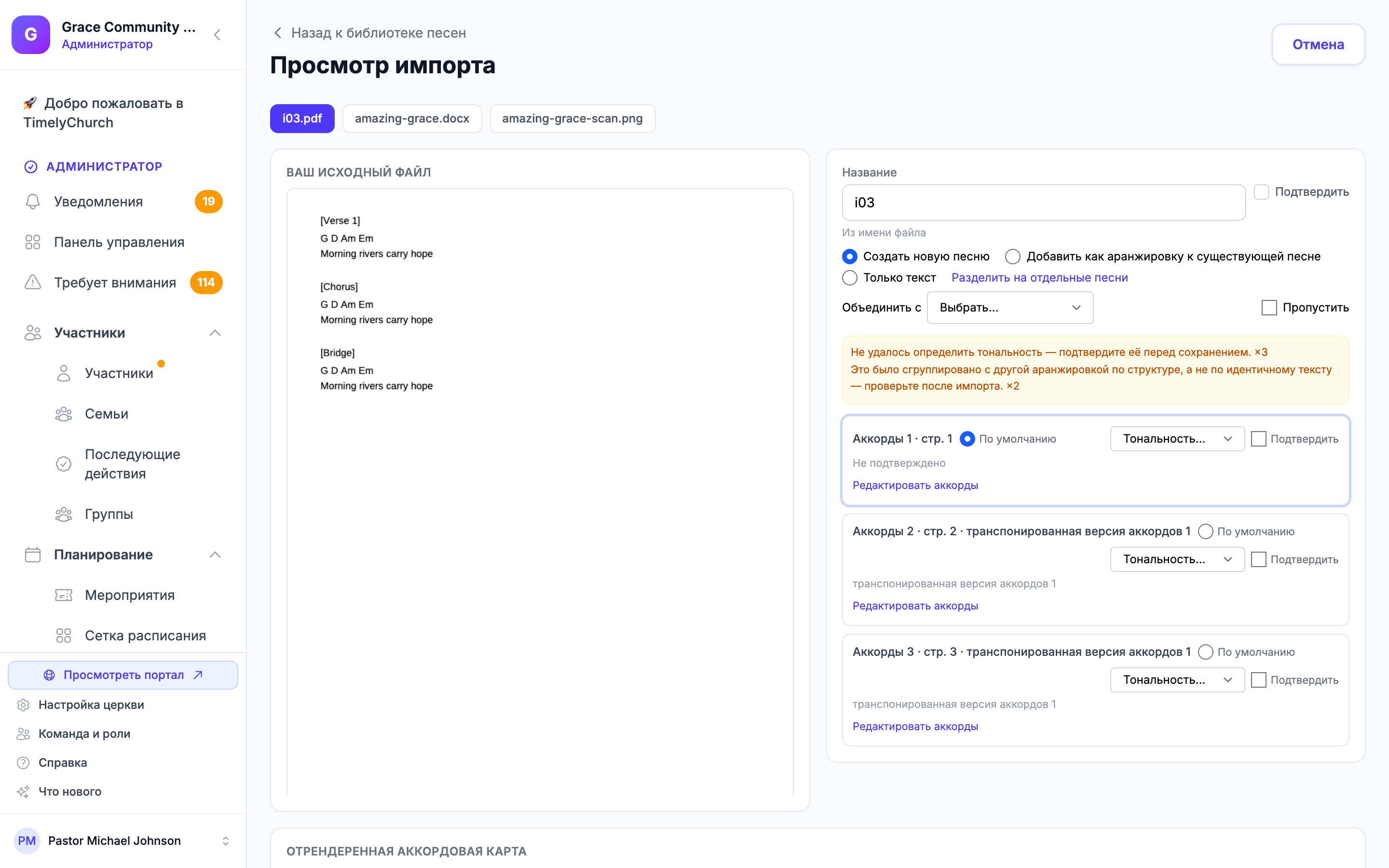
Когда файл готов, экран Просмотр импорта показывает ваш исходный документ слева, а предложенную песню справа. Читайте слева направо, сравнивайте и правьте.
-
Когда всё выглядит верно, нажмите Сохранить проверенные песни. Это единственное действие, которое что-либо добавляет в вашу библиотеку.
Как проверять предложенную песню
Всё, что справа, вы можете изменить до сохранения.
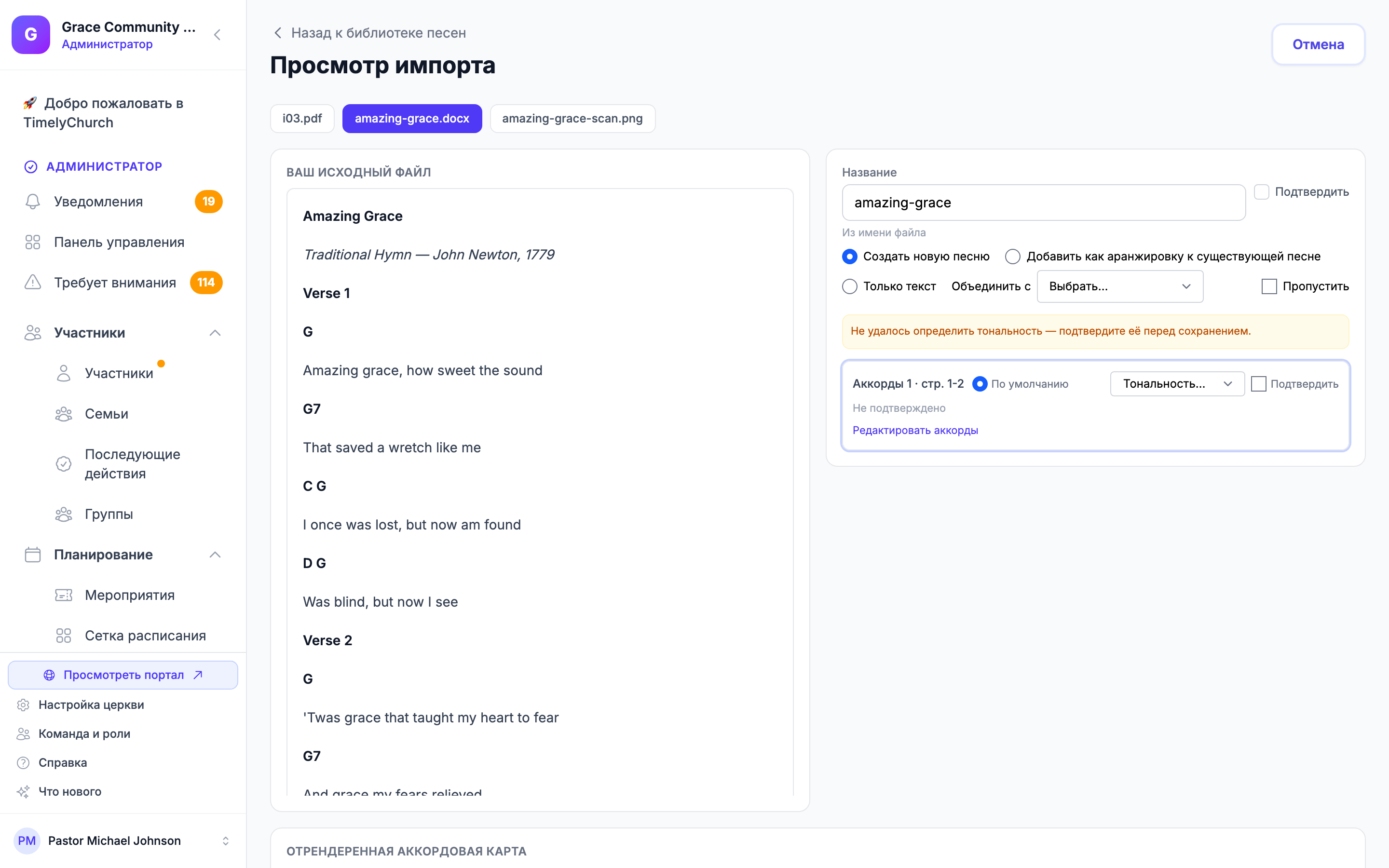
Название. Перепишите его, если оно неверное, и поставьте Подтвердить. Под полем небольшая строка говорит, откуда взялось название: написано ли оно в документе (Явно указано), взято из имени файла (Из имени файла) или не подтверждено вовсе (Не подтверждено). Для файла ChordPro или текстового файла там приводится строка, из которой прочитано название, например строка 1: {title: Amazing Grace}.
Чем должна стать эта песня. Выберите один вариант:
- Создать новую песню — песни ещё нет в вашей библиотеке.
- Добавить как аранжировку к существующей песне — найдите песню в библиотеке, выберите её, и это станет ещё одной её аранжировкой. Удобно, когда документ — та же песня в другой тональности.
- Только текст — оставить слова, убрать аккорды.
Разделить на отдельные песни. Если в одном документе оказались две песни, это их разделит.
Объединить с. Если два загруженных файла оказались одной и той же песней, объедините один с другим.
Пропустить. Полностью оставить этот вариант в стороне. Он не будет сохранён.
Включить. У каждой предложенной партитуры есть свой флажок Включить, сначала отмеченный. Для файла из нескольких страниц подпись каждой партитуры показывает, с какой страницы она взята (например, «Аккорды 2 · стр. 2»), чтобы вы различали страницы. Снимите отметку с любой страницы, которая не годится как партитура, — титульного листа, пустой страницы, страницы с заметками, — и сохранятся только отмеченные партитуры. Если снять отметку со всех партитур песни, песня пропускается — точно так же, как если бы вы отметили Пропустить; отметьте одну снова — и она вернётся. Если снять отметку с партитуры, помеченной как По умолчанию, по умолчанию становится первая из всё ещё отмеченных.
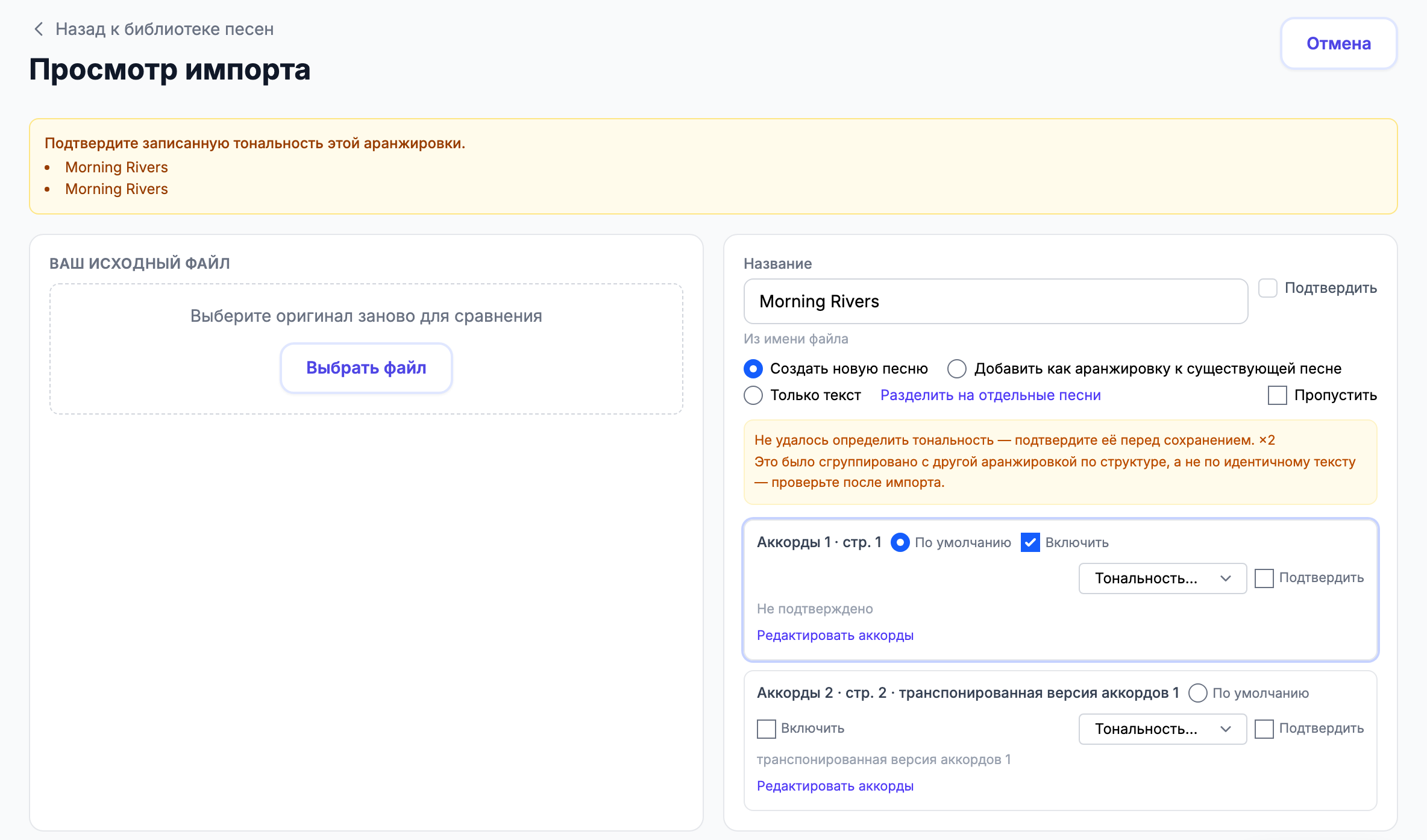
Тональность. Подтвердите тональность аранжировки. Если тональность не удалось прочитать в документе, эта песня попадает в список ближе к началу экрана, и кнопка Сохранить проверенные песни остаётся выключенной, пока вы её не подтвердите.
Редактировать аккорды. Открывает аккордовую карту для правки, чтобы вы прямо здесь вручную поправили аккорд, название секции или строчку текста. По окончании нажмите Готово.
Когда TimelyChurch не уверен
Всё, в чём чтение не было уверено, показывается простой янтарной пометкой у этой песни — словами, по которым понятно, что делать. Вы увидите, например:
- Похоже, это отсканированный документ — точность может быть ниже.
- Распознавание отсканированного текста здесь было низкоуверенным — проверьте после импорта.
- Этот документ содержит таблицу — её содержимое могло импортироваться не так, как ожидалось.
- Аккорд, записанный как H (немецкая/русская си), прочитан как B.
- Не удалось определить тональность — подтвердите её перед сохранением.
- Аккорды расставлены по их положению над словами в текстовом файле — проверьте, что каждый аккорд стоит над нужным словом.
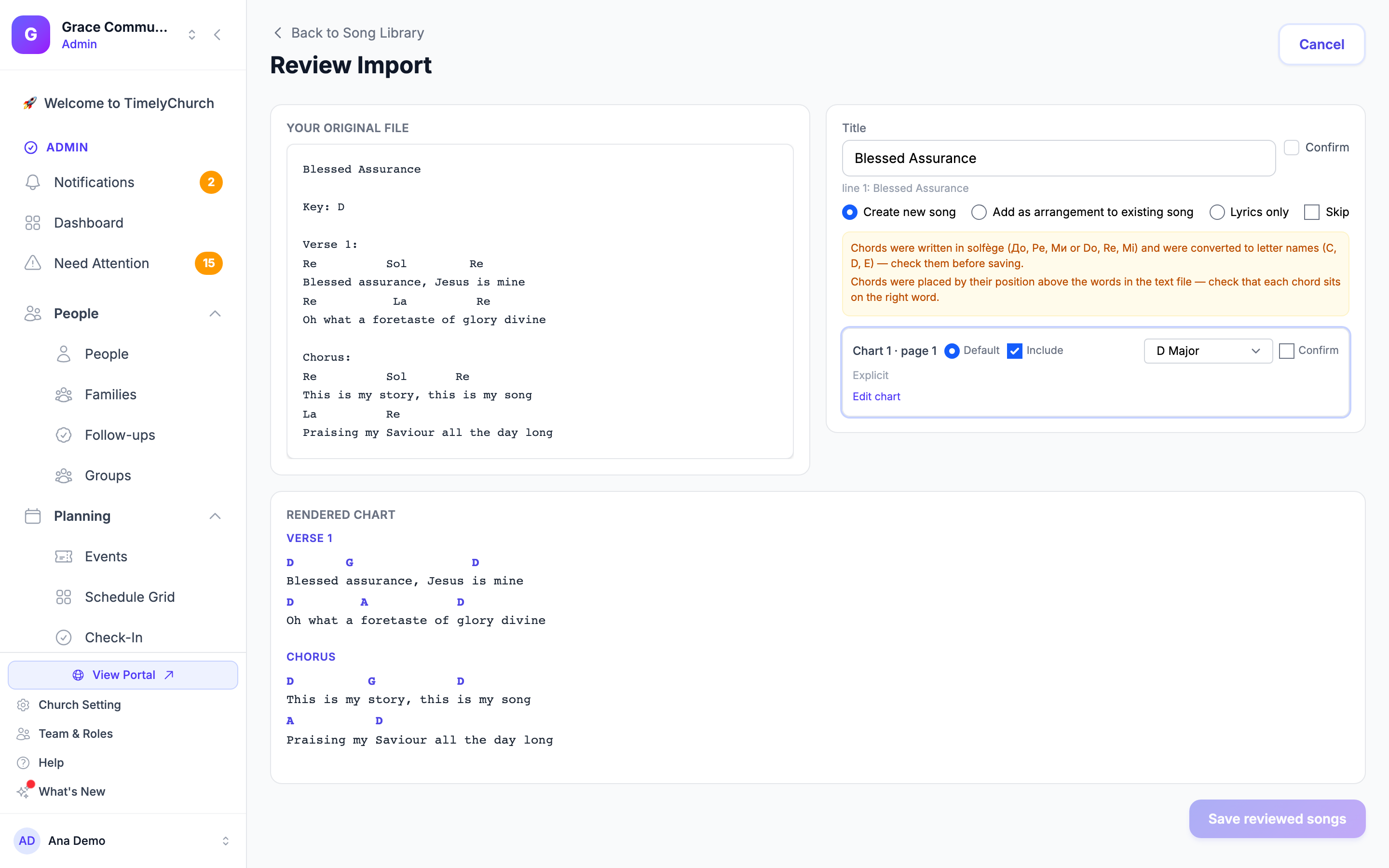
- Аккорды были записаны слогами (До, Ре, Ми или Do, Re, Mi) и преобразованы в буквенные обозначения (C, D, E) — проверьте их перед сохранением.
Когда одна и та же пометка относится сразу к нескольким местам, она появляется один раз со счётчиком рядом, а не повторяется по всей странице.
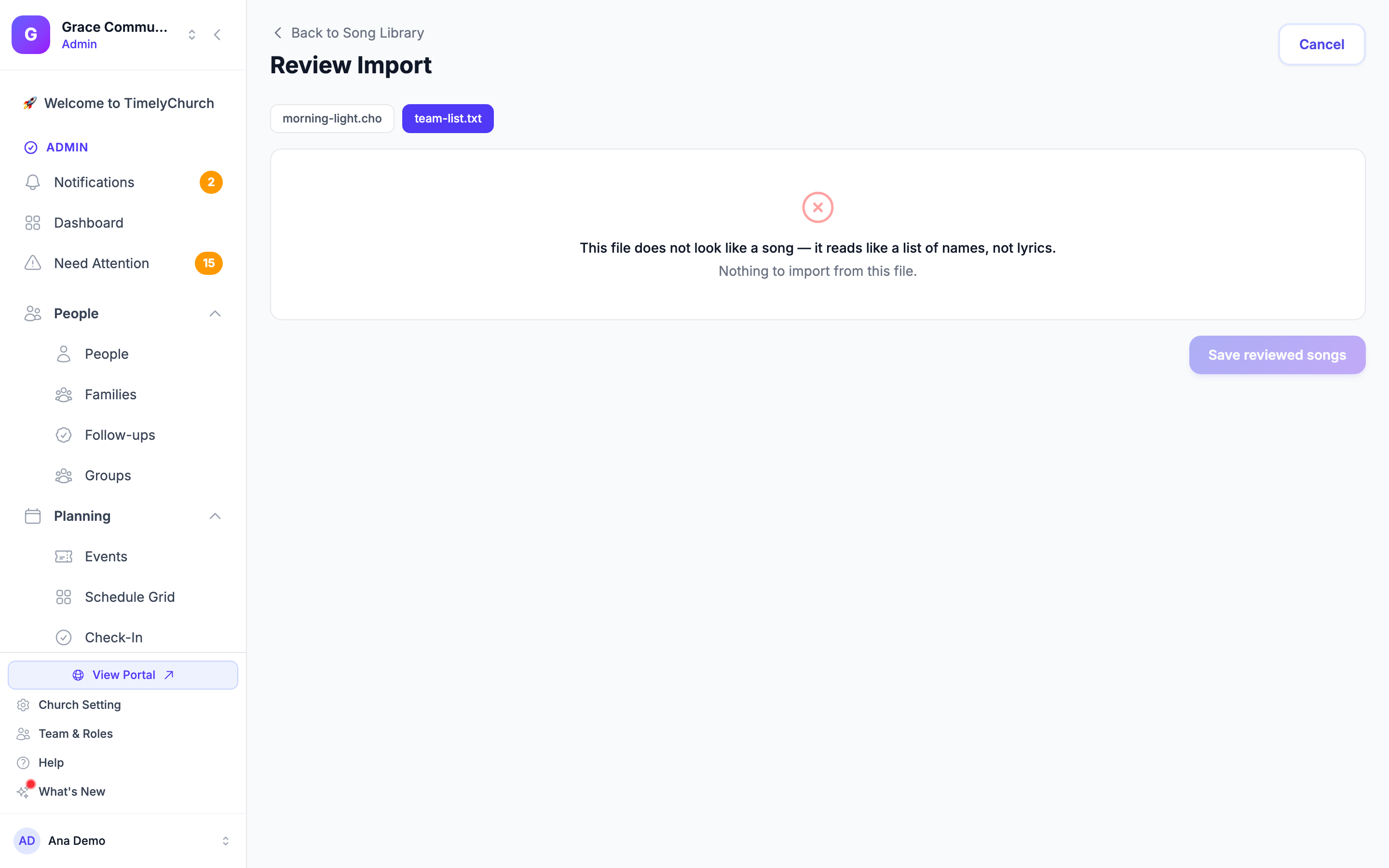
Если какой-то из ваших файлов вообще не удалось использовать, он назван вверху экрана вместе с причиной, чтобы вам не пришлось открывать файл за файлом и выяснять, что с ним случилось. Нажмите на вкладку этого файла, чтобы увидеть причину отдельно, с пометкой «Из этого файла нечего импортировать.» Если были отклонены все файлы загрузки, на странице написано «Не удалось обработать этот импорт.» и перечислен каждый файл с причиной.
Файлы ChordPro и обычные текстовые файлы
Аккордовые схемы ChordPro
Файл ChordPro (.cho, .chordpro, .chopro или .crd) уже размечает свои аккорды, секции и сведения, поэтому TimelyChurch преобразует его напрямую:
- Название, исполнитель, тональность, номер CCLI и авторские права берутся из собственных строк файла (
{title: …},{artist: …},{key: …}и так далее). Композитор, темп и размер сохраняются в новой песне; строка с каподастром попадает в заметки аранжировки. Вторая строка с тональностью дальше в песне становится заметкой о смене тональности. - Секции (куплет, припев, бридж и свои) становятся заголовками разделов вашей схемы, а разрывы страниц и колонок сохраняются.
- Несколько песен в одном файле (разделённых
{new_song}) предлагаются как отдельные песни, до 50 на файл. - Не переносится: аппликатуры аккордов, изображения и встроенная нотная запись — экран проверки сообщает об этом («Аппликатуры аккордов, изображения и встроенная нотная запись из этого файла ChordPro не перенесены.»). Инструкция транспонирования в файле не применяется; при необходимости смените тональность после сохранения.
На экране проверки слева показан исходный текст файла.
Обычные текстовые файлы (.txt) с песнями
В текстовом файле может быть что угодно, поэтому TimelyChurch читает содержимое и определяет, что это:
| Текст — это… | Что вы получаете |
|---|---|
ChordPro, записанный в .txt |
Читается как ChordPro, как выше. |
| Аккорды отдельной строкой над текстом | Аккордовая схема. Каждый аккорд ставится над тем словом, над которым был набран, и экран проверки напоминает проверить, что каждый аккорд стоит над нужным словом. |
| Только текст | Песня только с текстом: «В этом текстовом файле не найдено аккордов — он будет импортирован только как текст песни.» |
| Не песня | Файл отклоняется с причиной (см. ниже) — никогда не получится мусорная песня. |
Что распознаётся в текстовом файле:
- Заголовки секций, такие как Куплет, Припев, Бридж, Пре-припев, Вступление, Концовка, Тег, Проигрыш или Окончание, — на английском, русском, украинском, испанском, португальском, немецком и литовском (Куплет, Припев, Estrofa, Coro, Refrão, Strophe, Posmas …), со скобками или без, с двоеточием или номером. Пометки повтора вроде (x2) или 2x сохраняются.
- Строки сведений, такие как Key:, Tempo:, Capo:, Time:, CCLI, Author:, Artist: и ©. Первая строка становится названием, если стоит отдельно; иначе используется имя файла. Подписи-«футеры», скопированные из сервисов песен, не превращаются в текст песни.
- Заголовки сайтов с аккордами — название и исполнитель, за которыми идут строки Tuning:, Strumming: или Difficulty:, — становятся названием и исполнителем песни; строки настройки и боя пропускаются. Строки гитарной табулатуры пропускаются с пометкой («Строки гитарной табулатуры пропущены — при необходимости добавьте их через «Редактировать аккорды».»).
- Файлы с двойным интервалом, где между строкой аккордов и строкой текста стоит пустая строка, читаются так же, как файлы с одинарным интервалом.
- Немецкая/русская запись: если в файле встречается H, H читается как B, а простое B — как B♭, с пометкой проверить аккорды. Файл без единого H никогда не меняется.
Аккорды слогами (Do, Re, Mi — До, Ре, Ми)
Аккорды, записанные слогами — латиницей (Do, Re, Mi, Fa, Sol, La, Si) или кириллицей (До, Ре, Ми, Фа, Соль, Ля, Си), — при импорте файла ChordPro или текстового файла преобразуются в буквенные: Do = C, Re = D, Mi = E, Fa = F, Sol = G, La = A, Si = B. Знаки минора и диеза/бемоля сохраняются (Реm → Dm, Сольм → Gm, Си♭ → B♭, Fa# → F#), а тональность, записанная слогами (Тональность: Ре минор), задаёт тональность. Записывайте каждый аккорд без пробела внутри. Ваша схема всегда хранится с буквенными аккордами, а экран проверки сообщает, что аккорды были преобразованы, чтобы вы могли их проверить.
Аккорд, который TimelyChurch не смог прочитать вовсе, сохраняется как текст в круглых скобках и перечисляется в песне («Не распознаны аккорды (2): [Xyz], [Q7] — они сохранены как текст в ( ). Исправьте их через «Редактировать аккорды» или сохраните песню как есть.»). Текст песни никогда не преобразуется.
Когда файл отклонён
Файл ChordPro или текстовый файл, который не является песней, отклоняется с причиной, которую можно прочитать на экране проверки:
- «Этот файл не похож на песню — похоже, это веб-страница (HTML).» — так же для программного кода, таблицы (CSV), файла журнала или данных (JSON).
- «Этот файл не похож на песню — это абзацы обычного текста, а не слова песни.» или «Этот файл не похож на песню: это похоже на список имён, а не на текст песни.»
- «Этот файл слишком короткий, чтобы импортировать его как песню. Нужно хотя бы три строки текста, либо аккорды или названия частей.» Короткий текст из трёх–семи полных строк принимается с пометкой проверить, что это песня.
- «Этот файл не является текстовым файлом ChordPro.» / «Этот файл не является обычным текстовым файлом.» — например, картинка или PDF, переименованные в
.choили.txt. - «В этом текстовом файле больше песен, чем допускает один импорт. Разделите его на файлы поменьше.»
Файл с песней в импорте из таблицы
Добавить песню → Импорт из файла предназначен для таблиц (CSV). Если вы выберете там аккордовую схему ChordPro или песню, сохранённую как файл .txt, ничего не будет импортировано: вы увидите «Это аккорды в формате ChordPro, а не таблица. Используйте «Добавить песню» → «Импортировать документы».» или «Этот текстовый файл — песня, а не таблица. Используйте «Добавить песню → Импорт документов», чтобы загрузить её.» Список песен, сохранённый как .txt, у которого в строке заголовков есть столбец названия, по-прежнему импортируется как таблица.
После сохранения
Вы увидите Импорт завершён, где названо каждое действие: Новая песня-черновик — для песни, которой в библиотеке ещё не было, или Аранжировка добавлена — для той, что присоединилась к уже существующей песне, — и ссылку назад в библиотеку песен.
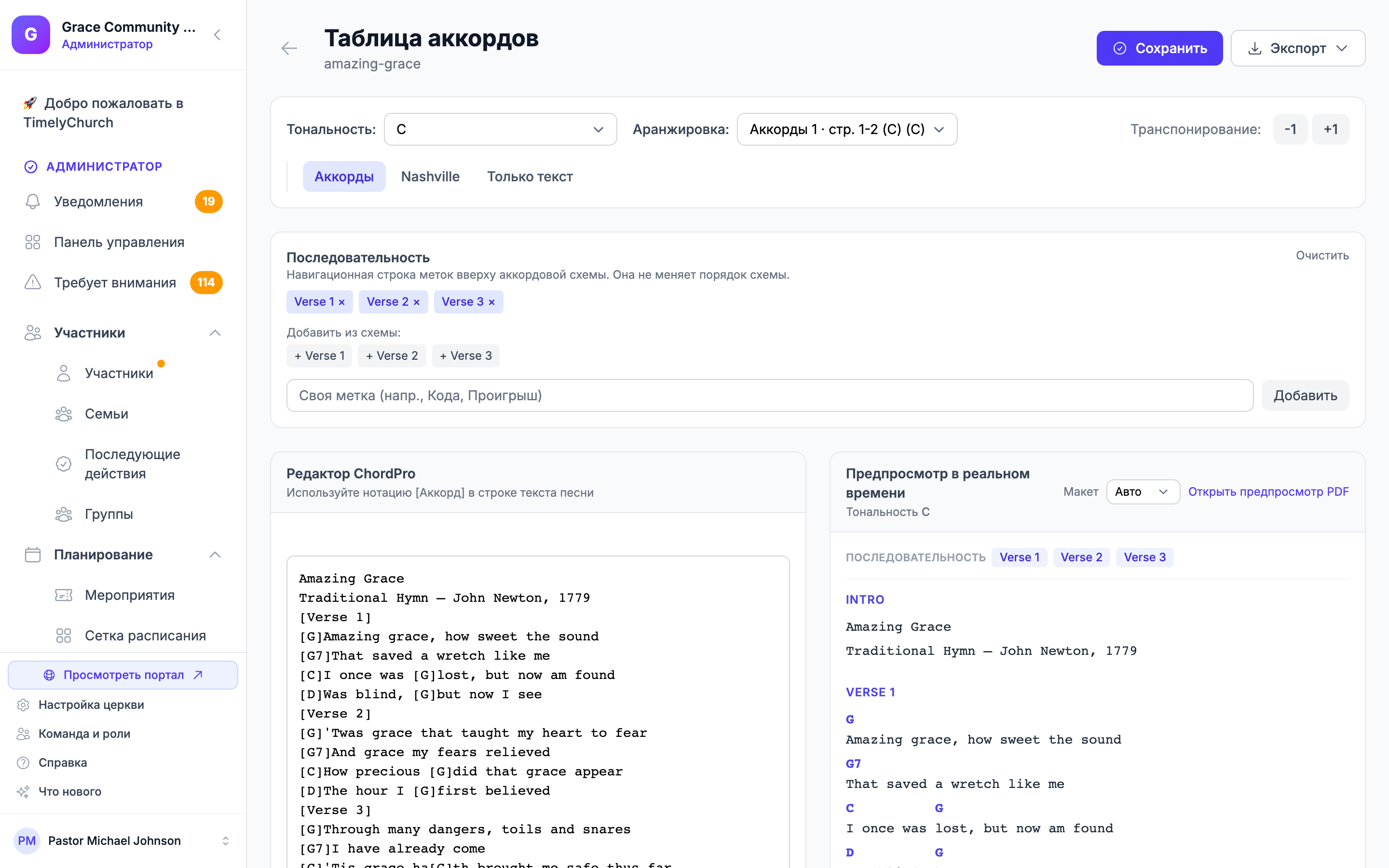
То, что вы получаете, — обычная песня TimelyChurch. Она транспонируется, попадает в сет-листы, появляется на Моём пульте, её можно перевести, выгрузить как аккорды или как слайды — ровно так же, как песню, которую вы набрали сами. Новая песня приходит как черновик, поэтому проверьте её и смените статус, когда будете довольны.
Советы
- Начните с малого. Импортируйте пять песен, прежде чем импортировать пятьдесят. Вы быстро поймёте, как читаются именно ваши документы и что нужно проверять.
- Читайте каждую песню перед сохранением. Расположение бок о бок существует ровно для этого. Чистый файл Word и серая ксерокопия — разные задачи, и никакой процент точности не подскажет, что у вас в руках.
- Скан требует самого внимательного взгляда. Когда страница предупреждает, что работает со сканом, прочитайте эту песню дважды — особенно аккорды.
- Не сидите над экраном выполнения. Извлечение идёт в фоне. Запустите, займитесь другим, вернитесь.
- Заканчивайте проверку за один раз. Оставленная без внимания проверка со временем истечёт, и ничего не будет добавлено. Ваши файлы по-прежнему у вас на компьютере, так что их можно просто загрузить снова.
- Десять файлов за партию. Большая библиотека переносится несколькими партиями, а не за один раз.
- Есть версии в ChordPro или в тексте? Используйте их. Они импортируются быстрее и точнее, чем PDF или скан той же песни.
- Для той же песни в другой тональности используйте «Добавить как аранжировку». Так в библиотеке остаётся одна песня с несколькими аранжировками, а не несколько почти одинаковых песен.
Что происходит с вашим документом
Ваш файл обрабатывается, а временная копия удаляется. Остаётся песня, которую вы проверили и сохранили, — в библиотеке песен вашей церкви, ровно как любая другая песня в ней.
Похожие статьи
- Библиотека песен — куда попадают импортированные песни и что с ними можно делать дальше
- Аккордовые схемы и транспонирование тональности — как править только что импортированную схему и менять её тональность
- Как писать аккордовую схему в редакторе — как привести в порядок импортированную схему: секции, аккорды, заметки для группы и разрывы
- Аранжировки песен — что создаёт «Добавить как аранжировку к существующей песне»
- Как добавить перевод к песне — как добавить ещё один язык к импортированной песне
- Экспорт таблиц и слайдов — как выгрузить импортированную песню обратно