
Поделиться файлом или папкой по ссылке
Иногда вам не нужно добавлять конкретного человека или команду — нужна просто ссылка. Получить ссылку на Диске создаёт страницу для общего доступа к файлу или папке, которая работает для всех, у кого есть адрес, без учётной записи TimelyChurch. Это подходящий инструмент для раздаточного материала приглашённого спикера, ресурса, который вы печатаете в бюллетене, или ссылки, которую вы отправляете сообщением сразу всему списку класса.
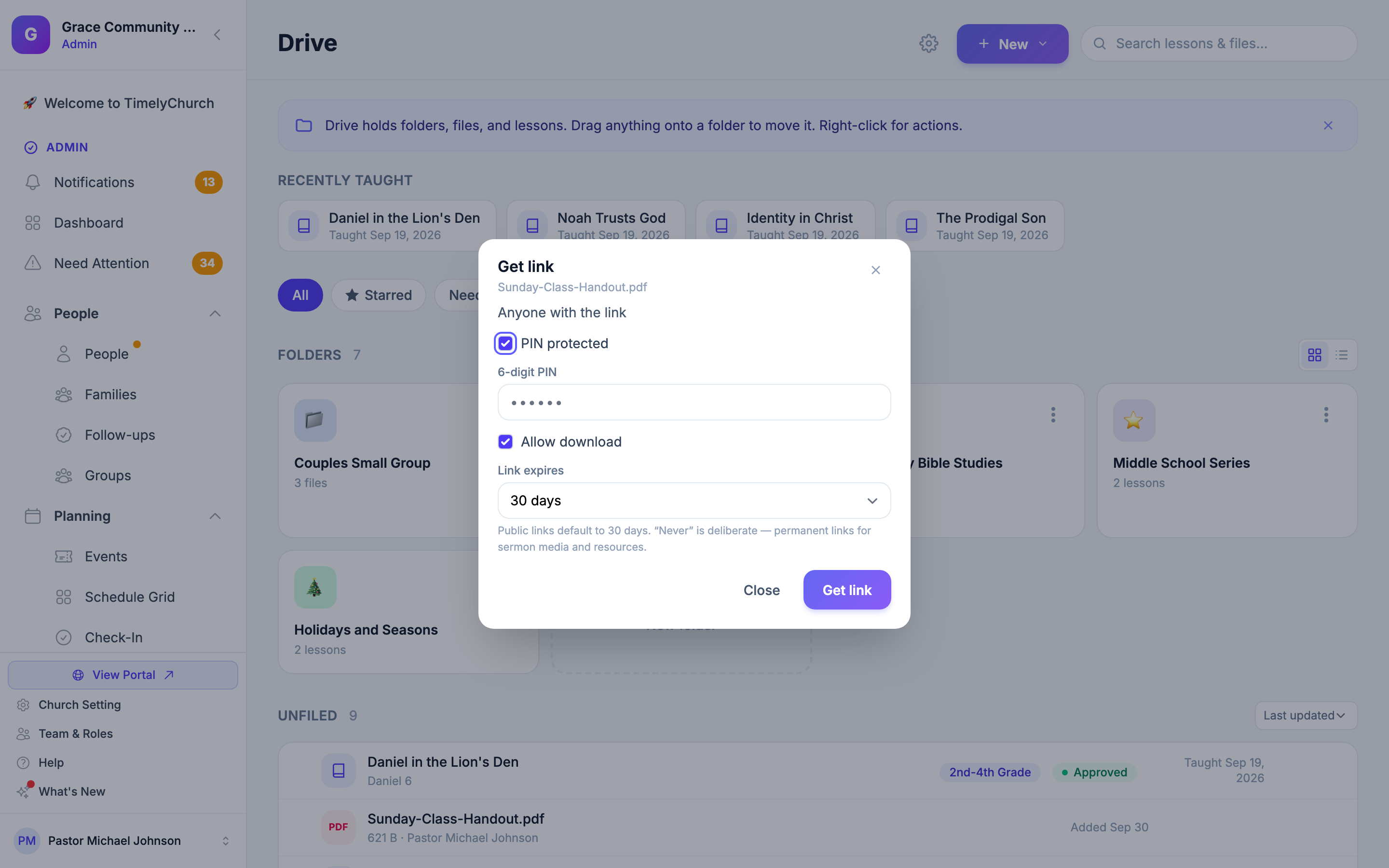
Создание ссылки
- Откройте Диск в разделе Планирование боковой панели администратора.
- Найдите файл или папку, которыми хотите поделиться:
- Для файла — нажмите Получить ссылку в строке этого файла.
- Для папки — откройте меню папки и выберите Получить ссылку (или нажмите Получить ссылку вверху, когда папка открыта).
- Откроется окно Получить ссылку — «Все, у кого есть ссылка» — с тремя настройками:
- Защищено PIN-кодом — потребовать 6-значный PIN-код, прежде чем что-либо будет показано.
- Разрешить скачивание — включено по умолчанию; выключите, чтобы люди могли видеть элемент, не скачивая его.
- Срок ссылки — 24 часа, 7 дней, 30 дней или Никогда. См. «Срок действия» ниже.
- Нажмите Получить ссылку. Ссылка создаётся сразу.
Повторное открытие Получить ссылку для того же элемента показывает уже созданную ссылку — втихомолку вторая не создаётся никогда.
Короткая ссылка и QR-код
После создания ссылки нажмите Посмотреть ссылку, QR-код и поделиться. Окно Ссылка для общего доступа предлагает:
- Короткая ссылка — её проще отправить сообщением, напечатать или прочитать вслух, чем полный адрес.
- Полная ссылка, если вы предпочитаете скопировать её напрямую.
- Просмотр, чтобы открыть страницу самому.
- QR-код, который можно скачать и напечатать на раздатке.
- Кнопки в одно касание для отправки в Facebook, X (Twitter), WhatsApp или по email.
Что видит получатель
Любой, кто откроет ссылку, попадает на простую страницу с названием вашей церкви, названием элемента и — если скачивание разрешено — кнопкой Скачать. Вход не требуется, а страница скрыта от поисковых систем, так что добраться до неё могут только те, у кого есть адрес.
Если включено Защищено PIN-кодом, сначала они видят «Эта ссылка защищена.» и должны ввести PIN («Введите PIN-код, чтобы открыть этот материал.») и нажать Разблокировать, прежде чем что-либо об элементе будет показано.
Когда срок ссылки истёк, посетители видят «Эта ссылка больше недоступна» вместо страницы с ошибкой.
Разрешить скачивание — доступ только для просмотра
Выключите Разрешить скачивание, и страница получателя показывает элемент без кнопки Скачать. Скачивание блокируется и на сервере, так что обойти это, угадав адрес для скачивания, нельзя.
Срок действия — по умолчанию 30 дней
Публичные ссылки «любой, у кого есть ссылка» намеренно ограничены по времени — ссылка, розданная на одно событие, не должна незаметно работать вечно.
- Новые ссылки по умолчанию на 30 дней. При создании ссылки можно выбрать 24 часа, 7 дней, 30 дней или Никогда. «Публичные ссылки по умолчанию действуют 30 дней. «Никогда» — осознанный выбор: постоянные ссылки для проповедей и ресурсов.»
- Продление в один клик. Снова откройте Получить ссылку для элемента и нажмите Продлить на 30 дней. Это сохраняет ту же ссылку, так что каждая уже розданная копия продолжает работать.
- Истёкшая ссылка не удаляется. Она показывает «Эта ссылка больше недоступна». Продлите её — и она снова работает.
Настройка значения по умолчанию для вашей церкви
Чтобы каждая новая ссылка начиналась с другого срока — например, 7 дней, — перейдите в Настройки уроков → Общие настройки → Ссылки для доступа Drive и выберите Срок ссылки. «Каждую ссылку можно настроить иначе при создании.»
Ссылки, которыми делятся с конкретным человеком или командой (см. Поделиться папкой Drive с командой и Поделиться файлом или папкой с конкретным человеком), работают иначе — они не истекают, потому что вы напрямую убираете чей-то доступ. Срок действия применяется только к общим ссылкам «любой, у кого есть ссылка».
Получить ссылку или поделиться с людьми или командами
| Получить ссылку | Поделиться с человеком | Поделиться с командой | |
|---|---|---|---|
| Кто может открыть | Любой, у кого есть адрес | Только этот человек, после входа | Любой активный участник этой команды |
| Уведомляет получателя | Нет | Да | Да |
| Истекает | Да, по умолчанию 30 дней | Нет | Нет |
| Подходит для | Раздатки, ссылки в бюллетене, приглашённого спикера | Одного конкретного человека, за которым вы хотите следить | Общих ресурсов всей команды |
Используйте Получить ссылку, когда вы не знаете точно, кто её откроет, или когда вход в портал не главное. Используйте доступ для человека или команды, когда хотите точно знать, у кого есть доступ.
Совет: Нужна ссылка только для одного события? Выберите 24 часа или 7 дней, чтобы она закрылась сама после этого.
Кто может это делать
- Администраторы церкви и все, чья роль позволяет редактировать уроки, могут создавать и продлевать ссылку на любой файл или папку.
- Любой, у кого есть Управление папкой, — включая руководителя или соруководителя команды, которой папка предоставлена, — может создать ссылку на эту папку или её файлы.
- Человек, загрузивший файл, может создать ссылку на этот файл.